Πώς να ελέγξεις αν χρησιμοποιείς τον ίδιο κωδικό σε περισσότερους λογαριασμούς
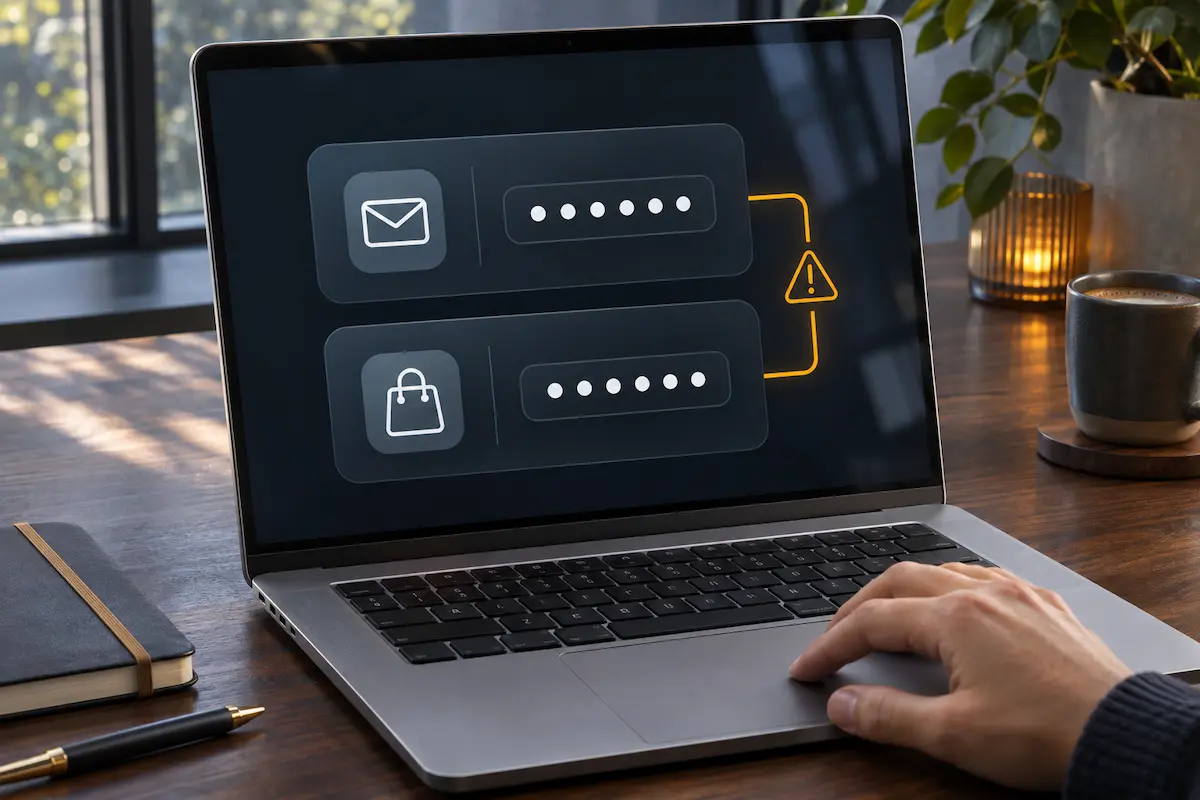
Δες ποιοι λογαριασμοί μοιράζονται το ίδιο κλειδί
ΠροστασίαΦαντάσου ότι ένα φόρουμ που είχες ξεχάσει παθαίνει διαρροή δεδομένων. Οι κωδικοί των μελών κυκλοφορούν πια σε λίστες και κάποιος τους δοκιμάζει αυτόματα στο email σου, στην τράπεζά σου και στα μέσα κοινωνικής δικτύωσης. Αν ο κωδικός είναι ο ίδιος παντού, αρκεί μία διαρροή για να ανοίξουν όλες οι πόρτες μαζί.
Το καλό είναι ότι το ελέγχεις μόνος σου σε πέντε λεπτά, με εργαλεία που έχεις ήδη στον browser και στο κινητό σου. Σε αυτόν τον οδηγό θα δεις πού ακριβώς να πατήσεις και τι να κάνεις με το αποτέλεσμα.
Γιατί έχει σημασία ο ίδιος κωδικός
Κάθε τόσο διαρρέουν συνδυασμοί email και κωδικού από υπηρεσίες που κανείς δεν παρακολουθεί: παλιά φόρουμ, μικρά καταστήματα, εφαρμογές που δοκίμασες μία φορά.
Όσοι τους βρίσκουν δεν μαντεύουν κωδικούς. Δοκιμάζουν τα έτοιμα ζευγάρια με πρόγραμμα σε εκατοντάδες άλλες υπηρεσίες. Η τεχνική λέγεται credential stuffing και πετυχαίνει μόνο όταν ο ίδιος κωδικός υπάρχει σε περισσότερα από ένα μέρη.
Έτσι ο πιο αδύναμος λογαριασμός σου ανοίγει όλους τους υπόλοιπους. Χειρότερο είναι να υπάρχει ο κωδικός του email σου και αλλού: με το «Ξέχασα τον κωδικό» ο επιτιθέμενος επαναφέρει τους άλλους λογαριασμούς έναν έναν.
Προσοχή στις παραλλαγές: Τα εργαλεία πιάνουν μόνο κωδικούς που είναι ακριβώς ίδιοι. Ο kodikos2025 και ο kodikos2026 δεν θα εμφανιστούν ως ίδιοι, αλλά κάποιος μπορεί να τους μαντέψει εύκολα. Θεώρησέ τους ίδιους κωδικούς.
Πριν ξεκινήσεις
Δεν χρειάζεσαι ειδικό πρόγραμμα. Αρκεί να έχεις τους κωδικούς σου αποθηκευμένους στον Chrome, στο iPhone, στον Edge, στον Firefox ή σε διαχειριστή κωδικών. Αν δεν έχεις τίποτα από αυτά, πήγαινε στην ενότητα 6.
Υπολόγισε πέντε με δέκα λεπτά και κράτα το κινητό κοντά σου, γιατί σε κάποιες αλλαγές θα χρειαστείς κωδικό επιβεβαίωσης. Μην εγκαταστήσεις άγνωστες εφαρμογές και μην πληκτρολογήσεις τους κωδικούς σου σε sites που τους ζητούν «για έλεγχο».
Έλεγχος με Chrome και Google
Αν χρησιμοποιείς Chrome ή Android, ο διαχειριστής κωδικών της Google έχει έτοιμο εργαλείο που λέγεται Checkup. Σου δείχνει τρεις λίστες: παραβιασμένους, επαναχρησιμοποιημένους και αδύναμους κωδικούς.
Πάτα πάνω σε μια ομάδα για να δεις όλους τους λογαριασμούς με τον ίδιο κωδικό και το κουμπί αλλαγής. Στο Android τον έλεγχο τον βρίσκεις στις Ρυθμίσεις, στο Password Manager, στο Checkup. Χωρίς Chrome, μπες στο passwords.google.com, πάτα Go to Password Checkup και μετά Check passwords.
Έλεγχος σε iPhone και Mac
Από το iOS 18 και μετά ο iPhone έχει ξεχωριστή εφαρμογή Κωδικοί (Passwords), που υπάρχει και στο Mac.
Σε παλιότερη έκδοση iOS, τις συστάσεις τις βρίσκεις στις Ρυθμίσεις, στους Κωδικούς, στις Συστάσεις ασφαλείας, όπου ενεργοποιείς και το Detect Compromised Passwords. Στο Mac ο έλεγχος γίνεται από την ίδια εφαρμογή, στην ενότητα Ασφάλεια.
Έλεγχος σε Edge, Firefox και άλλους διαχειριστές
Στον Edge πήγαινε στα Ρυθμίσεις και άλλα, μετά στους Κωδικούς πρόσβασης και αυτόματη συμπλήρωση, στο Microsoft Password Manager και στο Password security check, και πάτα Check. Όταν τελειώσει η σάρωση, οι κωδικοί που θέλουν προσοχή εμφανίζονται με την ένδειξη Reused ή Weak.
Ο Firefox δουλεύει διαφορετικά. Σε ειδοποιεί όταν ένα site με αποθηκευμένη σύνδεση έχει πάθει διαρροή και ελέγχει αν τον ίδιο κωδικό τον έχεις βάλει και αλλού. Πλήρη αναφορά για όλους τους επαναχρησιμοποιημένους κωδικούς δεν δίνει, μόνο για όσους έχουν διαρρεύσει. Οι έλεγχοι γίνονται τοπικά.
Διαχειριστές όπως το Bitwarden και το Proton Pass έχουν δικές τους αναφορές για επαναχρησιμοποιημένους κωδικούς, σε ορισμένους μόνο στις επί πληρωμή εκδόσεις.
| Εργαλείο | Επαναχρησιμοποιημένοι κωδικοί | Γνωστές διαρροές |
|---|---|---|
| Google Password Manager (Chrome, Android) | Ναι | Ναι |
| Κωδικοί της Apple (iPhone, Mac) | Ναι | Ναι |
| Microsoft Edge | Ναι | Ναι |
| Firefox | Μόνο για κωδικούς που έχουν διαρρεύσει | Ναι |
| Ξεχωριστοί διαχειριστές (π.χ. Bitwarden, Proton Pass) | Ναι | Ναι, συνήθως |
Χωρίς διαχειριστή κωδικών: ο έλεγχος με το χέρι
Αν οι κωδικοί σου υπάρχουν μόνο στο μυαλό σου, γράψε σε ένα χαρτί τους πέντε σημαντικότερους λογαριασμούς σου: email, τράπεζα, λογαριασμό Google ή Apple, ένα μέσο κοινωνικής δικτύωσης και ένα ηλεκτρονικό κατάστημα. Αν ο κωδικός κάποιου είναι ίδιος ή σχεδόν ίδιος με άλλου, έχεις ήδη την απάντηση.
Μετά δοκίμασε τον κωδικό που βάζεις πιο συχνά στο Pwned Passwords (haveibeenpwned.com/Passwords). Ολόκληρος ο κωδικός δεν φεύγει από τον υπολογιστή σου: στέλνονται μόνο οι πρώτοι πέντε χαρακτήρες από το αποτύπωμά του και η σύγκριση ολοκληρώνεται τοπικά. Στην αρχική του site ελέγχεις και το email σου.
Το «δεν βρέθηκε» δεν είναι έγκριση: Σημαίνει μόνο ότι ο κωδικός δεν υπάρχει στη βάση που ελέγχθηκε, όχι ότι είναι καλός ή ότι δεν τον έχεις βάλει αλλού. Ο πιο σίγουρος τρόπος να λύσεις το πρόβλημα είναι ένας διαχειριστής κωδικών.
Τι κάνεις όταν βρεις τον ίδιο κωδικό
Μην πανικοβληθείς και μην προσπαθήσεις να τα αλλάξεις όλα σε ένα βράδυ. Πήγαινε με σειρά προτεραιότητας:
Για κάθε αλλαγή, άσε τον διαχειριστή κωδικών να φτιάξει τον νέο. Ένας τυχαίος κωδικός 16 χαρακτήρων είναι καλύτερος από ό,τι σκεφτείς μόνος σου και δεν χρειάζεται να τον θυμάσαι.
Δύο βήματα που αξίζουν: Ενεργοποίησε επαλήθευση σε δύο βήματα στο email και στην τράπεζα. Όπου προσφέρονται, δοκίμασε και τα passkeys: δεν έχουν κωδικό που να κλαπεί ή να χρησιμοποιηθεί σε άλλο site.
Η εμπειρία μου
Για να διαπιστώσω πόσο εύχρηστος είναι ο έλεγχος κωδικών στην πράξη, δοκίμασα τη διαδικασία τόσο στον υπολογιστή μου με τον Google Chrome όσο και σε ένα Samsung Galaxy A21. Στον Chrome ο έλεγχος ολοκληρώθηκε μέσα σε λίγα δευτερόλεπτα, ενώ στο κινητό η αντίστοιχη δυνατότητα ήταν διαθέσιμη μέσω του Google Password Manager.
Αυτό που μου έκανε μεγαλύτερη εντύπωση ήταν οι παλιοί λογαριασμοί που είχα σχεδόν ξεχάσει. Ανάμεσά τους υπήρχαν ηλεκτρονικά καταστήματα και φόρουμ στα οποία είχα εγγραφεί πριν από αρκετά χρόνια, χρησιμοποιώντας τον ίδιο κωδικό πρόσβασης. Η διαδικασία μου υπενθύμισε πόσο εύκολα παραμελούμε λογαριασμούς που δεν χρησιμοποιούμε πλέον, παρότι μπορεί να εξακολουθούν να περιέχουν προσωπικά δεδομένα.
Διαπίστωσα, ωστόσο, ότι ο αυτόματος έλεγχος δεν εντοπίζει απαραίτητα κάθε προβληματική πρακτική. Για παράδειγμα, κωδικοί που διέφεραν μόνο κατά έναν αριθμό ή ένα σύμβολο δεν επισημάνθηκαν ως επαναχρησιμοποιημένοι. Χρειάστηκε να τους εντοπίσω με ξεχωριστό έλεγχο. Το σημαντικότερο συμπέρασμα ήταν ότι η χρήση ενός διαχειριστή κωδικών, ο οποίος δημιουργεί και αποθηκεύει αυτόματα ισχυρούς, μοναδικούς κωδικούς, κάνει τη διαδικασία πολύ πιο απλή και μειώνει την ανάγκη να θυμόμαστε δεκάδες διαφορετικούς συνδυασμούς.
Συχνές ερωτήσεις
Είναι ασφαλές να τρέξω τον έλεγχο κωδικών;
Ναι, όταν χρησιμοποιείς τα εργαλεία του browser ή του τηλεφώνου σου. Μην πληκτρολογείς τους κωδικούς σου σε άγνωστα sites που τους ζητούν για έλεγχο.
Τα εργαλεία πιάνουν και μικρές παραλλαγές του ίδιου κωδικού;
Όχι. Εμφανίζουν μόνο κωδικούς που είναι ακριβώς ίδιοι. Αν αλλάζεις απλώς ένα νούμερο ή ένα σύμβολο στο τέλος, θεώρησέ τον ίδιο κωδικό και άλλαξέ τον.
Πρέπει να αλλάξω όλους τους κωδικούς μια μέρα;
Όχι. Ξεκίνα από το email, την τράπεζα και τους λογαριασμούς Google, Apple και Microsoft. Τους υπόλοιπους τους αλλάζεις σταδιακά, και τους ξεχασμένους τους διαγράφεις.
Αρκεί ο κωδικός να είναι δύσκολος, ακόμα κι αν τον έχω σε πολλά μέρη;
Όχι. Ο πιο δυνατός κωδικός δεν σε προστατεύει αν διαρρεύσει από μία υπηρεσία και υπάρχει και αλλού. Το κρίσιμο είναι να είναι διαφορετικός σε κάθε λογαριασμό.
Πόσο συχνά πρέπει να ελέγχω τους κωδικούς μου;
Μία φορά κάθε λίγους μήνες αρκεί, και πάντα όταν σου έρθει ειδοποίηση για διαρροή. Οι διαχειριστές κωδικών της Google και της Apple σε ειδοποιούν και μόνοι τους.
Άνοιξε τώρα το Checkup του browser ή του κινητού σου και ξεκίνα από τον κωδικό του email. Πέντε λεπτά φτάνουν για να δεις πού βρίσκεσαι.
💬 Σχόλια