Πώς να ελέγξετε την «υγεία» και την εναπομείνασα ζωή του SSD / σκληρού σας δίσκου
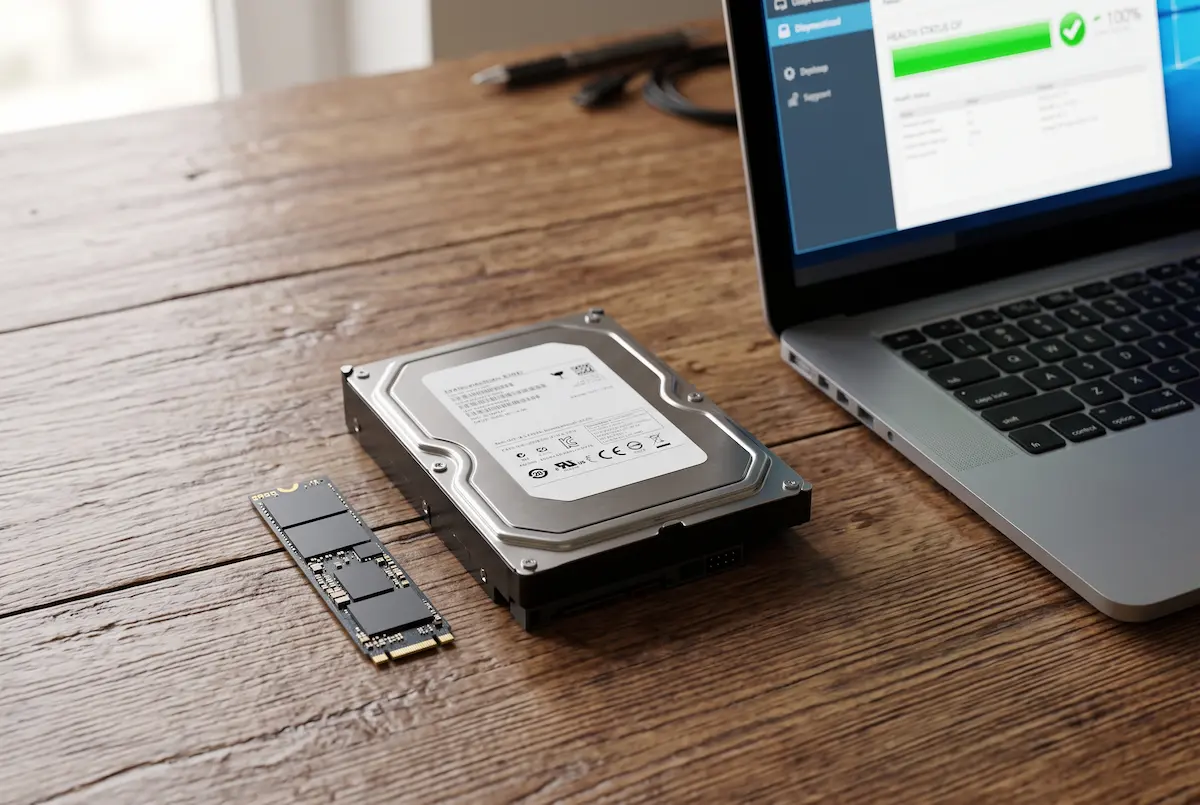
S.M.A.R.T., TBW και θερμοκρασίες: διάβασέ τα πριν χαθούν τα αρχεία σου
Οδηγός 2026Οι περισσότεροι θυμόμαστε τον δίσκο μας μόνο όταν ο υπολογιστής παγώσει, τα Windows δεν ανοίγουν ή ένα φάκελος με φωτογραφίες γίνεται ξαφνικά αδύνατο να διαβαστεί. Τότε συνήθως είναι αργά. Η καλή είδηση είναι ότι κάθε σύγχρονος δίσκος κρατά ένα είδος «ιατρικού φακέλου» με την κατάστασή του, και μπορείς να τον δεις δωρεάν σε λίγα λεπτά.
Τι είναι το S.M.A.R.T.
Το S.M.A.R.T. (Self-Monitoring, Analysis and Reporting Technology) είναι ένα σύστημα αυτοπαρακολούθησης που υπάρχει μέσα σε σχεδόν κάθε σκληρό δίσκο και SSD. Ο δίσκος καταγράφει συνεχώς πράγματα όπως πόσες ώρες έχει δουλέψει, πόσα σφάλματα έχει συναντήσει, πόσο ζεσταίνεται και πόσα δεδομένα έχει γράψει.
Σκέψου το σαν το «κοντέρ και τη λάμπα του κινητήρα» του αυτοκινήτου σου. Δεν σου λέει ακριβώς τι θα χαλάσει, σου δείχνει όμως ότι κάτι αλλάζει πριν φτάσεις στην πλήρη βλάβη.
| Attribute | Current | Raw value | |
|---|---|---|---|
| Available Spare | 100 | 100% | |
| Percentage Used | 97 | 3% | |
| Media and Data Integrity Errors | 100 | 0 | |
| Unsafe Shutdowns | — | 41 |
Το S.M.A.R.T. όμως έχει όριο: δεν προβλέπει τα πάντα. Μια ξαφνική διακοπή ρεύματος ή μια βλάβη στον ελεγκτή του SSD μπορεί να «σκοτώσει» τον δίσκο χωρίς καμία προειδοποίηση. Γι' αυτό ο έλεγχος δεν αντικαθιστά το αντίγραφο ασφαλείας. Το συμπληρώνει.
Ποια εργαλεία να χρησιμοποιήσεις
Δεν χρειάζεσαι κάτι περίπλοκο. Τα παρακάτω είναι αρκετά για σχεδόν όλους.
CrystalDiskInfo (Windows)
Δωρεάν, απλό και δείχνει την υγεία με χρώμα: μπλε/πράσινο για καλή, κίτρινο για προσοχή, κόκκινο για κακή κατάσταση.
Hard Disk Sentinel (Windows)
Δίνει ποσοστό υγείας και εκτίμηση ζωής. Έχει δωρεάν δοκιμαστική έκδοση, αλλά η πλήρης είναι επί πληρωμή.
smartmontools (Linux, macOS, Windows)
Εργαλείο γραμμής εντολών (smartctl). Πιο «τεχνικό», αλλά δείχνει ό,τι υπάρχει στον δίσκο.
Εργαλείο του κατασκευαστή
Samsung Magician, WD Dashboard, Crucial Storage Executive κ.ά. Έχουν ακριβή δεδομένα για τα δικά τους μοντέλα.
Χωρίς πρόγραμμα: ο γρήγορος έλεγχος στα Windows
Αν δεν θέλεις να εγκαταστήσεις τίποτα, μπορείς να πάρεις μια πρώτη εικόνα από το PowerShell. Κάνε δεξί κλικ στο Έναρξη και άνοιξε το Terminal (ή PowerShell). Στη συνέχεια, αντέγραψε και επικόλλησε την παρακάτω εντολή:
Πώς διαβάζεις τα δεδομένα S.M.A.R.T.
Όταν ανοίξεις ένα πρόγραμμα, θα δεις έναν πίνακα με δεκάδες γραμμές. Μην πανικοβληθείς. Στην πράξη χρειάζεσαι μόνο λίγες από αυτές. Οι δίσκοι SATA/HDD και οι δίσκοι NVMe έχουν διαφορετικές λίστες, γι' αυτό τις βλέπουμε χωριστά.
Οι πιο σημαντικές τιμές για SATA SSD και σκληρούς δίσκους
| Χαρακτηριστικό | Τι σημαίνει | Τι θέλεις να βλέπεις |
|---|---|---|
| Reallocated Sectors Count (05) | Κατεστραμμένοι τομείς που ο δίσκος έχει ήδη «μετακινήσει» σε εφεδρικούς. | 0 · Αν ανεβαίνει, προειδοποίηση |
| Current Pending Sector Count (C5) | Τομείς που δεν διαβάζονται σωστά και περιμένουν να ανακατανεμηθούν. | 0 · Οτιδήποτε πάνω από 0 είναι σοβαρό σημάδι |
| Offline Uncorrectable (C6) | Σφάλματα που δεν διορθώνονται ούτε κατά τον εσωτερικό έλεγχο. | 0 |
| Reported Uncorrectable Errors (BB) | Σφάλματα ανάγνωσης που ο δίσκος δεν κατάφερε να διορθώσει. | 0 |
| UDMA CRC Error Count (C7) | Σφάλματα μεταφοράς, συνήθως από κακό καλώδιο ή σύνδεση. | 0 · Αν ανεβαίνει, άλλαξε πρώτα το καλώδιο |
| Spin Retry Count (0A) | Πόσες φορές ο HDD δυσκολεύτηκε να πάρει στροφές. | 0 |
| Power-On Hours (09) | Συνολικές ώρες λειτουργίας. | Ενημερωτικό. Πάνω από 30.000 ώρες σε HDD θέλει προσοχή |
Εδώ κρατάς έναν απλό κανόνα. Αν μία από τις τιμές Reallocated, Pending ή Uncorrectable αρχίσει να αυξάνεται, ο δίσκος έχει μπει σε τροχιά φθοράς. Ένας μικρός σταθερός αριθμός (π.χ. 2 ανακατανεμημένοι τομείς που δεν αλλάζουν επί μήνες) δεν είναι πάντα πανικός, η τάση όμως μετράει περισσότερο από τον αριθμό.
| ID | Attribute | Raw value | |
|---|---|---|---|
| 01 | Read Error Rate | 0 | |
| 05 | Reallocated Sectors Count | 24 | |
| 09 | Power-On Hours | 31.870 | |
| C2 | Temperature | 49 °C | |
| C5 | Current Pending Sector Count | 3 | |
| C6 | Offline Uncorrectable | 0 |
Αποτέλεσμα: Caution — πρόσθεσε αντίγραφο ασφαλείας ΤΩΡΑ.
Οι τιμές που κοιτάς σε NVMe SSD
Οι NVMe (οι μικροί M.2 δίσκοι) έχουν δικό τους, πιο καθαρό σύνολο δεδομένων:
- Percentage Used: πόσο από την προβλεπόμενη διάρκεια ζωής έχει καταναλωθεί. Το 0% σημαίνει «καινούργιος» και το 100% «έφτασε στο όριο του κατασκευαστή». Μπορεί να ξεπεράσει το 100% και ο δίσκος να δουλεύει ακόμα.
- Available Spare: το ποσοστό εφεδρικής μνήμης που απομένει. Αν πέσει κάτω από το όριο (Available Spare Threshold), δες το ως σήμα για αντικατάσταση.
- Media and Data Integrity Errors: πρέπει να είναι 0. Οτιδήποτε άλλο δείχνει πρόβλημα στη μνήμη ή στα δεδομένα.
- Critical Warning: πρέπει να είναι 0. Αν δεις άλλη τιμή, ο δίσκος σε προειδοποιεί ευθέως.
- Unsafe Shutdowns: πόσες φορές κόπηκε το ρεύμα απότομα. Δεν είναι βλάβη από μόνο του, αλλά πολλές διακοπές σε προβληματίζουν για το τροφοδοτικό ή τη μπαταρία.
SSD: TBW και πραγματική φθορά
Ένας SSD δεν φθείρεται επειδή «γερνάει» όπως ένας μηχανικός δίσκος. Φθείρεται από τις εγγραφές. Κάθε κύτταρο μνήμης αντέχει περιορισμένο αριθμό εγγραφών, και ο κατασκευαστής το μετατρέπει σε έναν αριθμό: το TBW (Total Bytes Written), δηλαδή πόσα terabytes μπορεί να γράψεις συνολικά στον δίσκο μέσα στην εγγύηση.
Για παράδειγμα, ένας SSD 500 GB έχει συνήθως TBW γύρω στα 300 έως 600 TB, ανάλογα με το μοντέλο. Το ακριβές νούμερο θα το βρεις στο φυλλάδιο ή στη σελίδα του προϊόντος.
Πού βλέπεις πόσα δεδομένα έχεις γράψει
Το πρόγραμμα ελέγχου του SSD μπορεί να εμφανίζει πόσα δεδομένα έχουν γραφτεί στον δίσκο. Συνήθως θα το βρεις ως Total Host Writes ή Data Units Written. Αν εμφανίζεται το δεύτερο, κάθε μονάδα αντιστοιχεί σε 512.000 bytes. Για να βρεις τα συνολικά δεδομένα που έχουν γραφτεί, κάνε τον παρακάτω υπολογισμό:
Data Units Written × 512.000 = συνολικά bytes που έχουν γραφτεί
Για παράδειγμα, 98.000.000 μονάδες αντιστοιχούν περίπου σε 50 TB δεδομένων.
Πώς υπολογίζεις περίπου πόσα χρόνια μπορεί να κρατήσει ο SSD
- Βρες πόσα TB δεδομένων έχεις γράψει μέχρι σήμερα, για παράδειγμα 40 TB.
- Δες πόσο καιρό χρησιμοποιείς τον SSD, για παράδειγμα 2 χρόνια, δηλαδή περίπου 730 ημέρες.
- Υπολόγισε πόσα δεδομένα γράφεις κατά μέσο όρο κάθε ημέρα: 40 TB ÷ 730 ημέρες ≈ 55 GB την ημέρα.
- Δες το TBW που δίνει ο κατασκευαστής. Αν είναι 600 TBW, σου μένουν περίπου 560 TB μετά τις 40 TB που έχεις ήδη γράψει.
- Με βάση τον καθημερινό ρυθμό εγγραφής, μπορείς να υπολογίσεις περίπου πόσος χρόνος απομένει μέχρι να φτάσεις το όριο TBW.
Για τους περισσότερους χρήστες, το TBW δεν είναι κάτι που πρέπει να τους ανησυχεί. Αν χρησιμοποιείς τον υπολογιστή κανονικά, ένας σύγχρονος SSD μπορεί να κρατήσει για πολλά χρόνια. Το TBW έχει μεγαλύτερη σημασία αν κάνεις συχνά μοντάζ βίντεο, διαχειρίζεσαι μεγάλες βάσεις δεδομένων, κατεβάζεις συνεχώς μεγάλα αρχεία ή χρησιμοποιείς τον SSD σε server.
Θερμοκρασίες: Ποιές είναι φυσιολογικές
Η θερμοκρασία δεν δείχνει από μόνη της πόσο υγιής είναι ο δίσκος, όμως η μακροχρόνια υπερθέρμανση τον φθείρει πιο γρήγορα και, στους SSD, προκαλεί επιβράδυνση (throttling).
- SSD NVMe: κανονικά ζεσταίνονται πιο πολύ από τους SATA. Μέχρι 60 °C είσαι άνετος. Από τους 70 °C πολλοί μειώνουν ταχύτητα για να προστατευτούν.
- SSD SATA 2,5″: συνήθως μένουν στους 30–50 °C και σπάνια έχουν πρόβλημα.
- Σκληρός δίσκος (HDD): ιδανικά 30–45 °C. Αν ξεπερνά συχνά τους 50 °C, κάτι δεν πάει καλά με τον αερισμό της θήκης.
Αν ο δίσκος ζεσταίνεται υπερβολικά
- Βάλε heatsink στον NVMe (πολλές μητρικές έχουν ήδη).
- Καθάρισε τη σκόνη και βελτίωσε τη ροή αέρα της θήκης.
- Στο laptop, μην τον χρησιμοποιείς πάνω σε μαλακή επιφάνεια που φράζει τα ανοίγματα.
- Απόφυγε να τοποθετείς τον NVMe ακριβώς κάτω από την κάρτα γραφικών, αν η μητρική το επιτρέπει.
Σκληροί δίσκοι (HDD): τα σημάδια που μετρούν
Οι μηχανικοί δίσκοι έχουν κινούμενα μέρη, άρα «μιλούν» και με τον ήχο τους. Εκτός από τα δεδομένα S.M.A.R.T., άκου και πρόσεξε:
- Επαναλαμβανόμενοι κρότοι ή «κλικ-κλικ»: η κεφαλή δυσκολεύεται να βρει τα δεδομένα. Είναι από τα πιο σοβαρά σημάδια.
- Τρίξιμο ή σφύριγμα: συνήθως πρόβλημα με τα ρουλεμάν ή τον κινητήρα.
- Αρχεία που ανοίγουν με δυσκολία: αντιγραφές που «κολλούν» πάντα στα ίδια αρχεία.
- Δίσκος που εξαφανίζεται και ξαναεμφανίζεται: από τον Εξερευνητή αρχείων ή το BIOS, χωρίς προφανή λόγο.
Αν συμβαίνει κάποιο από τα παραπάνω, σταμάτα τις περιττές εργασίες στον δίσκο και αντίγραψε πρώτα τα σημαντικά αρχεία. Η μακρά σάρωση επιδιόρθωσης (π.χ. chkdsk /r) πάνω σε δίσκο που αργοπεθαίνει μπορεί να τον πιέσει περισσότερο.
Τα πρώτα σημάδια αποτυχίας που δεν πρέπει να αγνοήσεις
Αντί να ψάχνεις μια μόνο ένδειξη, κοίτα το σύνολο. Αυτά είναι τα σημάδια που, όταν εμφανίζονται, σημαίνουν ότι ήρθε η ώρα να δράσεις:
- Τα Windows ή το πρόγραμμα ελέγχου δείχνουν «Caution» ή «Bad» (κίτρινο/κόκκινο).
- Αύξηση στα Reallocated, Pending ή Uncorrectable.
- Αρχεία που χαλούν ή αντιγράφονται με σφάλμα, ειδικά αν συμβαίνει σε διαφορετικά αρχεία.
- Ξαφνικά παγώματα του υπολογιστή, κυρίως όταν ο δίσκος διαβάζει ή γράφει.
- Μπλε οθόνες με μηνύματα για το σύστημα αρχείων ή το δίσκο.
- Ασυνήθιστα αργές επιδόσεις που δεν εξηγούνται από το λογισμικό.
- Ο δίσκος γίνεται «μόνο ανάγνωση» (read-only). Στους SSD αυτό είναι συχνά ο τρόπος του δίσκου να προστατεύει τα δεδομένα όταν τελειώσει η ζωή του.
Έλεγχος κάθε 1–2 μήνες.
Παρακολούθησε εβδομαδιαία και σχεδίασε αντικατάσταση.
Μην τον χρησιμοποιείς για νέα αρχεία.
Τι κάνεις αν δεις προειδοποίηση
- Μην πανικοβληθείς και μην κάνεις εγκατάσταση ή ενημερώσεις. Όσο λιγότερο δουλεύει ο προβληματικός δίσκος, τόσο καλύτερα.
- Αντίγραψε πρώτα τα πιο σημαντικά: φωτογραφίες, έγγραφα, κωδικούς, σε εξωτερικό δίσκο ή υπηρεσία cloud.
- Μετά πάρε πλήρες αντίγραφο του δίσκου (εικόνα συστήματος ή κλωνοποίηση) αν χρειάζεται να μεταφέρεις και τα Windows.
- Αντικατέστησε τον δίσκο. Αν είναι ακόμα στην εγγύηση, επικοινώνησε με τον κατασκευαστή πριν τον ανοίξεις ή τον διαγράψεις.
- Κάνε τον κανόνα 3-2-1 συνήθεια: 3 αντίγραφα των αρχείων σου, σε 2 διαφορετικά μέσα, με 1 εκτός σπιτιού.
Συχνές ερωτήσεις
Κάθε πότε πρέπει να ελέγχω την υγεία του δίσκου μου;
Για έναν δίσκο που λειτουργεί κανονικά, ένας έλεγχος κάθε έναν ή δύο μήνες είναι αρκετός. Αν όμως ο δίσκος είναι παλιός, εμφανίζει προειδοποίηση ή αποθηκεύεις σε αυτόν σημαντικά αρχεία, καλό είναι να τον ελέγχεις συχνότερα. Σε κάθε περίπτωση, φρόντιζε να έχεις πάντα ένα πρόσφατο αντίγραφο ασφαλείας.
Αν το S.M.A.R.T. δείχνει «Καλή», είμαι ασφαλής;
Όχι απόλυτα. Το S.M.A.R.T. μπορεί να εντοπίσει αρκετά προβλήματα πριν γίνουν σοβαρά, αλλά δεν μπορεί να προβλέψει κάθε πιθανή βλάβη. Ένας δίσκος μπορεί να παρουσιάσει ξαφνικά πρόβλημα, για παράδειγμα στον ελεγκτή ή λόγω ηλεκτρικής βλάβης. Γι' αυτό το αντίγραφο ασφαλείας είναι πάντα απαραίτητο.
Τι είναι το TBW και τι γίνεται όταν το ξεπεράσω;
Το TBW (Total Bytes Written) δείχνει πόσα συνολικά δεδομένα μπορεί να γράψει ένας SSD σύμφωνα με την αξιολόγηση του κατασκευαστή. Αν ξεπεραστεί αυτή η τιμή, δεν σημαίνει ότι ο SSD θα σταματήσει αμέσως να λειτουργεί. Μπορεί να συνεχίσει να δουλεύει για αρκετό καιρό, αλλά έχει πλέον ξεπεράσει το όριο αντοχής που έχει δηλώσει ο κατασκευαστής. Γι' αυτό, αν ο SSD πλησιάζει το όριο και περιέχει σημαντικά αρχεία, είναι προτιμότερο να προγραμματίσεις την αντικατάστασή του.
Ποια θερμοκρασία είναι υψηλή για έναν SSD NVMe;
Σε κανονική χρήση, ένας SSD NVMe συνήθως λειτουργεί χωρίς πρόβλημα σε θερμοκρασίες κάτω από τους 60 °C. Όταν η θερμοκρασία ανεβαίνει αρκετά, ο SSD μπορεί να μειώσει προσωρινά την ταχύτητά του για να προστατευτεί. Αν βλέπεις συχνά πολύ υψηλές θερμοκρασίες, μπορεί να χρειάζεται καλύτερη ψύξη, όπως μια κατάλληλη ψύκτρα.
Μπορώ να ελέγξω έναν εξωτερικό δίσκο USB;
Ναι, αλλά αυτό εξαρτάται από τη θήκη και τον προσαρμογέα USB που χρησιμοποιείς. Ορισμένες θήκες δεν μεταφέρουν στον υπολογιστή τα στοιχεία S.M.A.R.T. του δίσκου. Αν το πρόγραμμα δεν εμφανίζει πληροφορίες, δοκίμασε άλλη θύρα USB, άλλο καλώδιο ή, αν είναι δυνατό, άλλη θήκη.
Ακούω περίεργους θορύβους από τον σκληρό δίσκο. Τι πρέπει να κάνω;
Αν ένας μηχανικός σκληρός δίσκος κάνει επαναλαμβανόμενα κλικ, τρίξιμο ή άλλους ασυνήθιστους θορύβους, μην τον χρησιμοποιείς περισσότερο από όσο χρειάζεται. Πάρε πρώτα αντίγραφο των σημαντικών αρχείων σε άλλο δίσκο. Τέτοιοι θόρυβοι μπορεί να δείχνουν μηχανικό πρόβλημα και η κατάσταση μπορεί να επιδεινωθεί ξαφνικά.




💬 Σχόλια