Ελληνική φωνή AI για podcast και βίντεο: Πώς να μετατρέψεις ένα άρθρο σε ήχο
Από το γραπτό σου άρθρο σε ήχο που ακούγεται ανθρώπινος, με δωρεάν και πληρωμένα εργαλεία
Οδηγός 2026Έχεις γράψει ένα καλό άρθρο και σκέφτεσαι: «Κρίμα που το διαβάζουν μόνο όσοι έχουν χρόνο να καθίσουν μπροστά σε μια οθόνη». Αν το μετατρέψεις σε ήχο, μπορεί να το ακούσει κάποιος στο αυτοκίνητο, στο γυμναστήριο, στη βόλτα ή στο μετρό.
Και το καλύτερο; Δεν χρειάζεσαι στούντιο, μικρόφωνο ή καν να ηχογραφήσεις τη δική σου φωνή. Οι AI φωνές έχουν γίνε πολύ πιο φυσικές και υπάρχουν πλέον εργαλεία που μπορούν να δημιουργήσουν ελληνικό ηχητικό περιεχόμενο, ακόμη και δωρεάν.
Τι σημαίνει «να μετατρέψεις ένα άρθρο σε ήχο»
Στην πράξη υπάρχουν δύο διαφορετικοί τρόποι και καλό είναι να ξέρεις από την αρχή ποιος ταιριάζει σε αυτό που θέλεις να κάνεις.
Ο πρώτος είναι η μετατροπή κειμένου σε ομιλία (TTS, από το Text to Speech). Δίνεις ένα κείμενο και μια συνθετική φωνή το διαβάζει, περίπου όπως θα το διάβαζε ένας εκφωνητής. Είναι η κατάλληλη επιλογή αν θέλεις να μετατρέψεις ολόκληρο το άρθρο σου σε ακουστικό περιεχόμενο, για παράδειγμα ώστε να το χρησιμοποιήσεις μαζί με ένα βίντεο ή να το ακούς αντί να το διαβάζεις.
Ο δεύτερος είναι η ηχητική συζήτηση. Εδώ το εργαλείο δεν διαβάζει απλώς το κείμενο από την αρχή μέχρι το τέλος. Αντίθετα, επεξεργάζεται το υλικό και δημιουργεί μια συζήτηση ανάμεσα σε δύο AI παρουσιαστές, οι οποίοι εξηγούν και σχολιάζουν το θέμα με δικά τους λόγια. Το αποτέλεσμα είναι πιο ζωντανό και θυμίζει podcast, αλλά δεν αποτελεί πιστή ανάγνωση του αρχικού άρθρου.
Τα εργαλεία που θα δούμε καλύπτουν και τις δύο προσεγγίσεις: το Microsoft Edge μπορεί να διαβάσει το κείμενο δυνατά, το ElevenLabs μπορεί να δημιουργήσει ηχητικό αρχείο από κείμενο, ενώ το Gemini Notebook μπορεί να μετατρέψει τις πηγές σου σε μια συζήτηση δύο AI παρουσιαστών.
Πρώτα προετοίμασε το κείμενο
Το πιο συχνό λάθος είναι να ρίξεις ολόκληρο το άρθρο όπως είναι στο εργαλείο και μετά να απογοητευτείς από το αποτέλεσμα. Ένα κείμενο που διαβάζεται καλά στην οθόνη δεν ακούγεται πάντα εξίσου καλά. Αφιέρωσε πέντε λεπτά σε μερικές απλές διορθώσεις και η διαφορά μπορεί να είναι μεγάλη.
- Γράψε τις συντομογραφίες ολόκληρες. Το «π.χ.» μπορεί να διαβαστεί αφύσικα. Προτίμησε το «για παράδειγμα».
- Γράψε τους αριθμούς όπως θέλεις να ακουστούν. Αν θέλεις το «2026» να ακουστεί «δύο χιλιάδες είκοσι έξι», γράψε το ολογράφως όπου χρειάζεται.
- Αφαίρεσε ό,τι δεν έχει νόημα να εκφωνηθεί. Διευθύνσεις URL, πίνακες, κώδικας, εικονίδια και λίστες με σύμβολα συχνά δημιουργούν προβλήματα στην αφήγηση.
- Κόψε τις πολύ μεγάλες προτάσεις. Η συνθετική φωνή χρειάζεται φυσικές «ανάσες». Μια τελεία ή ένα κόμμα στο σωστό σημείο μπορεί να αλλάξει σημαντικά τον ρυθμό.
- Πρόσεξε τις αγγλικές λέξεις και τα ονόματα. Σε ένα ελληνικό κείμενο, ορισμένα αγγλικά ονόματα μπορεί να προφερθούν διαφορετικά από αυτό που περιμένεις. Αν ένα εργαλείο επιμένει σε λάθος προφορά, μπορείς να δοκιμάσεις μια φωνητική γραφή, όπως «Σποτιφάι» αντί για «Spotify».
- Έλεγξε τις λέξεις που μπορεί να προκαλέσουν λάθος προφορά. Λέξεις που γράφονται παρόμοια αλλά τονίζονται διαφορετικά, όπως «νόμος» και «νομός», μπορούν να μπερδέψουν μια συνθετική φωνή.
Επιλογή 1: Microsoft Edge (δωρεάν)
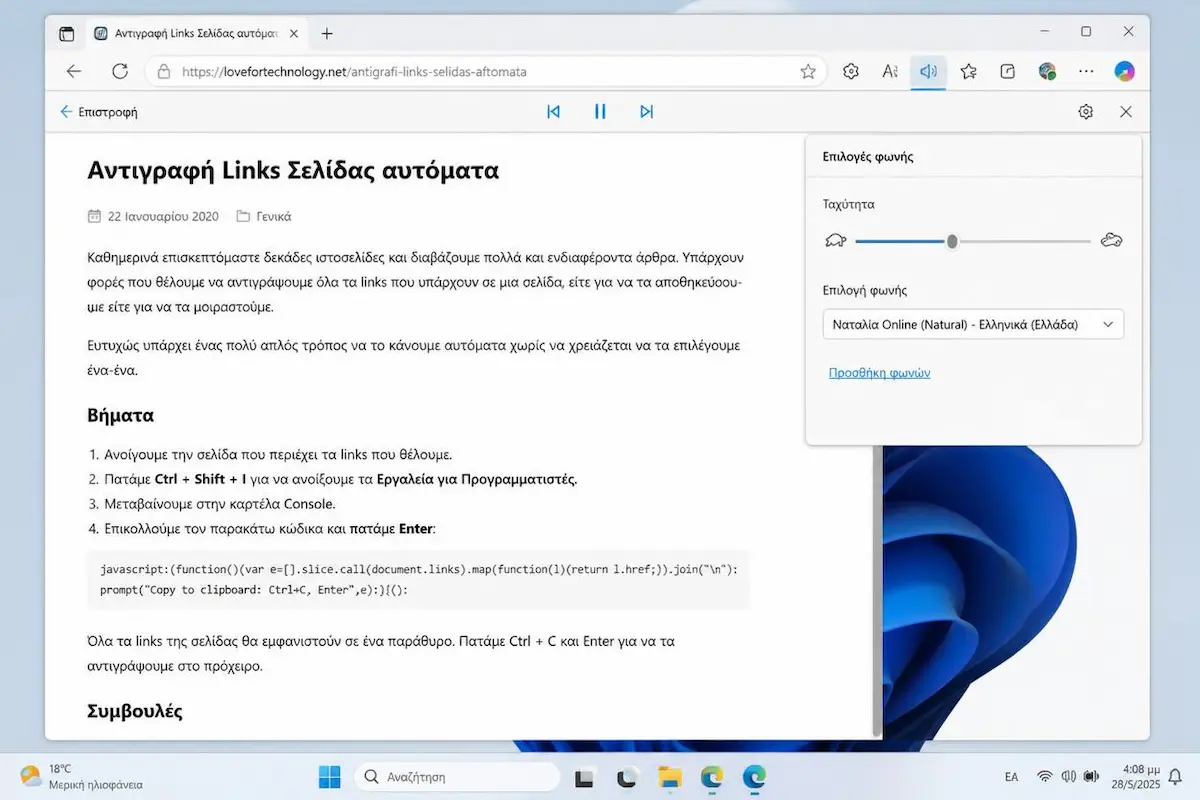
Αν χρησιμοποιείς Windows, πιθανότατα έχεις ήδη εγκατεστημένο τον Microsoft Edge. Το πρόγραμμα διαθέτει ενσωματωμένη τη λειτουργία «Διάβασμα φωναχτά», η οποία μπορεί να εκφωνεί το περιεχόμενο υποστηριζόμενων ιστοσελίδων. Μπορείς να την ενεργοποιήσεις από το μενού του Edge ή με τη συντόμευση Ctrl + Shift + U.
Από τις «Επιλογές φωνής» μπορείς να επιλέξεις διαφορετικές φωνές και να ρυθμίσεις την ταχύτητα ανάγνωσης. Η Microsoft περιγράφει τις διαθέσιμες φωνές και τις επιλογές αυτές ως μέρος της λειτουργίας εκφώνησης του Edge.
Πώς το δοκιμάζεις
- Άνοιξε το άρθρο σου στον Edge. Η λειτουργία μπορεί επίσης να χρησιμοποιηθεί σε υποστηριζόμενα έγγραφα και αρχεία που ανοίγουν στον browser.
- Κάνε δεξί κλικ στη σελίδα και επίλεξε «Διάβασμα φωναχτά» ή χρησιμοποίησε τη συντόμευση Ctrl + Shift + U.
- Άνοιξε τις «Επιλογές φωνής» και επίλεξε την ελληνική φωνή που προτιμάς.
- Ρύθμισε την ταχύτητα ανάγνωσης. Για μεγαλύτερα κείμενα, μια κανονική ή ελαφρώς πιο αργή ταχύτητα συνήθως ακούγεται πιο άνετα.
Τι να περιμένεις
Το μεγάλο πλεονέκτημα είναι ότι δεν χρειάζεσαι ξεχωριστό πρόγραμμα ή συνδρομή για να το δοκιμάσεις. Ο Edge είναι σχεδιασμένος κυρίως για να ακούς το περιεχόμενο μιας σελίδας και όχι για να λειτουργεί ως εργαλείο παραγωγής και εξαγωγής έτοιμων αρχείων ήχου. Η Microsoft τεκμηριώνει τη λειτουργία ως εργαλείο ακρόασης ιστοσελίδων, με δυνατότητα παύσης, αλλαγής ταχύτητας και επιλογής φωνής.
Αυτό σημαίνει ότι, αν ο στόχος σου είναι να δημιουργήσεις ένα έτοιμο αρχείο ήχου για δημοσίευση, ο Edge δεν είναι η πιο πρακτική επιλογή. Είναι όμως εξαιρετικός για να κάνεις μια γρήγορη δοκιμή και να ακούσεις πώς «στέκεται» το άρθρο σου ως αφήγηση πριν περάσεις σε ένα εργαλείο που δημιουργεί και αποθηκεύει αρχεία ήχου.
Για δημόσια ή επαγγελματική χρήση, καλό είναι επίσης να ελέγξεις τους όρους χρήσης των συγκεκριμένων φωνών και υπηρεσιών πριν χρησιμοποιήσεις την παραγόμενη ομιλία ως μέρος δημοσιευμένου περιεχομένου.
Επιλογή 2: ElevenLabs (ποιότητα στούντιο)
Το ElevenLabs είναι ένα από τα πιο γνωστά εργαλεία για δημιουργία φωνής με AI. Υποστηρίζει ελληνικά, προσφέρει πολλές φωνές για να διαλέξεις και σου επιτρέπει να μετατρέψεις το κείμενό σου σε αρχείο ήχου. Εδώ γίνεται πιο αισθητή η διαφορά στην ποιότητα, με φυσικότερο ρυθμό ομιλίας, καλύτερες παύσεις και λιγότερο «ρομποτική» αίσθηση σε σχέση με τις πιο απλές λύσεις.
Πόσο κοστίζει το 2026
Το ElevenLabs χρησιμοποιεί ένα σύστημα credits, τα οποία καταναλώνονται ανάλογα με την ποσότητα κειμένου που μετατρέπεις σε ομιλία. Το δωρεάν πακέτο προσφέρει συγκεκριμένο μηνιαίο όριο, ώστε να μπορείς να δοκιμάσεις την υπηρεσία χωρίς να πληρώσεις. Το όριο αυτό είναι αρκετό για μικρά δείγματα και δοκιμές, αλλά μπορεί να εξαντληθεί γρήγορα αν θέλεις να μετατρέψεις ολόκληρα άρθρα σε ήχο.
- Πρόσεξε την άδεια χρήσης: η δυνατότητα εμπορικής χρήσης εξαρτάται από το πακέτο που έχεις. Αν θέλεις να χρησιμοποιήσεις το παραγόμενο audio σε περιεχόμενο που αποφέρει έσοδα, έλεγξε τους τρέχοντες όρους του προγράμματός σου πριν το δημοσιεύσεις.
- Ένα μεγάλο άρθρο καταναλώνει αρκετά credits: όσο περισσότερες λέξεις και χαρακτήρες έχει το κείμενο, τόσο μεγαλύτερη είναι η κατανάλωση. Για αυτό είναι καλό να κάνεις πρώτα μια μικρή δοκιμή πριν μετατρέψεις ολόκληρο το άρθρο.
Τα πληρωμένα πακέτα προσθέτουν περισσότερη διαθέσιμη χρήση και δυνατότητες, ενώ οι όροι και τα όρια διαφέρουν ανάλογα με το πρόγραμμα. Επειδή η τιμολόγηση και τα διαθέσιμα πακέτα μπορεί να αλλάζουν, καλό είναι να ελέγχεις πάντα την επίσημη σελίδα τιμών του ElevenLabs πριν αποφασίσεις ποιο πρόγραμμα σε συμφέρει.
Πώς το χρησιμοποιείς
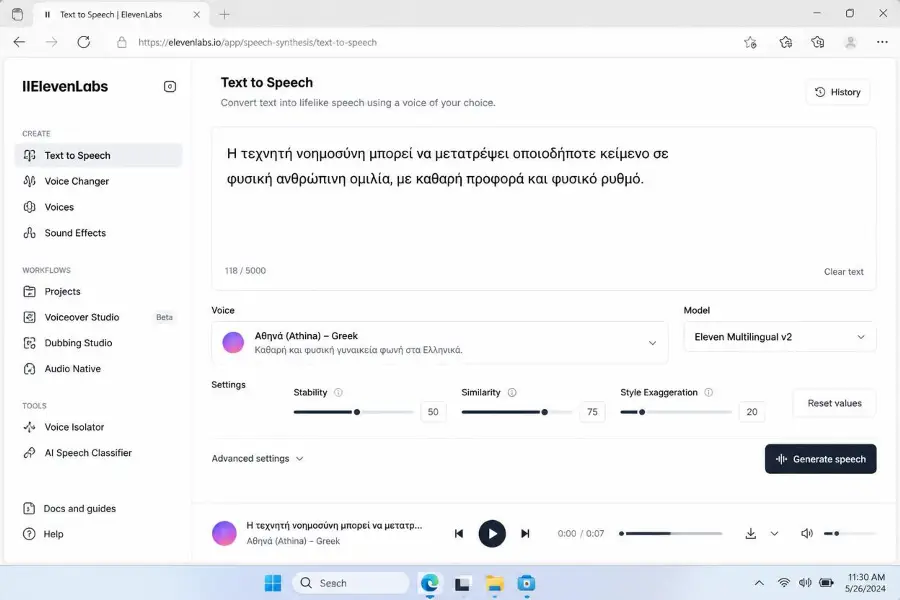
- Δημιούργησε λογαριασμό στο ElevenLabs και άνοιξε το εργαλείο Text to Speech.
- Κάνε επικόλληση μιας μικρής παραγράφου από το προετοιμασμένο κείμενό σου.
- Διάλεξε μια φωνή που ταιριάζει στο ύφος του άρθρου και άκουσε πρώτα ένα μικρό δείγμα. Ορισμένες φωνές ταιριάζουν περισσότερο σε αφήγηση, ενώ άλλες σε πιο φυσικό, συνομιλιακό ύφος.
- Αν το αποτέλεσμα σε ικανοποιεί, πρόσθεσε σταδιακά το υπόλοιπο κείμενο και δημιούργησε το αρχείο ήχου.
Επιλογή 3: Gemini Notebook – συζήτηση δύο AI παρουσιαστών
Το Gemini Notebook, που μέχρι πρόσφατα ήταν γνωστό ως NotebookLM, είναι το εργαλείο της Google για έρευνα, οργάνωση και κατανόηση πληροφοριών από τις δικές σου πηγές. Μπορείς να προσθέσεις κείμενα, PDF, ιστοσελίδες, βίντεο YouTube και άλλα αρχεία και στη συνέχεια να κάνεις ερωτήσεις πάνω στο συγκεκριμένο υλικό. Η Google μετονόμασε επίσημα το NotebookLM σε Gemini Notebook τον Ιούλιο του 2026, διατηρώντας το ως το ίδιο αυτόνομο προϊόν.
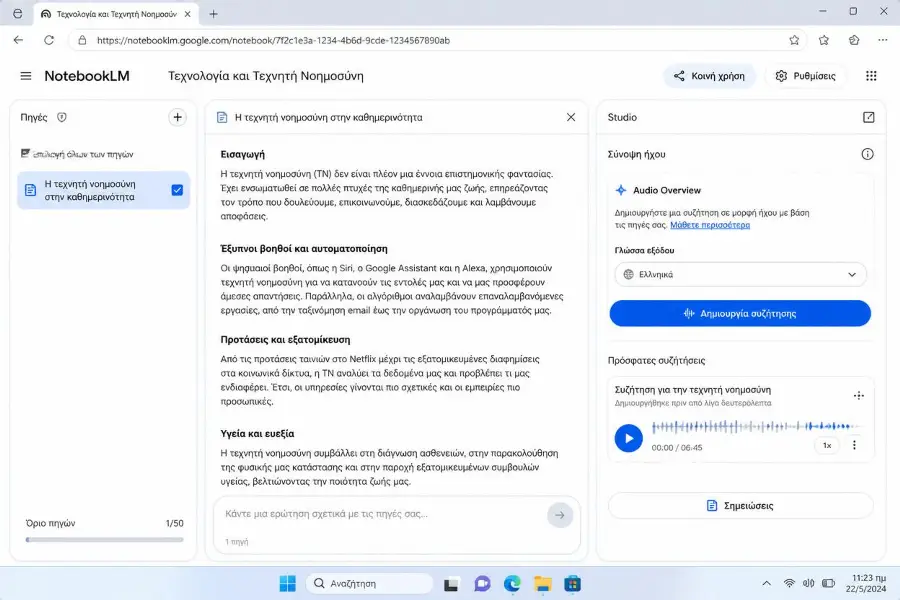
Για τη δική μας περίπτωση, όμως, η πιο ενδιαφέρουσα δυνατότητα είναι το Audio Overview. Με βάση τις πηγές που του δίνεις, το Gemini Notebook δημιουργεί μια φυσική συζήτηση ανάμεσα σε δύο AI παρουσιαστές, οι οποίοι παρουσιάζουν, σχολιάζουν και συνδέουν τις πληροφορίες του υλικού σου, θυμίζοντας ένα μικρό podcast.
Το Gemini Notebook υποστηρίζει πολλές γλώσσες και είναι διαθέσιμο και στα ελληνικά. Υπάρχει επίσης δωρεάν πρόσβαση, ώστε να μπορείς να δοκιμάσεις το εργαλείο χωρίς απαραίτητα να χρειάζεσαι συνδρομή.
Πώς το χρησιμοποιείς
- Μπες στο Gemini Notebook με τον λογαριασμό σου Google και δημιούργησε ένα νέο σημειωματάριο.
- Πρόσθεσε το άρθρο σου ως πηγή, είτε επικολλώντας το κείμενο είτε ανεβάζοντας το αντίστοιχο αρχείο.
- Άνοιξε την περιοχή δημιουργίας περιεχομένου και επίλεξε Audio Overview.
- Επίλεξε ως γλώσσα εξόδου τα ελληνικά και ξεκίνησε τη δημιουργία του ηχητικού.
- Περίμενε μέχρι να ολοκληρωθεί η δημιουργία. Στη συνέχεια μπορείς να ακούσεις το αποτέλεσμα και να χρησιμοποιήσεις τις διαθέσιμες επιλογές κοινοποίησης ή λήψης.
Άκου ένα πραγματικό παράδειγμα
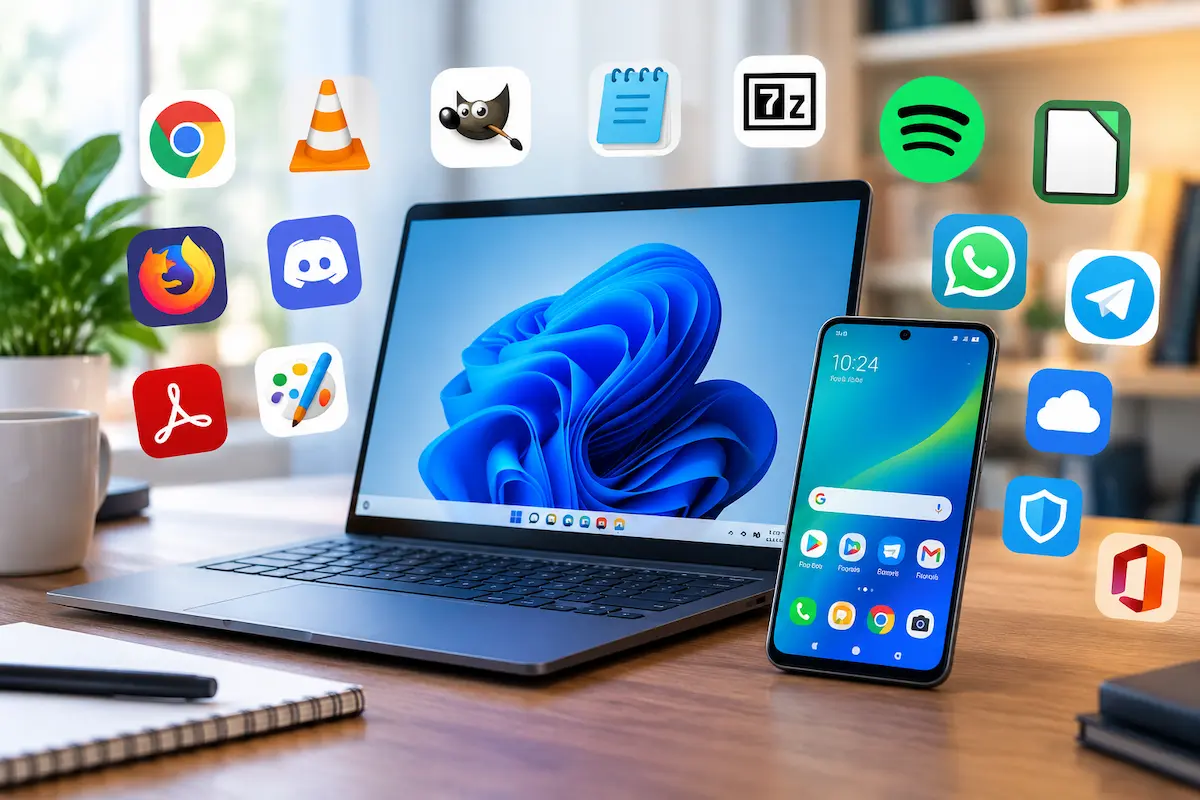
Για να καταλάβεις καλύτερα τι μπορεί να κάνει, παρακάτω θα ακούσεις ένα παράδειγμα που δημιουργήθηκε από το Gemini Notebook με βάση το άρθρο μας «100 δωρεάν προγράμματα για υπολογιστή και κινητό (2026)».
Το ενδιαφέρον είναι ότι το αποτέλεσμα δεν ακούγεται σαν απλή ανάγνωση του άρθρου. Οι δύο AI παρουσιαστές συζητούν μεταξύ τους, σχολιάζουν τα βασικά σημεία και παρουσιάζουν το υλικό με τρόπο που θυμίζει πραγματικό podcast.
Άκουσέ το μέχρι το τέλος και θα καταλάβεις πόσο φυσικά μπορεί να δέσει ένα τέτοιο ηχητικό με ένα τεχνολογικό άρθρο. Δεν πρόκειται απλώς για μετατροπή κειμένου σε ομιλία, αλλά για μια διαφορετική παρουσίαση του περιεχομένου, σχεδιασμένη ώστε να ακούγεται περισσότερο σαν συζήτηση.
Τι πρέπει να ξέρεις
Το αποτέλεσμα δεν είναι απλή ανάγνωση του άρθρου σου. Οι δύο AI παρουσιαστές αναδιατυπώνουν, συνδέουν και συνοψίζουν τις πληροφορίες που υπάρχουν στις πηγές σου. Επομένως, μπορεί να παραλείψουν κάποια σημεία ή να παρουσιάσουν μια πληροφορία με διαφορετικό τρόπο από το αρχικό κείμενο.
Η Google επισημαίνει ότι το περιεχόμενο και οι φωνές δημιουργούνται από AI και ενδέχεται να περιέχουν ανακρίβειες ή προβλήματα στον ήχο. Γι' αυτό, άκουσε ολόκληρο το αποτέλεσμα πριν το δημοσιεύσεις, ιδιαίτερα όταν περιλαμβάνει αριθμούς, τεχνικές οδηγίες ή άλλες πληροφορίες που πρέπει να είναι απολύτως σωστές.
Για ένα τεχνολογικό blog, πάντως, είναι ένας ιδιαίτερα ενδιαφέρων τρόπος να μετατρέψεις ένα υπάρχον άρθρο σε πρόσθετο ηχητικό περιεχόμενο, χωρίς να χρειάζεται να ηχογραφήσεις εσύ ολόκληρη την παρουσίαση.
Σύγκριση: ποιο να διαλέξεις
| Εργαλείο | Τι κάνει | Δωρεάν; | Αρχείο ήχου |
|---|---|---|---|
| Microsoft Edge | Διαβάζει το κείμενο όπως εμφανίζεται στη σελίδα | Ναι | Όχι ως έτοιμο αρχείο |
| ElevenLabs | Μετατρέπει το κείμενο σε φυσική φωνή υψηλής ποιότητας | Ναι, με περιορισμένη δωρεάν χρήση | Ναι |
| Gemini Notebook | Μετατρέπει το υλικό σε συζήτηση δύο AI παρουσιαστών | Ναι | Ναι |
Αν θέλεις μια σύντομη συμβουλή: ξεκίνα με το Edge για να ακούσεις δωρεάν πώς ακούγεται το άρθρο σου, προτίμησε το ElevenLabs όταν θέλεις φυσική αφήγηση και έτοιμο αρχείο ήχου, και διάλεξε το Gemini Notebook όταν θέλεις κάτι πιο ζωντανό, σαν συζήτηση podcast, χωρίς να χρειάζεται το κείμενο να ακολουθείται λέξη προς λέξη.
Από το ηχητικό σε podcast και βίντεο
Όταν έχεις πλέον το αρχείο ήχου, έχεις κάνει το βασικότερο βήμα. Από εκεί και πέρα μπορείς να το αξιοποιήσεις με διαφορετικούς τρόπους, χωρίς να χρειάζεται να δημιουργήσεις ξανά όλο το περιεχόμενο από την αρχή.
Για podcast
- Κάνε ένα γρήγορο καθάρισμα. Ένα δωρεάν πρόγραμμα όπως το Audacity μπορεί να σε βοηθήσει να κόψεις περιττές παύσεις, να ισορροπήσεις την ένταση και να προσθέσεις μια σύντομη εισαγωγή ή έξοδο.
- Πρόσθεσε μια ανθρώπινη εισαγωγή. Ακόμη και λίγα δευτερόλεπτα με τη δική σου φωνή, όπως «Καλώς ήρθες, αυτό είναι το σημερινό επεισόδιο…», μπορούν να κάνουν το αποτέλεσμα πιο προσωπικό και να δώσουν ταυτότητα στο podcast.
- Ανέβασέ το σε υπηρεσία φιλοξενίας podcast. Η υπηρεσία αναλαμβάνει συνήθως τη δημιουργία του RSS feed, το οποίο μπορεί στη συνέχεια να χρησιμοποιηθεί για τη διανομή του podcast σε πλατφόρμες όπως το Spotify και το Apple Podcasts, ανάλογα με τις προϋποθέσεις της κάθε υπηρεσίας.
Για βίντεο
- Βάλε το ηχητικό ως αφήγηση σε ένα πρόγραμμα επεξεργασίας βίντεο και πρόσθεσε εικόνες, στιγμιότυπα από το άρθρο, καταγραφές οθόνης ή απλά γραφικά που ταιριάζουν με όσα ακούγονται.
- Πρόσθεσε υπότιτλους. Βοηθούν όσους παρακολουθούν χωρίς ήχο, κάνουν το περιεχόμενο πιο προσβάσιμο και μπορούν να βοηθήσουν την κατανόηση του βίντεο.
- Κράτα το οπτικό μέρος σε κίνηση όσο διαρκεί η αφήγηση. Ένα βίντεο με μία στατική εικόνα για δέκα λεπτά μπορεί να γίνει κουραστικό, οπότε άλλαζε εικόνες, στιγμιότυπα ή πλάνα όταν αλλάζει και το θέμα της αφήγησης.
Άδειες χρήσης και τεχνητή φωνή
Πριν δημοσιεύσεις το ηχητικό σου, υπάρχουν δύο πράγματα που αξίζει να προσέξεις.
Πρώτον, η άδεια χρήσης. Κάθε εργαλείο έχει τους δικούς του όρους σχετικά με τον τρόπο με τον οποίο μπορείς να χρησιμοποιήσεις το παραγόμενο audio. Αυτό είναι ιδιαίτερα σημαντικό αν το περιεχόμενο θα δημοσιευτεί σε επαγγελματικό ή εμπορικό περιβάλλον.
Όπως είδαμε και στην περίπτωση του ElevenLabs, η εμπορική χρήση μπορεί να εξαρτάται από το πρόγραμμα που χρησιμοποιείς. Διάβασε λοιπόν τους τρέχοντες όρους της υπηρεσίας πριν δημοσιεύσεις το αρχείο και κράτησε τις πληροφορίες του πακέτου με το οποίο το δημιούργησες.
Δεύτερον, η διαφάνεια. Είναι καλή πρακτική να ενημερώνεις το κοινό όταν η αφήγηση γίνεται με τεχνητή φωνή. Μια σύντομη αναφορά στην περιγραφή ή στις σημειώσεις του περιεχομένου αρκεί στις περισσότερες περιπτώσεις και βοηθά να διατηρείται η σχέση εμπιστοσύνης με τον ακροατή. Παράλληλα, έλεγξε τους κανόνες της πλατφόρμας όπου θα δημοσιεύσεις το περιεχόμενο, καθώς μπορεί να υπάρχουν ειδικές απαιτήσεις για περιεχόμενο που δημιουργείται ή τροποποιείται με AI.
Και κάτι ακόμη σημαντικό: μην κλωνοποιείς τη φωνή άλλου ανθρώπου χωρίς την απαραίτητη άδεια ή συγκατάθεσή του. Η δυνατότητα αντιγραφής μιας φωνής δεν σημαίνει ότι έχεις και το δικαίωμα να τη χρησιμοποιήσεις.
Η εμπειρία μου
Δοκίμασα την ίδια παράγραφο από ένα άρθρο μου σε Edge, ElevenLabs και Gemini Notebook, σε έναν υπολογιστή με Windows. Το Edge διάβασε σωστά τα ελληνικά, αλλά ο ρυθμός ακουγόταν λίγο μονότονος σε μεγαλύτερες προτάσεις.
Στο ElevenLabs η διαφορά ακούστηκε αμέσως: πιο φυσικές παύσεις και πιο ζωντανή αφήγηση. Το βασικό μειονέκτημα ήταν το όριο της δωρεάν χρήσης, το οποίο μπορεί να εξαντληθεί γρήγορα όταν ξαναπαράγεις ολόκληρα κομμάτια μόνο και μόνο για να διορθώσεις μία λέξη. Από τότε διορθώνω πρώτα το κείμενο και ξαναπαράγω μόνο τα σημεία που χρειάζονται αλλαγή.
Στο Gemini Notebook η συζήτηση βγήκε ευχάριστη και ακούστηκε περισσότερο σαν πραγματικό podcast παρά σαν απλή ανάγνωση ενός άρθρου. Έχασε όμως ορισμένες λεπτομέρειες του αρχικού κειμένου, κάτι που είναι αναμενόμενο όταν το εργαλείο μετατρέπει το υλικό σε συζήτηση. Για αυτό άκουσα ολόκληρο το αποτέλεσμα πριν αποφασίσω αν είναι κατάλληλο για δημοσίευση.
Συχνές ερωτήσεις
Υπάρχει δωρεάν ελληνική φωνή AI που ακούγεται φυσική;
Ναι. Το Microsoft Edge διαθέτει ελληνικές φωνές στο «Διάβασμα φωναχτά», ενώ το ElevenLabs υποστηρίζει ελληνικά και προσφέρει περιορισμένη δωρεάν χρήση για δοκιμές. Το Gemini Notebook μπορεί επίσης να δημιουργήσει ηχητικές συζητήσεις στα ελληνικά, εφόσον η συγκεκριμένη λειτουργία και γλώσσα είναι διαθέσιμες στον λογαριασμό σου.
Μπορώ να χρησιμοποιήσω το ηχητικό από το δωρεάν πακέτο του ElevenLabs σε podcast που βγάζει έσοδα;
Δεν πρέπει να το θεωρείς δεδομένο. Η δυνατότητα εμπορικής χρήσης εξαρτάται από τους όρους και το πρόγραμμα που χρησιμοποιείς. Αν το podcast είναι επαγγελματικό ή αποφέρει έσοδα, έλεγξε την τρέχουσα άδεια χρήσης του ElevenLabs πριν δημοσιεύσεις το ηχητικό.
Πόσο κείμενο χωράει στο δωρεάν πακέτο του ElevenLabs;
Το όριο της δωρεάν χρήσης καθορίζεται από το τρέχον πρόγραμμα και μπορεί να αλλάζει. Επίσης, η κατανάλωση credits εξαρτάται από το μοντέλο και την ποσότητα κειμένου που χρησιμοποιείς. Για αυτό, πριν μετατρέψεις ένα ολόκληρο άρθρο, κάνε πρώτα μια μικρή δοκιμή και έλεγξε το διαθέσιμο υπόλοιπό σου.
Πρέπει να δηλώνω ότι η φωνή είναι τεχνητή;
Είναι καλή πρακτική να ενημερώνεις το κοινό όταν χρησιμοποιείς τεχνητή φωνή, ιδιαίτερα σε περιεχόμενο που παρουσιάζεται ως αφήγηση ή podcast. Παράλληλα, έλεγξε τους κανόνες της πλατφόρμας όπου θα δημοσιεύσεις το περιεχόμενο, καθώς μπορεί να υπάρχουν ειδικές απαιτήσεις για περιεχόμενο που δημιουργείται ή τροποποιείται με AI.
Γιατί η φωνή διαβάζει λάθος κάποιες λέξεις;
Συνήθως φταίνε οι συντομογραφίες, οι αγγλικές λέξεις μέσα σε ελληνικό κείμενο, οι αριθμοί και οι λέξεις που γράφονται ίδια αλλά τονίζονται διαφορετικά. Η καλύτερη λύση είναι να γράψεις το κείμενο όπως θέλεις να ακουστεί. Για παράδειγμα, μπορείς να γράψεις «για παράδειγμα» αντί για «π.χ.» ή να αποδώσεις φωνητικά μια ξένη λέξη όταν η προφορά της δεν είναι σωστή.



💬 Σχόλια