Fixyfier: Δωρεάν εργαλεία για διάγνωση και επισκευή των Windows
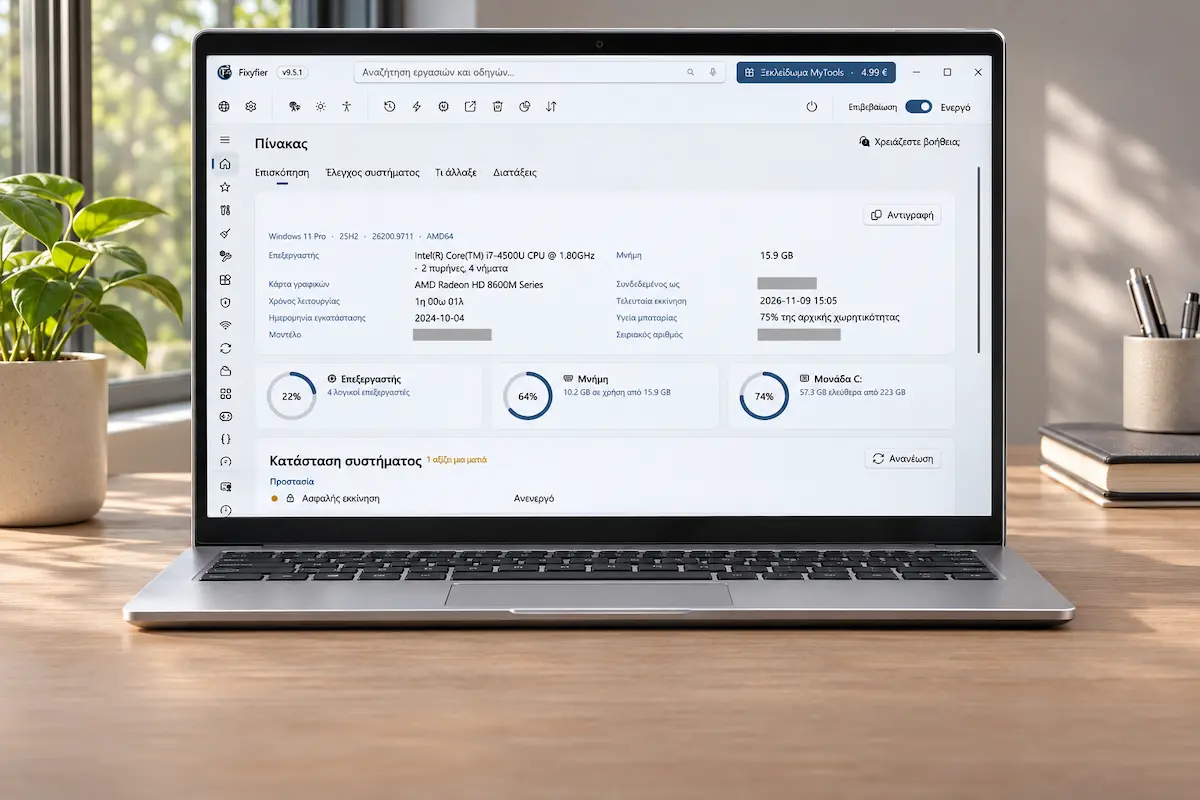
Διάγνωση, συντήρηση και επιδιόρθωση των Windows από ένα παράθυρο
WindowsΤα Windows λένε ότι το USB «χρησιμοποιείται», αλλά ποιο πρόγραμμα το κρατά ανοιχτό; Κι όταν ο υπολογιστής αργεί, από πού ξεκινάς τον έλεγχο;
Το Fixyfier είναι ένα δωρεάν πρόγραμμα για Windows που συγκεντρώνει σε ένα ελληνικό περιβάλλον τα εργαλεία που χρειάζεσαι για τέτοιες περιπτώσεις. Μπορείς να δεις πόσο χρησιμοποιούνται ο επεξεργαστής και η μνήμη, να ελέγξεις τη σύνδεση ή να ξεκινήσεις μια επισκευή αρχείων συστήματος. Κάθε εργασία έχει σύντομη περιγραφή, ώστε να ξέρεις τι θα κάνει πριν πατήσεις «Εκτέλεση».
1. Τι είναι το Fixyfier
Το Fixyfier δίνει γραφικό περιβάλλον σε ενσωματωμένα εργαλεία των Windows, όπως τα DISM και SFC, και συγκεντρώνει πληροφορίες που συνήθως βρίσκεις σε διαφορετικές ρυθμίσεις και αρχεία καταγραφής. Οι εργασίες είναι οργανωμένες ανά κατηγορία, με σύντομη περιγραφή, αναζήτηση και δυνατότητα προσθήκης στα αγαπημένα.
Η v9.5.2 κυκλοφόρησε στις 9 Νοεμβρίου 2026. Διορθώνει τα εικονίδια και τα σημάδια επιλογής στα αναπτυσσόμενα μενού της πάνω μπάρας, που εμφανίζονταν κομμένα σε οθόνες με κλιμάκωση 125%, 150% ή μεγαλύτερη. Η αμέσως προηγούμενη 9.5.1 είχε ήδη προσθέσει ένδειξη ποσοστού και χρόνου εκτέλεσης στις επισκευές DISM και SFC.
Τα τέσσερα στιγμιότυπα του άρθρου δείχνουν το ελληνικό περιβάλλον της v9.5.1 σε Dell Inspiron 3537 με Windows 11 Pro.
2. Πίνακας και έλεγχος συστήματος
Η καρτέλα Επισκόπηση δείχνει την έκδοση των Windows, τον επεξεργαστή, την κάρτα γραφικών, τη μνήμη, τον ελεύθερο χώρο στον δίσκο και, όπου υπάρχει σχετική ένδειξη, την κατάσταση της μπαταρίας. Οι μετρητές επεξεργαστή και RAM αποτυπώνουν την τρέχουσα χρήση, οπότε έχει νόημα να τους κοιτάξεις την ώρα που εμφανίζεται η επιβράδυνση.
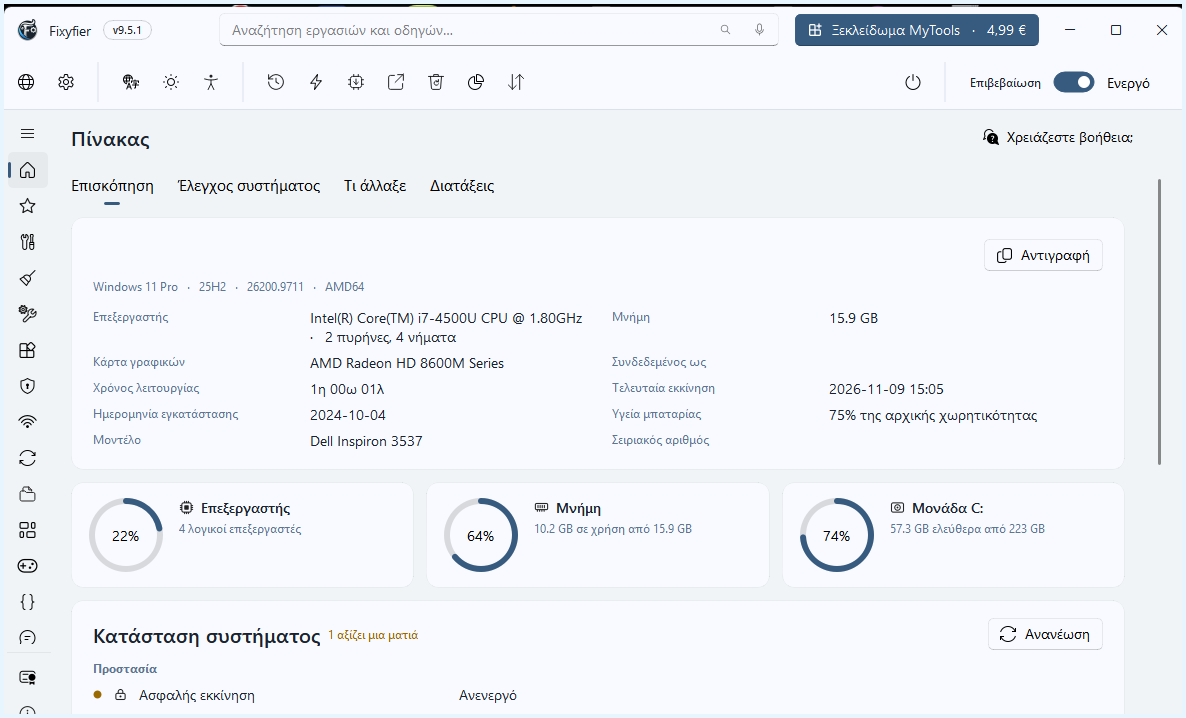
Οι καρτέλες Έλεγχος συστήματος και Τι άλλαξε είναι χρήσιμες όταν το πρόβλημα εμφανίστηκε πρόσφατα. Αν, για παράδειγμα, οι διακοπές άρχισαν μετά από ενημέρωση, οι πρόσφατες αλλαγές δίνουν ένα σημείο εκκίνησης για έλεγχο. Η χρονική σύμπτωση είναι ένδειξη και χρειάζεται επιβεβαίωση πριν επαναφέρεις κάποια ρύθμιση.
3. Επιδιόρθωση των Windows με DISM και SFC
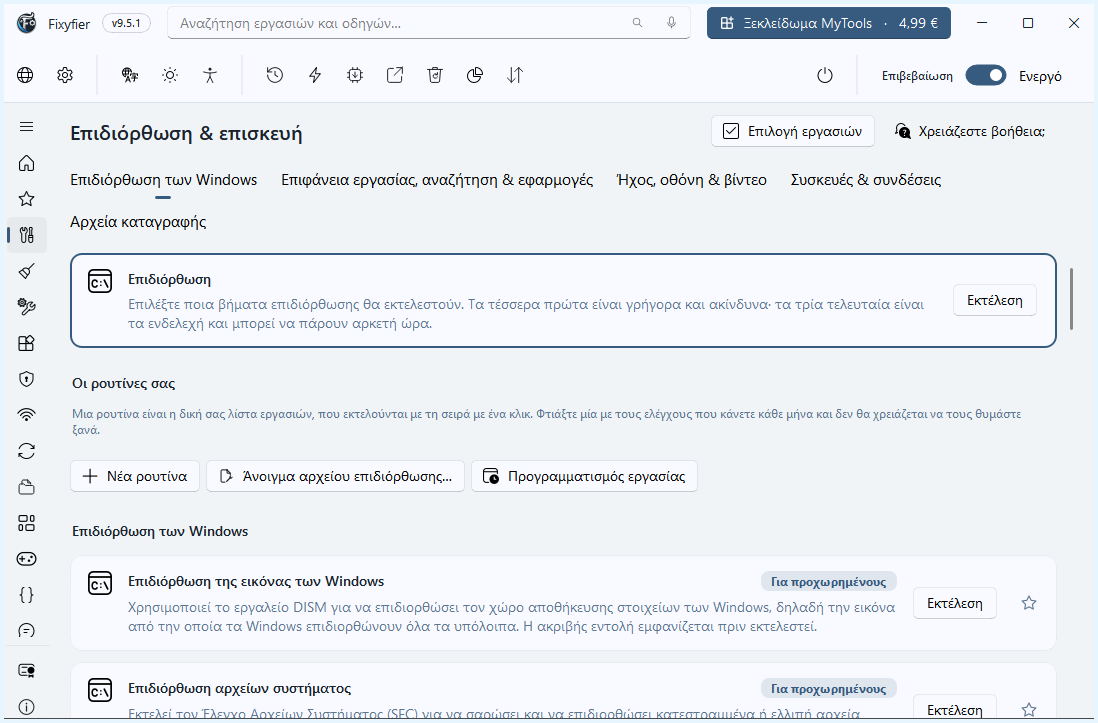
Στην ενότητα Επιδιόρθωση & επισκευή μπορείς να εκτελέσεις μεμονωμένες εργασίες ή να επιλέξεις βήματα για διαδοχική εκτέλεση. Οι καρτέλες καλύπτουν τα Windows, την επιφάνεια εργασίας και τις εφαρμογές, τον ήχο και την εικόνα, καθώς και τις συνδεδεμένες συσκευές.
Ποια είναι η σειρά των ελέγχων;
Για πιθανή φθορά αρχείων των Windows, ξεκίνα με την Επιδιόρθωση της εικόνας των Windows (DISM), που ελέγχει και επισκευάζει την αποθήκη στοιχείων του συστήματος. Έπειτα εκτέλεσε την Επιδιόρθωση αρχείων συστήματος (SFC), η οποία ελέγχει τα προστατευμένα αρχεία και αντικαθιστά όσα έχουν φθαρεί, όταν μπορεί. Αν υπάρχουν ενδείξεις σφαλμάτων στο σύστημα αρχείων, η σάρωση δίσκου με CHKDSK αναφέρει όσα εντοπίζει.
Αν ένα ποσοστό προόδου μείνει για αρκετή ώρα στο ίδιο σημείο, έλεγξε τον χρόνο εκτέλεσης και περίμενε το τελικό μήνυμα. Οι ρουτίνες επιτρέπουν να αποθηκεύσεις μια δική σου σειρά επαναλαμβανόμενων ελέγχων, με προαιρετικό προγραμματισμό.
4. Δίκτυο και συνδεσιμότητα
Αν χάνεται το Wi‑Fi, δες πρώτα αν το ίδιο συμβαίνει και στο κινητό σου ενώ είναι συνδεδεμένο στο ίδιο δίκτυο. Αν επηρεάζεται μόνο ο υπολογιστής, η ενότητα Δίκτυο & συνδεσιμότητα εμφανίζει τις τοπικές διευθύνσεις IP και συγκεντρώνει ελέγχους σύνδεσης και επιλογές επαναφοράς.
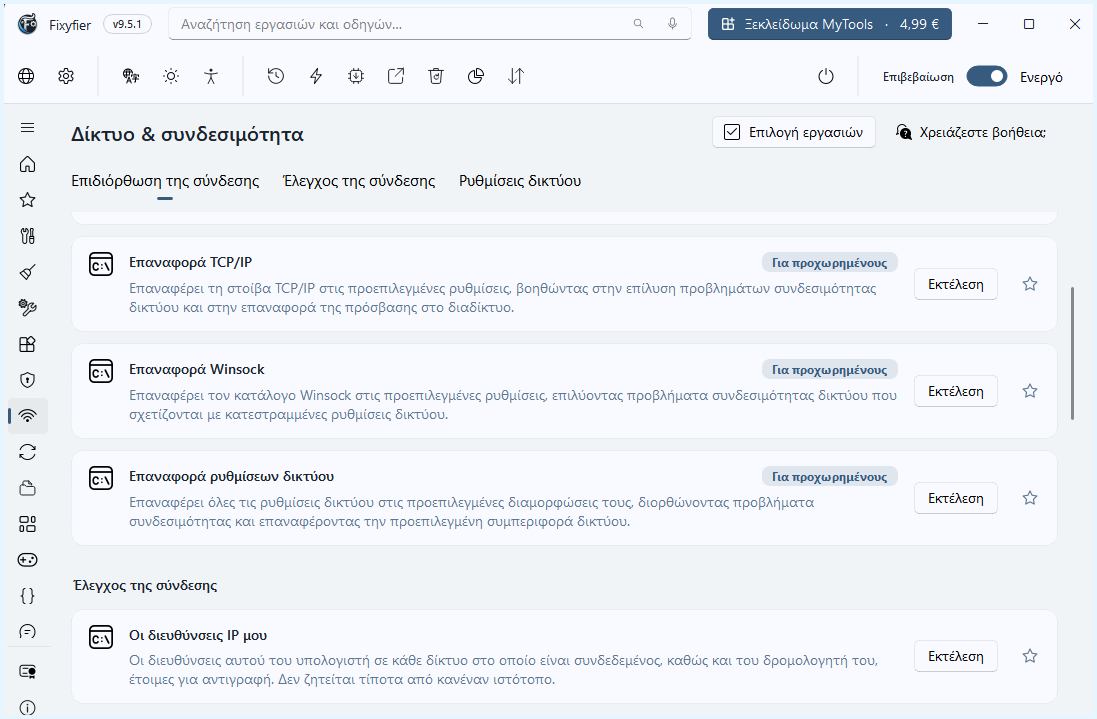
Η Επαναφορά Winsock επαναφέρει τον κατάλογο που χρησιμοποιούν οι εφαρμογές για πρόσβαση στο δίκτυο. Η Επαναφορά TCP/IP επαναφέρει ρυθμίσεις της στοίβας δικτύου. Η γενική επαναφορά είναι πιο εκτεταμένη. Αν έχεις στατική IP, προσαρμοσμένο DNS ή εταιρικό VPN, κράτησε τις ρυθμίσεις πριν προχωρήσεις, ώστε να μπορείς να τις επαναφέρεις αν χρειαστεί.
5. Αρχεία, φάκελοι και εξαγωγή USB
Αν τα Windows λένε ότι ένας εξωτερικός δίσκος χρησιμοποιείται, η Εξαγωγή μονάδας δίσκου μπορεί να δείξει ποιο πρόγραμμα τον κρατά ανοιχτό. Αποθήκευσε τα αρχεία σου, κλείσε το πρόγραμμα που εμφανίζεται και δοκίμασε ξανά την εξαγωγή.
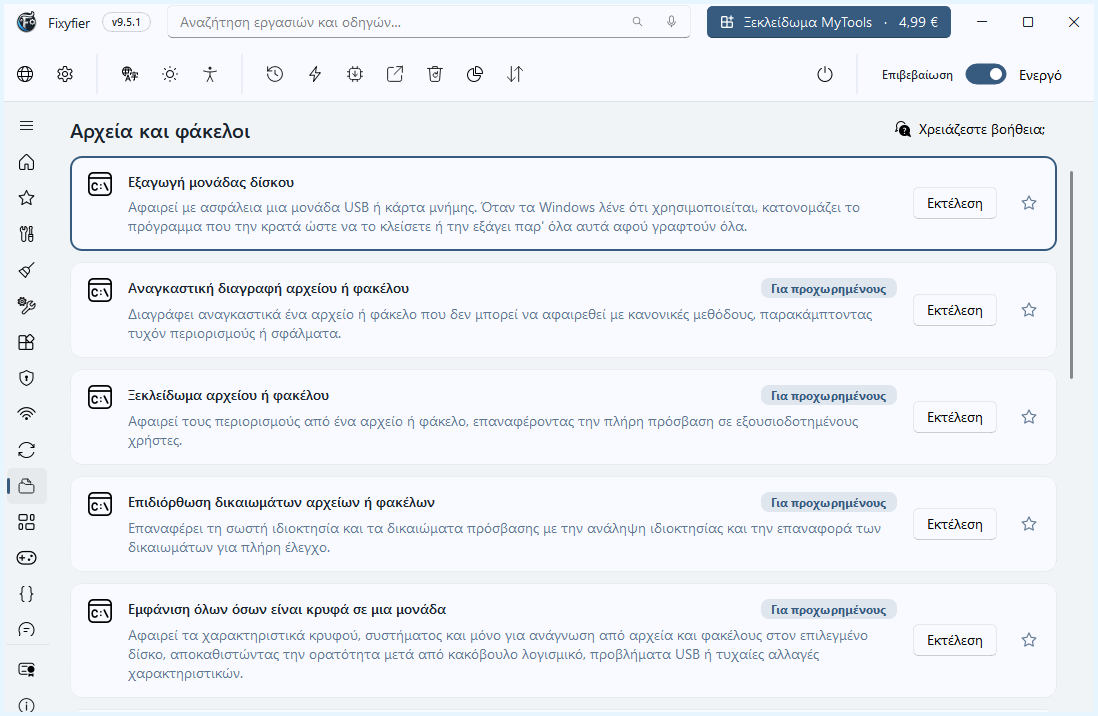
Στην ίδια ενότητα υπάρχουν ξεκλείδωμα, επιδιόρθωση δικαιωμάτων, εμφάνιση κρυφών στοιχείων και αναγκαστική διαγραφή. Η επιδιόρθωση δικαιωμάτων μπορεί να αλλάξει την ιδιοκτησία και την πρόσβαση σε ένα αρχείο ή φάκελο. Έλεγξε τη διαδρομή και κράτησε αντίγραφο σημαντικών δεδομένων πριν εκτελέσεις διαγραφή ή αλλαγές δικαιωμάτων.
6. Δωρεάν εργαλεία, MyTools και εγκατάσταση
Η λήψη του Fixyfier και η χρήση των ενσωματωμένων εργαλείων του είναι δωρεάν. Μπορείς να χρησιμοποιείς κανονικά τις λειτουργίες διάγνωσης, συντήρησης και επισκευής χωρίς αγορά ή συνδρομή.
Η ένδειξη 4,99 € στα στιγμιότυπα αφορά αποκλειστικά το προαιρετικό ξεκλείδωμα του MyTools, για όσους θέλουν να εκτελούν δικά τους scripts μέσα από την εφαρμογή. Το MyTools επιτρέπει τρεις δωρεάν εκτελέσεις. Αν θέλεις να συνεχίσεις να εκτελείς δικά σου scripts μέσα από το Fixyfier, το ξεκλείδωμα γίνεται με εφάπαξ αγορά από το Microsoft Store.
Για καθημερινή συντήρηση, μπορείς επίσης να ανοίξεις την Εκκαθάριση Δίσκου των Windows ή να καθαρίσεις προσωρινά αρχεία. Αν ο στόχος σου είναι να ελευθερώσεις χώρο, δες πρώτα πόσος απομένει στη μονάδα C: και επίλεξε τις κατηγορίες αρχείων που θέλεις να αφαιρέσεις.
Για εγκατάσταση, άνοιξε την επίσημη καταχώριση στο Microsoft Store. Στην πρώτη χρήση, άφησε ενεργή την Επιβεβαίωση και ξεκίνα από την Επισκόπηση ή από μία εργασία που ταιριάζει στο σύμπτωμα. Αν χρησιμοποιήσεις MyTools, εκτέλεσε μόνο scripts που γνωρίζεις, επειδή ξεκινούν με δικαιώματα διαχειριστή.
Λήψη Fixyfier από το Microsoft Store
Πηγές: Επίσημη σελίδα Fixyfier · Ιστορικό εκδόσεων · Τεκμηρίωση εργαλείων
Συχνές ερωτήσεις
Είναι δωρεάν το Fixyfier;
Ναι. Η λήψη και η χρήση των ενσωματωμένων εργαλείων είναι δωρεάν. Η προαιρετική εφάπαξ αγορά αφορά αποκλειστικά το MyTools, αν θέλεις να συνεχίσεις να εκτελείς δικά σου scripts μέσα από την εφαρμογή μετά τις τρεις δωρεάν εκτελέσεις.
Υποστηρίζει ελληνικό περιβάλλον;
Ναι. Τα μενού, οι περιγραφές εργασιών και οι επιλογές που φαίνονται στα στιγμιότυπα είναι στα ελληνικά.
Τι διορθώνει η έκδοση 9.5.2;
Διορθώνει την εμφάνιση των εικονιδίων και των σημαδιών επιλογής στα μενού της πάνω μπάρας όταν η κλιμάκωση της οθόνης είναι 125% ή μεγαλύτερη.
Μπορεί να κάνει πιο γρήγορο τον υπολογιστή;
Μπορεί να βοηθήσει να εντοπίσεις αιτίες όπως υψηλή χρήση πόρων, λίγο ελεύθερο χώρο ή εφαρμογές που φορτώνουν στην εκκίνηση. Η βελτίωση εξαρτάται από την αιτία της επιβράδυνσης.

💬 Σχόλια