FluentTweaker 2026: Δωρεάν Εργαλείο για να Ρυθμίσεις τα Windows 11
Dawn of the Fluent Era: ο διάδοχος του Winslopr
Ρυθμίσεις Windows 11Πόσες φορές διάβασες σε κάποιο φόρουμ «άλλαξε αυτή τη ρύθμιση στα Windows» και φοβήθηκες μήπως χαλάσεις κάτι;
Το FluentTweaker είναι ένα πρόγραμμα για Windows που σε βοηθά ακριβώς εκεί. Σου δείχνει με απλά λόγια τι κάνει κάθε ρύθμιση, σου λέει αν την έχεις ήδη και σε αφήνει να αποφασίσεις εσύ. Δεν χρειάζεται να είσαι ειδικός.
Τι είναι το FluentTweaker
Τα Windows έχουν δεκάδες κρυφές ρυθμίσεις. Για να τις βρεις, συνήθως πρέπει να ψάξεις σε δύσκολα μενού ή να ακολουθήσεις περίπλοκες οδηγίες από το ίντερνετ. Το FluentTweaker τις βάζει όλες σε ένα παράθυρο, χωρισμένες σε κατηγορίες, και η κάθε μία έχει όνομα που εξηγεί τι κάνει.
Το φτιάχνει ένας προγραμματιστής με το όνομα Belim (builtbybel), που έχει δημοσιεύσει στο GitHub αρκετά εργαλεία για Windows. Η ιδέα του είναι απλή: ένα σύγχρονο πρόγραμμα όπου καταλαβαίνεις τι κάνεις, χωρίς μυστήρια κουμπιά και χωρίς υποσχέσεις του τύπου «θα διπλασιάσεις τα FPS».
Δεν πατάς ένα κουμπί που αλλάζει σαράντα πράγματα και ύστερα μαντεύεις τι χάλασε. Βλέπεις τη λίστα, διαλέγεις μόνο ό,τι σε ενδιαφέρει και το εφαρμόζεις.
Από το Winslopr στη νέα εποχή Fluent
Αν έχεις ακούσει για το Winslopr, ξέρεις από πού προέρχεται. Ήταν ένα προηγούμενο πρόγραμμα του ίδιου δημιουργού. Με τον καιρό έμαθε καλύτερα τα σύγχρονα εργαλεία της Microsoft για να φτιάχνει εφαρμογές και αποφάσισε να σταματήσει το Winslopr και να συνεχίσει με το FluentTweaker, που παίρνει τη θέση του.
Η έκδοση που κυκλοφόρησε λέγεται «Dawn of the Fluent Era», δηλαδή «Η αυγή της εποχής Fluent», και έχει τον αριθμό 26.06.02. Το «Fluent» είναι το όνομα της σειράς προγραμμάτων του ίδιου δημιουργού. Το αδελφό του πρόγραμμα είναι το FluentCleaner, που καθαρίζει άχρηστα αρχεία. Το FluentTweaker δεν καθαρίζει, αλλά ρυθμίζει τα Windows.
Ο λόγος είναι προφανής: δεν έχει νόημα να συντηρεί δύο προγράμματα που κάνουν το ίδιο πράγμα. Το FluentTweaker κάνει ό,τι έκανε το Winslopr και περισσότερα, και οι καλύτερες ιδέες από τα παλιότερα εργαλεία του δημιουργού μεταφέρονται σιγά σιγά εδώ.
Σημείωση: Κατέβασε το πρόγραμμα μόνο από τη σελίδα Releases του δημιουργού στο GitHub. Εργαλεία που αλλάζουν το σύστημα είναι ιδανικός στόχος για πλαστά αντίγραφα, οπότε προσοχή σε «ανεπίσημες» σελίδες λήψης.
Τι προσφέρει η εφαρμογή
Σύμφωνα με τις σημειώσεις της έκδοσης, αυτά είναι τα βασικά του πλεονεκτήματα:
- 🪟 Μοντέρνα εμφάνιση: μοιάζει με τα Windows 11 και δουλεύει σωστά τόσο σε φωτεινό όσο και σε σκούρο θέμα.
- 🔍 Όλα φαίνονται: οι ρυθμίσεις είναι γραμμένες σε ένα απλό αρχείο κειμένου (
Wintweak2.ini) που μπορείς να ανοίξεις και να διαβάσεις. Δεν υπάρχουν κρυφά προγράμματα που τρέχουν χωρίς να το ξέρεις. - 📦 Εγκατάσταση προγραμμάτων: μπορείς να εγκαταστήσεις, να αφαιρέσεις και να ενημερώσεις προγράμματα από την ίδια εφαρμογή, μέσω του Winget (του εγκαταστάτη της Microsoft).
- 🧹 Αφαίρεση περιττών εφαρμογών: σβήνεις τις εφαρμογές που ήρθαν έτοιμες με τα Windows και δεν χρειάζεσαι, διαλέγοντάς τες από μια λίστα.
- 🛠️ Δικές σου ρυθμίσεις: όποιος έχει γνώσεις μπορεί να προσθέσει δικές του ρυθμίσεις. Ένας αρχάριος δεν χρειάζεται να το αγγίξει.
- 🛍️ Κοινοτικό Store: ένα ενσωματωμένο «κατάστημα» με έτοιμες ρυθμίσεις που προτείνει η κοινότητα. Ο καθένας μπορεί να προτείνει κάτι και ο κώδικας είναι ανοιχτός, ώστε να τον βλέπει όλος ο κόσμος.
Η ιδέα συνοψίζεται σε τρία πράγματα: ό,τι αλλάζει το βλέπεις πρώτα, είναι τακτοποιημένο σε κατηγορίες και μπορείς να το γυρίσεις πίσω. Δεν χρειάζεται να εμπιστευτείς ένα «μαύρο κουτί».
Πρώτη ματιά: οι κατηγορίες ρυθμίσεων
Όταν ανοίγεις το FluentTweaker, στην αριστερή στήλη βλέπεις οκτώ κατηγορίες, όλες κλειστές. Κάτω από τον πίνακα γράφει ότι φορτώθηκαν 57 ρυθμίσεις και ότι 4 παραλείφθηκαν επειδή δεν ταιριάζουν στα Windows αυτού του υπολογιστή. Με απλά λόγια, το πρόγραμμα δεν σου δείχνει ρυθμίσεις που δεν έχουν νόημα για την έκδοση που έχεις.
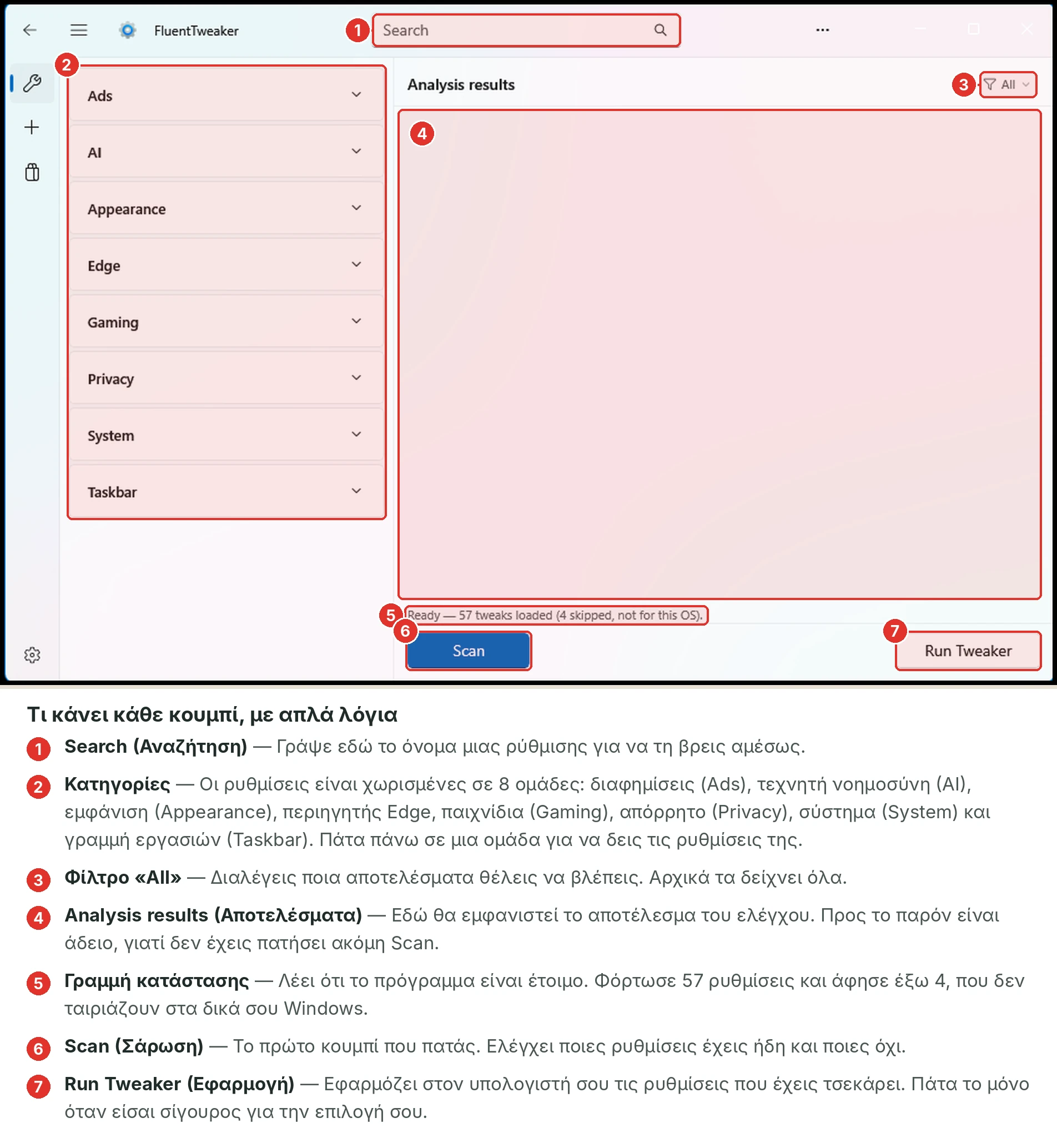
Αυτό σημαίνει καθεμία από τις κατηγορίες, στα ελληνικά:
Ρυθμίσεις που περιορίζουν τις διαφημίσεις και τις «προτάσεις» που εμφανίζουν τα ίδια τα Windows μέσα στο σύστημα.
Ρυθμίσεις για τις λειτουργίες τεχνητής νοημοσύνης των Windows, ώστε να αποφασίζεις εσύ ποιες θα μένουν ενεργές.
Θέμα, μενού Έναρξη, οθόνη κλειδώματος, διαφάνειες και μενού δεξιού κλικ. Τις βλέπουμε αναλυτικά πιο κάτω.
Ρυθμίσεις για τον περιηγητή της Microsoft: σύνδεση λογαριασμού, μηνύματα προεπιλογής, πλαϊνή μπάρα και άλλα.
Ρυθμίσεις που αφορούν τη λειτουργία των παιχνιδιών στα Windows.
Ρυθμίσεις για το ποια δεδομένα στέλνουν τα Windows και ποιες υπηρεσίες παρακολούθησης μένουν ενεργές.
Απόδοση, τερματισμός, αδρανοποίηση, δίκτυο και συμπεριφορά του συστήματος. Επίσης αναλύεται πιο κάτω.
Ρυθμίσεις για τη γραμμή εργασιών στο κάτω μέρος της οθόνης.
Κάτω υπάρχουν δύο κουμπιά και είναι τα μόνα που θα πατάς: το Scan (Σάρωση), που απλώς ελέγχει τι έχεις ήδη, και το Run Tweaker (Εφαρμογή), που εφαρμόζει όσα έχεις τσεκάρει.
Η σάρωση και τι σημαίνουν τα αποτελέσματα
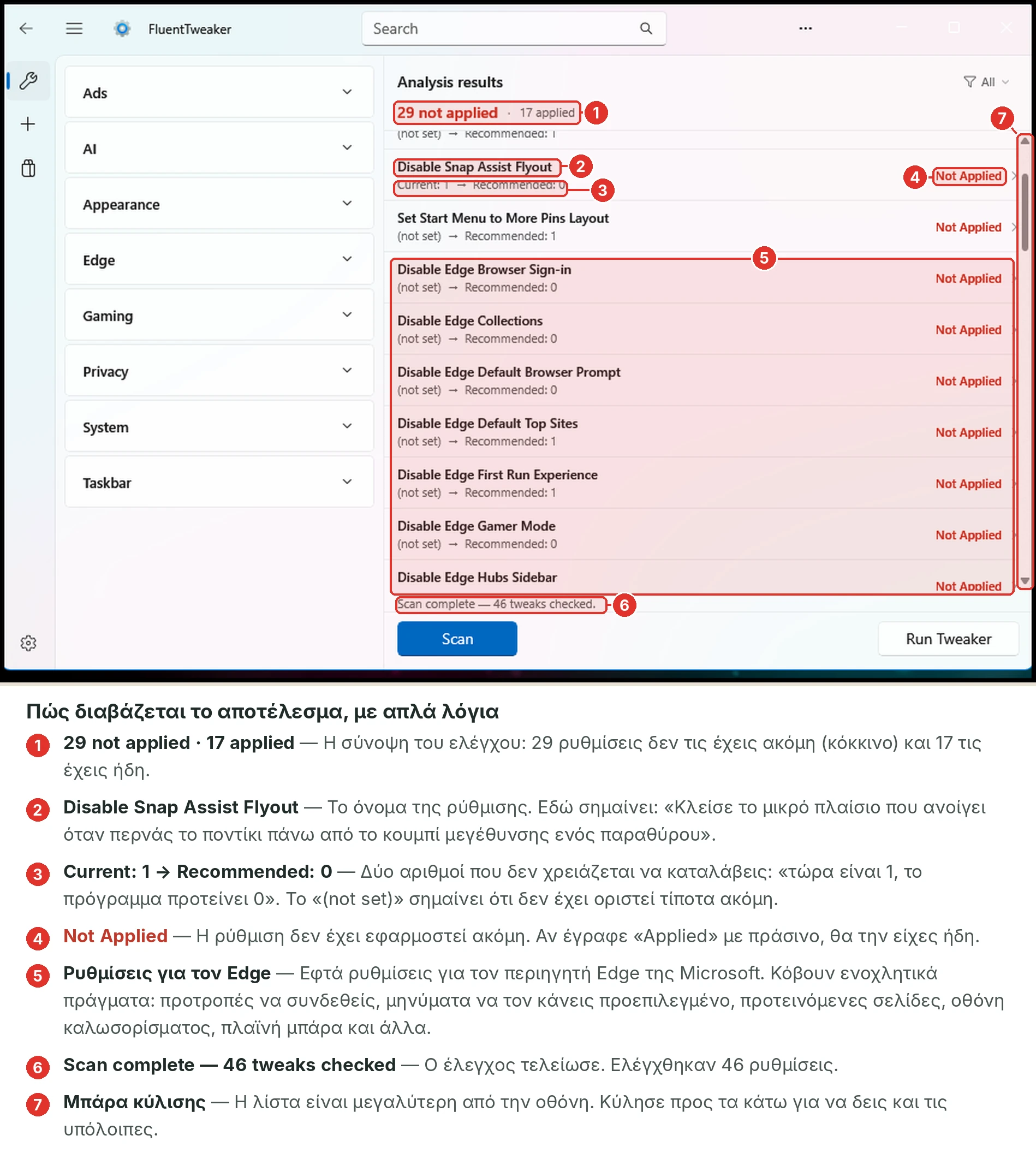
Πριν αλλάξεις οτιδήποτε, πάτα Scan. Το πρόγραμμα κοιτάζει τον υπολογιστή σου και βλέπει ποιες ρυθμίσεις έχεις ήδη και ποιες όχι. Το Scan είναι μόνο έλεγχος· οι αλλαγές γίνονται όταν πατήσεις Run Tweaker. Στο παράδειγμά μας ελέγχθηκαν 46 ρυθμίσεις: 29 «Not applied» (δεν έχουν εφαρμοστεί ακόμη) και 17 «Applied» (τις έχεις ήδη).
Πώς διαβάζεται κάθε γραμμή
Κάθε γραμμή έχει από πάνω το όνομα της ρύθμισης και από κάτω δύο αριθμούς. Μην τρομάξεις, είναι απλό. Το «Current: 1 → Recommended: 0» σημαίνει «τώρα είναι στο 1, το πρόγραμμα προτείνει να γίνει 0». Το «(not set) → Recommended: 1» σημαίνει «δεν έχει οριστεί τίποτα ακόμη, το πρόγραμμα προτείνει το 1». Δεν χρειάζεται να καταλαβαίνεις τι είναι αυτοί οι αριθμοί. Αρκεί να κοιτάς τη λέξη δεξιά: με κόκκινο, το Not Applied σημαίνει «δεν έχει εφαρμοστεί», ενώ με πράσινο, το Applied σημαίνει «τη ρύθμιση την έχεις ήδη».
Οι ρυθμίσεις που φαίνονται στη σάρωση
Αυτές είναι οι γραμμές που εμφανίζονται στο στιγμιότυπο και τι κάνει η καθεμία:
Όταν περνάς το ποντίκι πάνω από το κουμπί «μεγάλωμα παραθύρου», δεν ανοίγει πια ένα μικρό πλαίσιο με σχέδια διάταξης που σε αποσπά.
Το μενού Έναρξη δείχνει περισσότερες εφαρμογές που έχεις καρφιτσώσει εσύ και λιγότερες προτάσεις.
Σταματά την προτροπή του Edge να συνδεθείς με λογαριασμό Microsoft.
Αφαιρεί τη λειτουργία «Συλλογές», όπου ο Edge αποθηκεύει σελίδες και σημειώσεις σε ομάδες.
Σταματούν τα μηνύματα που σε προτρέπουν να κάνεις τον Edge προεπιλεγμένο περιηγητή.
Κρύβει τις προτεινόμενες δημοφιλείς σελίδες που εμφανίζει ο Edge στη νέα καρτέλα.
Ο Edge δεν δείχνει πια τη σειρά ρυθμίσεων και καλωσορίσματος της πρώτης εκκίνησης.
Απενεργοποιεί την ειδική λειτουργία για παίκτες που έχει προσθέσει η Microsoft στον Edge.
Κρύβει την πλαϊνή μπάρα του Edge με τα συνδεδεμένα εργαλεία και τις υπηρεσίες.
Παρατήρησε ότι σχεδόν όλες αυτές οι ρυθμίσεις έχουν να κάνουν με «θόρυβο»: προτροπές, μηνύματα και προτάσεις που σε αποσπούν. Είναι ακριβώς το είδος των αλλαγών που κάνουν τα Windows πιο ήσυχα, χωρίς να πειράζουν κάτι ουσιαστικό.
Κατηγορία Εμφάνιση: τι κάνει κάθε ρύθμιση
Αν ανοίξεις την κατηγορία Appearance, κάθε ρύθμιση έχει ένα τετραγωνάκι. Αν είναι μπλε, θα εφαρμοστεί όταν πατήσεις Run Tweaker. Δεξιά γράφει αν την έχεις ήδη («Applied») ή όχι («Not applied»). Μερικές έχουν ένα μικρό κίτρινο τρίγωνο (⚠). Εγώ το διαβάζω ως υπενθύμιση να σκεφτείς πριν την εφαρμόσεις, γιατί η ρύθμιση αλλάζει μια συνήθεια ή μια λειτουργία που ίσως χρησιμοποιείς.
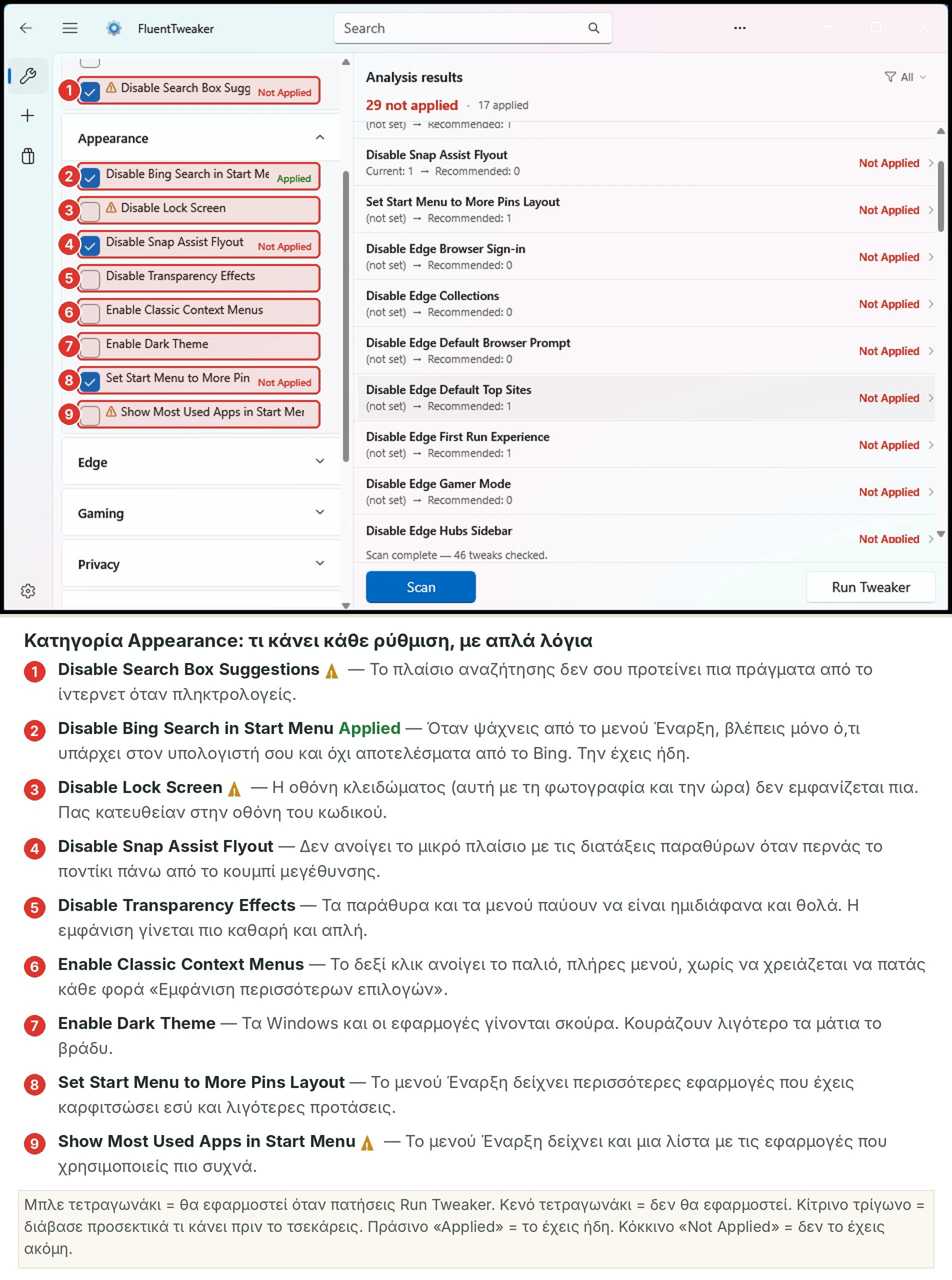
Το πλαίσιο αναζήτησης δεν εμφανίζει πια προτάσεις και «σχετικές» αναζητήσεις από το διαδίκτυο.
⚠ Με προσοχήΌταν πληκτρολογείς στο μενού Έναρξη, δεν γίνονται αναζητήσεις στο Bing. Βλέπεις μόνο ό,τι υπάρχει στον υπολογιστή σου.
Καταργεί την οθόνη κλειδώματος με την εικόνα και την ώρα. Πηγαίνεις κατευθείαν στην οθόνη εισαγωγής κωδικού.
⚠ Με προσοχήΔεν ανοίγει το μικρό πλαίσιο με τις διατάξεις παραθύρων, όταν περνάς το ποντίκι πάνω από το κουμπί μεγέθυνσης.
Σβήνει το θάμπωμα και τη διαφάνεια στα παράθυρα και στα μενού. Η εμφάνιση γίνεται πιο καθαρή και «συμπαγής».
Επαναφέρει το παλιό, πλήρες μενού δεξιού κλικ, ώστε να μη χρειάζεται να πατάς κάθε φορά «Εμφάνιση περισσότερων επιλογών».
Βάζει τα Windows και τις εφαρμογές σε σκούρο θέμα, που κουράζει λιγότερο τα μάτια το βράδυ.
Περισσότερος χώρος για καρφιτσωμένες εφαρμογές και λιγότερος για προτάσεις.
Προσθέτει στην Έναρξη μια λίστα με τις εφαρμογές που χρησιμοποιείς περισσότερο.
⚠ Με προσοχήΠρόσεξε πως κάποιες από αυτές είναι εντελώς θέμα γούστου, όπως το σκούρο θέμα και τα κλασικά μενού. Δεν υπάρχει «σωστή» επιλογή. Άλλες, όπως η αναζήτηση Bing και οι προτάσεις, αφορούν περισσότερο το πόσο «φλύαρα» θέλεις να είναι τα Windows.
Κατηγορία Σύστημα: τι κάνει κάθε ρύθμιση
Η κατηγορία System αξίζει περισσότερη προσοχή, γιατί οι ρυθμίσεις της δεν αλλάζουν απλώς την εμφάνιση, αλλά τον τρόπο που δουλεύει ο υπολογιστής. Στο στιγμιότυπο φαίνεται ότι τη ρύθμιση για το δίκτυο την έχεις ήδη, ενώ τις περισσότερες άλλες όχι.
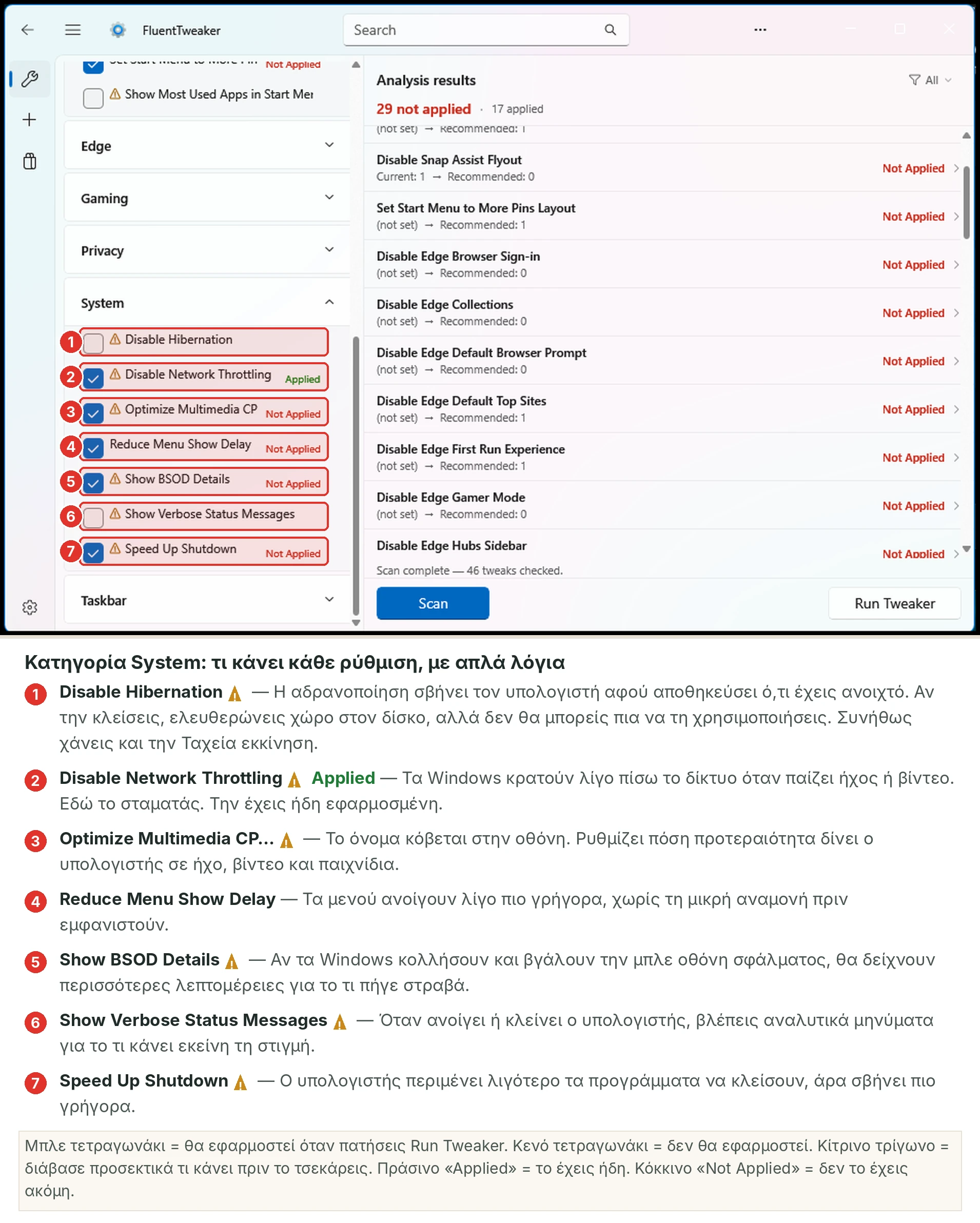
Η αδρανοποίηση αποθηκεύει ό,τι έχεις ανοιχτό και σβήνει τελείως τον υπολογιστή. Αν την κλείσεις, κερδίζεις χώρο στον δίσκο, αλλά δεν μπορείς πια να τη χρησιμοποιήσεις και συνήθως χάνεις και την «Ταχεία εκκίνηση».
⚠ Με προσοχήΤα Windows περιορίζουν λίγο την κίνηση του δικτύου όταν παίζει ήχος ή βίντεο. Η ρύθμιση το αφαιρεί. Στο παράδειγμά μας είναι ήδη «Applied».
⚠ Με προσοχήΤο όνομα κόβεται στην οθόνη. Αφορά το πόση προτεραιότητα δίνει ο υπολογιστής σε ήχο, βίντεο και παιχνίδια. Διάβασε πρώτα την περιγραφή και μετά αποφάσισε.
⚠ Με προσοχήΤα μενού ανοίγουν πιο γρήγορα, χωρίς τη μικρή «παύση» πριν εμφανιστούν.
Αν κάποτε τα Windows «κολλήσουν» και εμφανίσουν την μπλε οθόνη σφάλματος, θα δείχνουν περισσότερες λεπτομέρειες. Βοηθά όταν ψάχνεις τι πήγε στραβά.
⚠ Με προσοχήΣτην εκκίνηση και στον τερματισμό βλέπεις αναλυτικά μηνύματα για το τι κάνει το σύστημα εκείνη τη στιγμή.
⚠ Με προσοχήΤα Windows περιμένουν λίγο τις εφαρμογές να κλείσουν πριν τις σταματήσουν με το ζόρι. Εδώ ο χρόνος αυτός μικραίνει, άρα ο υπολογιστής σβήνει πιο γρήγορα.
⚠ Με προσοχήΤι να περιμένετε: οι ρυθμίσεις αυτής της κατηγορίας δεν θα μετατρέψουν έναν αργό υπολογιστή σε γρήγορο. Κάνουν μικρές, μετρήσιμες αλλαγές στη συμπεριφορά του. Το ίδιο το εργαλείο το λέει ρητά: καμία «μαγική» επιτάχυνση.
Πώς να το χρησιμοποιήσεις με ασφάλεια
Επειδή το εργαλείο αλλάζει ρυθμίσεις του συστήματος, αξίζει να ακολουθήσεις μια σταθερή σειρά. Δεν είναι δύσκολη και σου γλιτώνει από δυσάρεστες εκπλήξεις.
- Φτιάξε πρώτα ένα σημείο επαναφοράς των Windows. Είναι σαν μια «φωτογραφία» του υπολογιστή σου σήμερα, στην οποία μπορείς να γυρίσεις πίσω αν κάποια αλλαγή δεν σου αρέσει.
- Κατέβασε το FluentTweaker μόνο από τη σελίδα του δημιουργού στο GitHub και άνοιξέ το.
- Πάτα Scan και δες τι ισχύει ήδη στον υπολογιστή σου.
- Άνοιξε μία κατηγορία τη φορά, διάβασε τα ονόματα και τσέκαρε μόνο όσες καταλαβαίνεις και θέλεις.
- Πρόσεξε ιδιαίτερα όσες έχουν το εικονίδιο ⚠. Αν δεν είσαι σίγουρος για μια ρύθμιση, μην την εφαρμόσεις.
- Πάτα Run Tweaker, κάνε επανεκκίνηση αν χρειαστεί και δοκίμασε τον υπολογιστή σου για λίγες μέρες.
Αν αργότερα κάτι σε ενοχλεί, γύρνα τη σχετική ρύθμιση πίσω. Η ιδέα του προγράμματος βασίζεται ακριβώς σε αυτό: να μπορείς να αναιρέσεις κάθε αλλαγή ξεχωριστά.
Συμβουλή για αρχάριους: ξεκίνα με λίγες, εύκολες ρυθμίσεις, όπως αυτές για τον Edge, τις προτάσεις και το σκούρο θέμα. Άφησε για αργότερα όσες έχουν το κίτρινο τρίγωνο, και μην τσεκάρεις κάτι που δεν καταλαβαίνεις.
Για ποιον είναι και για ποιον όχι
Το FluentTweaker ταιριάζει σε όσους θέλουν να «στήσουν» τα Windows στα μέτρα τους και να καταλαβαίνουν τι κάνουν. Είναι ιδανικό για όποιον έχει βαρεθεί τα μηνύματα, τις προτάσεις και τη φλυαρία του συστήματος, και για όποιον κάνει καθαρή εγκατάσταση και θέλει να ρυθμίσει τα πάντα με σειρά.
Δεν ταιριάζει σε όποιον ψάχνει ένα κουμπί «κάνε τον υπολογιστή μου γρήγορο». Τέτοιο κουμπί δεν υπάρχει εδώ, και σε αυτό ακριβώς βρίσκεται η αξία του.
Σύγκριση με τα εργαλεία «ενός κλικ»
Πολλά προγράμματα «βελτιστοποίησης» παρουσιάζονται με ένα μεγάλο κουμπί. Ο πίνακας δείχνει πού διαφέρει η φιλοσοφία του FluentTweaker, όπως την περιγράφει ο ίδιος ο δημιουργός του.
| Χαρακτηριστικό | FluentTweaker | Τυπικό εργαλείο «ενός κλικ» |
|---|---|---|
| Βλέπεις τι αλλάζει πριν το εφαρμόσεις | Ναι, κάθε ρύθμιση ξεχωριστά | Συχνά όχι |
| Σάρωση της τρέχουσας κατάστασης | Ναι (Applied / Not applied) | Σπάνια |
| Κρυφά προγράμματα που τρέχουν χωρίς να το ξέρεις | Όχι, όλα φαίνονται | Εξαρτάται από το εργαλείο |
| Υποσχέσεις «τούρμπο» απόδοσης | Όχι | Συχνά ναι |
| Δικές σου ρυθμίσεις | Ναι, για όσους έχουν γνώσεις | Συνήθως όχι |
| Κοινότητα και Store | Ναι, ανοιχτό και διαφανές | Σπάνια |
Η στήλη των «τυπικών εργαλείων» είναι γενική και μπορεί να μην ισχύει για κάθε πρόγραμμα της αγοράς. Η ουσία είναι άλλη: με το FluentTweaker δεν χρειάζεται να εμπιστευτείς απλώς μια υπόσχεση. Διαβάζεις τι κάνει και αποφασίζεις.
Θέλεις να το δοκιμάσεις; Η επίσημη σελίδα της έκδοσης «Dawn of the Fluent Era» βρίσκεται στο GitHub του δημιουργού.
Σελίδα της έκδοσης 26.06.02Συχνές ερωτήσεις
Τι είναι το FluentTweaker;
Είναι ένα πρόγραμμα για Windows που βάζει τις ρυθμίσεις του συστήματος σε ένα παράθυρο. Βλέπεις τι κάνει η κάθε μία, την εφαρμόζεις ή τη γυρίζεις πίσω, χωρίς να ψάχνεις σε δύσκολα μενού.
Είναι δωρεάν το FluentTweaker;
Ο κώδικάς του είναι δημόσιος στο GitHub και οι εκδόσεις του κατεβαίνουν από εκεί χωρίς πληρωμή. Κατέβασέ το μόνο από τη σελίδα του δημιουργού στο GitHub και δες εκεί τους όρους χρήσης.
Είναι ασφαλές να εφαρμόσω όλες τις ρυθμίσεις;
Όχι χωρίς σκέψη. Κάθε ρύθμιση κάνει κάτι διαφορετικό και κάποιες, όπως η απενεργοποίηση της αδρανοποίησης ή της οθόνης κλειδώματος, αλλάζουν συνήθειες που ίσως χρησιμοποιείς. Διάλεξε μόνο όσες καταλαβαίνεις και φτιάξε πρώτα ένα σημείο επαναφοράς.
Τι σημαίνει «Not Applied» και «Applied» στα αποτελέσματα;
Το «Applied» σημαίνει ότι η ρύθμιση έχει ήδη την προτεινόμενη τιμή στον υπολογιστή σου. Το «Not Applied» σημαίνει ότι δεν την έχει ακόμη, είτε επειδή η τιμή είναι διαφορετική είτε επειδή δεν έχει οριστεί καθόλου.
Μπορώ να γυρίσω πίσω μια ρύθμιση που άλλαξα;
Ναι, αυτή είναι η βασική ιδέα του προγράμματος: μπορείς να γυρίσεις πίσω τις αλλαγές μία μία. Για μεγαλύτερη ασφάλεια, φτιάξε πρώτα ένα σημείο επαναφοράς των Windows.
Ποια η διαφορά του FluentTweaker από το Winslopr;
Το Winslopr ήταν το προηγούμενο πρόγραμμα του ίδιου δημιουργού. Το σταμάτησε και το FluentTweaker παίρνει τη θέση του, με την ίδια φιλοσοφία, πιο σύγχρονη εμφάνιση, ενσωματωμένο κοινοτικό Store και περισσότερες δυνατότητες.


💬 Σχόλια