Οι φωτογραφίες ανοίγουν με λάθος πρόγραμμα στα Windows; Πώς αλλάζεις τις προεπιλεγμένες εφαρμογές
Ρύθμιση εφαρμογής ανά τύπο αρχείου και λύσεις όταν τα Windows επαναφέρουν την επιλογή
Windows 11Κάνεις διπλό κλικ σε μια φωτογραφία και, αντί να ανοίξει στην εφαρμογή που περιμένεις, εμφανίζεται το Paint, ο browser ή ένα πρόγραμμα που δεν θυμάσαι καν ότι έχεις εγκατεστημένο.
Δεν είναι βλάβη ούτε ιός. Τα Windows απλώς έχουν «θυμηθεί» λάθος ποιο πρόγραμμα ανοίγει κάθε τύπο αρχείου. Παρακάτω βλέπεις πώς το διορθώνεις βήμα βήμα και τι κάνεις αν το σύστημα ξαναγυρίσει την επιλογή.
Γιατί ανοίγουν με λάθος πρόγραμμα
Κάθε αρχείο έχει μια κατάληξη στο τέλος του ονόματός του, όπως .jpg, .png ή .pdf. Τα Windows κρατούν μια λίστα που λέει «οι καταλήξεις .jpg ανοίγουν με αυτό το πρόγραμμα». Αυτό ονομάζεται συσχέτιση αρχείων και είναι ακριβώς αυτό που αλλάζουμε σε αυτόν τον οδηγό.
Το πρόβλημα εμφανίζεται συνήθως όταν η λίστα αλλάξει χωρίς να το καταλάβεις. Οι πιο συνηθισμένες αιτίες είναι οι εξής:
- Εγκατάσταση νέου προγράμματος. Πολλά προγράμματα, όπως προβολείς εικόνων, επεξεργαστές φωτογραφιών ή browsers, ζητούν στον installer να γίνουν προεπιλογή και το κουτάκι είναι συχνά τσεκαρισμένο από πριν.
- Επιλογή «Μόνο μία φορά» ή λάθος κλικ. Ένα βιαστικό κλικ στο «Πάντα» δίπλα στο λάθος πρόγραμμα αρκεί για να αλλάξει η προεπιλογή.
- Ενημέρωση των Windows ή μιας εφαρμογής. Μετά από μεγάλες ενημερώσεις μπορεί κάποιες προτιμήσεις να χαθούν ή να ξαναγυρίσουν στις προεπιλογές της Microsoft.
- Απεγκατάσταση του προγράμματος που χρησιμοποιούσες. Τότε τα Windows διαλέγουν κάποιο άλλο ή ζητούν από σένα να διαλέξεις.
Πρώτα δες την κατάληξη. Για να βλέπεις ποιος τύπος είναι κάθε αρχείο, άνοιξε τον Εξερευνητή αρχείων και πήγαινε στο Προβολή → Εμφάνιση → «Επεκτάσεις ονομάτων αρχείων». Έτσι ξέρεις αν η φωτογραφία είναι .jpg, .png ή κάτι άλλο, κάτι που θα χρειαστείς παρακάτω.
Η γρήγορη λύση: «Άνοιγμα με»
Αν θέλεις να διορθώσεις έναν συγκεκριμένο τύπο αρχείου χωρίς να μπεις στις Ρυθμίσεις, ο πιο γρήγορος δρόμος είναι το δεξί κλικ πάνω σε ένα αρχείο αυτού του τύπου.
- Κάνε δεξί κλικ πάνω σε μια φωτογραφία, για παράδειγμα ένα αρχείο .jpg.
- Επίλεξε Άνοιγμα με και μετά Επιλογή άλλης εφαρμογής.
- Διάλεξε από τη λίστα το πρόγραμμα που θέλεις. Αν δεν το βλέπεις, πάτα «Περισσότερες εφαρμογές».
- Πάτα Πάντα. Αν πατήσεις «Μόνο μία φορά», η αλλαγή ισχύει μόνο για αυτό το άνοιγμα και δεν αποθηκεύεται.
Πώς θέλετε να ανοίξετε αυτό το αρχείο;
Δεν βλέπεις το πρόγραμμά σου; Κάτω από τη λίστα υπάρχει συνήθως η επιλογή «Αναζήτηση άλλης εφαρμογής σε αυτόν τον υπολογιστή», όπου μπορείς να βρεις το αρχείο του προγράμματος (.exe) με το χέρι.
Αλλαγή προεπιλογής από τις Ρυθμίσεις (Windows 11)
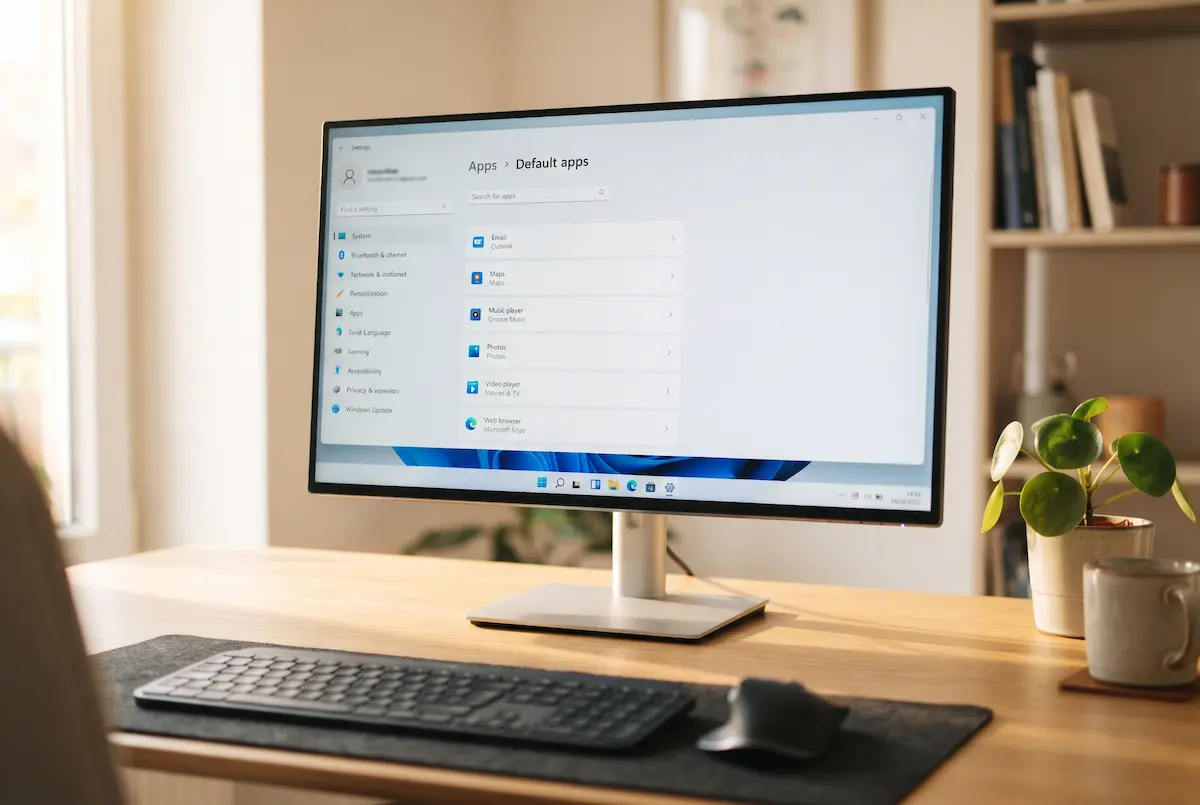
Αυτός είναι ο πιο ολοκληρωμένος τρόπος, γιατί βλέπεις και αλλάζεις τα πάντα από ένα σημείο. Τα ονόματα των επιλογών μπορεί να διαφέρουν ελαφρά ανάλογα με την έκδοση και τη γλώσσα των Windows, αλλά η διαδρομή είναι η ίδια: Ρυθμίσεις → Εφαρμογές → Προεπιλεγμένες εφαρμογές (στα αγγλικά Settings → Apps → Default apps).
- Πάτα Win + I για να ανοίξουν οι Ρυθμίσεις.
- Από το αριστερό μενού επίλεξε Εφαρμογές και μετά Προεπιλεγμένες εφαρμογές.
- Στο πλαίσιο «Ορισμός προεπιλογής για έναν τύπο αρχείου ή συνδέσμου» γράψε την κατάληξη, για παράδειγμα .jpg.
- Πάτα το αποτέλεσμα που εμφανίζεται. Θα δεις ποια εφαρμογή είναι τώρα η προεπιλογή.
- Διάλεξε την εφαρμογή που θέλεις και πάτα Ορισμός προεπιλογής.
Εναλλακτικά: ξεκίνα από την εφαρμογή
Στην ίδια σελίδα υπάρχει και δεύτερο πλαίσιο αναζήτησης, για εφαρμογές. Γράφεις το όνομα του προγράμματος που θέλεις, για παράδειγμα «Φωτογραφίες», και το ανοίγεις. Θα δεις όλους τους τύπους αρχείων που μπορεί να ανοίξει και ποιοι από αυτούς είναι ήδη δικοί του.
Στις πρόσφατες εκδόσεις των Windows 11 υπάρχει εκεί και ένα κουμπί Ορισμός προεπιλογής, που αναθέτει στην εφαρμογή όλους τους τύπους που υποστηρίζει με ένα κλικ. Είναι ο πιο γρήγορος τρόπος όταν θέλεις να αλλάξεις πολλές καταλήξεις μαζί.
Συντόμευση: πάτα Win + R, γράψε ms-settings:defaultapps και Enter. Ανοίγει κατευθείαν η σελίδα των Προεπιλεγμένων εφαρμογών.
Ρύθμιση ανά τύπο αρχείου: JPG, PNG, HEIC και άλλα
Οι «φωτογραφίες» δεν είναι ένας τύπος αρχείου. Είναι πολλοί, και τα Windows ορίζουν την προεπιλογή χωριστά για καθέναν. Γι' αυτό μπορεί τα .png να ανοίγουν σωστά και τα .jpg όχι. Ο παρακάτω πίνακας δείχνει τους πιο συνηθισμένους.
| Τύπος | Από πού προέρχεται | Ανοίγει απευθείας στις Φωτογραφίες; |
|---|---|---|
| .jpg / .jpeg | Κάμερες, κινητά, λήψεις από το internet | Ναι |
| .png | Στιγμιότυπα οθόνης, λογότυπα, γραφικά | Ναι |
| .gif | Κινούμενες εικόνες | Εξαρτάται: αν δεις στατική εικόνα, άνοιξέ το σε browser |
| .webp | Εικόνες από ιστοσελίδες | Ναι στις περισσότερες εγκαταστάσεις |
| .heic | Φωτογραφίες από iPhone | Χρειάζεται επέκταση από το Microsoft Store |
| .avif | Σύγχρονες συμπιεσμένες εικόνες | Εξαρτάται από την έκδοση των Windows και τις επεκτάσεις |
| .cr2, .nef, .arw (RAW) | Επαγγελματικές και ημιεπαγγελματικές κάμερες | Συνήθως χρειάζεται επέκταση ή πρόγραμμα επεξεργασίας |
Τι σημαίνει αυτό στην πράξη
Αν θέλεις όλες οι εικόνες να ανοίγουν με το ίδιο πρόγραμμα, ο καλύτερος τρόπος είναι να ξεκινήσεις από την εφαρμογή και όχι από κάθε κατάληξη ξεχωριστά, όπως περιγράφηκε στην προηγούμενη ενότητα. Έπειτα έλεγξε τις καταλήξεις που χρησιμοποιείς περισσότερο, συνήθως .jpg, .jpeg και .png.
Προσοχή: το .jpg και το .jpeg είναι δύο διαφορετικές καταλήξεις για το ίδιο πράγμα. Αν διορθώσεις τη μία, κοίτα και την άλλη.
Το αρχείο δεν ανοίγει με κανένα πρόγραμμα; Τότε το πρόβλημα δεν είναι η προεπιλογή αλλά η έλλειψη υποστήριξης για τη μορφή, όπως συμβαίνει συχνά με τα HEIC. Ψάξε στο Microsoft Store για την αντίστοιχη επέκταση εικόνας ή μετατρέψε το αρχείο σε JPG.
Και στα Windows 10;
Τα βήματα είναι παρόμοια, αλλά η σελίδα μοιάζει διαφορετικά. Τα Windows 10 έχουν φτάσει στο τέλος της υποστήριξής τους από τον Οκτώβριο του 2025, οπότε αν ο υπολογιστής σου το επιτρέπει, αξίζει να σκεφτείς την αναβάθμιση στα Windows 11. Μέχρι τότε, η αλλαγή γίνεται έτσι:
- Άνοιξε το μενού Έναρξη και πάτα Ρυθμίσεις.
- Πήγαινε στο Εφαρμογές → Προεπιλεγμένες εφαρμογές.
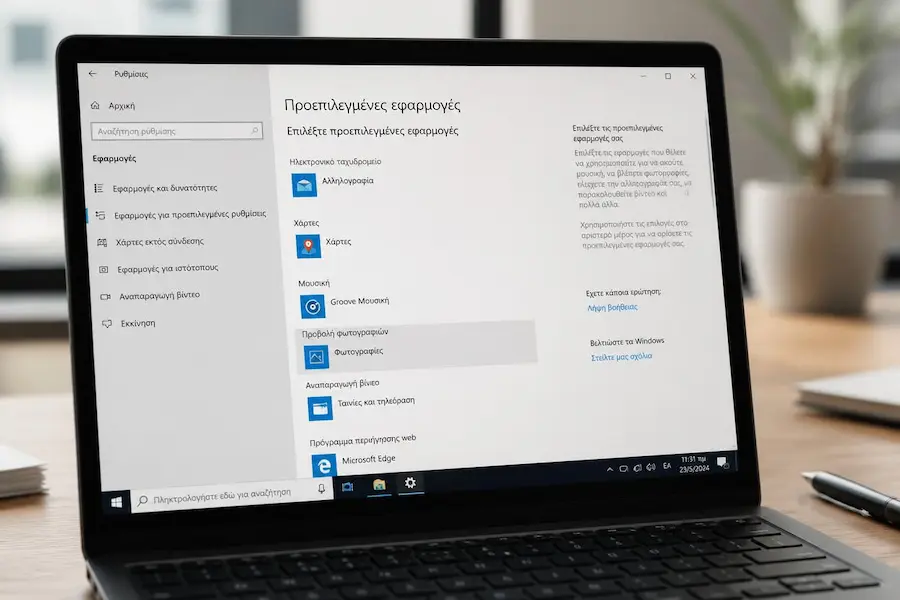
- Κάτω από την ενότητα Προβολή φωτογραφιών πάτα την εφαρμογή που εμφανίζεται και διάλεξε άλλη από τη λίστα.
- Για συγκεκριμένο τύπο, κατέβα στο Επιλογή προεπιλεγμένων εφαρμογών ανά τύπο αρχείου και βρες την κατάληξη, όπως .jpg.
Η λύση του «Άνοιγμα με → Επιλογή άλλης εφαρμογής → Πάντα» δουλεύει με τον ίδιο τρόπο και στις δύο εκδόσεις.
Τα Windows επαναφέρουν την επιλογή: τι φταίει και τι κάνεις
Το πιο εκνευριστικό σενάριο είναι να αλλάξεις την προεπιλογή, να δουλέψει, και την επόμενη μέρα ή μετά από μια ενημέρωση να έχει γυρίσει πίσω. Αυτές είναι οι πιο πιθανές αιτίες:
Ενημέρωση των Windows
Μετά από μεγάλες ενημερώσεις κάποιες προτιμήσεις μπορεί να ξαναγυρίσουν στις προεπιλογές της Microsoft.
Άλλο πρόγραμμα «διεκδικεί» τον τύπο
Ένα πρόγραμμα που έχει δική του ρύθμιση συσχέτισης μπορεί να τον ξαναπαίρνει κάθε φορά που ανοίγει.
Προβληματική εγκατάσταση
Αν η εφαρμογή που θέλεις έχει χαλάσει, τα Windows δεν μπορούν να τη θυμηθούν ως προεπιλογή.
Εργαλεία τρίτων και tweaks
Προγράμματα που αλλάζουν τις προεπιλογές με «κόλπα» στο registry συχνά δεν δουλεύουν πια.
1. Όρισε την προεπιλογή ξανά από τις Ρυθμίσεις
Ξεκίνα από τα βασικά: ξαναπέρασε από Ρυθμίσεις → Εφαρμογές → Προεπιλεγμένες εφαρμογές και πάτα «Ορισμός προεπιλογής» για την εφαρμογή που θέλεις. Είναι ο μόνος τρόπος που η Microsoft θεωρεί αξιόπιστο. Από τον Φεβρουάριο του 2024 τα Windows περιλαμβάνουν έναν οδηγό προστασίας, γνωστό ως UserChoice Protection Driver (UCPD), που εμποδίζει προγράμματα και scripts να αλλάζουν τις προεπιλογές για ορισμένους τύπους, όπως οι browsers και τα PDF, πίσω από την πλάτη σου. Οι αλλαγές που κάνεις εσύ ο ίδιος από τις Ρυθμίσεις δεν εμποδίζονται.
Αυτό σημαίνει ότι οι οδηγοί που σε στέλνουν στο registry ή σε εργαλεία τρίτων για να «κλειδώσεις» προεπιλογές είναι πια ξεπερασμένοι και συνήθως δεν αξίζει να τους ακολουθήσεις.
2. Έλεγξε τις ρυθμίσεις μέσα στο ίδιο το πρόγραμμα
Ορισμένα προγράμματα, όπως προβολείς εικόνων, επεξεργαστές και browsers, έχουν στις επιλογές τους ενότητα για συσχέτιση αρχείων. Αν είναι ενεργή η επιλογή «να είναι πάντα η προεπιλεγμένη εφαρμογή», το πρόγραμμα θα προσπαθεί να ξαναπάρει τους τύπους. Απενεργοποίησέ την ή ρύθμισέ την ώστε να περιλαμβάνει μόνο ό,τι θέλεις.
3. Επιδιόρθωση ή επαναφορά της εφαρμογής
Αν η εφαρμογή που θέλεις να ορίσεις, για παράδειγμα οι Φωτογραφίες, δεν «κρατάει» την επιλογή ή δεν ανοίγει σωστά, δοκίμασε να την επιδιορθώσεις:
- Πήγαινε στο Ρυθμίσεις → Εφαρμογές → Εγκατεστημένες εφαρμογές.
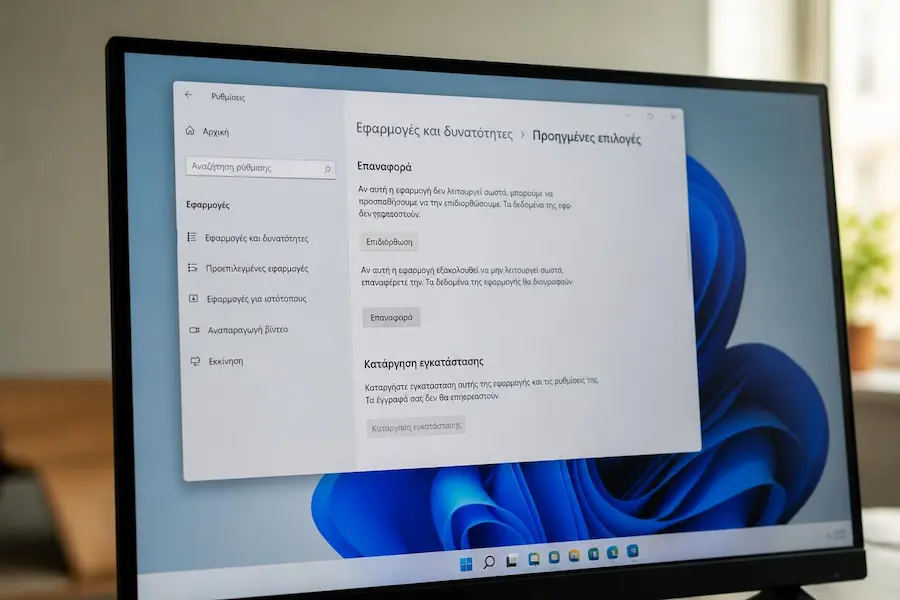
- Βρες την εφαρμογή, πάτα τις τρεις τελείες δίπλα της και επίλεξε Προηγμένες επιλογές.
- Πάτα πρώτα Επιδιόρθωση. Αν δεν αρκεί, δοκίμασε Επαναφορά. Η επαναφορά διαγράφει τις ρυθμίσεις της εφαρμογής, όχι τις φωτογραφίες σου.
- Μετά, ξαναόρισε την προεπιλογή από τις Προεπιλεγμένες εφαρμογές.
4. Επαναφορά όλων των προεπιλεγμένων εφαρμογών
Αν η κατάσταση έχει μπερδευτεί και δεν ξέρεις πού να ψάξεις, μπορείς να ξεκινήσεις από την αρχή. Στο κάτω μέρος της σελίδας των Προεπιλεγμένων εφαρμογών υπάρχει η επιλογή επαναφοράς όλων στις προεπιλογές της Microsoft.
Μετά την επαναφορά τα Windows θα χρησιμοποιούν ξανά τα δικά τους προγράμματα για όλα. Θα χρειαστεί να ορίσεις ξανά το πρόγραμμα φωτογραφιών, τον browser και ό,τι άλλο χρησιμοποιείς. Κάνε το με τη σειρά, ξεκινώντας από όσα ανοίγεις πιο συχνά.
5. Δοκίμασε με άλλον λογαριασμό χρήστη
Αν το πρόβλημα επιμένει, φτιάξε έναν δεύτερο τοπικό λογαριασμό και δες αν εκεί η προεπιλογή «κρατάει». Αν κρατάει, το πρόβλημα βρίσκεται στο προφίλ του πρώτου λογαριασμού και, ως τελευταία λύση, αξίζει να μεταφέρεις τα αρχεία σου σε καινούργιο.
Αν ο υπολογιστής ανήκει σε εταιρεία ή σχολείο
Στους υπολογιστές που διαχειρίζεται οργανισμός, ο διαχειριστής μπορεί να ορίσει προεπιλεγμένες εφαρμογές μέσω πολιτικών. Σε αυτή την περίπτωση, οι αλλαγές που κάνεις μπορεί να χάνονται σε κάθε σύνδεση ή επανεκκίνηση, γιατί το σύστημα ξαναεφαρμόζει τους κανόνες.
Αν δεις σημείωση του τύπου «Ορισμένες ρυθμίσεις διαχειρίζονται από τον οργανισμό σου», δεν μπορείς να το αλλάξεις μόνος σου. Το σωστό βήμα είναι να ζητήσεις από το τμήμα πληροφορικής να προσθέσει την εφαρμογή που θέλεις στη λίστα των επιτρεπτών προεπιλογών.
Συνοπτικά
Για μία φορά: δεξί κλικ → Άνοιγμα με → Επιλογή άλλης εφαρμογής → Πάντα.
Για σταθερή αλλαγή: Ρυθμίσεις → Εφαρμογές → Προεπιλεγμένες εφαρμογές → κατάληξη ή εφαρμογή → Ορισμός προεπιλογής.
Αν γυρίζει πίσω: ξαναόρισέ το από τις Ρυθμίσεις, έλεγξε τα προγράμματα που «διεκδικούν» τύπους, επιδιόρθωσε την εφαρμογή και, ως τελευταίο βήμα, επανάφερε όλες τις προεπιλογές.
Συχνές ερωτήσεις
Γιατί οι φωτογραφίες μου ανοίγουν στο Paint ή στον browser;
Επειδή τα Windows έχουν αποθηκεύσει εκείνο το πρόγραμμα ως προεπιλογή για τον συγκεκριμένο τύπο αρχείου. Συνήθως συμβαίνει μετά από εγκατάσταση νέου προγράμματος, από μια επιλογή «Μόνο μία φορά» που μπερδεύτηκε ή μετά από ενημέρωση. Λύνεται από τις Ρυθμίσεις, στις Εφαρμογές και μετά στις Προεπιλεγμένες εφαρμογές.
Πώς αλλάζω το πρόγραμμα για όλες τις φωτογραφίες μαζί;
Στις Ρυθμίσεις, στις Προεπιλεγμένες εφαρμογές, ψάξε την εφαρμογή που θέλεις, για παράδειγμα Φωτογραφίες, και πάτησε Ορισμός προεπιλογής. Στις πρόσφατες εκδόσεις των Windows 11 αυτό ορίζει την εφαρμογή για όλους τους τύπους αρχείων που υποστηρίζει. Αν κάποιος τύπος μείνει στο παλιό πρόγραμμα, τον αλλάζεις ξεχωριστά.
Γιατί δεν βλέπω το πρόγραμμά μου στη λίστα επιλογών;
Ορισμένα φορητά προγράμματα, που τρέχουν χωρίς εγκατάσταση, δεν δηλώνουν στα Windows ποιους τύπους αρχείων ανοίγουν. Εγκατέστησε κανονικά το πρόγραμμα ή δοκίμασε το Άνοιγμα με, μετά Επιλογή άλλης εφαρμογής και Αναζήτηση άλλης εφαρμογής σε αυτόν τον υπολογιστή.
Οι φωτογραφίες από iPhone δεν ανοίγουν καθόλου. Φταίει η προεπιλογή;
Όχι απαραίτητα. Τα αρχεία HEIC του iPhone χρειάζονται επέκταση υποστήριξης από το Microsoft Store για να εμφανιστούν σε ορισμένους υπολογιστές. Αν η εικόνα δεν ανοίγει με κανένα πρόγραμμα, το πρόβλημα είναι η έλλειψη υποστήριξης και όχι η προεπιλεγμένη εφαρμογή.
Η επαναφορά όλων των προεπιλεγμένων εφαρμογών σβήνει αρχεία ή προγράμματα;
Όχι. Αλλάζει μόνο ποια εφαρμογή ανοίγει κάθε τύπο αρχείου και σύνδεσμο, επαναφέροντας τις προεπιλογές της Microsoft. Τα αρχεία και τα προγράμματά σου μένουν ως έχουν, αλλά θα χρειαστεί να ξαναορίσεις τις δικές σου προτιμήσεις.
Τα Windows γυρνούν την επιλογή πίσω ξανά και ξανά. Τι κάνω;
Ορίζεις ξανά την εφαρμογή από τις Ρυθμίσεις και όχι με εργαλεία τρίτων, επιδιορθώνεις ή επαναφέρεις την εφαρμογή από τις Προηγμένες επιλογές της, και ελέγχεις αν κάποιο πρόγραμμα έχει δική του επιλογή για συσχέτιση αρχείων. Αν ο υπολογιστής ανήκει σε οργανισμό, η προεπιλογή μπορεί να επιβάλλεται από πολιτική και τότε χρειάζεται ο διαχειριστής.


💬 Σχόλια