Πώς απεγκαθιστάς μια προβληματική ενημέρωση των Windows
Αφαίρεσε μια ενημέρωση που σου χαλάει τον υπολογιστή, με ασφάλεια και χωρίς να χάσεις αρχεία
Οδηγός Windows 2026Ανοίγεις τον υπολογιστή ένα πρωί και κάτι δεν πάει καλά: ο εκτυπωτής δεν εμφανίζεται πια, το Wi-Fi πέφτει κάθε λίγο ή η οθόνη μένει μαύρη στην εκκίνηση. Αν λίγες μέρες νωρίτερα είχε εγκατασταθεί μια ενημέρωση των Windows, ξέρεις ήδη ποιον να υποψιαστείς.
Τα καλά νέα είναι ότι μια ενημέρωση συνήθως αφαιρείται σε λίγα λεπτά και δεν χάνεις ούτε αρχεία ούτε προγράμματα. Σε αυτόν τον οδηγό θα δεις τέσσερις τρόπους, από τον πιο εύκολο ως τον πιο ειδικό, με εικόνες του τι ακριβώς θα βλέπεις σε κάθε βήμα.
Πότε πρέπει να απεγκαταστήσεις μια ενημέρωση
Οι ενημερώσεις των Windows είναι απαραίτητες για την ασφάλεια και τη σωστή λειτουργία του υπολογιστή. Οι περισσότερες διορθώνουν σφάλματα και καλύπτουν κενά ασφαλείας, γι' αυτό δεν συνιστάται να τις αφαιρείς χωρίς συγκεκριμένο λόγο. Το γεγονός ότι ο υπολογιστής κάνει επανεκκίνηση κατά την εγκατάστασή τους ή ότι η διαδικασία διαρκεί περισσότερο από το αναμενόμενο δεν σημαίνει απαραίτητα ότι υπάρχει πρόβλημα.
Η απεγκατάσταση μιας ενημέρωσης έχει νόημα όταν, αμέσως μετά την εγκατάστασή της, εμφανιστεί κάποιο σοβαρό πρόβλημα, όπως αδυναμία σύνδεσης στο διαδίκτυο, δυσλειτουργία ενός εκτυπωτή, σφάλματα σε προγράμματα ή προβλήματα εκκίνησης των Windows. Σε αυτές τις περιπτώσεις, η αφαίρεση της συγκεκριμένης ενημέρωσης μπορεί να βοηθήσει στην αποκατάσταση της λειτουργίας του υπολογιστή, μέχρι να γίνει διαθέσιμη μια διορθωτική έκδοση.
Σκέψου την απεγκατάσταση αν ισχύουν τα παρακάτω:
- Το πρόβλημα ξεκίνησε αμέσως μετά την ενημέρωση, συνήθως μέσα σε λίγες ώρες ή μέρες.
- Μια συσκευή που δούλευε μέχρι χθες, όπως ο εκτυπωτής, το Bluetooth ή η κάρτα ήχου, σταμάτησε να λειτουργεί.
- Ο υπολογιστής κολλάει, αργεί υπερβολικά ή εμφανίζει μπλε οθόνη σφάλματος.
- Ένα πρόγραμμα που χρησιμοποιείς καθημερινά δεν ανοίγει πια ή βγάζει μηνύματα συμβατότητας.
- Έχεις ήδη δοκιμάσει μια απλή επανεκκίνηση και δεν άλλαξε τίποτα.
Αντίθετα, αν το πρόβλημα υπήρχε και πριν την ενημέρωση ή ξεκίνησε αφού εγκατέστησες ένα νέο πρόγραμμα ή ένα πρόγραμμα οδήγησης, η ενημέρωση πιθανότατα δεν φταίει και δεν θα βοηθήσει να την αφαιρέσεις.
Δύο είδη ενημερώσεων, δύο διαφορετικοί τρόποι
Τα Windows μοιράζουν τις ενημερώσεις σε δύο μεγάλες κατηγορίες και αξίζει να τις ξεχωρίζεις. Οι ενημερώσεις ποιότητας είναι οι μικρές, μηνιαίες, με διορθώσεις ασφαλείας και σφαλμάτων. Αυτές αφαιρούνται με τις μεθόδους του οδηγού. Οι ενημερώσεις δυνατοτήτων είναι οι μεγάλες, που έρχονται περίπου μία φορά τον χρόνο και αλλάζουν την έκδοση των Windows. Για αυτές υπάρχει ξεχωριστή επιλογή «Επιστροφή» στις Ρυθμίσεις, στο Σύστημα και μετά στην Ανάκτηση, που δουλεύει συνήθως μόνο για 10 ημέρες μετά την εγκατάσταση.
Ποια μέθοδο να διαλέξεις και τι να ελέγξεις πρώτα
Οι τέσσερις τρόποι δεν διαφέρουν στο αποτέλεσμα, αλλά στο πότε μπορείς να τους χρησιμοποιήσεις. Αν τα Windows σου ξεκινούν κανονικά, ξεκίνα από την πρώτη μέθοδο. Οι υπόλοιπες υπάρχουν για τις πιο δύσκολες περιπτώσεις.
| Μέθοδος | Πότε τη διαλέγεις | Δυσκολία | Ανοίγουν τα Windows; |
|---|---|---|---|
| Ρυθμίσεις (Windows 11) | Ο υπολογιστής δουλεύει, έστω και με προβλήματα | Εύκολη | Ναι |
| Εντολή στο τερματικό | Ξέρεις τον αριθμό KB και θέλεις γρήγορα | Μέτρια | Ναι |
| Λειτουργία Αποκατάστασης | Τα Windows κολλάνε ή δεν ξεκινούν | Μέτρια | Όχι |
| Windows 10 | Έχεις ακόμα την παλιότερη έκδοση | Εύκολη | Ναι |
Τρεις γρήγοροι έλεγχοι πριν ξεκινήσεις
- Βρες ποια ενημέρωση φταίει. Κάθε ενημέρωση έχει έναν κωδικό που ξεκινά από KB, για παράδειγμα KB5070001. Θα τον δεις στο ιστορικό ενημερώσεων, στη μέθοδο 1. Αν δεν είσαι σίγουρος, η πιο πρόσφατη με ημερομηνία κοντά στην έναρξη του προβλήματος είναι ο πιο λογικός ύποπτος.
- Κράτησε αντίγραφο των σημαντικών αρχείων. Η απεγκατάσταση δεν πειράζει τα προσωπικά σου αρχεία, όμως ένα αντίγραφο στο cloud ή σε εξωτερικό δίσκο σε καλύπτει για κάθε ενδεχόμενο.
- Βάλε τον φορητό στην πρίζα. Η διαδικασία ζητά επανεκκίνηση και δεν θέλεις να σβήσει ο υπολογιστής στη μέση επειδή τελείωσε η μπαταρία.
Μέθοδος 1: Από τις Ρυθμίσεις των Windows 11
Αυτός είναι ο πιο απλός και ασφαλής τρόπος και αρκεί για τις περισσότερες περιπτώσεις. Δεν χρειάζεσαι ειδικές γνώσεις, μόνο να ακολουθήσεις τα βήματα με τη σειρά.
Μια σημείωση για τις εικόνες: τα παρακάτω σχέδια αναπαριστούν τα Windows 11 στα ελληνικά. Ανάλογα με την έκδοση και τις ενημερώσεις που έχεις, κάποια ονόματα ή η σειρά των επιλογών μπορεί να διαφέρουν ελάχιστα. Οι κόκκινοι αριθμοί δείχνουν πού να πατήσεις.
Βήμα 1: Άνοιξε το Ιστορικό ενημερώσεων
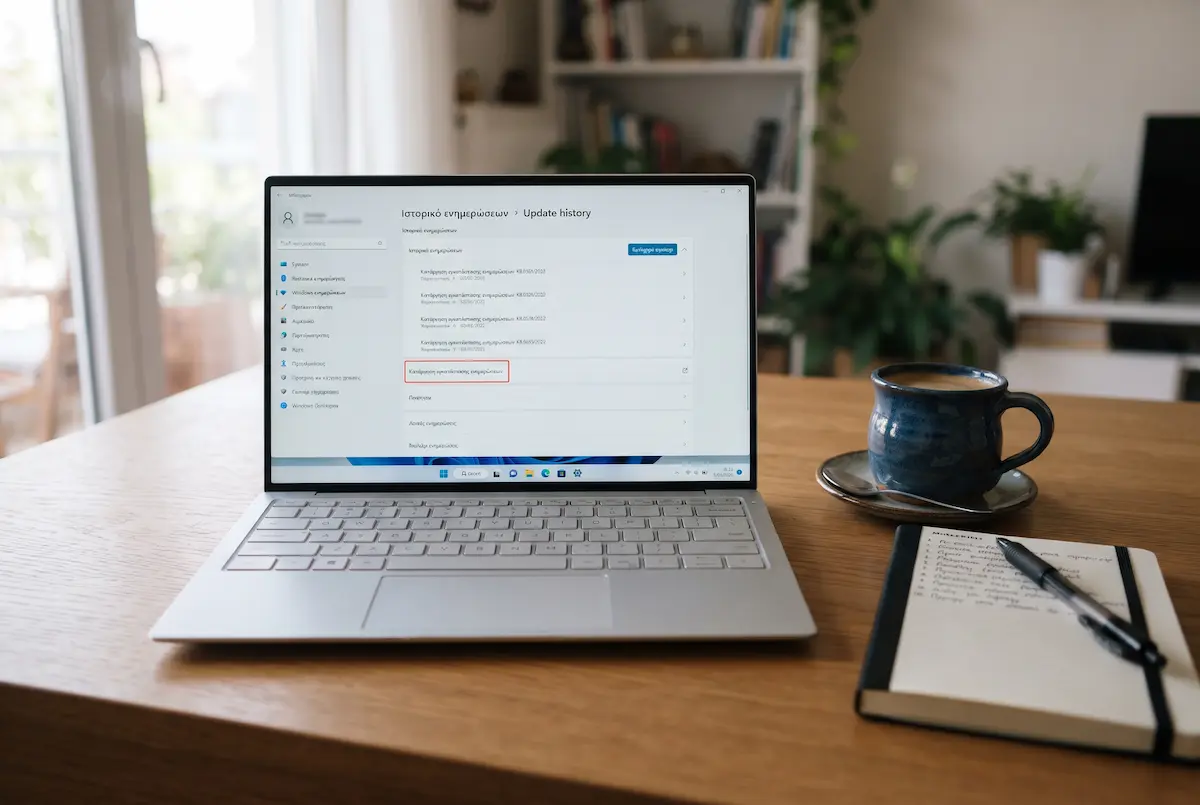
Πάτα μαζί τα πλήκτρα Windows + I για να ανοίξουν οι Ρυθμίσεις. Διάλεξε Windows Update από τη λίστα αριστερά και μετά πάτα Ιστορικό ενημερώσεων στη λίστα με τις επιλογές.
Βήμα 2: Πήγαινε στην Κατάργηση εγκατάστασης ενημερώσεων
Στη σελίδα του ιστορικού θα δεις τις ενημερώσεις που έχουν εγκατασταθεί, χωρισμένες σε ομάδες. Κοίτα τις ημερομηνίες και τον κωδικό KB της πιο πρόσφατης ενημέρωσης ποιότητας. Σημείωσέ τον, γιατί θα τον χρειαστείς. Μετά κατέβα στο τέλος της σελίδας, στις Σχετικές ρυθμίσεις, και πάτα Κατάργηση εγκατάστασης ενημερώσεων.
Βήμα 3: Διάλεξε την ενημέρωση που θέλεις να φύγει
Θα ανοίξει ένα παράθυρο με τίτλο Εγκατεστημένες ενημερώσεις, με την παλιά, γνώριμη εμφάνιση του Πίνακα Ελέγχου. Αν η λίστα δεν είναι ταξινομημένη, πάτα στην επικεφαλίδα Εγκαταστάθηκε στις ώστε οι πιο πρόσφατες να εμφανιστούν πρώτες. Διάλεξε με ένα κλικ την ενημέρωση που σημείωσες και πάτα το κουμπί Κατάργηση εγκατάστασης στη γραμμή εργαλείων.
| Όνομα | Πρόγραμμα | Εκδότης | Εγκαταστάθηκε στις ⌄ |
|---|---|---|---|
| ⌄ Microsoft Windows (3) | |||
| Ενημέρωση ασφαλείας για Microsoft Windows (KB5070001) | Microsoft Windows | Microsoft Corporation | 14/10/2026 |
| Ενημέρωση ασφαλείας για Microsoft Windows (KB5068745) | Microsoft Windows | Microsoft Corporation | 09/09/2026 |
| Ενημέρωση για Microsoft Windows (KB5066212) | Microsoft Windows | Microsoft Corporation | 12/08/2026 |
Βήμα 4: Επιβεβαίωσε και κάνε επανεκκίνηση
Τα Windows θα σε ρωτήσουν αν είσαι βέβαιος. Πάτα Ναι και περίμενε λίγο, ενώ η ενημέρωση αφαιρείται. Μόλις τελειώσει, θα ζητήσουν επανεκκίνηση για να ολοκληρωθεί η αλλαγή. Αποθήκευσε ό,τι έχεις ανοιχτό και διάλεξε Επανεκκίνηση τώρα.
Βήμα 5: Έλεγξε ότι η ενημέρωση έφυγε
Μετά την επανεκκίνηση ξαναμπές στο Ιστορικό ενημερώσεων και βεβαιώσου ότι ο κωδικός KB δεν υπάρχει πια στη λίστα. Δοκίμασε μετά το πρόγραμμα ή τη συσκευή που σου έκανε πρόβλημα. Αν όλα δουλεύουν, βρήκες τον ένοχο. Αν το πρόβλημα συνεχίζεται, η ενημέρωση δεν ήταν η αιτία και μπορείς να ψάξεις αλλού, για παράδειγμα σε ένα πρόσφατο πρόγραμμα οδήγησης.
Αν έχεις ακόμα Windows 10
Αν ο υπολογιστής σου τρέχει ακόμα Windows 10, η διαδικασία είναι σχεδόν ίδια, απλώς τα μενού έχουν άλλα ονόματα. Άνοιξε τις Ρυθμίσεις, πήγαινε στην Ενημέρωση και ασφάλεια, μετά στο Windows Update και διάλεξε Προβολή ιστορικού ενημερώσεων. Εκεί θα βρεις τον σύνδεσμο Κατάργηση εγκατάστασης ενημερώσεων, που ανοίγει το ίδιο παράθυρο «Εγκατεστημένες ενημερώσεις» που είδες παραπάνω. Από εκεί και πέρα τα βήματα 3 έως 5 είναι ακριβώς τα ίδια.
Προσοχή: η κανονική υποστήριξη των Windows 10 έχει τελειώσει. Αν δεν έχεις εγγραφεί σε πρόγραμμα εκτεταμένων ενημερώσεων ασφαλείας, ο υπολογιστής σου δεν δέχεται πια τακτικές διορθώσεις ασφαλείας, οπότε σκέψου σοβαρά την αναβάθμιση στα Windows 11 όταν σου το επιτρέπει το μηχάνημα.
Μέθοδος 2: Με εντολή στο τερματικό
Αν προτιμάς πιο γρήγορους τρόπους ή το παράθυρο των ενημερώσεων δεν ανοίγει κανονικά, μπορείς να αφαιρέσεις μια ενημέρωση με μία εντολή. Χρειάζεσαι μόνο τον κωδικό KB της ενημέρωσης, χωρίς τα γράμματα «KB», δηλαδή μόνο τον αριθμό.
Κάνε δεξί κλικ στο κουμπί Έναρξη και διάλεξε Τερματικό (διαχειριστής). Αν σου ζητήσει άδεια, πάτα Ναι. Για να δεις ποιες ενημερώσεις έχουν εγκατασταθεί πρόσφατα, γράψε την πρώτη εντολή. Για να αφαιρέσεις μία, γράψε τη δεύτερη, με τον δικό σου αριθμό.
Μετά την τελευταία εντολή θα εμφανιστεί το ίδιο μήνυμα επιβεβαίωσης που είδες στη μέθοδο 1. Πάτα Ναι και κάνε επανεκκίνηση όταν σου ζητηθεί. Να θυμάσαι ότι η εντολή Get-HotFix δεν δείχνει πάντα όλες τις ενημερώσεις. Αν κάποια λείπει από τη λίστα, έλεγξέ την στο Ιστορικό ενημερώσεων των Ρυθμίσεων.
Μέθοδος 3: Όταν τα Windows δεν ξεκινούν
Η πιο δύσκολη περίπτωση είναι όταν η ενημέρωση έχει χαλάσει τόσο πολύ τον υπολογιστή, που δεν φτάνεις ούτε στην επιφάνεια εργασίας. Υπάρχει όμως λύση: τα Windows έχουν ένα μικρό ανεξάρτητο περιβάλλον διάσωσης, τη Λειτουργία Αποκατάστασης, που ανοίγει χωρίς να φορτώσει το κανονικό σύστημα.
Πώς μπαίνεις στη Λειτουργία Αποκατάστασης
- Αν φτάνεις μέχρι την οθόνη σύνδεσης, πάτα το κουμπί λειτουργίας κάτω δεξιά και, κρατώντας πατημένο το πλήκτρο Shift, διάλεξε Επανεκκίνηση.
- Αν ο υπολογιστής κολλάει στην εκκίνηση, κράτα πατημένο το κουμπί λειτουργίας μέχρι να σβήσει, και επανάλαβε αυτό δύο ή τρεις φορές. Στην επόμενη εκκίνηση τα Windows συνήθως ανοίγουν μόνα τους το περιβάλλον αποκατάστασης.
- Αν τίποτα από τα δύο δεν δουλεύει, μπορείς να ξεκινήσεις από ένα USB εγκατάστασης των Windows και να επιλέξεις Επιδιόρθωση του υπολογιστή.
Αν έχεις BitLocker: μπορεί να σου ζητηθεί το κλειδί ανάκτησης. Αν ο λογαριασμός σου είναι της Microsoft, θα το βρεις μπαίνοντας από άλλη συσκευή στη σελίδα των κλειδιών ανάκτησης του λογαριασμού σου.
Τα βήματα μέσα στη Λειτουργία Αποκατάστασης
Στην πρώτη μπλε οθόνη διάλεξε Αντιμετώπιση προβλημάτων και μετά Σύνθετες επιλογές. Εκεί θα δεις τις επιλογές διάσωσης. Πάτα Κατάργηση εγκατάστασης ενημερώσεων.
Στην επόμενη οθόνη θα σου δώσουν δύο επιλογές. Διάλεξε Κατάργηση εγκατάστασης της πιο πρόσφατης ενημέρωσης ποιότητας, που είναι αυτή που ευθύνεται στις περισσότερες περιπτώσεις. Η δεύτερη επιλογή αφορά τις μεγάλες ενημερώσεις δυνατοτήτων και τη διαλέγεις μόνο αν το πρόβλημα ξεκίνησε αμέσως μετά από μια ετήσια αναβάθμιση των Windows. Μετά θα σου ζητήσουν να επιλέξεις λογαριασμό, να βάλεις τον κωδικό σου και να επιβεβαιώσεις.
Η διαδικασία κρατά λίγα λεπτά και ο υπολογιστής θα επανεκκινήσει μόνος του. Αν όλα πάνε καλά, τα Windows θα ανοίξουν κανονικά.
Μετά την απεγκατάσταση: πώς να αποτρέψεις την επανεγκατάσταση
Αφού απεγκαταστήσεις μια προβληματική ενημέρωση, υπάρχει πιθανότητα τα Windows να την κατεβάσουν και να την εγκαταστήσουν ξανά αυτόματα, κατά τον επόμενο έλεγχο για νέες ενημερώσεις. Αν συμβεί αυτό, το ίδιο πρόβλημα μπορεί να επανεμφανιστεί. Για να το αποφύγεις, μπορείς να θέσεις προσωρινά σε παύση τις ενημερώσεις μέχρι να γίνει διαθέσιμη μια διορθωτική έκδοση ή να επιβεβαιώσεις ότι το πρόβλημα έχει λυθεί.
Η παύση είναι προσωρινό μέτρο και όχι μόνιμη λύση. Μόλις αποκατασταθεί η δυσλειτουργία, έλεγξε ξανά για διαθέσιμες ενημερώσεις και εγκατάστησε τις απαραίτητες διορθώσεις ασφαλείας.
Άνοιξε ξανά Ρυθμίσεις → Windows Update και δίπλα στο Παύση ενημερώσεων άνοιξε το αναδιπλούμενο μενού. Διάλεξε πόσες εβδομάδες θέλεις, από μία έως πέντε. Αν αργότερα θέλεις να συνεχίσουν νωρίτερα, θα βρεις στην ίδια θέση το κουμπί Συνέχιση ενημερώσεων.
Η παύση δεν είναι μόνιμη. Αφού περάσουν οι εβδομάδες που διάλεξες, τα Windows θα ψάξουν και θα εγκαταστήσουν ό,τι εκκρεμεί. Μέχρι τότε αξίζει να κοιτάξεις αν έχει κυκλοφορήσει διόρθωση για το πρόβλημά σου: ψάξε στο ίντερνετ τον κωδικό KB μαζί με το σύμπτωμα, ή δες τις γνωστές διαπιστώσεις στη σελίδα της Microsoft για τα προβλήματα των Windows. Και θυμήσου ότι μένοντας χωρίς ενημερώσεις ασφαλείας βρίσκεσαι λίγο πιο εκτεθειμένος, οπότε μην το παρατείνεις περισσότερο απ' όσο χρειάζεται.
Όταν η απεγκατάσταση δεν γίνεται
Ακόμα και με σωστά βήματα, μερικές φορές τα πράγματα δεν πάνε όπως τα περιμένεις. Οι πιο συνηθισμένες περιπτώσεις είναι αυτές.
Δεν υπάρχει κουμπί «Κατάργηση εγκατάστασης»
Δεν επιτρέπεται η αφαίρεση όλων των ενημερώσεων. Μερικές, κυρίως όσες φροντίζουν για τη λειτουργία των ίδιων των ενημερώσεων, δεν αφαιρούνται με τη μέθοδο των Ρυθμίσεων. Σε μερικές περιπτώσεις μπορεί να βοηθήσει η εντολή DISM σε τερματικό διαχειριστή. Με την εντολή DISM /Online /Get-Packages βλέπεις τα εγκατεστημένα πακέτα και με την DISM /Online /Remove-Package /PackageName: συν το όνομα του πακέτου αφαιρείς το πακέτο που θέλεις. Επειδή εδώ ένα λάθος μπορεί να πειράξει το σύστημα, χρησιμοποίησέ την μόνο αν νιώθεις άνετα και αντέγραψε το όνομα του πακέτου ακριβώς όπως φαίνεται.
Το πρόβλημα το προκάλεσε πρόγραμμα οδήγησης
Αν το Ιστορικό ενημερώσεων έχει ενημερώσεις προγραμμάτων οδήγησης ακριβώς πριν ξεκινήσει το πρόβλημα, ίσως φταίει μία από αυτές. Κάνε δεξί κλικ στο κουμπί Έναρξη, άνοιξε τη Διαχείριση Συσκευών, βρες τη συσκευή που χάλασε και άνοιξε τις ιδιότητές της. Στην καρτέλα Πρόγραμμα οδήγησης πάτα Επαναφορά προγράμματος οδήγησης, αν είναι διαθέσιμο.
Έχεις σημείο επαναφοράς συστήματος
Αν είχες ενεργή την προστασία συστήματος, ίσως υπάρχει σημείο επαναφοράς από πριν την ενημέρωση. Πληκτρολόγησε στην Αναζήτηση «Δημιουργία σημείου επαναφοράς», πάτα Επαναφορά συστήματος και διάλεξε ένα σημείο με ημερομηνία πριν την ενημέρωση. Τα προσωπικά σου αρχεία δεν αλλάζουν, αλλά προγράμματα και ρυθμίσεις που προστέθηκαν μετά από εκείνο το σημείο μπορεί να χαθούν.
Η έσχατη λύση: επαναφορά του υπολογιστή
Αν τίποτα δεν δουλεύει, υπάρχει η επιλογή Επαναφορά υπολογιστή στις Ρυθμίσεις, στο Σύστημα και μετά στην Ανάκτηση. Μπορείς να διαλέξεις να κρατήσεις τα αρχεία σου, όμως τα προγράμματα θα φύγουν και θα πρέπει να τα εγκαταστήσεις ξανά. Τη χρησιμοποιούμε μόνο αν έχουν αποτύχει όλες οι άλλες λύσεις, και πάντα με πλήρες αντίγραφο ασφαλείας.
Τι πρέπει να προσέξεις πριν αφαιρέσεις μια ενημέρωση
Πριν προχωρήσεις στην απεγκατάσταση μιας ενημέρωσης των Windows 11, είναι σημαντικό να εντοπίσεις ποια εγκαταστάθηκε λίγο πριν εμφανιστεί το πρόβλημα. Για παράδειγμα, αν ο εκτυπωτής δικτύου σταματήσει να λειτουργεί μετά από μια πρόσφατη ενημέρωση, έλεγξε πρώτα το Ιστορικό του Windows Update και σημείωσε τον κωδικό της, όπως KB5066835.
Δεν είναι απαραίτητο να αφαιρέσεις όλες τις πρόσφατες ενημερώσεις. Συνήθως, είναι προτιμότερο να εξετάσεις πρώτα αν το πρόβλημα οφείλεται πράγματι σε κάποια συγκεκριμένη ενημέρωση και να προχωρήσεις στην απεγκατάστασή της μόνο εφόσον υπάρχει σχετική ένδειξη. Με αυτόν τον τρόπο αποφεύγεις περιττές αλλαγές στο σύστημα.
Επίσης, έχε υπόψη σου ότι δεν επιτρέπουν όλες οι ενημερώσεις την απεγκατάσταση. Ορισμένες είναι απαραίτητες για την ασφάλεια ή τη σωστή λειτουργία των Windows και ενδέχεται να μην εμφανίζουν σχετική επιλογή. Αν μετά την αφαίρεση μιας ενημέρωσης το πρόβλημα εξακολουθεί να υπάρχει, ίσως χρειάζεται να ελέγξεις τα προγράμματα οδήγησης, τις ρυθμίσεις της συσκευής ή τις υπηρεσίες των Windows.
Η συμβουλή μου: Πριν κάνεις οποιαδήποτε αλλαγή, σημείωσε τον αριθμό KB της ενημέρωσης και δημιούργησε ένα σημείο επαναφοράς, εφόσον είναι διαθέσιμο. Μετά την απεγκατάσταση, έλεγξε αν αποκαταστάθηκε η λειτουργία της συσκευής και εξέτασε τις διαθέσιμες ενημερώσεις για τυχόν διορθωτική έκδοση.
Συχνές ερωτήσεις
Χάνω αρχεία ή προγράμματα όταν αφαιρώ μια ενημέρωση των Windows;
Όχι. Η απεγκατάσταση μιας ενημέρωσης ποιότητας δεν πειράζει τα προσωπικά σου αρχεία ούτε τα προγράμματά σου. Παρ' όλα αυτά, είναι καλή συνήθεια να έχεις αντίγραφο ασφαλείας των σημαντικών αρχείων πριν αλλάξεις οτιδήποτε στο σύστημα.
Γιατί δεν βλέπω κουμπί «Κατάργηση εγκατάστασης» δίπλα σε μια ενημέρωση;
Ορισμένες ενημερώσεις, όπως κάποιες ενημερώσεις ορισμών ασφαλείας ή τα στοιχεία που φροντίζουν για την ίδια τη διαδικασία των ενημερώσεων, δεν επιτρέπουν απεγκατάσταση. Σε αυτές τις περιπτώσεις δοκίμασε τη μέθοδο με εντολές ή την Επαναφορά Συστήματος.
Θα ξαναεγκατασταθεί η ίδια ενημέρωση από μόνη της;
Ναι, αν δεν κάνεις κάτι. Τα Windows θα ξανακατεβάσουν την ενημέρωση στον επόμενο έλεγχο. Γι' αυτό μετά την απεγκατάσταση κάνε παύση των ενημερώσεων για μία έως πέντε εβδομάδες, μέχρι να κυκλοφορήσει διόρθωση.
Είναι επικίνδυνο να μείνω για λίγο χωρίς την τελευταία ενημέρωση;
Για λίγες εβδομάδες ο κίνδυνος είναι μικρός, αρκεί να έχεις ενεργό το Microsoft Defender και να προσέχεις τι ανοίγεις. Δεν συνιστάται όμως να μένεις μόνιμα χωρίς ενημερώσεις ασφαλείας.
Πόσο καιρό έχω για να επιστρέψω στην προηγούμενη μεγάλη έκδοση των Windows;
Μετά από μια μεγάλη ενημέρωση δυνατοτήτων έχεις συνήθως 10 ημέρες για να επιστρέψεις στην προηγούμενη έκδοση από τις Ρυθμίσεις, στο Σύστημα και μετά στην Ανάκτηση. Μετά τις 10 ημέρες η επιλογή εξαφανίζεται.
Τι κάνω αν τα Windows δεν ξεκινούν καθόλου μετά την ενημέρωση;
Μπες στη Λειτουργία Αποκατάστασης των Windows. Από εκεί διάλεξε Αντιμετώπιση προβλημάτων, Σύνθετες επιλογές και Κατάργηση εγκατάστασης ενημερώσεων, και αφαίρεσε την πιο πρόσφατη ενημέρωση ποιότητας.
Με δύο λόγια: Βρες ποια ενημέρωση φταίει, αφαίρεσέ την από τις Ρυθμίσεις (ή από τη Λειτουργία Αποκατάστασης αν τα Windows δεν ανοίγουν) και κάνε αμέσως παύση των ενημερώσεων, ώστε να μη γυρίσει πίσω πριν βγει διόρθωση.



💬 Σχόλια