Πώς απεγκαθιστάς εφαρμογές στο Android (και πώς κρύβεις όσες δεν διαγράφονται)

Καθάρισε το κινητό σου από ό,τι δεν χρειάζεσαι
AndroidΤο κινητό σου γεμίζει σιγά σιγά με εφαρμογές που δεν ανοίγεις ποτέ: ένα παιχνίδι που έπαιξες μία φορά, τρεις εφαρμογές φωτογραφιών, κάτι που ήρθε έτοιμο από τον κατασκευαστή. Μετά αρχίζουν τα προβλήματα: λιγότερος ελεύθερος χώρος, μπαταρία που αδειάζει πιο γρήγορα και ειδοποιήσεις από εφαρμογές που ούτε θυμάσαι ότι έχεις.
Η απεγκατάσταση είναι εύκολη. Το κακό είναι ότι κάποιες εφαρμογές δεν έχουν καν κουμπί «Απεγκατάσταση», και τότε οι περισσότεροι τα παρατάνε. Εδώ θα δεις όλους τους τρόπους, από τον πιο απλό ως τον πιο τολμηρό, και τι κάνεις με όσες εφαρμογές δεν διαγράφονται.
Διαγραφή, απενεργοποίηση ή απόκρυψη: τι διαφέρει
Πριν πατήσεις οτιδήποτε, ξέχωρισε τρεις έννοιες. Το Android σού δίνει τρεις διαφορετικούς τρόπους να ξεφορτωθείς μια εφαρμογή, και δεν κάνουν το ίδιο πράγμα. Ο σωστός εξαρτάται από το τι θες να πετύχεις.
- Απεγκατάσταση: η εφαρμογή φεύγει εντελώς από το κινητό και ελευθερώνεται ο χώρος της.
- Απενεργοποίηση: η εφαρμογή μένει στο κινητό, αλλά σταματά να τρέχει, εξαφανίζεται από τη λίστα εφαρμογών και δεν στέλνει ειδοποιήσεις. Την ξαναενεργοποιείς όποτε θες.
- Απόκρυψη: κρύβεις μόνο το εικονίδιο. Η εφαρμογή παραμένει εγκατεστημένη και ενεργή.
| Τι συμβαίνει | Απεγκατάσταση | Απενεργοποίηση | Απόκρυψη |
|---|---|---|---|
| Φεύγει από το κινητό | Ναι | Όχι | Όχι |
| Ελευθερώνει χώρο | Ναι | Λίγο | Όχι |
| Σταματά στο παρασκήνιο | Ναι | Ναι | Όχι |
| Γυρίζει πίσω εύκολα | Ναι | Ναι | Ναι |
Ο κανόνας είναι απλός. Ό,τι εγκατέστησες εσύ, απεγκατάστησέ το. Ό,τι ήρθε με το κινητό και δεν σβήνεται, απενεργοποίησέ το ή κρύψε το.
Ο πιο γρήγορος τρόπος: από την αρχική οθόνη
Αν ξέρεις ποια εφαρμογή θες να διώξεις και τη βλέπεις μπροστά σου, δεν χρειάζεται να ψάξεις στα μενού.
Προσοχή: Αν σύρεις ένα εικονίδιο προς το «Αφαίρεση» στην αρχική οθόνη, σβήνεις μόνο τη συντόμευση. Η εφαρμογή μένει στο κινητό. Για να φύγει πραγματικά, χρειάζεται το «Απεγκατάσταση».
Από τις Ρυθμίσεις του κινητού
Εδώ βλέπεις όλες τις εφαρμογές σε μία λίστα και μπορείς να δεις πόσο χώρο πιάνει η καθεμία πριν την αφαιρέσεις. Τα ονόματα των μενού αλλάζουν ελαφρώς ανάλογα με τη μάρκα, αλλά η διαδρομή είναι σχεδόν πάντα ίδια.
Πριν πατήσεις το κουμπί: Με την απεγκατάσταση φεύγουν και τα δεδομένα της εφαρμογής από το κινητό. Αν είναι εφαρμογή με συνομιλίες, φωτογραφίες ή λογαριασμό (messaging, τράπεζα, παιχνίδι με πρόοδο), βεβαιώσου ότι έχεις αντίγραφο ασφαλείας ή ότι ο λογαριασμός σου είναι συγχρονισμένος στο cloud.
Από το Google Play: πολλές εφαρμογές μαζί
Το Google Play είναι ο πιο βολικός τρόπος όταν θες να κάνεις γενικό καθάρισμα, γιατί βλέπεις τη λίστα με όλα όσα έχεις εγκαταστήσει και σβήνεις αρκετές με λίγα πατήματα. Σύμφωνα με την επίσημη σελίδα βοήθειας της Google ↗, η διαδρομή είναι η εξής:
Αν η λίστα επιτρέπει ταξινόμηση, βάλε πρώτες όσες πιάνουν περισσότερο χώρο ή έχεις να ανοίξεις πολύ καιρό. Συνήθως εκεί βρίσκεις τα περισσότερα «περιττά». Και κάτι που καθησυχάζει: αν σβήσεις μια εφαρμογή που είχες πληρώσει, μπορείς να την ξαναβάλεις αργότερα χωρίς να πληρώσεις ξανά.
Εφαρμογές που δεν διαγράφονται: τι κάνεις
Σε κάθε κινητό υπάρχουν εφαρμογές που έχει βάλει ο κατασκευαστής ή ο πάροχος, οι λεγόμενες εφαρμογές συστήματος (στην καθομιλουμένη «bloatware»). Κάποιες είναι απαραίτητες για να δουλεύει το κινητό. Άλλες είναι απλώς διπλότυπα ή προτάσεις, και τις θες εκτός.
Όταν λείπει το κουμπί «Απεγκατάσταση», έχεις τρεις επιλογές, από την πιο ήπια ως την πιο δραστική.
1. Απενεργοποίηση
Πήγαινε στις Ρυθμίσεις → Εφαρμογές → την εφαρμογή και πάτα Απενεργοποίηση (πάνω στη σελίδα της εφαρμογής). Η εφαρμογή σταματά να τρέχει και εξαφανίζεται από τη λίστα. Στα Pixel, η Google λέει ότι οι περισσότερες εφαρμογές συστήματος μπορούν να απενεργοποιηθούν. Για να την ξαναβάλεις, ακολουθείς την ίδια διαδρομή και πατάς «Ενεργοποίηση».
2. Απεγκατάσταση ενημερώσεων
Σε πολλά κινητά, στην ίδια σελίδα της εφαρμογής, το μενού με τις τρεις τελείες (πάνω δεξιά) έχει την επιλογή «Απεγκατάσταση ενημερώσεων». Η εφαρμογή γυρίζει στην αρχική έκδοση του κατασκευαστή και ελευθερώνεις λίγο χώρο. Αν θες να την απενεργοποιήσεις, κάν’ το μετά από αυτό το βήμα.
3. Απόκρυψη
Αν το κινητό σου δεν επιτρέπει ούτε απενεργοποίηση, το μόνο που μένει είναι να κρύψεις το εικονίδιο. Δεν ελευθερώνεις χώρο, αλλά ξεφορτώνεσαι τη φασαρία στην οθόνη. Στα Samsung υπάρχει ειδική ρύθμιση γι’ αυτό, που σου δείχνω παρακάτω.
Μην πειράξεις το Play Store: Η Google σημειώνει ότι το Play Store δεν διαγράφεται, μπορεί όμως να απενεργοποιηθεί, και δεν το συνιστά, γιατί άλλες εφαρμογές μπορεί να μη δουλεύουν σωστά χωρίς αυτό. Το ίδιο ισχύει για οτιδήποτε δεν αναγνωρίζεις. Αν το κινητό σού δείξει προειδοποίηση πριν την απενεργοποίηση, διάβασέ την πριν συνεχίσεις.
Το Android προσέχει μόνο του τις εφαρμογές που δεν χρησιμοποιείς
Σε πρόσφατες εκδόσεις, το Android βάζει «σε αναμονή» τις εφαρμογές που δεν ανοίγεις για πολύ καιρό: τις σταματά στο παρασκήνιο, κόβει τις ειδοποιήσεις και αφαιρεί δικαιώματα. Μπορείς να δεις ποιες έχουν μπει σε αναμονή από τις Ρυθμίσεις → Εφαρμογές → Αχρησιμοποίητες εφαρμογές. Είναι μια καλή λίστα υποψηφίων για διαγραφή, αφού το ίδιο το κινητό σου δείχνει ποιες δεν αγγίζεις.
Οδηγίες για Samsung, Pixel και Xiaomi
Οι τρεις πιο συνηθισμένες περιπτώσεις έχουν μικρές διαφορές, και αξίζει να τις ξέρεις.
Samsung Galaxy
Πάτα παρατεταμένα την εφαρμογή στην οθόνη εφαρμογών και διάλεξε «Απεγκατάσταση», ή πήγαινε Ρυθμίσεις → Εφαρμογές → την εφαρμογή.
Βασικές εφαρμογές, όπως Τηλέφωνο, Μηνύματα, Επαφές, Γκαλερί και Τα αρχεία μου, δεν διαγράφονται. Η Samsung αναφέρει ↗ ότι η απόκρυψη είναι διαθέσιμη για όλες τις προεγκατεστημένες, ενώ η απενεργοποίηση μόνο για κάποιες.
Για απόκρυψη, ψάξε στις ρυθμίσεις της αρχικής οθόνης την επιλογή «Απόκρυψη εφαρμογών στην αρχική και στην οθόνη εφαρμογών».
Google Pixel
Ρυθμίσεις → Εφαρμογές → Όλες οι εφαρμογές → διαλέγεις την εφαρμογή → Απενεργοποίηση στο πάνω μέρος.
Η Google λέει ότι οι περισσότερες εφαρμογές συστήματος στα Pixel μπορούν να απενεργοποιηθούν, ακόμα κι όταν δεν διαγράφονται. Οι εφαρμογές που εγκατέστησες εσύ φεύγουν κανονικά με «Απεγκατάσταση».
Xiaomi, Redmi, POCO
Ρυθμίσεις → Εφαρμογές → Διαχείριση εφαρμογών → διαλέγεις την εφαρμογή → Απεγκατάσταση ή, αν δεν υπάρχει, Απενεργοποίηση.
Μερικές εφαρμογές του συστήματος εμφανίζουν διαφημίσεις ή προτάσεις, οπότε αξίζει να τις περάσεις μία μία. Τα μενού αλλάζουν ανάλογα με την έκδοση HyperOS.
Αν έχεις Motorola, OnePlus, Oppo, Honor ή άλλη μάρκα, ψάξε την ίδια διαδρομή: Ρυθμίσεις → Εφαρμογές. Τα ονόματα αλλάζουν λίγο, η λογική μένει ίδια. Αν θες να βρεις γρήγορα τη σωστή οθόνη, γράψε «εφαρμογές» στην αναζήτηση των Ρυθμίσεων.
Για προχωρημένους: αφαίρεση με ADB
Όταν η εφαρμογή δεν έχει ούτε «Απενεργοποίηση», υπάρχει ένας τρόπος από τον υπολογιστή: το ADB (Android Debug Bridge), ένα εργαλείο γραμμής εντολών της Google. Δεν χρειάζεσαι root και δεν πειράζεις το σύστημα του κινητού. Η εντολή αφαιρεί την εφαρμογή μόνο για τον δικό σου χρήστη, και μια επαναφορά εργοστασιακών ρυθμίσεων τη φέρνει πίσω.
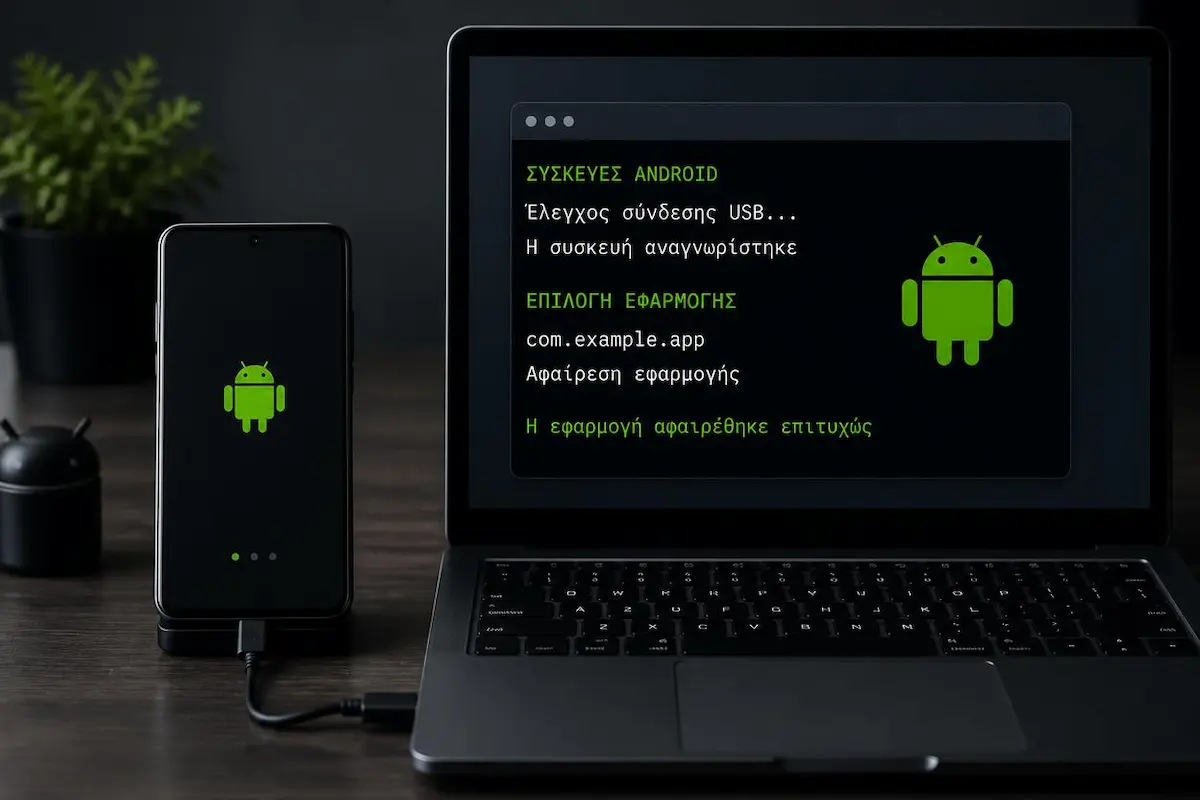
Μόνο αν ξέρεις τι κάνεις: Αν αφαιρέσεις λάθος εφαρμογή συστήματος, το κινητό μπορεί να δείχνει σφάλματα ή να μην ξεκινά σωστά. Βγάζε μία εφαρμογή τη φορά, και μόνο όσες αναγνωρίζεις. Κράτα σημειωμένο το όνομα κάθε πακέτου που αφαιρείς, για να μπορείς να το επαναφέρεις.
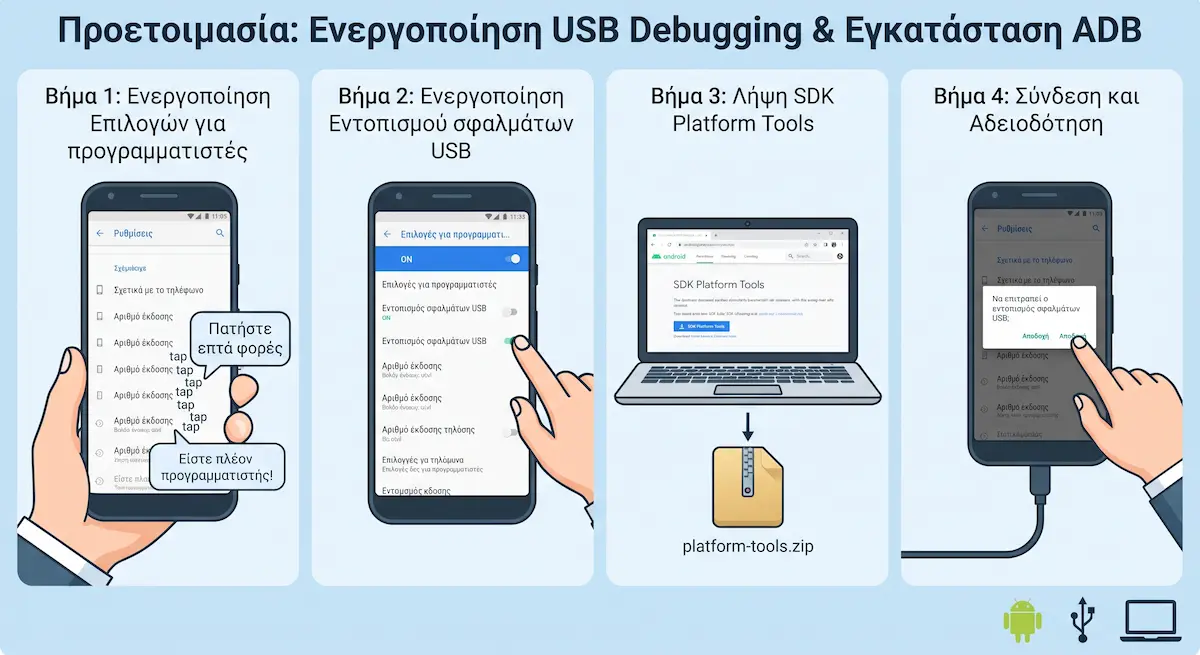
Προετοιμασία
Οι εντολές
Άνοιξε ένα τερματικό (στα Windows, PowerShell) μέσα στον φάκελο των Platform Tools και γράψε τα παρακάτω:
Το -k κρατά τα δεδομένα και την προσωρινή μνήμη της εφαρμογής, ενώ το --user 0 κάνει την αφαίρεση για τον κύριο χρήστη του κινητού. Για να βρεις το όνομα πακέτου μιας εφαρμογής, ψάξε στη λίστα. Στα Windows μπορείς να φιλτράρεις το αποτέλεσμα με | findstr όνομα, στο Linux και στο macOS με | grep όνομα.
Όταν το κουμπί είναι γκρι ή η εφαρμογή επιμένει
Μερικές φορές η εφαρμογή δεν είναι καν εφαρμογή συστήματος και παρ’ όλα αυτά δεν φεύγει. Οι συνηθισμένες αιτίες:
- Δικαιώματα διαχειριστή συσκευής. Κάποιες εφαρμογές (ασφαλείας, εργασίας, εύρεσης συσκευής) ζητούν αυτό το δικαίωμα και τότε το Android δεν τις αφήνει να σβηστούν. Ψάξε στις Ρυθμίσεις τη φράση «διαχειριστής συσκευής», αφαίρεσε το δικαίωμα και ξαναδοκίμασε.
- Λογαριασμός εργασίας ή γονικός έλεγχος. Αν το κινητό ανήκει σε εταιρεία ή σχολείο, ή έχει ρυθμιστεί με γονικό έλεγχο, η διαγραφή μπορεί να είναι κλειδωμένη από τον διαχειριστή.
- Εφαρμογή που δεν αναγνωρίζεις και δεν φεύγει. Αν δεν θυμάσαι ότι την εγκατέστησες, πρόσεχε. Άνοιξε το Google Play, πάτα το προφίλ σου και στο Play Protect επίλεξε σάρωση. Αν επιμένει, δοκίμασε την ασφαλή λειτουργία: πάτα παρατεταμένα το κουμπί λειτουργίας, μετά παρατεταμένα το «Απενεργοποίηση» και διάλεξε «Ασφαλής λειτουργία». Εκεί συνήθως σβήνει κανονικά.
Αν τίποτα από αυτά δεν δουλεύει, κάνε επανεκκίνηση του κινητού και ξαναδοκίμασε. Φαίνεται απλό, αλλά λύνει περισσότερα προβλήματα απ’ όσα περιμένεις.
Συχνές ερωτήσεις
Αν απεγκαταστήσω μια εφαρμογή, χάνω και τα δεδομένα της;
Ναι, τα δεδομένα που είναι αποθηκευμένα μόνο στο κινητό σβήνονται μαζί με την εφαρμογή. Αν η εφαρμογή έχει λογαριασμό ή αντίγραφο ασφαλείας στο cloud (όπως το WhatsApp ή το Google Photos), τα δεδομένα μπορεί να επανέλθουν όταν την εγκαταστήσεις ξανά και συνδεθείς. Πριν από κάθε απεγκατάσταση έλεγξε ότι έχεις αντίγραφο όσων θες να κρατήσεις.
Μπορώ να ξαναβάλω μια εφαρμογή που διέγραψα; Και αν την είχα πληρώσει;
Μπορείς. Ψάχνεις την εφαρμογή στο Google Play και την εγκαθιστάς ξανά. Αν την είχες αγοράσει με τον ίδιο λογαριασμό Google, δεν πληρώνεις δεύτερη φορά. Για εφαρμογές συστήματος που απενεργοποίησες αρκεί να τις ενεργοποιήσεις ξανά από τις Ρυθμίσεις.
Γιατί δεν υπάρχει κουμπί «Απεγκατάσταση» σε μια εφαρμογή;
Συνήθως η εφαρμογή είναι εφαρμογή συστήματος, δηλαδή ήρθε μαζί με το κινητό και ο κατασκευαστής δεν επιτρέπει τη διαγραφή της. Άλλες πιθανές αιτίες είναι η εφαρμογή να έχει δικαιώματα διαχειριστή συσκευής ή το κινητό να ελέγχεται από λογαριασμό εργασίας ή γονικό έλεγχο. Σε αυτές τις περιπτώσεις δοκίμασε απενεργοποίηση, απόκρυψη ή, για προχωρημένους, ADB.
Η απενεργοποίηση μιας εφαρμογής ελευθερώνει χώρο;
Μόνο εν μέρει. Η εφαρμογή συστήματος παραμένει στο κινητό, αλλά σταματά να τρέχει και να στέλνει ειδοποιήσεις. Αν υπάρχει επιλογή «Απεγκατάσταση ενημερώσεων», πάτησέ τη πριν από την απενεργοποίηση για να φύγουν οι ενημερώσεις και να γλιτώσεις λίγο χώρο.
Είναι ασφαλές να σβήσω ή να απενεργοποιήσω εφαρμογές συστήματος;
Για εφαρμογές που αναγνωρίζεις και δεν χρειάζεσαι, όπως ένα δεύτερο πρόγραμμα φωτογραφιών ή μια εφαρμογή παιχνιδιών του κατασκευαστή, ναι. Μην πειράξεις όσες δεν ξέρεις τι κάνουν. Κάποιες συνδέονται με βασικές λειτουργίες του κινητού, και το ίδιο το Google Play συνιστά να μην απενεργοποιείς το Play Store. Αν διαβάζεις ένα προειδοποιητικό μήνυμα πριν την απενεργοποίηση, πάρε το στα σοβαρά.
Πώς σβήνω πολλές εφαρμογές μαζί;
Άνοιξε το Google Play, πάτησε το εικονίδιο του προφίλ σου, μπες στη Διαχείριση εφαρμογών και συσκευής και μετά στη Διαχείριση. Επίλεξε τις εφαρμογές με το τετραγωνάκι δίπλα τους και πάτησε το εικονίδιο του κάδου. Σε μερικά κινητά, όπως τα Xiaomi, μπορείς επίσης να επιλέξεις πολλές εφαρμογές μαζί από την αρχική οθόνη.




💬 Σχόλια