Concat: Δωρεάν πρόγραμμα επεξεργασίας βίντεο, εναλλακτική του CapCut
Μοντάζ βίντεο χωρίς υδατογράφημα, συνδρομή και λογαριασμό
ΒίντεοΆνοιξες το CapCut για ένα απλό κόψιμο και πριν τελειώσεις έπεσες πάνω σε υδατογράφημα, σε κουμπί «Pro» ή σε εργαλείο που ζητά συνδρομή; Το CapCut, για όσους δεν το ξέρουν, είναι δημοφιλές πρόγραμμα επεξεργασίας βίντεο για κινητά και υπολογιστές. Το Concat κάνει την ίδια δουλειά και δίνει λύση: είναι δωρεάν πρόγραμμα επεξεργασίας βίντεο (μοντάζ) με ανοιχτό κώδικα, που τρέχει ολόκληρο στον υπολογιστή σου. Δεν θέλει λογαριασμό, δεν ζητά πληρωμή και δεν βάζει υδατογράφημα στο βίντεό σου.
Έχει αυτόματους υπότιτλους, φωνή από κείμενο, αφαίρεση φόντου, keyframes, εφέ, τίτλους, μοντάζ σε πολλά κανάλια και εξαγωγή έως 4K. Στο άρθρο θα δεις τι κάνει το καθένα, πώς το εγκαθιστάς και πού υστερεί ακόμα, γιατί βρίσκεται ακόμα σε δοκιμαστική (beta) φάση.
1. Τι είναι το Concat και γιατί αξίζει την προσοχή σου
Το Concat είναι πρόγραμμα επεξεργασίας βίντεο για Windows, macOS και Linux, με δοκιμαστική έκδοση και για Android. Ο κώδικάς του είναι ανοιχτός (άδεια AGPL-3.0-or-later) και η μηχανή του είναι γραμμένη σε Rust, μια γλώσσα που ξεχωρίζει για την ταχύτητα και τη σταθερότητά της. Η ιδέα είναι απλή: όσα χρησιμοποιείς καθημερινά στο CapCut, χωρίς τα αγκάθια.
Το έργο είναι πολύ νέο. Πρωτοεμφανίστηκε τον Αύγουστο του 2026 με το όνομα WolfCut και μετονομάστηκε σε Concat. Τη στιγμή που γράφεται το άρθρο, η τελευταία έκδοση είναι η 0.2.8, που κυκλοφόρησε στις 20 Οκτωβρίου 2026. Ο αριθμός το δείχνει ήδη: δουλεύει, αλλά έχει ακόμα γωνίες.
Τι σημαίνει «όλα στον υπολογιστή σου»
Οι υπότιτλοι, η φωνή, το κόψιμο φόντου και η εξαγωγή γίνονται τοπικά. Τα μοντέλα τεχνητής νοημοσύνης κατεβαίνουν μία φορά, την πρώτη φορά που θα τα χρειαστείς, και από εκεί και πέρα δουλεύουν χωρίς ίντερνετ. Τα πλάνα σου δεν ανεβαίνουν σε κανέναν διακομιστή. Αυτό μετράει αν μοντάρεις οικογενειακά βίντεο ή υλικό πελατών.
- Αυτόματοι υπότιτλοιΔημιουργούνται στον υπολογιστή σου, χωρίς σύνδεση.
- Φωνή από κείμενοΔωρεάν φωνές που τρέχουν τοπικά.
- Αφαίρεση φόντουΓια πρόσωπα, αντικείμενα ή με πινέλο.
- KeyframesΚίνηση σε θέση, μέγεθος, περιστροφή και διαφάνεια.
- Εφέ και τίτλοιΣτυλιζαρισμένα κείμενα, μεταβάσεις και εφέ εικόνας.
- Μοντάζ σε πολλά κανάλιαΠολλά κανάλια εικόνας και ήχου, ακόμα και πολλά timelines σε ένα project.
- Εξαγωγή έως 4KΣε MP4 (H.264), χωρίς υδατογράφημα.
- Χωρίς λογαριασμόΤο κατεβάζεις, το ανοίγεις και κόβεις.
Τα σχέδια του άρθρου: ακολουθούν την όψη του πραγματικού παραθύρου του Concat, όπως το βλέπεις στο πρώτο μοκαπ. Επειδή το πρόγραμμα είναι beta και αλλάζει συχνά, τα ονόματα και οι θέσεις κάποιων κουμπιών μπορεί να διαφέρουν λίγο στη δική σου έκδοση.
2. Πρώτη ματιά στο περιβάλλον
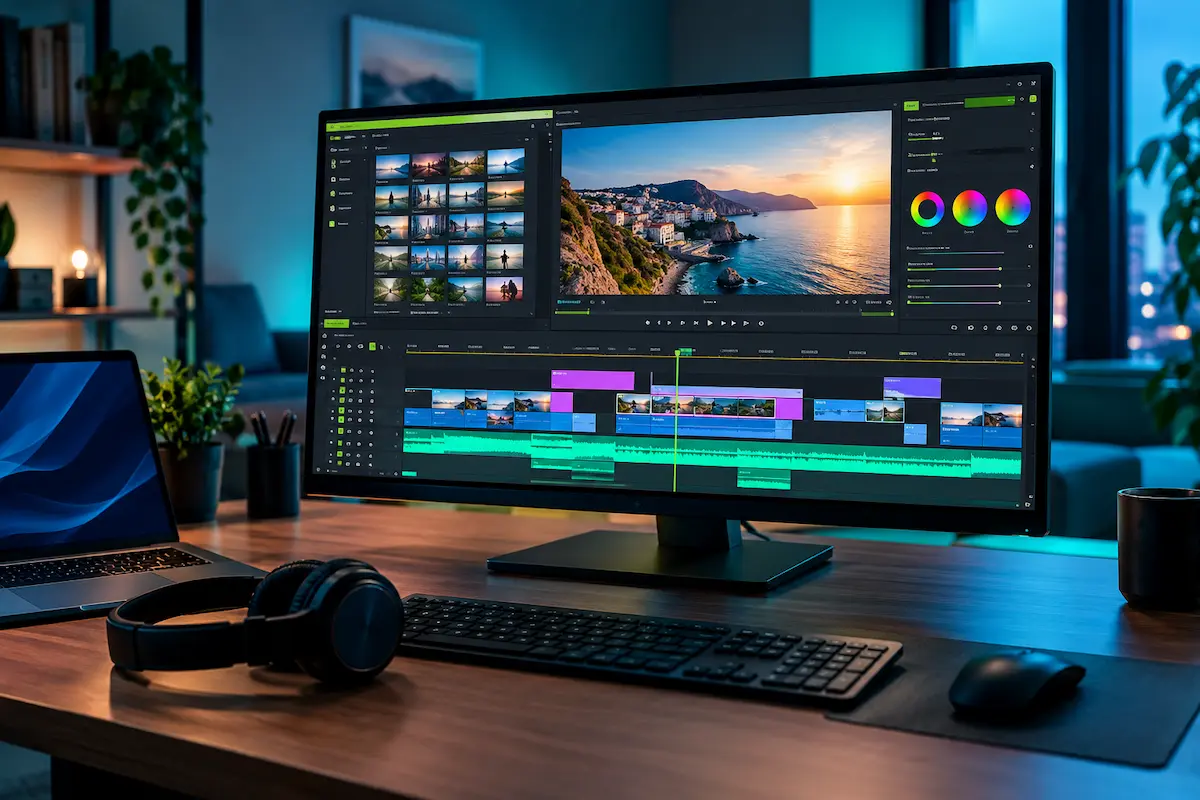
Αν έχεις δουλέψει σε CapCut ή σε οποιονδήποτε σύγχρονο επεξεργαστή βίντεο, θα νιώσεις αμέσως οικεία. Το μοκαπ παρακάτω αναπαράγει το κεντρικό παράθυρο του Concat, με ένα κλιπ φορτωμένο στο timeline.
Αριστερά: η βιβλιοθήκη σου
Πάνω αριστερά βλέπεις τις καρτέλες Media, Audio, Text, Stickers και Transitions. Στο Media πατάς Import και φορτώνεις βίντεο, ήχους και εικόνες. Το πλαϊνό μενού τα ξεχωρίζει (All media, Video, Audio, Images), ενώ κάτω από το Generated βρίσκεις τα υλικά που παράγει το ίδιο το πρόγραμμα, όπως η φωνή από κείμενο (Speech).
Στο κέντρο: η προεπισκόπηση
Η προεπισκόπηση δείχνει την ανάλυση του project (εδώ 1920 × 1080 στα 24 καρέ ανά δευτερόλεπτο), τον χρόνο, τα κουμπιά αναπαραγωγής και την ποιότητα προβολής (Half). Το πλαίσιο με τις πράσινες λαβές γύρω από το κλιπ σημαίνει ότι είναι επιλεγμένο. Το τραβάς για να το μετακινήσεις ή να του αλλάξεις μέγεθος.
Δεξιά: οι ιδιότητες
Το δεξί πάνελ έχει τρεις καρτέλες: Video, Audio και Effects. Στο Video υπάρχουν οι υποκαρτέλες Basic, Enhance και Adjust. Στη Basic ρυθμίζεις το Transform (Scale, Position, Rotation, Width, Height), το φόντο του καμβά (Canvas) και τη μίξη (Blend), με διαφάνεια και τρόπο σύνθεσης. Τα μικρά ρομβοειδή σχήματα δίπλα στις τιμές είναι τα κουμπιά των keyframes, για τα οποία θα μιλήσουμε παρακάτω.
Κάτω: το timeline
Το timeline έχει γραμμή εργαλείων (αναίρεση, διαχωρισμός, διαγραφή, μαγνήτης και άλλα), χρονικό χάρακα, κανάλια με κλείδωμα και απόκρυψη, και μετρητή έντασης στο δεξί άκρο. Δίπλα στο «Timeline 1» υπάρχει ένα «+»: το Concat σού επιτρέπει να έχεις πολλά timelines στο ίδιο project, κάτι που, σύμφωνα με τη σύγκριση των δημιουργών, δεν προσφέρει το CapCut.
Το περιβάλλον είναι στα αγγλικά. Η σελίδα του έργου αναφέρει δεκάδες γλώσσες, οπότε δες στις ρυθμίσεις αν υπάρχει ελληνικό μενού στη δική σου έκδοση.
3. Λήψη, εγκατάσταση και απαιτήσεις
Η πιο σίγουρη διαδρομή είναι η επίσημη σελίδα του έργου, concatenate.pages.dev, που σου δίνει τη σωστή έκδοση για το σύστημά σου. Αν θέλεις να διαλέξεις μόνος σου, όλες οι εκδόσεις βρίσκονται στα GitHub Releases, με εγκαταστάτες, πακέτα και αθροίσματα ελέγχου.
Windows
Εγκαταστάτης (setup) και αρχείο.msi. Υπάρχει και φορητή έκδοση: φτιάχνεις έναν φάκελο με όνομα portable δίπλα στο εκτελέσιμο και οι ρυθμίσεις μένουν εκεί.macOS
Για Mac Intel και Apple silicon. Αν το σύστημα αρνηθεί να ανοίξει μη υπογεγραμμένη έκδοση, τρέξε στο Terminal:xattr -dr com.apple.quarantine /Applications/Concat.appLinux
Πακέτα.deb, .rpm, .AppImage και πακέτο για Arch, για επεξεργαστές x86_64 και ARM.Android
Υπάρχει έκδοση για κινητά και tablet, αλλά οι ίδιοι οι δημιουργοί τη θεωρούν ακόμα πειραματική.Η προειδοποίηση των Windows
Στα Windows, το πιθανότερο είναι να δεις το μήνυμα του SmartScreen, γιατί το αρχείο εγκατάστασης δεν έχει ακόμα ψηφιακή υπογραφή. Δεν σημαίνει ότι κάτι δεν πάει καλά, αλλά είναι καλή πρακτική να κατεβάζεις το πρόγραμμα μόνο από τις δύο επίσημες πηγές που ανέφερα.
24/10/2026
Το Microsoft Defender SmartScreen εμπόδισε την εκκίνηση μιας μη αναγνωρισμένης εφαρμογής. Η εκτέλεσή της ενδέχεται να θέσει σε κίνδυνο τον υπολογιστή σας.
Λιγότερες πληροφορίεςΤι υπολογιστή χρειάζεσαι
Επειδή όλα γίνονται στον υπολογιστή σου, το υλικό σου βάζει το όριο. Ο παρακάτω πίνακας βγαίνει από τις οδηγίες του έργου.
| Ελάχιστα | Προτεινόμενα | |
|---|---|---|
| Επεξεργαστής | Οποιοσδήποτε 64-bit από το 2013 και μετά | 6 πυρήνες ή περισσότεροι |
| Κάρτα γραφικών | Δεν είναι απαραίτητη (δουλεύει με τον επεξεργαστή) | Οποιαδήποτε με DirectX 12, Vulkan ή Metal |
| Μνήμη (RAM) | 4 GB | 16 GB για 4K και μεγαλύτερα μοντέλα υποτίτλων |
| Αποθηκευτικός χώρος | 500 MB | 2 GB για όλα τα προαιρετικά μοντέλα, συν χώρος για projects |
Τα προαιρετικά μοντέλα έχουν διαφορετικό μέγεθος: οι αυτόματοι υπότιτλοι από 78 έως 488 MB (ανάλογα με το μέγεθος που θα διαλέξεις), η φωνή από κείμενο 132 ή 349 MB, η αφαίρεση προσώπου 15 MB, η αφαίρεση αντικειμένου 179 MB και το πινέλο 40 MB. Κατεβαίνουν από τις ρυθμίσεις, όταν τα χρειαστείς.
Χρήσιμοι σύνδεσμοι: επίσημη σελίδα · απαιτήσεις συστήματος · κώδικας στο GitHub · αναφορά προβλήματος
4. Κοπή και μοντάζ σε πολλά κανάλια
Ας ξεκινήσουμε από αυτό που κάνεις στο 90% των βίντεο: κόβεις, σβήνεις και βάζεις σε σειρά. Το Concat το κάνει γρήγορα και με πλήρη έλεγχο.
Ήχος με γραμμή έντασης
Κάθε ηχητικό κλιπ έχει μια γραμμή έντασης, που τη σέρνεις πάνω-κάτω για να ανεβάσεις ή να κατεβάσεις την ένταση. «Κουμπώνει» στο 100%, ώστε να βρίσκεις εύκολα την αρχική τιμή. Από την έκδοση 0.2.8 μπορείς να αλλάξεις την ένταση σε πολλά επιλεγμένα κλιπ μαζί, που εξοικονομεί πολύ χρόνο όταν έχεις δεκάδες φωνές και ήχους.
Μεταβάσεις, ταχύτητα και πρότυπα
Αν επιλέξεις δύο κλιπ που ακουμπούν και πατήσεις μια μετάβαση, μπαίνει στο σημείο ένωσης. Μπορείς επίσης να αλλάξεις ταχύτητα σε ένα κλιπ και να αποθηκεύσεις ένα μοντάζ ως πρότυπο, ώστε να το ξαναχρησιμοποιείς στο επόμενο βίντεο. Για κανάλι που λέει «χρησιμοποιώ πάντα την ίδια εισαγωγή», τα πρότυπα είναι πολύ βολικά.
5. Αυτόματοι υπότιτλοι και φωνή από κείμενο
Υπότιτλοι χωρίς συνδρομή
Στα περισσότερα προγράμματα οι αυτόματοι υπότιτλοι είναι η λειτουργία που κρύβεται πίσω από το πληρωμένο πακέτο. Στο Concat δουλεύουν τοπικά, με μοντέλο αναγνώρισης ομιλίας που κατεβάζεις μία φορά. Ανοίγεις το παράθυρο Generate Captions, διαλέγεις γλώσσα και μέγεθος μοντέλου και πατάς Generate. Οι υπότιτλοι εμφανίζονται σε δικό τους κανάλι, ένα κομμάτι για κάθε φράση, και μπορείς να τους διορθώσεις ή να αλλάξεις το στυλ τους.
Μεγαλύτερο μοντέλο σημαίνει συνήθως πιο σωστό κείμενο, αλλά και περισσότερη αναμονή και μνήμη. Αν υπάρχει μουσική κάτω από τη φωνή, ο διακόπτης «Use voice from timeline» βοηθά το πρόγραμμα να ακούσει μόνο τη φωνή (προστέθηκε στην έκδοση 0.2.7). Από την 0.2.8 το ίδιο παράθυρο εισάγει και εξάγει αρχεία υποτίτλων SubRip (.srt), οπότε μπορείς να τους πάρεις και σε άλλο πρόγραμμα ή στο YouTube.
Για τα ελληνικά: δοκίμασε πρώτα σε ένα μικρό κομμάτι. Ο κατάλογος γλωσσών εξαρτάται από το μοντέλο που διαλέγεις και η ακρίβεια αλλάζει με την ποιότητα του ήχου. Σε κάθε περίπτωση, διάβασε τους υπότιτλους πριν την εξαγωγή.
Φωνή από κείμενο
Αν δεν θέλεις να μιλήσεις εσύ στο βίντεο, γράφεις το κείμενο και το Concat το διαβάζει με δωρεάν φωνές που τρέχουν στον υπολογιστή σου. Η λειτουργία βρίσκεται στο Generated › Speech. Διαλέγεις φωνή, ρυθμίζεις ταχύτητα και πατάς Generate. Το αποτέλεσμα μπαίνει στη βιβλιοθήκη και το σέρνεις στο timeline σαν οποιονδήποτε ήχο.
Το μοντέλο φωνής είναι 132 ή 349 MB, ανάλογα με την ποιότητα που διαλέγεις. Η τελευταία περιγραφή του έργου αναφέρει και κλωνοποίηση φωνής από λίγα δευτερόλεπτα ηχογράφησης. Δες τις ρυθμίσεις για να διαπιστώσεις τι ισχύει στην έκδοσή σου και ποιες γλώσσες καλύπτει.
6. Αφαίρεση φόντου
Θέλεις να βάλεις τον εαυτό σου μπροστά από άλλο φόντο, ή να ξεχωρίσεις ένα αντικείμενο από το περιβάλλον του; Το Concat έχει τρεις τρόπους, με τρία διαφορετικά μοντέλα:
- PersonΞεχωρίζει αυτόματα ένα πρόσωπο από το φόντο (μοντέλο 15 MB).
- ObjectΓια αντικείμενα που δεν είναι άνθρωποι (μοντέλο 179 MB).
- BrushΖωγραφίζεις μόνος σου τη μάσκα εκεί που το αυτόματο δεν τα καταφέρνει (μοντέλο 40 MB).
Η δουλειά γίνεται σε δύο κανάλια: το κλιπ με το πρόσωπο πάνω και το νέο φόντο από κάτω. Τα καλύτερα αποτελέσματα βγαίνουν όταν υπάρχει καλός φωτισμός και ο άνθρωπος δεν «χάνεται» μέσα σε παρόμοια χρώματα. Στις δύσκολες περιπτώσεις, χρησιμοποίησε το πινέλο για να διορθώσεις τις άκρες.
7. Keyframes, εφέ και τίτλοι
Keyframes: η κίνηση βήμα βήμα
Με τα keyframes ορίζεις τιμές σε συγκεκριμένες χρονικές στιγμές και το πρόγραμμα φτιάχνει την κίνηση ανάμεσά τους. Στο Concat δουλεύουν στη θέση, το μέγεθος, την περιστροφή και τη διαφάνεια, με ομαλή επιτάχυνση (bezier easing). Πατάς το ρομβοειδές κουμπί δίπλα σε μια τιμή, αλλάζεις χρονική στιγμή, αλλάζεις την τιμή και το πρόγραμμα βάζει δεύτερο keyframe.
Σήμερα δεν υπάρχει ακόμα επεξεργαστής καμπυλών, ούτε keyframes στις παραμέτρους των εφέ. Για ένα απλό «ζουμ» ή μια κίνηση τίτλου, όμως, αρκούν και περισσεύουν.
Εφέ και τίτλοι
Στην καρτέλα Effects βρίσκεις εφέ εικόνας όπως Blur, Glow, Halation και Corona. Το εύρος είναι μικρότερο από του CapCut (λίγες δεκάδες αντί για χιλιάδες), αλλά καλύπτει τα βασικά. Οι τίτλοι έχουν στυλιζαρισμένο κείμενο και, από την έκδοση 0.2.6, μπορείς να αλλάξεις το στυλ σε πολλούς τίτλους ταυτόχρονα. Υπάρχει και σελίδα Stickers με σχήματα.
Προσοχή στα βαριά εφέ: στις σημειώσεις της έκδοσης 0.2.7 οι δημιουργοί αναφέρουν ότι σε Windows ένα blur ή glow μπορεί ακόμα να καθυστερήσει μια εξαγωγή, όσο μεταγλωττίζονται οι σκιαστές (θέμα #297). Αν σου συμβεί, περίμενε λίγο ή δοκίμασε χωρίς το εφέ.
8. Εξαγωγή βίντεο έως 4K
Όταν τελειώσεις, πάτα το πράσινο κουμπί Export πάνω δεξιά. Το παράθυρο εξαγωγής δείχνει την εικόνα του βίντεο και ακολουθεί το μέγεθος και τον ρυθμό καρέ του timeline σου. Διαλέγεις φάκελο και ανάλυση, με ανώτατο όριο τα 4K, και πατάς Export.
Η μορφή εξόδου είναι προς το παρόν μόνο MP4 με H.264. Αυτό καλύπτει YouTube, Facebook, TikTok και κινητά, αλλά αν χρειάζεσαι WebM ή άλλη μορφή, θα το κάνεις με άλλο εργαλείο. Στα Windows και στο Linux το Concat μπορεί να χρησιμοποιήσει τον κωδικοποιητή υλικού της κάρτας γραφικών, που επιταχύνει αισθητά την εξαγωγή. Για 4K ξαναδές τον πίνακα απαιτήσεων: τα 16 GB μνήμης κάνουν τη διαφορά.
Σε καμία περίπτωση δεν βάζει υδατογράφημα, και δεν χρειάζεται να συνδεθείς σε λογαριασμό για να κάνεις εξαγωγή.
9. Concat ή CapCut; Τι κερδίζεις και τι χάνεις
Ο πίνακας συνοψίζει τη σύγκριση με βάση τη σελίδα του έργου και όσα ισχύουν σήμερα. Οι όροι και οι τιμές του CapCut αλλάζουν, οπότε έλεγξέ τους στην επίσημη σελίδα του πριν αποφασίσεις.
| Concat | CapCut | |
|---|---|---|
| Τιμή | Δωρεάν, χωρίς πληρωμένο πακέτο | Δωρεάν βασική χρήση, πληρωμένα Pro εργαλεία |
| Υδατογράφημα | Ποτέ | Σε εξαγωγές με Pro υλικό |
| Λογαριασμός | Δεν χρειάζεται | Ζητείται για πολλές λειτουργίες |
| Λειτουργία χωρίς ίντερνετ | Υπότιτλοι, φωνή, αφαίρεση φόντου, εξαγωγή: όλα τοπικά | Οι πιο προχωρημένες λειτουργίες βασίζονται στο cloud |
| Ανοιχτός κώδικας | Ναι (AGPL) | Όχι |
| Πολλά timelines σε ένα project | Ναι | Όχι |
| Εφέ και πρότυπα | Λίγες δεκάδες | Χιλιάδες |
| Εργαλεία τεχνητής νοημοσύνης | Υπότιτλοι, φωνή, κόψιμο προσώπου | Πολύ περισσότερα (παρακολούθηση κίνησης, αλλαγή κάδρου κ.ά.) |
| Μορφές εξαγωγής | Μόνο MP4 (H.264) | Περισσότερες επιλογές |
| Σταθερότητα | Beta (0.2.x) | Ώριμο προϊόν |
Για ποιον είναι
Το Concat ταιριάζει αν μοντάρεις βίντεο για το YouTube, το κανάλι σου ή τα social, αν σε ενοχλούν το υδατογράφημα και οι συνδρομές, ή αν δεν θέλεις να ανεβάζεις το υλικό σου σε διακομιστές τρίτων. Είναι επίσης καλή επιλογή αν έχεις παλιότερο υπολογιστή και θες κάτι ελαφρύ και δωρεάν.
Πότε να περιμένεις
Αν χρειάζεσαι χιλιάδες έτοιμα εφέ και πρότυπα, παρακολούθηση κίνησης ή άλλες μορφές εξαγωγής, το CapCut εξακολουθεί να έχει πλεονέκτημα. Και επειδή το Concat είναι beta, κράτα αντίγραφα των projects και μην το δοκιμάσεις πρώτη φορά λίγο πριν από μια προθεσμία. Τα καλά νέα είναι ότι οι εκδόσεις βγαίνουν πυκνά: μέσα σε δύο εβδομάδες κυκλοφόρησαν οι 0.2.6, 0.2.7 και 0.2.8.
Πού σταματά η σύγκριση: όσα αναφέρονται για το CapCut προέρχονται από τη σύγκριση των δημιουργών του Concat και μπορεί να έχουν αλλάξει. Δοκίμασε και τα δύο στο ίδιο μικρό βίντεο και κράτα αυτό που σε βολεύει.
10. Συχνές ερωτήσεις
Είναι πραγματικά δωρεάν το Concat;
Χρειάζεται ίντερνετ για να δουλέψει;
Σε ποια συστήματα τρέχει;
Μπορώ να εξάγω βίντεο σε 4K;
Γιατί τα Windows μου δείχνουν προειδοποίηση κατά την εγκατάσταση;
Μπορεί να αντικαταστήσει πλήρως το CapCut;
Δοκίμασέ το με ένα μικρό βίντεο
Κατέβασε το Concat από την επίσημη σελίδα, φόρτωσε ένα κλιπ και κόψε το. Σε δέκα λεπτά θα ξέρεις αν σου κάνει.
Επίσημη σελίδα του Concat


💬 Σχόλια