FreePartition: Δωρεάν διαχείριση δίσκων και ανάκτηση αρχείων
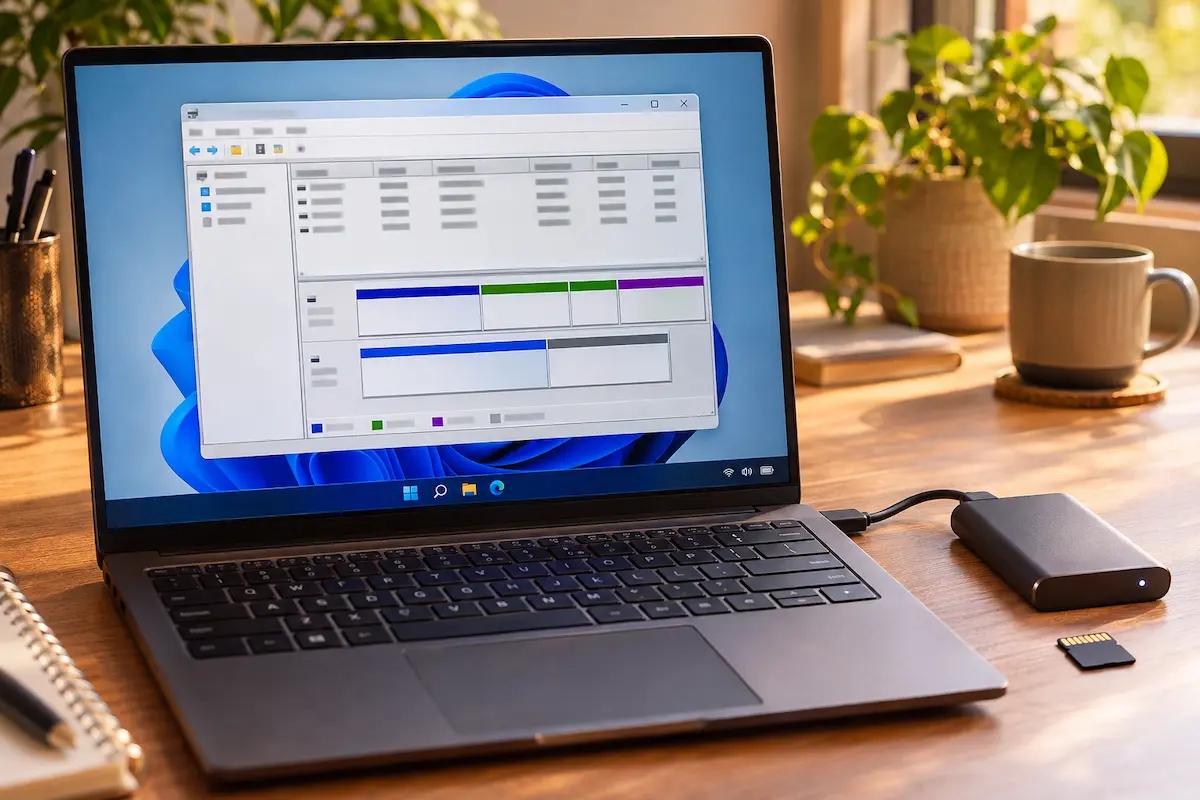
Ανάκτηση αρχείων και διαχείριση διαμερισμάτων σε μία εφαρμογή
Δωρεάν · Ανοιχτού κώδικαΈσβησες κατά λάθος φωτογραφίες από μια κάρτα μνήμης; Ή θέλεις να μεγαλώσεις τον δίσκο που γέμισε χωρίς να στήσεις ξανά τα Windows; Συνήθως χρειάζονται δύο διαφορετικά προγράμματα και πολλές φορές πληρωμένα. Το FreePartition τα βάζει και τα δύο σε μία δωρεάν εφαρμογή ανοιχτού κώδικα. Θα δεις τι κάνει, πώς δουλεύει και τι πρέπει να προσέξεις.
Τι είναι το FreePartition
Το FreePartition είναι εφαρμογή για Windows 10 και 11, γραμμένη σε C# / .NET και WPF, με άδεια MIT. Δηλαδή ο κώδικάς της είναι ανοιχτός και μπορεί να τον δει ο καθένας. Την έχει φτιάξει ο προγραμματιστής rfiori, εμπνευσμένος από τους καλύτερους διαχειριστές δίσκων. Η τελευταία έκδοση που βρήκα είναι η 0.0.5.1, από τις 4 Νοεμβρίου 2026.
Κάνει τρία πράγματα:
- 🛟Ανάκτηση αρχείων. Βρίσκει διαγραμμένα αρχεία σε δίσκους NTFS και ψάχνει με υπογραφές σε FAT, exFAT και χαλασμένους NTFS.
- 🧩Διαχείριση διαμερισμάτων. Δημιουργία, αλλαγή μεγέθους, μετακίνηση, συγχώνευση, χωρισμός και μορφοποίηση, με οπτικό χάρτη δίσκου.
- 💓Υγεία δίσκου. Αναφορές SMART και NVMe, μόνο για ανάγνωση.
Να πω και κάτι ειλικρινά: είναι ακόμη νέο έργο, όπως δείχνει ο αριθμός έκδοσης 0.0.x. Το μεγαλύτερο μέρος του κάνει ό,τι υπόσχεται, αλλά θα δεις στο τέλος ποιες προχωρημένες λειτουργίες δεν έχουν δοκιμαστεί ακόμη σε πραγματικό δίσκο.
Το κεντρικό παράθυρο με μια ματιά
Η εφαρμογή θυμίζει τα γνωστά προγράμματα διαχείρισης δίσκων. Αριστερά έχει τη στήλη Operations με όλες τις ενέργειες. Πάνω βρίσκεται η γραμμή εργαλείων με τα Undo, Apply, Refresh, Recover files και Disk health. Στη μέση βλέπεις κάθε δίσκο με τα διαμερίσματά του και κάτω έναν γραφικό χάρτη, όπου κάθε διαμέρισμα είναι ένα χρωματιστό κουτί.
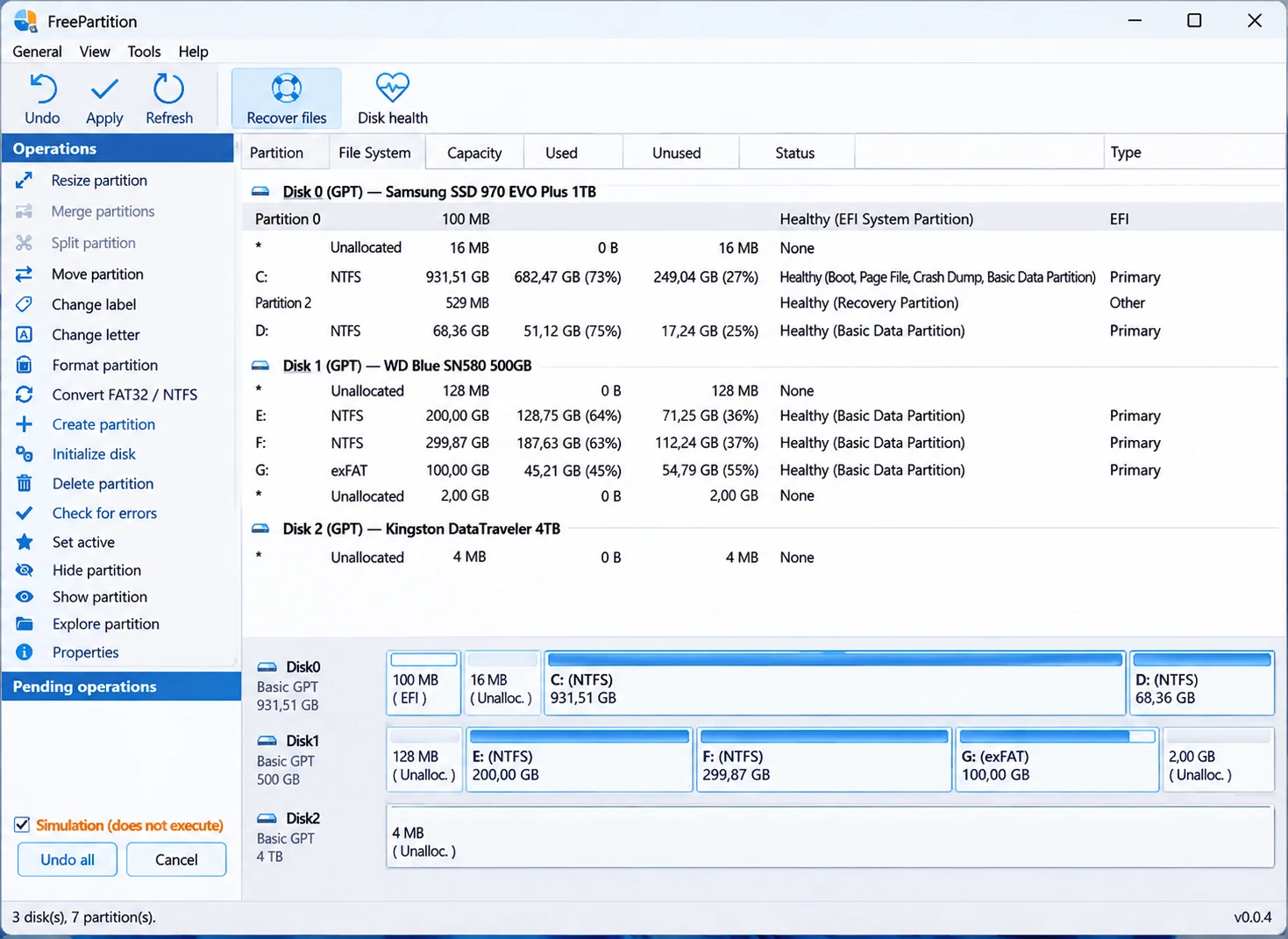 ◄ Ανάκτηση αρχείων · Υγεία δίσκου
◄ Λειτουργίες (αριστερά)
▲ Λίστα δίσκων
▼ Χάρτης δίσκων
Ουρά ενεργειών και Προσομοίωση
💡 Καλό να ξέρεις: το πλαίσιο «Simulation (does not execute)» κάτω αριστερά είναι τικαρισμένο από την αρχή. Σε αυτή τη λειτουργία η εφαρμογή απλώς δείχνει τι θα έκανε και δεν αγγίζει τον δίσκο.
Ανάκτηση διαγραμμένων αρχείων
Είναι η βασική λειτουργία του προγράμματος. Την ανοίγεις από το μενού Tools ή από το κουμπί Recover files. Διαλέγεις μονάδα και ξεκινάς τη σάρωση. Ο δίσκος που σαρώνεις διαβάζεται μόνο, και η εφαρμογή δεν σε αφήνει να αποθηκεύσεις τα αρχεία που βρήκε στον ίδιο δίσκο. Αυτό είναι σωστό, γιατί αλλιώς θα έγραφες πάνω στα δεδομένα που θέλεις να σώσεις.
- Σάρωση. Σε NTFS διαβάζει τον πίνακα αρχείων (MFT) και δείχνει τα διαγραμμένα με το αρχικό όνομα και φάκελο, μαζί με μια εκτίμηση πιθανότητας ανάκτησης. Σε FAT, exFAT ή χαλασμένο NTFS ψάχνει σε όλο τον δίσκο για γνωστές μορφές, όπως JPEG, PNG, PDF, DOCX, MP4 και άλλες.
- Φίλτρα. Περιορίζεις τα αποτελέσματα ανά όνομα, τύπο (εικόνες, έγγραφα, ήχος, βίντεο), μέγεθος και ημερομηνία.
- Προεπισκόπηση. Βλέπεις την εικόνα, το κείμενο ή μια προβολή hex πριν ανακτήσεις οτιδήποτε. Σε αυτό το βήμα δεν γράφεται τίποτα.
- Μικρογραφίες. Το κουμπί Thumbnails… ανοίγει παράθυρο με όλες τις φωτογραφίες σαν συλλογή. Τσεκάρεις με κλικ, σύροντας ή με Shift+κλικ.
- Ανάκτηση. Επιλέγεις έναν φάκελο σε άλλο δίσκο. Τα αρχεία NTFS κρατούν τους φακέλους τους και τα υπόλοιπα ομαδοποιούνται ανά τύπο.
Αυτή η μέθοδος με υπογραφές είναι ο τρόπος να σώσεις φωτογραφίες από μορφοποιημένη κάρτα μνήμης ή USB. Να ξέρεις ότι τα αρχεία γυρίζουν χωρίς ονόματα, όπως carved_00001.jpg, και ένα κατακερματισμένο αρχείο μπορεί να βγει ημιτελές.
⚠️ Προσοχή σε SSD: αν ο δίσκος σου είναι SSD με TRIM, τα διαγραμμένα δεδομένα συνήθως έχουν ήδη απορριφθεί από τον ελεγκτή. Το πρόγραμμα το λέει καθαρά με προειδοποίηση. Όσο πιο γρήγορα σταματήσεις να χρησιμοποιείς τον δίσκο, τόσο καλύτερα.
Αλλαγή μεγέθους διαμερίσματος
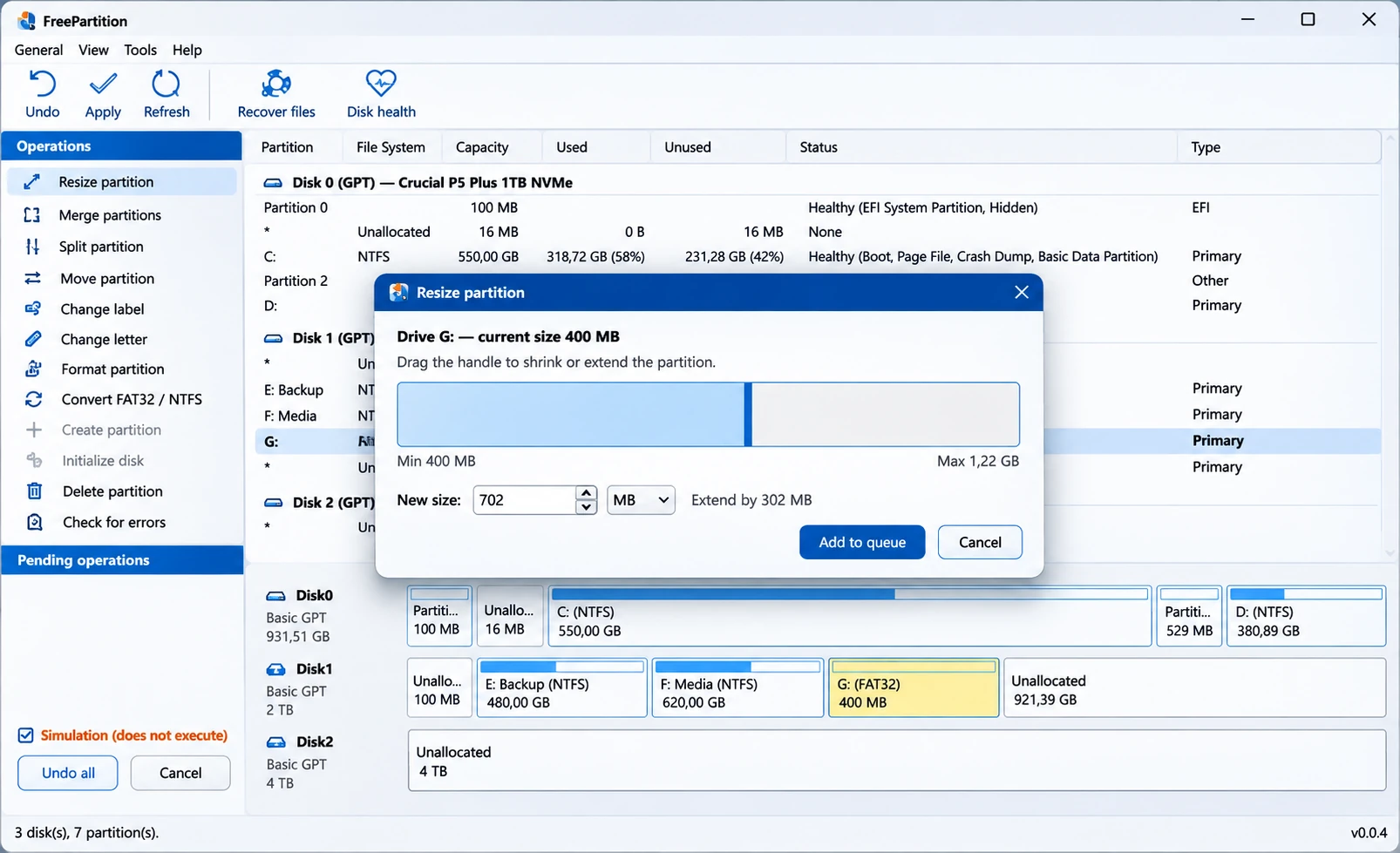
Διαλέγεις το διαμέρισμα, πατάς Resize partition και σύρεις τη λαβή στο κουτί που ανοίγει. Μπορείς και να γράψεις ακριβές μέγεθος. Στο παράδειγμα της εικόνας, ένα διαμέρισμα G: των 400 MB επεκτείνεται σε 702 MB, αφού δίπλα του υπάρχει ελεύθερος χώρος.
 Αλλαγή μεγέθους διαμερίσματος
Σύρε τη λαβή ↔
Δεν γράφει ακόμη τίποτα ►
Εδώ μπαίνει η αλλαγή (ουρά)
Ελεύθερος χώρος για επέκταση
Το κουμπί Add to queue δεν αλλάζει τίποτα στον δίσκο. Απλώς βάζει την ενέργεια στη λίστα των εκκρεμών. Μόνο όταν πατήσεις Apply στη γραμμή εργαλείων θα εκτελεστεί.
Χωρισμός ενός διαμερίσματος σε δύο
Αν έχεις έναν μεγάλο δίσκο C: και θέλεις έναν δεύτερο χώρο για αρχεία, το Split partition χρησιμοποιεί τον ελεύθερο χώρο του διαμερίσματος και το χωρίζει σε δύο. Στο παράδειγμα της εικόνας μπορούν να πάνε στο νέο διαμέρισμα έως 512,37 GB. Εδώ έχουν επιλεγεί 300 GB με σύστημα αρχείων NTFS. Τα αρχεία μένουν στην αρχική μονάδα.
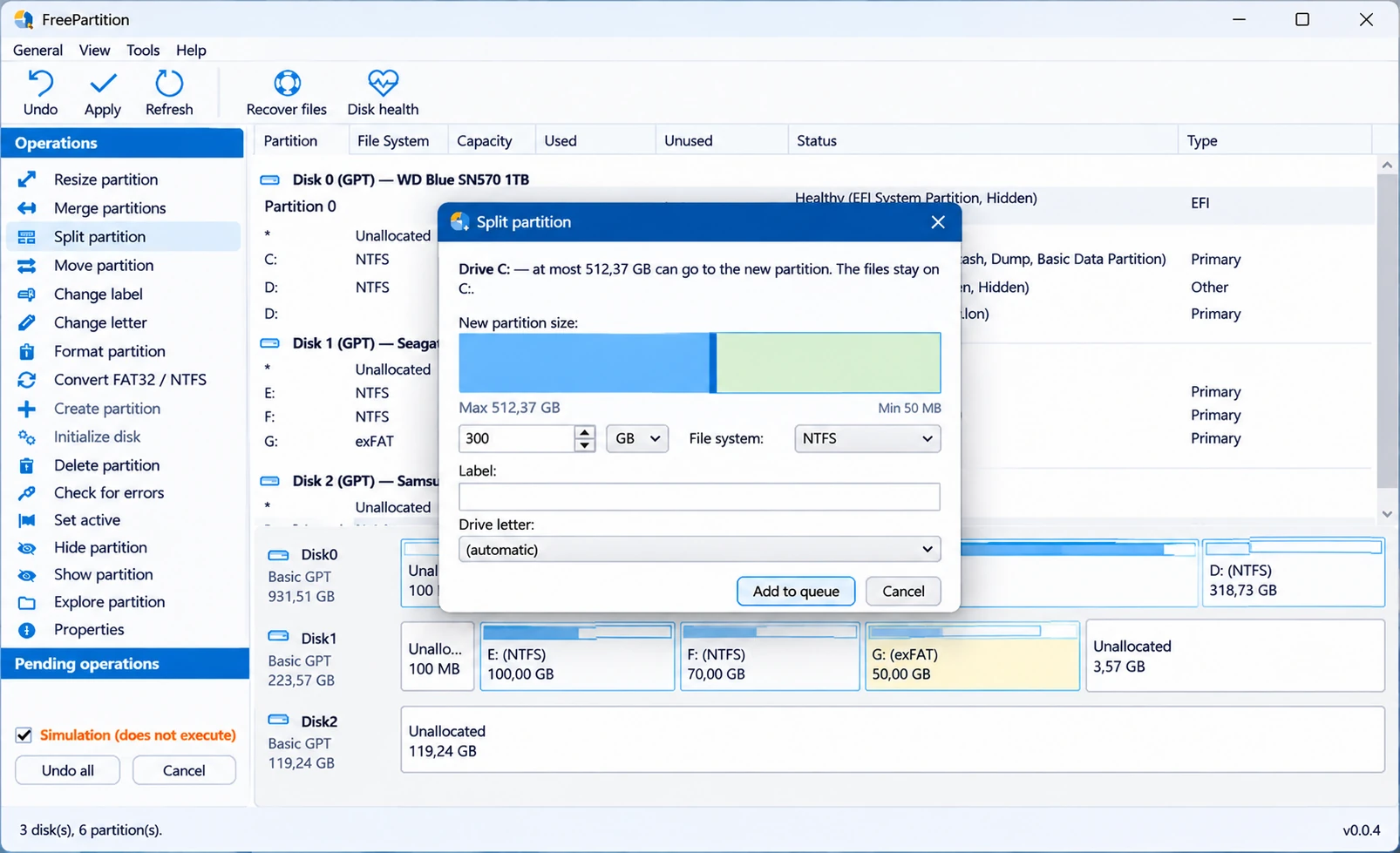 Πράσινο = νέο διαμέρισμα
Ετικέτα (προαιρετική)
Γράμμα μονάδας: αυτόματο ή δικό σου
Εφαρμογή μόνο με Apply ►
Ουρά ενεργειών
Πριν από οποιαδήποτε αλλαγή στο διαμέρισμα των Windows, κράτα αντίγραφο των σημαντικών σου αρχείων. Είναι καλή συνήθεια με κάθε πρόγραμμα του είδους.
Ουρά ενεργειών και προσομοίωση
Εδώ κρύβεται το πιο έξυπνο κομμάτι. Καμία αλλαγή δεν τρέχει απευθείας. Όλες μπαίνουν σε μια ουρά και εκτελούνται μόνο όταν πατήσεις Apply, αφού πρώτα δεις μια επιβεβαίωση που αναφέρει τον κίνδυνο. Αυτά ισχύουν:
- 🧪Η προσομοίωση είναι ενεργή από την αρχή και δείχνει μόνο τις εντολές.
- ↩️Το Undo δουλεύει μέχρι να πατήσεις Apply.
- 🛡️Ο δίσκος των Windows προστατεύεται από ενέργειες όπως μορφοποίηση, αλλαγή γράμματος, μετακίνηση, κλωνοποίηση και σβήσιμο.
- 📝Κάθε ενέργεια καταγράφεται στο αρχείο operations.log στον φάκελο %LocalAppData%\FreePartition.
Μία προσοχή: η μετακίνηση διαμερίσματος δεν ακυρώνεται όταν ξεκινήσει η αντιγραφή. Αν κοπεί το ρεύμα εκείνη την ώρα, το διαμέρισμα χαλάει. Η εφαρμογή σε προειδοποιεί πριν και κατά την εκτέλεση.
FreePartition ή εργαλείο των Windows;
Η ενσωματωμένη Διαχείριση Δίσκων των Windows καλύπτει τα βασικά, αλλά σταματά εκεί. Δες τη σύγκριση:
| Λειτουργία | Διαχείριση Δίσκων Windows | FreePartition |
|---|---|---|
| Δημιουργία και μορφοποίηση | ✔ Ναι | ✔ Ναι |
| Σμίκρυνση και επέκταση | ✔ Ναι | ✔ Ναι |
| Μετακίνηση διαμερίσματος | ✘ Όχι | ✔ Ναι |
| Συγχώνευση και χωρισμός | ✘ Όχι | ✔ Ναι |
| Ανάκτηση διαγραμμένων αρχείων | ✘ Όχι | ✔ Ναι |
| Αναφορά υγείας SMART | ✘ Όχι | ✔ Ναι |
Λήψη, απαιτήσεις και προσοχή
Τις εκδόσεις θα τις βρεις στη σελίδα Releases του GitHub. Υπάρχουν δύο αρχεία zip: ένα μικρό, που θέλει εγκατεστημένο το .NET Desktop Runtime, και ένα μεγαλύτερο (self-contained) που τρέχει χωρίς εγκατάσταση του .NET. Μαζί υπάρχει το SHA256SUMS.txt, για να ελέγξεις ότι το αρχείο δεν έχει αλλοιωθεί.
- 🖥️Windows 10 ή 11.
- 🔑Δικαιώματα διαχειριστή. Θα δεις το παράθυρο UAC στην εκκίνηση.
- ⚠️Οι εκδόσεις δεν έχουν ψηφιακή υπογραφή ακόμη, οπότε το SmartScreen μπορεί να προειδοποιήσει την πρώτη φορά.
Τι δεν έχει δοκιμαστεί ακόμη
Ο ίδιος ο δημιουργός γράφει ότι λειτουργίες όπως η αναζήτηση χαμένων διαμερισμάτων, η κλωνοποίηση, οι μετατροπές MBR/GPT και τα σβησίματα δεν έχουν τρέξει ακόμη σε πραγματικό δίσκο. Σε FAT και exFAT υπάρχει μόνο ανάκτηση με υπογραφές, χωρίς ονόματα αρχείων. Αν θες να τα δοκιμάσεις, κάνε το πρώτα σε εικονικό δίσκο (VHD) και όχι στον δίσκο με τα δεδομένα σου.
Συχνές ερωτήσεις
Είναι το FreePartition πραγματικά δωρεάν;
Ναι. Είναι ανοιχτού κώδικα με άδεια MIT, χωρίς πληρωμένη έκδοση. Σύμφωνα με τον δημιουργό της, δεν συλλέγει δεδομένα και δεν κάνει συνδέσεις στο διαδίκτυο.
Μπορεί να χαλάσει τον δίσκο μου αν κάνω λάθος;
Καμία αλλαγή δεν γράφεται μέχρι να πατήσεις Apply, και η προσομοίωση είναι ενεργή από την αρχή. Όταν όμως εφαρμοστεί, ενέργειες όπως Format ή Delete σβήνουν τα δεδομένα, γι' αυτό κράτα πάντα αντίγραφο ασφαλείας.
Μπορώ να ανακτήσω αρχεία από κάρτα μνήμης ή USB που μορφοποίησα;
Συχνά ναι. Σε FAT και exFAT το πρόγραμμα ψάχνει όλο το μέσο για γνωστούς τύπους αρχείων, όπως JPEG, PNG, PDF, DOCX και MP4. Τα αρχεία επιστρέφουν χωρίς τα αρχικά ονόματα, για παράδειγμα ως carved_00001.jpg.
Θα βρω διαγραμμένα αρχεία σε SSD;
Δυσκολότερα. Στους SSD με TRIM ο ελεγκτής του δίσκου συνήθως έχει ήδη απορρίψει τα διαγραμμένα δεδομένα. Το πρόγραμμα σε προειδοποιεί σχετικά όταν σαρώνεις SSD.
Γιατί ζητά δικαιώματα διαχειριστή;
Χρειάζεται άμεση πρόσβαση στους δίσκους για να τους διαβάσει και να αλλάξει τον πίνακα διαμερισμάτων. Γι' αυτό εμφανίζει το παράθυρο UAC των Windows όταν ξεκινά.
Τα Windows προειδοποιούν όταν το ανοίγω. Είναι ύποπτο;
Οι εκδόσεις δεν έχουν ακόμη ψηφιακή υπογραφή, οπότε το SmartScreen μπορεί να εμφανίσει προειδοποίηση την πρώτη φορά. Κατέβασέ το μόνο από τη σελίδα Releases στο GitHub και σύγκρινε το SHA256 με το αρχείο SHA256SUMS.txt.
Θες να το δοκιμάσεις; Η τελευταία έκδοση είναι διαθέσιμη δωρεάν στο GitHub.
Λήψη από το GitHub
💬 Σχόλια