Hotspot στα Windows 11: Πώς να μοιραστείς το ίντερνετ του PC
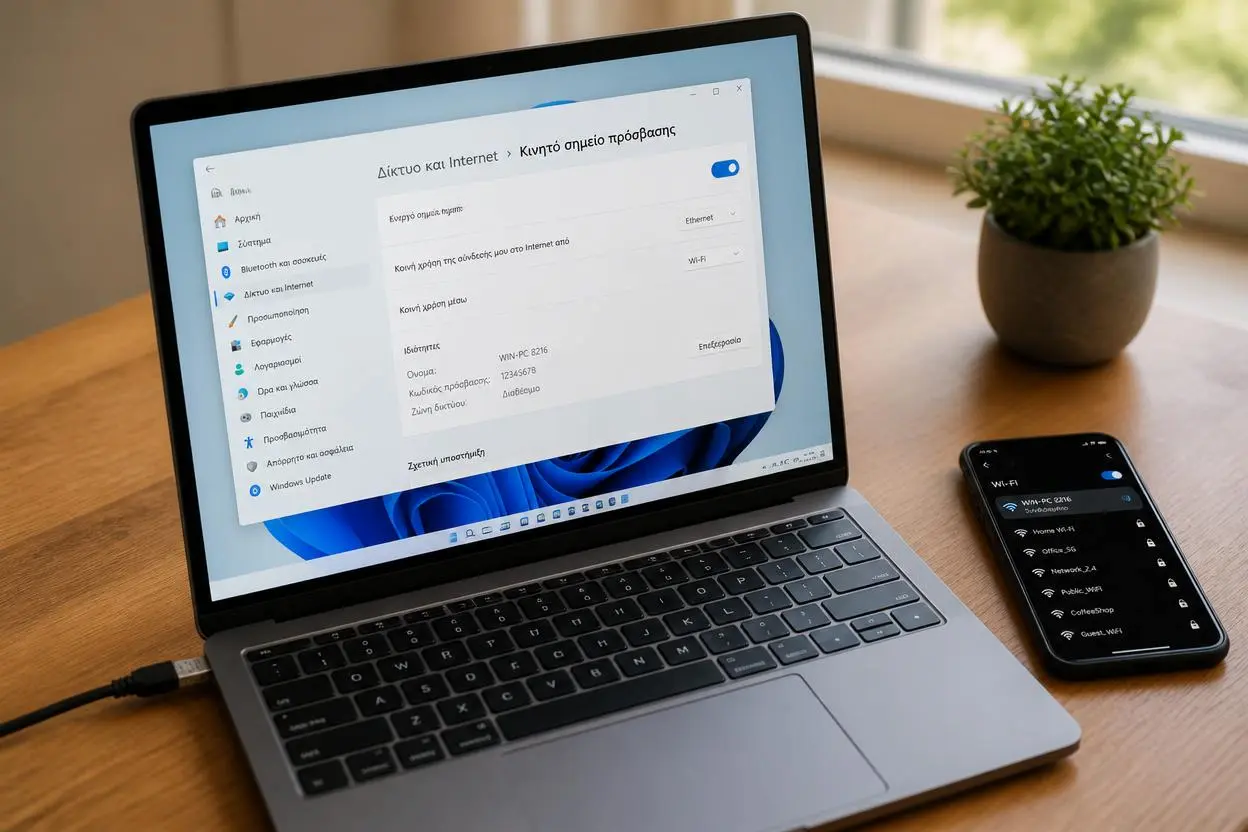
Μοίρασε το ίντερνετ του υπολογιστή σου σε λίγα λεπτά
Windows 11Είσαι σε ξενοδοχείο που δίνει ίντερνετ μόνο με καλώδιο, ή το Wi-Fi του σπιτιού έπεσε ξαφνικά και χρειάζεσαι άμεσα σύνδεση στο κινητό σου; Τα Windows 11 έχουν ήδη μέσα τους ένα εργαλείο που κάνει τον υπολογιστή σου ασύρματο δίκτυο, χωρίς κανένα πρόγραμμα. Σε αυτόν τον οδηγό θα το στήσεις σε λίγα λεπτά, θα συνδέσεις το κινητό σου και θα μάθεις τι να κάνεις αν κάτι δεν πάει καλά.
Τι είναι το hotspot των Windows 11 και πότε σε βολεύει
Το hotspot («σημείο πρόσβασης» στα ελληνικά) κάνει τον υπολογιστή σου να δουλεύει σαν μικρός router. Παίρνει το ίντερνετ που ήδη έχει και το μοιράζει ασύρματα στις συσκευές που βρίσκονται κοντά του: κινητά, tablet, άλλα laptop, ακόμα και smart TV.
Στα Windows 11 η λειτουργία λέγεται «Κινητό σημείο πρόσβασης» (Mobile hotspot) και είναι ενσωματωμένη στο σύστημα. Δεν κατεβάζεις τίποτα και δεν πληρώνεις τίποτα. Μπορείς να συνδέσεις έως 8 συσκευές ταυτόχρονα.
Hotspot ενεργό
Δες πότε βολεύει περισσότερο:
- Σε ξενοδοχείο, ενοικιαζόμενο ή γραφείο που δίνει ίντερνετ μόνο με καλώδιο.
- Όταν το Wi-Fi του σπιτιού δεν δουλεύει, αλλά ο υπολογιστής σου έχει ακόμα σύνδεση.
- Όταν θέλεις να συνδέσεις γρήγορα το κινητό ενός φίλου χωρίς να του δώσεις τον κωδικό του κανονικού σου δικτύου.
- Όταν το laptop σου έχει κάρτα SIM και θέλεις να μοιράσεις τη σύνδεση στο κινητό ή στο tablet.
Τι χρειάζεσαι πριν ξεκινήσεις
Οι απαιτήσεις είναι λίγες, αλλά αξίζει να τις ελέγξεις πρώτα, για να μη χαθείς στη μέση της διαδικασίας:
- Ενεργή σύνδεση στο ίντερνετ στον υπολογιστή. Το hotspot μοιράζει όσα ήδη έχεις. Αν ο υπολογιστής δεν βγαίνει στο ίντερνετ, δεν θα βγαίνει ούτε το κινητό σου.
- Κάρτα Wi-Fi ή Bluetooth. Τα laptop τα έχουν σχεδόν πάντα. Ένας επιτραπέζιος υπολογιστής συχνά δεν έχει.
- Windows 11 σε οποιαδήποτε έκδοση. Δεν χρειάζονται δικαιώματα διαχειριστή για την απλή χρήση.
- Ενημερωμένο πρόγραμμα οδήγησης (driver) για την κάρτα δικτύου. Ένα παλιό driver είναι η πιο συχνή αιτία προβλημάτων.
Επιτραπέζιος χωρίς Wi-Fi; Ένας φθηνός USB προσαρμογέας Wi-Fi αρκεί για να μοιράσεις το ενσύρματο ίντερνετ του υπολογιστή σου με τα κινητά του σπιτιού.
Φτιάξε το hotspot βήμα βήμα
Η διαδικασία είναι ίδια σε όλα τα Windows 11. Τα ονόματα των επιλογών μπορεί να διαφέρουν ελάχιστα ανάλογα με την έκδοση, αλλά θα τα αναγνωρίσεις εύκολα.
- Άνοιξε τις ΡυθμίσειςΠάτα μαζί το πλήκτρο με το λογότυπο των Windows και το I. Εναλλακτικά, κάνε δεξί κλικ στο κουμπί Έναρξη και διάλεξε «Ρυθμίσεις».
- Πήγαινε στο «Δίκτυο και Internet»Βρίσκεται στο αριστερό μενού των Ρυθμίσεων και μαζεύει όλα όσα αφορούν τη σύνδεσή σου.
- Διάλεξε «Κινητό σημείο πρόσβασης»Στα αγγλικά είναι το Mobile hotspot. Η επιλογή εμφανίζεται στη λίστα στα δεξιά, κάτω από το Wi-Fi και το Ethernet.
- Διάλεξε από πού και πώς θα μοιράζεταιΣτο «Κοινή χρήση της σύνδεσής μου από» διάλεξε τη σύνδεση που έχει ίντερνετ (Ethernet ή Wi-Fi). Στο «Κοινή χρήση μέσω» διάλεξε Wi-Fi. Το Bluetooth δουλεύει, αλλά είναι πολύ πιο αργό.
- Όρισε όνομα και κωδικόΠάτα «Επεξεργασία» δίπλα στις ιδιότητες του δικτύου. Γράψε ένα όνομα που θα αναγνωρίζεις εύκολα και έναν κωδικό τουλάχιστον 8 χαρακτήρων.
- Διάλεξε ζώνη δικτύουΗ προεπιλογή «Οποιαδήποτε διαθέσιμη» είναι η πιο ασφαλής για αρχή. Στην ενότητα 6 θα δεις πότε αξίζει να την αλλάξεις.
- Ενεργοποίησε τον διακόπτηΓύρισε τον διακόπτη του Κινητού σημείου πρόσβασης στο «Ενεργό». Μέσα σε λίγα δευτερόλεπτα το δίκτυό σου είναι έτοιμο.
Αν ο διακόπτης ανάψει και η σελίδα δείξει «Ενεργό», το hotspot δουλεύει. Στο ίδιο παράθυρο βλέπεις πόσες συσκευές είναι συνδεδεμένες εκείνη τη στιγμή.
Δύο ρυθμίσεις που αξίζει να ξέρεις
Εξοικονόμηση ενέργειας. Στην ίδια σελίδα υπάρχει επιλογή που σβήνει αυτόματα το hotspot όταν δεν είναι συνδεδεμένη καμία συσκευή. Βοηθά στη μπαταρία, αλλά αν το δίκτυο «εξαφανίζεται» από το κινητό σου, κοίτα πρώτα εδώ.
Σύνδεση με QR code. Σε νεότερες εκδόσεις των Windows 11 μπορεί να δεις και QR code για το δίκτυο. Σκανάρεις με το κινητό και συνδέεσαι χωρίς να πληκτρολογήσεις τον κωδικό.
Το βίντεο δεν φορτώνει; Δες το κατευθείαν στο YouTube ↗
Θέλεις κάτι πιο εύκολο από τις ρυθμίσεις των Windows; Δες και το MyPublicWiFi, ένα δωρεάν πρόγραμμα που μετατρέπει τον υπολογιστή σε hotspot και προσφέρει τείχος προστασίας, αποκλεισμό διαφημίσεων και όρια ταχύτητας ανά συσκευή.
Άνοιξέ το πιο γρήγορα από τις Γρήγορες ρυθμίσεις
Αν θα χρησιμοποιείς συχνά το hotspot, δεν χρειάζεται να ανοίγεις κάθε φορά τις Ρυθμίσεις. Πάτα μαζί το πλήκτρο των Windows και το A, ή κάνε κλικ στα εικονίδια δικτύου και ήχου στη γωνία της γραμμής εργασιών. Θα ανοίξει το πάνελ των Γρήγορων ρυθμίσεων.
Αν δεν δεις το πλακίδιο «Κινητό σημείο πρόσβασης», πάτα το εικονίδιο με το μολύβι (Επεξεργασία γρήγορων ρυθμίσεων), μετά «Προσθήκη» και διάλεξέ το από τη λίστα. Με ένα κλικ το ανάβεις ή το σβήνεις.
Να το θυμάσαι: Όταν κλείσεις ή κάνεις επανεκκίνηση στον υπολογιστή, το hotspot σβήνει μόνο του. Την επόμενη φορά θα χρειαστεί να το ανάψεις ξανά.
Σύνδεσε το κινητό ή άλλη συσκευή
Τώρα που το δίκτυο είναι ενεργό, η σύνδεση γίνεται όπως σε οποιοδήποτε Wi-Fi. Το κινητό βλέπει το όνομα που έδωσες, γράφεις τον κωδικό και μπαίνεις.
Σε κινητό Android
Άνοιξε τις Ρυθμίσεις, πήγαινε στο Wi-Fi και διάλεξε το όνομα του hotspot. Γράψε τον κωδικό και πάτα «Σύνδεση».
Σε iPhone ή iPad
Πήγαινε στις Ρυθμίσεις → Wi-Fi, διάλεξε το δίκτυο και γράψε τον κωδικό. Αν το δίκτυο δεν εμφανίζεται, δες τα βήματα της ενότητας 7.
Σε άλλον υπολογιστή με Windows
Πάτα το εικονίδιο δικτύου στη γραμμή εργασιών, διάλεξε το όνομα του hotspot, πάτα «Σύνδεση» και γράψε τον κωδικό.
Μόλις συνδεθεί η πρώτη συσκευή, ο μετρητής στη σελίδα του hotspot στον υπολογιστή θα δείξει «1 από 8».
Ποια ζώνη να διαλέξεις και τι να προσέξεις
2,4 GHz, 5 GHz ή 6 GHz;
Το Wi-Fi δουλεύει σε διαφορετικές «ζώνες», σαν δρόμοι με διαφορετικά όρια ταχύτητας. Στις ιδιότητες του hotspot διαλέγεις ποια θα χρησιμοποιηθεί:
- 2,4 GHz: μεγαλύτερη εμβέλεια και συμβατότητα με κάθε συσκευή, ακόμα και παλιά κινητά, αλλά μικρότερη ταχύτητα. Διάλεξέ την όταν μια συσκευή δεν βλέπει το δίκτυο.
- 5 GHz: πιο γρήγορη σύνδεση σε μικρότερη απόσταση. Είναι καλή επιλογή αν όλες οι συσκευές είναι στο ίδιο δωμάτιο.
- 6 GHz: η νεότερη και πιο γρήγορη ζώνη. Χρειάζεται κάρτα δικτύου και driver που να την υποστηρίζουν στο hotspot, οπότε σε πολλούς υπολογιστές δεν θα τη δεις καθόλου.
- Οποιαδήποτε διαθέσιμη: αφήνεις τα Windows να διαλέξουν. Για τους περισσότερους είναι η σωστή επιλογή.
Ασφάλεια
Το hotspot σου είναι ένα δίκτυο που βλέπουν όσοι βρίσκονται κοντά, γι' αυτό ο κωδικός μετράει. Διάλεξε κάτι που δεν θα μάντευε εύκολα ένας περαστικός, με γράμματα, αριθμούς και σύμβολα. Μην αφήνεις το hotspot ανοιχτό όταν δεν το χρησιμοποιείς και μην μοιράζεσαι τον κωδικό με όποιον τον ζητήσει.
Δεδομένα και μπαταρία
Όλα όσα κατεβάζουν οι συνδεδεμένες συσκευές περνούν από τη δική σου σύνδεση. Αν ο υπολογιστής σου χρησιμοποιεί κάρτα SIM ή σύνδεση με όριο δεδομένων, πρόσεξε ειδικά τις αναβαθμίσεις εφαρμογών και τα βίντεο στο κινητό. Επίσης, το hotspot αυξάνει την κατανάλωση ρεύματος: αν δουλεύεις με laptop για ώρα, βάλε τον φορτιστή.
Τι κάνεις όταν το hotspot δεν δουλεύει
Τις περισσότερες φορές το πρόβλημα λύνεται με ένα από τα παρακάτω. Δοκίμασέ τα με τη σειρά.
Ο διακόπτης δεν ανάβει ή η επιλογή λείπει
Ενημέρωσε το driver της κάρτας δικτύου: κάνε δεξί κλικ στο κουμπί Έναρξη, άνοιξε τη «Διαχείριση συσκευών», βρες την κάρτα Wi-Fi στους «Προσαρμογείς δικτύου», κάνε δεξί κλικ και διάλεξε «Ενημέρωση προγράμματος οδήγησης». Κάνε και ένα Windows Update, γιατί οι κατασκευαστές στέλνουν εκεί τα νέα driver. Ένας πολύ παλιός προσαρμογέας μπορεί απλώς να μην υποστηρίζει τη λειτουργία.
Η συσκευή συνδέεται αλλά δεν έχει ίντερνετ
Έλεγξε πρώτα ότι ο ίδιος ο υπολογιστής βγαίνει στο ίντερνετ. Μετά κλείσε προσωρινά ένα VPN, αν έχεις, γιατί συχνά μπερδεύει το μοίρασμα της σύνδεσης. Δες και αν ένα πρόγραμμα προστασίας τρίτου κατασκευαστή μπλοκάρει τη διαδικασία. Σβήσε το hotspot, περίμενε λίγα δευτερόλεπτα και άναψέ το ξανά.
Το κινητό δεν βλέπει το δίκτυο
Αλλάξε τη ζώνη σε 2,4 GHz. Πολλά παλιά κινητά και tablet δεν υποστηρίζουν 5 GHz και δεν θα δουν ποτέ ένα δίκτυο που δουλεύει μόνο εκεί. Φέρε και τις δύο συσκευές πιο κοντά, για να αποκλείσεις το πρόβλημα της εμβέλειας.
Το hotspot σβήνει μόνο του
Δες την επιλογή εξοικονόμησης ενέργειας στη σελίδα του hotspot. Αν είναι ενεργή, τα Windows το κλείνουν όταν δεν υπάρχει συνδεδεμένη συσκευή. Επίσης θυμήσου ότι με επανεκκίνηση ή τερματισμό το hotspot σβήνει πάντα.
Τίποτα δεν δουλεύει: επαναφορά δικτύου
Ως τελευταία λύση, πήγαινε στις Ρυθμίσεις → Δίκτυο και Internet → Σύνθετες ρυθμίσεις δικτύου → Επαναφορά δικτύου. Θα διαγραφούν τα αποθηκευμένα Wi-Fi και τα VPN, οπότε θα χρειαστεί να τα ξαναβάλεις. Είναι όμως ο πιο σίγουρος τρόπος να καθαρίσεις ένα χαλασμένο δίκτυο.
Η εμπειρία μου
Δοκίμασα το hotspot σε ένα laptop με Windows 11, συνδεδεμένο στο ίντερνετ με καλώδιο Ethernet, και σε ένα κινητό Android. Η ρύθμιση κράτησε λιγότερο από δύο λεπτά και το κινητό συνδέθηκε με την πρώτη.
Με τη ζώνη στο «Οποιαδήποτε διαθέσιμη» όλα δούλεψαν ομαλά. Η ταχύτητα στο κινητό ήταν ικανοποιητική για βίντεο και πλοήγηση, αρκεί να βρισκόμουν στο ίδιο δωμάτιο με το laptop.
Το μόνο που με μπέρδεψε ήταν μια παλιά συσκευή που δεν έβλεπε το δίκτυο. Το πρόβλημα λύθηκε μόλις έβαλα τη ζώνη σε 2,4 GHz. Από τότε ξέρω ότι αυτή είναι η πρώτη αλλαγή που δοκιμάζω.
Συχνές ερωτήσεις
Χρειάζομαι πρόγραμμα για να φτιάξω hotspot στα Windows 11;
Όχι. Η λειτουργία «Κινητό σημείο πρόσβασης» είναι ενσωματωμένη στα Windows 11 και δεν χρειάζεται καμία εγκατάσταση.
Πόσες συσκευές μπορώ να συνδέσω ταυτόχρονα;
Έως 8 συσκευές. Όσο περισσότερες συνδέεις, τόσο μοιράζεται η ταχύτητα της σύνδεσής σου ανάμεσά τους.
Μπορώ να μοιράσω το ίντερνετ με καλώδιο USB;
Το hotspot των Windows 11 μοιράζει μόνο μέσω Wi-Fi ή Bluetooth. Η σύνδεση με USB (tethering) δουλεύει από το κινητό προς τον υπολογιστή, όχι αντίστροφα.
Το hotspot καταναλώνει δεδομένα και μπαταρία;
Ναι. Όσα κατεβάζουν οι συνδεδεμένες συσκευές μετρούν στη δική σου σύνδεση, και ο υπολογιστής καταναλώνει περισσότερη μπαταρία. Αν δουλεύεις με laptop, καλύτερα να είναι στον φορτιστή.
Γιατί το hotspot σβήνει μετά από επανεκκίνηση;
Τα Windows το απενεργοποιούν όταν κλείνεις ή κάνεις επανεκκίνηση στον υπολογιστή. Αρκεί να το ανάψεις ξανά από τις Ρυθμίσεις ή τις Γρήγορες ρυθμίσεις.
Δουλεύει το ίδιο και στα Windows 10;
Ναι, και τα Windows 10 έχουν «Κινητό σημείο πρόσβασης» με παρόμοια βήματα. Οι επιλογές βρίσκονται στις Ρυθμίσεις, στο «Δίκτυο και Internet», αλλά η εμφάνιση διαφέρει λίγο.


💬 Σχόλια