Ιστορικό αξιοπιστίας των Windows. Πώς βρίσκεις τι κόλλησε και πότε
Δες πότε σταμάτησε κάτι και τι είχε αλλάξει λίγο πριν
Windows 10 και 11Ο υπολογιστής κόλλησε και δεν ξέρεις τι φταίει. Τον ξανάνοιξες και όλα φαίνονται εντάξει. Τα Windows όμως κρατούν ένα ημερολόγιο με τα προβλήματα. Εδώ μαθαίνεις να το ανοίγεις και να βρίσκεις τι σταμάτησε, πότε έγινε και τι είχε αλλάξει λίγο πριν.
Τι είναι το Ιστορικό αξιοπιστίας
Το Ιστορικό αξιοπιστίας είναι ένα εργαλείο που υπάρχει ήδη στα Windows 10 και στα Windows 11. Δεν κατεβάζεις τίποτα. Στα αγγλικά λέγεται Reliability Monitor.
Κρατά ένα ημερολόγιο με τα προβλήματα του υπολογιστή σου. Γράφει πότε σταμάτησε να λειτουργεί μια εφαρμογή και πότε έπαθαν κάτι τα Windows. Γράφει και τις αλλαγές, όπως μια ενημέρωση ή την εγκατάσταση ενός προγράμματος.
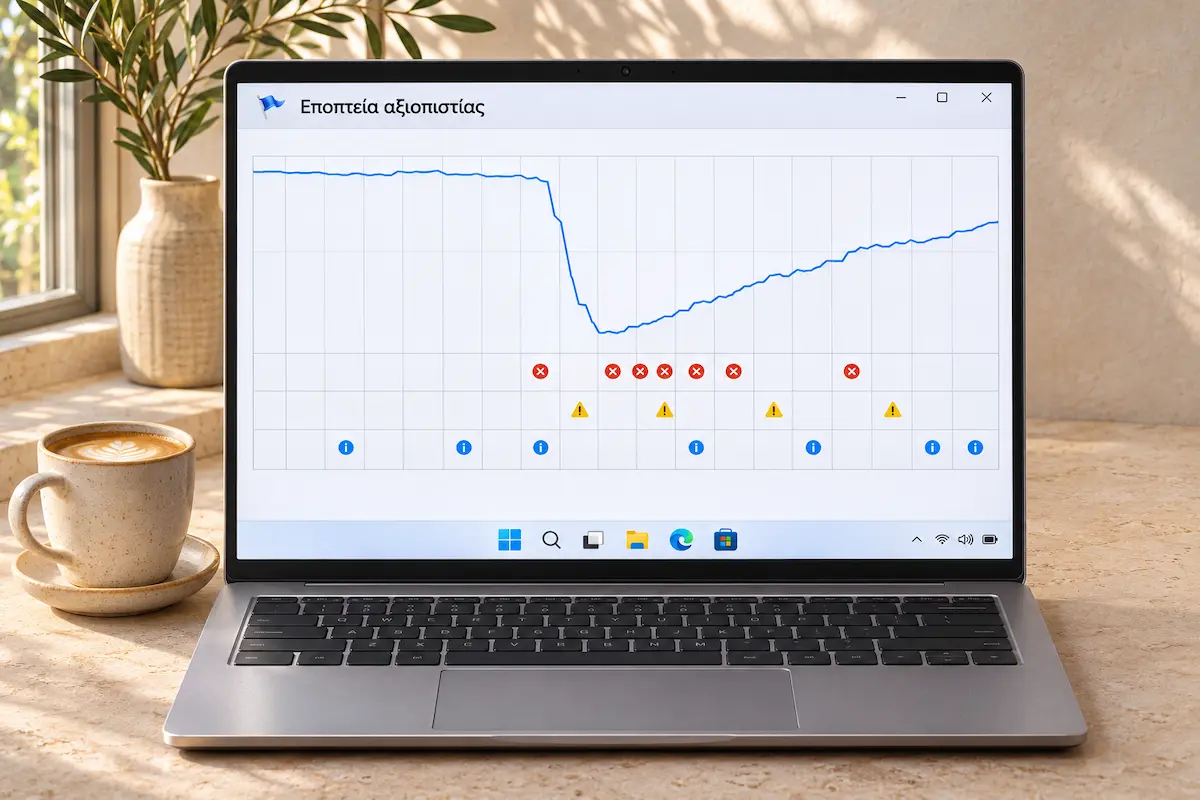
Κάθε ημέρα παίρνει έναν βαθμό από το 1 ως το 10. Το 1 σημαίνει πολύ ασταθής υπολογιστής και το 10 πολύ σταθερός. Τον βαθμό τον λέμε «δείκτη σταθερότητας». Όσα περισσότερα προβλήματα, τόσο πέφτει.
Με απλά λόγια: σκέψου το σαν το ημερολόγιο του υπολογιστή. Σου λέει πότε έγινε κάτι και τι άλλο συνέβη τότε. Δεν σου λέει πάντα και γιατί.
Πώς το ανοίγεις
Τα βήματα είναι ίδια στα Windows 10 και στα Windows 11.
- Πάτα μαζί τα πλήκτρα Win και S. Ανοίγει η αναζήτηση.
- Γράψε: αξιοπιστία
- Στα αποτελέσματα πάτα «Προβολή ιστορικού αξιοπιστίας».
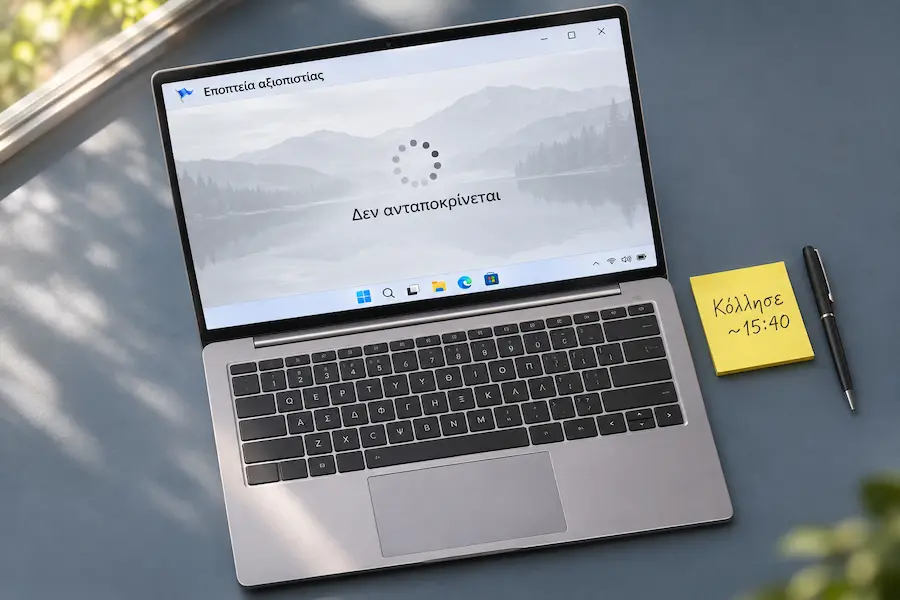
- Ανοίγει το παράθυρο του εργαλείου. Μπορεί να χρειαστούν λίγα δευτερόλεπτα μέχρι να εμφανιστεί το γράφημα.
Αν δεν το βρίσκεις με την αναζήτηση
Πάτα μαζί τα πλήκτρα Win και R. Ανοίγει το παράθυρο «Εκτέλεση». Αντίγραψε την παρακάτω εντολή όπως είναι και πάτα Enter.
perfmon /rel
Η εντολή ανοίγει κατευθείαν το ίδιο εργαλείο. Όταν πετύχει, βλέπεις το ίδιο παράθυρο με το γράφημα.
Πώς διαβάζεις το γράφημα
Το παράθυρο έχει δύο μέρη. Πάνω είναι το γράφημα και κάτω η λίστα με τις λεπτομέρειες της ημέρας που διάλεξες.
Η γραμμή στο πάνω μέρος είναι ο δείκτης σταθερότητας, μία τιμή για κάθε ημέρα. Όταν η γραμμή πέφτει, εκείνη την ημέρα έγιναν προβλήματα. Τα πρόσφατα προβλήματα μετράνε περισσότερο από τα παλιά. Αν η γραμμή είναι διακεκομμένη, δεν υπάρχουν ακόμα αρκετά δεδομένα. Οι ημέρες που ο υπολογιστής ήταν κλειστός ή σε αναστολή δεν μετράνε.
Κάτω από τη γραμμή υπάρχουν γραμμές με εικονίδια: αποτυχίες εφαρμογών, αποτυχίες των Windows, διάφορες αποτυχίες, προειδοποιήσεις και πληροφορίες. Τα εικονίδια σημαίνουν:
- Κόκκινος κύκλος με άσπρο Χ: κάτι απέτυχε, π.χ. μια εφαρμογή σταμάτησε να λειτουργεί.
- Κίτρινο τρίγωνο: προειδοποίηση.
- Μπλε κύκλος: πληροφορία, π.χ. μια επιτυχημένη ενημέρωση ή εγκατάσταση.
Αν ο υπολογιστής κόλλησε ολόκληρος και τον έσβησες με το κουμπί λειτουργίας, τα Windows το γράφουν ως απρόσμενο κλείσιμο, στις διάφορες αποτυχίες.
Στο πάνω μέρος μπορείς να αλλάξεις την προβολή σε ημέρες ή σε εβδομάδες. Για να δεις παλιότερες ημέρες, μετακινείσαι προς τα πίσω. Το εργαλείο κρατά ιστορικό έως ένα χρόνο.
| Πηγή | Σύνοψη | Ημερομηνία | Ενέργεια |
|---|---|---|---|
| Εφαρμογή Παράδειγμα | Σταμάτησε να λειτουργεί | 20/11 15:42 | Προβολή τεχνικών λεπτομερειών4 |
| Πρόγραμμα Βοήθειας | Επιτυχής εγκατάσταση | 20/11 14:35 | Προβολή τεχνικών λεπτομερειών |
Βρες τι κόλλησε και πότε
Πρώτα, σημείωσε την ώρα του κολλήματος. Αρκεί μια προσέγγιση, π.χ. «γύρω στις 3 το μεσημέρι». Χωρίς αυτήν θα ψάχνεις στα τυφλά.
- Άνοιξε το Ιστορικό αξιοπιστίας, όπως είδες πιο πάνω.
- Βρες στο γράφημα την ημέρα του κολλήματος. Συχνά θα δεις εκεί μια βουτιά στη γραμμή ή ένα κόκκινο Χ.
- Κάνε κλικ πάνω στην ημέρα. Κάτω εμφανίζονται τα συμβάντα εκείνης της ημέρας.
- Δες τη λίστα. Κάθε γραμμή έχει πηγή (το όνομα της εφαρμογής ή «Windows»), μια σύντομη περιγραφή, ημερομηνία με ώρα και μια ενέργεια.
- Βρες τη γραμμή με ώρα κοντά σε αυτήν που σημείωσες και πάτα «Προβολή τεχνικών λεπτομερειών».
- Στο παράθυρο που ανοίγει, σημείωσε το όνομα της εφαρμογής ή του στοιχείου που απέτυχε και την ακριβή ώρα.
- Πηγή
- Εφαρμογή Παράδειγμα
- Σύνοψη
- Σταμάτησε να λειτουργεί
- Ημερομηνία
- 20/11 15:42 1
- Όνομα εφαρμογής που απέτυχε
- example.exe 2
- Όνομα στοιχείου που απέτυχε
- example.dll
Αν δεν θυμάσαι ποια ημέρα ήταν: ψάξε στο γράφημα τις ημέρες όπου η γραμμή πέφτει ή υπάρχει κόκκινο Χ. Ξεκίνα από τις πιο πρόσφατες.
Σύγκρινε την ώρα με τις αλλαγές
Εδώ γίνεται η πραγματική δουλειά. Παίρνεις την ώρα του σφάλματος και κοιτάς τι άλλο γράφτηκε την ίδια ημέρα, λίγο πριν.
- Μείνε στην ίδια ημέρα. Δες τα συμβάντα της γραμμής «Πληροφορίες», με τα μπλε εικονίδια. Εκεί φαίνονται οι ενημερώσεις και οι εγκαταστάσεις ή καταργήσεις προγραμμάτων.
- Σύγκρινε τις ώρες. Κάτι που εγκαταστάθηκε λίγο πριν το κόλλημα είναι ύποπτο.
- Αν δεν βρεις τίποτα την ίδια ημέρα, κοίτα και την προηγούμενη. Ένα πρόβλημα μπορεί να φανεί αργότερα.
- Έλεγξε αν το ίδιο πρόγραμμα εμφανίζεται και άλλες ημέρες. Αν σταματά ξανά και ξανά, μετράει περισσότερο από ένα μεμονωμένο σφάλμα.
Η ίδια ημέρα, με σειρά ώρας (παράδειγμα)
- 14:10iΕγκαταστάθηκε μια ενημέρωσηΜπλε εικονίδιο, γραμμή «Πληροφορίες»
- 14:35iΕγκαταστάθηκε ένα νέο πρόγραμμαΜπλε εικονίδιο, γραμμή «Πληροφορίες»Ύποπτο: λίγο πριν το πρόβλημα
- 15:40!Η ώρα που σημείωσες: κόλλησε το πρόγραμμαΤο δικό σου σημείωμα
- 15:42×Η εφαρμογή σταμάτησε να λειτουργείΚόκκινο Χ, γραμμή «Αποτυχίες εφαρμογών»
Το εργαλείο σου δείχνει ότι δύο πράγματα έγιναν κοντά στην ώρα. Δεν αποδεικνύει ότι το ένα προκάλεσε το άλλο. Ο παρακάτω πίνακας σε βοηθά να μην βγάλεις βιαστικό συμπέρασμα.
| Τι βλέπεις | Τι να υποψιαστείς |
|---|---|
| Το ίδιο πρόγραμμα σταματά ξανά και ξανά | Το πρόβλημα είναι μάλλον στο ίδιο το πρόγραμμα. |
| Σφάλμα λίγο μετά από μια νέα εγκατάσταση ή ενημέρωση | Η αλλαγή είναι ύποπτη. Δεν είναι απόδειξη. |
| Πηγή «Windows» και περιγραφή για πρόβλημα υλικού | Τα Windows λένε ότι κάτι φταίει στο υλικό. Το εργαλείο δεν λέει ποιο. |
| Απρόσμενο κλείσιμο χωρίς άλλο σφάλμα | Ο υπολογιστής έσβησε απότομα. Το εργαλείο δεν δίνει αιτία. |
Τι κάνεις μετά
Ξεκίνα από τα πιο εύκολα βήματα.
Αν φταίει ένα πρόγραμμα
- Κλείσε το πρόγραμμα και δες αν ο κατασκευαστής του έχει νεότερη έκδοση. Εγκατάστησέ την.
- Αν το πρόβλημα συνεχίζεται και δεν χρειάζεσαι το πρόγραμμα, αφαίρεσέ το.
Windows 11: Έναρξη > Ρυθμίσεις > Εφαρμογές > Εγκατεστημένες εφαρμογές. Βρες το πρόγραμμα, πάτα «Περισσότερα» και μετά «Κατάργηση εγκατάστασης».
Windows 10: Έναρξη > Ρυθμίσεις > Εφαρμογές. Βρες το πρόγραμμα στη λίστα και πάτα την κατάργηση εγκατάστασης.
Ο σύνδεσμος για λύσεις
Στο κάτω μέρος του παραθύρου υπάρχει ο σύνδεσμος «Ελέγξτε για λύσεις σε όλα τα προβλήματα». Τα Windows ψάχνουν στο διαδίκτυο αν υπάρχει γνωστή λύση. Αν δεν υπάρχει, δεν σου προτείνουν κάτι.
Αν θες να δείξεις το ιστορικό σε κάποιον
Δίπλα υπάρχει σύνδεσμος για αποθήκευση του ιστορικού σε αρχείο .xml. Μπορείς να το στείλεις σε έναν τεχνικό ή σε έναν φίλο που σε βοηθά.
Προσοχή: αν το πρόβλημα μοιάζει με πρόβλημα υλικού ή επιστρέφει χωρίς εμφανή αιτία, δεν υπάρχει μία επιβεβαιωμένη λύση που να ταιριάζει σε όλους. Σώσε το ιστορικό και ρώτα έναν τεχνικό.
Τι δεν μπορεί να σου πει
- Δεν γράφει τα πάντα. Καταγράφει ένα περιορισμένο σύνολο σφαλμάτων και αλλαγών.
- Η ίδια ώρα δεν σημαίνει ίδια αιτία.
- Ένα μόνο σφάλμα δεν σημαίνει ότι το πρόγραμμα είναι χαλασμένο. Συμβαίνει και σε υγιή συστήματα.
- Οι ημέρες με κλειστό υπολογιστή δεν μετράνε στον δείκτη.
- Δείχνει μόνο τον υπολογιστή στον οποίο το ανοίγεις.
Η εμπειρία μου
Ένα απόγευμα, όταν κόλλησε ένα πρόγραμμα στο λάπτοπ μου με Windows 11, σημείωσα την ώρα και άνοιξα το ιστορικό αξιοπιστίας. Στο γράφημα, η γραμμή είχε πέσει και στη συγκεκριμένη ημέρα υπήρχε ένα κόκκινο Χ. Πάτησα πάνω στην ημέρα και είδα στη λίστα το όνομα του προγράμματος, δίπλα στην ώρα που είχα σημειώσει.
Λίγο νωρίτερα είχα εγκαταστήσει ένα βοηθητικό πρόγραμμα. Όταν είδα την εγκατάσταση στη λίστα, με το μπλε εικονίδιο δίπλα της, αναρωτήθηκα αν έφταιγε αυτή. Κοιτάζοντας όμως τις προηγούμενες ημέρες, είδα ότι το πρόγραμμα που με απασχολούσε είχε κολλήσει και πριν από την εγκατάσταση.
Ο σύνδεσμος για αναζήτηση λύσης δεν μου έδωσε κάποια απάντηση. Αυτό που με βοήθησε ήταν ότι είδα πότε είχαν αρχίσει τα κολλήματα. Ενημέρωσα το πρόγραμμα που κολλούσε στην τελευταία του έκδοση και από τότε δεν μου ξανακόλλησε.
Συχνές ερωτήσεις
Τι σημαίνει ο δείκτης σταθερότητας στο Ιστορικό αξιοπιστίας;
Είναι ένας βαθμός από το 1 ως το 10 για κάθε ημέρα. Το 1 σημαίνει πολύ ασταθής υπολογιστής και το 10 πολύ σταθερός. Ο βαθμός πέφτει όταν γράφονται αποτυχίες και ανεβαίνει σιγά σιγά όταν τα προβλήματα σταματούν.
Το Ιστορικό αξιοπιστίας υπάρχει και στα Windows 10 και στα Windows 11;
Ναι. Είναι ενσωματωμένο και στις δύο εκδόσεις και ανοίγει με αναζήτηση για τη λέξη αξιοπιστία ή με την εντολή perfmon /rel στο παράθυρο Εκτέλεση.
Πόσο πίσω φτάνει το ιστορικό;
Το εργαλείο κρατά ιστορικό έως ένα χρόνο. Στο γράφημα βλέπεις λίγες ημέρες τη φορά και μετακινείσαι προς τα πίσω για να δεις παλιότερες.
Αρκεί το Ιστορικό αξιοπιστίας για να βρω την αιτία ενός κολλήματος;
Όχι πάντα. Σου δείχνει πότε έγινε το πρόβλημα, ποια εφαρμογή ή στοιχείο εμπλέκεται και τι άλλαξε λίγο πριν. Δεν αποδεικνύει ότι η αλλαγή ήταν η αιτία. Είναι ένδειξη για να ξεκινήσεις τον έλεγχο.
Μπορώ να δείξω το ιστορικό σε κάποιον τεχνικό;
Ναι. Το παράθυρο έχει σύνδεσμο για αποθήκευση του ιστορικού σε αρχείο .xml, που μπορείς να στείλεις σε όποιον σε βοηθά.



💬 Σχόλια