Οι καλύτερες κάρτες ήχου για τα Windows: Πλήρης οδηγός
Καλύτερος ήχος για κάθε χρήση
Οδηγός αγοράςΟ ήχος του υπολογιστή σου δεν σε ικανοποιεί; Πριν αγοράσεις νέα κάρτα, αξίζει να δεις τι χρειάζεσαι πραγματικά. Στον οδηγό θα βρεις επτά επιλογές για Windows, από μικρές συσκευές USB μέχρι εξοπλισμό ηχογράφησης.
Χρειάζεσαι πραγματικά κάρτα ήχου;
Οι περισσότεροι υπολογιστές διαθέτουν ήδη κύκλωμα ήχου στη μητρική πλακέτα. Μπορείς να συνδέσεις ακουστικά, ηχεία και συχνά μικρόφωνο χωρίς να αγοράσεις τίποτα. Αν ο ήχος είναι καθαρός και η ένταση επαρκεί, δεν υπάρχει λόγος να αλλάξεις κάτι.
Μια ξεχωριστή κάρτα έχει περισσότερο ενδιαφέρον όταν ακούς βόμβο, όταν τα ακουστικά σου δεν παίζουν αρκετά δυνατά ή όταν χρειάζεσαι συνδέσεις που λείπουν από τον υπολογιστή. Είναι επίσης χρήσιμη όταν θέλεις να ηχογραφήσεις τη φωνή σου με επαγγελματικό μικρόφωνο ή να συνδέσεις κιθάρα.
Πριν ξοδέψεις χρήματα, δοκίμασε τα ίδια ακουστικά σε άλλη συσκευή. Αν ο θόρυβος παραμένει, ενδέχεται να προέρχεται από τα ίδια τα ακουστικά ή το καλώδιό τους. Μια νέα κάρτα δεν διορθώνει κάθε πρόβλημα ούτε κάνει μια κακή ηχογράφηση καλύτερη.
Αν χρησιμοποιείς ασύρματα ακουστικά Bluetooth ή ακουστικά με δικό τους καλώδιο USB, η αγορά αναλογικής κάρτας ήχου συνήθως δεν αλλάζει τον τρόπο που αναπαράγουν τον ήχο. Αυτές οι συσκευές διαθέτουν δικό τους κύκλωμα.
Εσωτερική ή εξωτερική κάρτα;
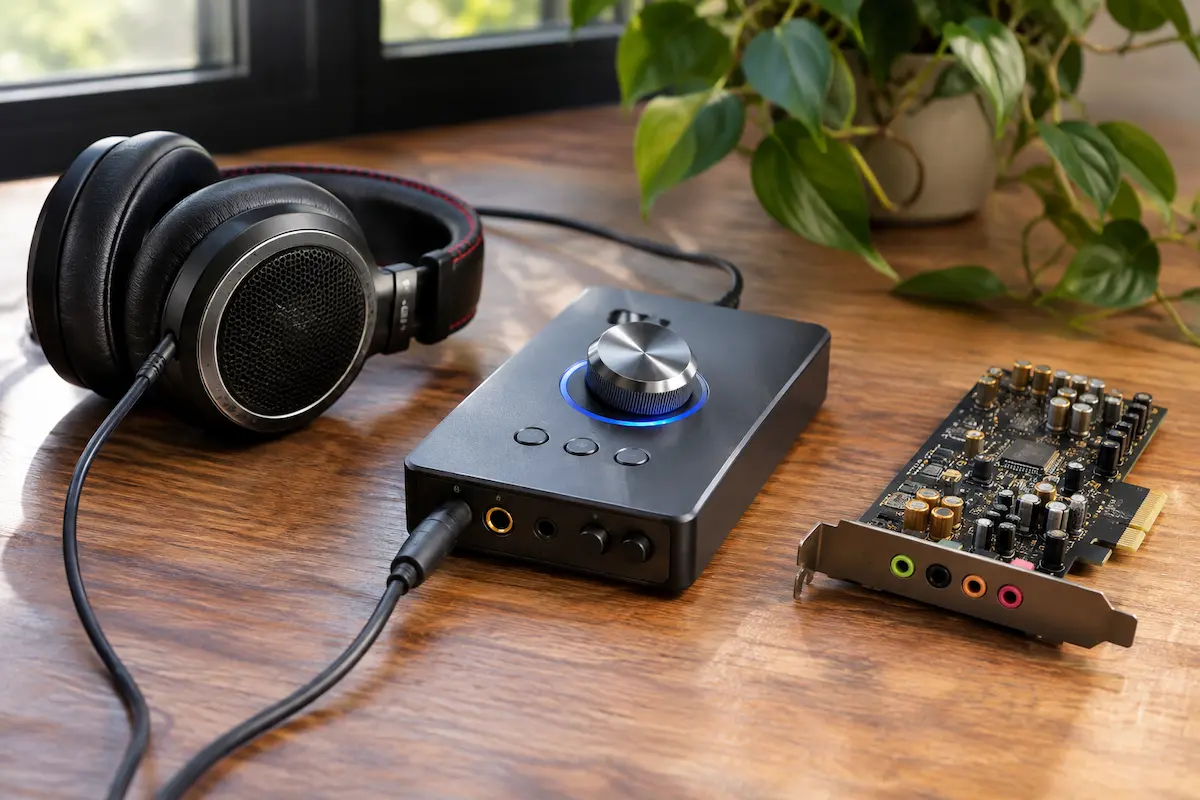
Η εσωτερική κάρτα τοποθετείται σε υποδοχή PCI Express (PCIe) της μητρικής πλακέτας. Απευθύνεται κυρίως σε επιτραπέζιους υπολογιστές και δεν καταλαμβάνει χώρο στο γραφείο. Χρειάζεται όμως ελεύθερη υποδοχή και αρκετό χώρο μέσα στο κουτί.
Η εξωτερική κάρτα συνδέεται μέσω USB. Είναι πρακτικότερη για φορητούς υπολογιστές, Mini PC και όσους αλλάζουν συχνά συσκευή. Ορισμένες έχουν μεγάλο περιστροφικό κουμπί για την ένταση, ώστε να μη χρειάζεται να ανοίγεις κάθε φορά τις ρυθμίσεις.
Μια τρίτη κατηγορία είναι οι συσκευές ηχογράφησης, γνωστές ως audio interfaces. Διαθέτουν ειδικές εισόδους για μικρόφωνα και μουσικά όργανα. Δεν είναι απαραίτητα η καλύτερη επιλογή για ένα σύστημα ηχείων surround, αλλά είναι πολύ πιο κατάλληλες για παραγωγή μουσικής και podcast.
Δεν υπάρχει κανόνας ότι η εσωτερική κάρτα ακούγεται καλύτερα από την εξωτερική. Η ποιότητα εξαρτάται από τη σχεδίαση, τα ακουστικά, τα ηχεία και τις πραγματικές μετρήσεις της συσκευής.
Επτά προτάσεις για διαφορετικές ανάγκες
Οι παρακάτω επιλογές βασίζονται στις δυνατότητες που αναφέρουν οι κατασκευαστές και στην επίσημη συμβατότητα με Windows 11. Δεν αποτελούν κατάταξη από εργαστηριακές μετρήσεις. Κάθε συσκευή εξυπηρετεί διαφορετική ανάγκη.
1. Creative Sound Blaster PLAY! 3
Η οικονομικότερη πρόταση του οδηγού. Συνδέεται σε USB-A και διαθέτει υποδοχές 3,5 mm για ακουστικά και μικρόφωνο. Είναι χρήσιμη όταν έχει χαλάσει η έξοδος ήχου του υπολογιστή ή όταν ακούς παράσιτα. Δεν χρειάζεται να ανοίξεις το κουτί του υπολογιστή. Χαρακτηριστικά κατασκευαστή.
Τιμή αναφοράς: 16,42 €. Έλεγχος τιμής στο BestPrice.
2. Creative Sound BlasterX G1
Μικρή εξωτερική κάρτα USB-A για gaming με ενσύρματα ακουστικά. Προσφέρει εικονικό ήχο 7.1 μέσω επεξεργασίας του σήματος, όχι ξεχωριστές εξόδους για επτά ηχεία. Στην κοινή υποδοχή 3,5 mm μπορείς να συνδέσεις συμβατό headset με μικρόφωνο. Χαρακτηριστικά κατασκευαστή.
Τιμή αναφοράς: 42,00 €. Έλεγχος τιμής στο Skroutz.
Και τα δύο μοντέλα περιλαμβάνονται στην επίσημη λίστα συμβατότητας της Creative για Windows 11.
3. Creative Sound Blaster PLAY! 4
Μικρή συσκευή USB-C με αντάπτορα USB-A, κοινή υποδοχή ακουστικών και μικροφώνου CTIA και αναπαραγωγή έως 24 bit/192 kHz. Ταιριάζει σε laptop με προβληματική υποδοχή ήχου. Δεν προσφέρει ξεχωριστές αναλογικές εξόδους surround. Χαρακτηριστικά κατασκευαστή
Τιμή αναφοράς: 43,00 €. Έλεγχος τιμής στο BestPrice.
4. Creative Sound Blaster Audigy Fx V2
Καλή επιλογή για όσους έχουν αναλογικά ηχεία 5.1 και διαθέσιμη υποδοχή PCIe. Υποστηρίζεται επίσημα στα Windows 11. Δεν είναι λύση για φορητό υπολογιστή. Χαρακτηριστικά κατασκευαστή
Τιμή καταχώρισης: 41,52 € (χρειάζεται επιβεβαίωση μοντέλου). Έλεγχος τιμής στο Skroutz.
5. Creative Sound Blaster X4
Προσφέρει αναλογικές εξόδους πολλών καναλιών, έλεγχο έντασης και ενισχυτή ακουστικών. Είναι κατάλληλη για γραφείο όπου συνδέεις συχνά διαφορετικό εξοπλισμό. Χαρακτηριστικά κατασκευαστή
Τιμή αναφοράς: 96,12 €. Έλεγχος τιμής στο BestPrice.
6. Creative Sound Blaster G8
Διαθέτει δύο συνδέσεις USB-C, οπτικές συνδέσεις και HDMI ARC. Είναι ενδιαφέρουσα για όσους χρησιμοποιούν περισσότερες πηγές ήχου, όχι απαραίτητη για απλή ακρόαση. Χαρακτηριστικά κατασκευαστή
Τιμή αναφοράς: 113,90 €. Έλεγχος τιμής στο BestPrice.
7. Focusrite Scarlett Solo 4th Gen
Διαθέτει είσοδο XLR για μικρόφωνο και ξεχωριστή είσοδο για όργανο. Είναι καταλληλότερη για αφήγηση, podcast ενός ομιλητή και μουσική παραγωγή παρά για αναλογικό surround. Χαρακτηριστικά κατασκευαστή
Τιμή αναφοράς: 109,00 €. Έλεγχος τιμής στο BestPrice.
Σύγκριση καρτών ήχου
Μην συγκρίνεις μόνο τον αριθμό των καναλιών ή τη μέγιστη ανάλυση ήχου. Μια μικρή συσκευή USB μπορεί να είναι πιο χρήσιμη από μια ακριβότερη κάρτα με πολλές εξόδους, αν έχεις μόνο ένα ζευγάρι ακουστικά. Αντίθετα, για αναλογικό σύστημα οικιακού κινηματογράφου χρειάζεσαι τις κατάλληλες ξεχωριστές εξόδους.
| Μοντέλο | Σύνδεση | Ήχος | Χρήση | Τιμή αναφοράς |
|---|---|---|---|---|
| Creative Sound Blaster PLAY! 3 | USB-A | Στερεοφωνικός | Οικονομική λύση | 16,42 € |
| Creative Sound BlasterX G1 | USB-A | Εικονικός 7.1 | Gaming με ακουστικά | 42,00 € |
| Creative Sound Blaster PLAY! 4 | USB | Στερεοφωνικός | Καθημερινή χρήση | 43,00 € |
| Creative Sound Blaster Audigy Fx V2 | PCIe | Αναλογικός 5.1 | Επιτραπέζιος υπολογιστής | 41,52 € |
| Creative Sound Blaster X4 | USB | Αναλογικός 7.1 | Ταινίες και παιχνίδια | 96,12 € |
| Creative Sound Blaster G8 | USB | Εικονικός surround | Παιχνίδια και κονσόλες | 113,90 € |
| Focusrite Scarlett Solo 4th Gen | USB | Στερεοφωνικός | Ηχογράφηση | 109,00 € |
Οι τιμές είναι ενδεικτικές καταχωρίσεις που εμφανίστηκαν στις λίστες σύγκρισης της ελληνικής αγοράς κατά τον έλεγχο της 29ης Νοεμβρίου 2026. Δεν περιλαμβάνουν απαραίτητα μεταφορικά. Έλεγξε την τελική τιμή και τη διαθεσιμότητα πριν παραγγείλεις. Σε ορισμένες εμπορικές καταχωρίσεις η Creative Sound Blaster Audigy Fx V2 αναφέρεται ως εξωτερική κάρτα USB. Στη δική μας έρευνα δεν εντοπίσαμε έκδοση USB του συγκεκριμένου μοντέλου, καθώς ο κατασκευαστής την παρουσιάζει ως εσωτερική κάρτα PCIe. Για τον λόγο αυτό, πριν από την αγορά, επικοινώνησε με το κατάστημα για να επιβεβαιώσεις το ακριβές μοντέλο, τον τύπο σύνδεσης και την τιμή του.
Για απλά ακουστικά, η PLAY! 3 είναι η πιο οικονομική από τις συγκεκριμένες προτάσεις. Η PLAY! 4 κοστίζει περισσότερο, οπότε αξίζει κυρίως αν χρειάζεσαι τη σύνδεση USB-C. Για gaming με ακουστικά εξέτασε πρώτα την G1 πριν πληρώσεις για την G8. Για ηχεία 7.1 με αναλογικά καλώδια προτίμησε την X4, ενώ για μικρόφωνο XLR τη Scarlett Solo.
Τι σημαίνουν τα τεχνικά χαρακτηριστικά;
Ο μετατροπέας DAC μετατρέπει τον ψηφιακό ήχο του υπολογιστή σε αναλογικό σήμα για τα ακουστικά ή τα ηχεία. Ο αντίστοιχος μετατροπέας ADC κάνει την αντίστροφη δουλειά όταν ηχογραφείς. Και οι δύο είναι μέρος της αλυσίδας του ήχου.
Τα bit και τα kHz περιγράφουν τη μορφή του ψηφιακού ήχου. Τα 24 bit και τα 192 kHz δεν εγγυώνται ότι θα ακούσεις καλύτερη μουσική σε σχέση με μια καλή συσκευή που λειτουργεί στα 48 kHz. Για καθημερινή χρήση, δεν χρειάζεται να κυνηγάς τον μεγαλύτερο αριθμό.
Ο λόγος σήματος προς θόρυβο (SNR) δείχνει πόσο ισχυρό είναι το χρήσιμο σήμα σε σχέση με τον θόρυβο της συσκευής. Μεγαλύτερη τιμή είναι γενικά επιθυμητή, αλλά οι μετρήσεις διαφορετικών κατασκευαστών δεν είναι πάντα άμεσα συγκρίσιμες.
Η αντίσταση των ακουστικών μετριέται σε Ω (ohm). Δεν αρκεί από μόνη της για να μάθεις αν θα παίζουν αρκετά δυνατά. Σημασία έχει επίσης η ευαισθησία τους, δηλαδή πόση ένταση παράγουν με συγκεκριμένη ισχύ. Για απαιτητικά ακουστικά αναζήτησε στοιχεία για την ισχύ του ενισχυτή τους.
Ο όρος 5.1 περιγράφει πέντε κανάλια και ένα κανάλι χαμηλών συχνοτήτων. Το 7.1 προσθέτει δύο ακόμη κανάλια. Ο εικονικός surround ήχος στα ακουστικά δημιουργεί την αίσθηση κατεύθυνσης με επεξεργασία, όχι με επτά πραγματικά ηχεία.
Πώς επιλέγεις τη σωστή συσκευή
Πρώτα κοίτα τα βύσματα που χρησιμοποιείς ήδη. Ένα ακουστικό με ενσωματωμένο μικρόφωνο μπορεί να έχει ένα κοινό βύσμα 3,5 mm ή δύο ξεχωριστά. Στην πρώτη περίπτωση χρειάζεσαι συμβατή κοινή υποδοχή ή κατάλληλο διαχωριστή.
Για ενεργά ηχεία γραφείου έλεγξε αν δέχονται αναλογικό σήμα από έξοδο γραμμής. Τα παθητικά ηχεία, που δεν διαθέτουν δικό τους ενισχυτή, δεν πρέπει να συνδέονται απευθείας σαν να ήταν ακουστικά. Χρειάζονται κατάλληλο ενισχυτή.
Αν έχεις πυκνωτικό μικρόφωνο XLR, έλεγξε αν απαιτεί τροφοδοσία 48 V. Αυτή παρέχεται από κατάλληλο audio interface. Δεν είναι χαρακτηριστικό που χρειάζεσαι για ένα συνηθισμένο μικρόφωνο υπολογιστή.
Έλεγξε επίσης την υποστήριξη του ακριβούς μοντέλου στα Windows. Ειδικά αν αγοράζεις μεταχειρισμένη κάρτα, μην υποθέτεις ότι ένα παλιό μοντέλο λειτουργεί επειδή μια νεότερη συσκευή της ίδιας εταιρείας υποστηρίζεται. Σε υπολογιστές με επεξεργαστή ARM χρειάζεται ξεχωριστός έλεγχος συμβατότητας.
Βρες την κατάλληλη κάρτα για τον εξοπλισμό σου
Sound Blaster PLAY! 3 (16,42 €) ή PLAY! 4 (43,00 €) — απλή στερεοφωνική λύση.
Εγκατάσταση και ρυθμίσεις στα Windows
Για μια συσκευή USB, ακολούθησε τις οδηγίες σύνδεσης του κατασκευαστή και χρησιμοποίησε το επίσημο πρόγραμμα οδήγησης όπου απαιτείται. Για κάρτα PCIe, κλείσε τον υπολογιστή, αποσύνδεσε το ρεύμα και ακολούθησε το εγχειρίδιο της μητρικής και της κάρτας. Αν δεν έχεις εμπειρία με το εσωτερικό του υπολογιστή, ζήτησε βοήθεια.
Στα Windows 11 άνοιξε τις Ρυθμίσεις και πήγαινε στο Σύστημα > Ήχος. Στην ενότητα Έξοδος διάλεξε τη νέα συσκευή. Στην ενότητα Είσοδος διάλεξε το μικρόφωνο που θέλεις να χρησιμοποιήσεις. Στα Windows 10 η αντίστοιχη σελίδα βρίσκεται επίσης στο Σύστημα > Ήχος, αλλά η διάταξη των επιλογών διαφέρει.
Άρχισε με χαμηλή ένταση και ανέβασέ την σταδιακά. Αναπαρήγαγε ένα γνωστό μουσικό κομμάτι και έλεγξε αν ακούγονται σωστά και τα δύο κανάλια. Για ηχογράφηση σε συμβατό πρόγραμμα μουσικής, χρησιμοποίησε τον οδηγό ASIO του κατασκευαστή, όταν παρέχεται. Βοηθά να περιοριστεί η καθυστέρηση ανάμεσα στο παίξιμο και στον ήχο που ακούς.
29/11/2026
Οδηγίες ήχου της Microsoft · Συμβατότητα Focusrite
Αν δεν ακούγεται ήχος
Βεβαιώσου πρώτα ότι τα ακουστικά ή τα ηχεία είναι συνδεδεμένα στη νέα κάρτα και όχι στην παλιά υποδοχή της μητρικής. Έλεγξε ότι έχεις επιλέξει τη σωστή έξοδο στα Windows και ότι η ένταση δεν είναι μηδενική.
Αν ο ήχος παραμορφώνεται, δοκίμασε χωρίς πρόσθετα εφέ ήχου. Αν η συσκευή δεν εμφανίζεται καθόλου, χρησιμοποίησε την επίσημη υποστήριξη του κατασκευαστή για το σωστό πρόγραμμα οδήγησης. Απόφυγε τις εφαρμογές που υπόσχονται αυτόματη εγκατάσταση άγνωστων οδηγών.
Για τα Windows 11 υπάρχει επίσης το εργαλείο αντιμετώπισης προβλημάτων ήχου στην εφαρμογή Λήψη Βοήθειας. Αν το πρόβλημα εμφανίστηκε μετά από ενημέρωση των Windows, έλεγξε τις γνωστές δυσλειτουργίες της συγκεκριμένης ενημέρωσης πριν αποφασίσεις ότι χάλασε η κάρτα.
Οδηγός για συσκευές που δεν εντοπίζονται · Λίστα συμβατότητας Creative
Η τελική επιλογή
Για απλά ακουστικά και καθημερινή χρήση θα ξεκινούσα με μια μικρή συσκευή USB. Για επιτραπέζιο υπολογιστή με αναλογικά ηχεία 5.1, μια εσωτερική κάρτα είναι πρακτική λύση. Για περισσότερες συνδέσεις και εύκολο χειρισμό στο γραφείο, προτίμησε μια μεγαλύτερη εξωτερική συσκευή.
Αν ο στόχος σου είναι να γράφεις τη φωνή σου για βίντεο ή να ηχογραφείς μουσικά όργανα, βάλε πρώτα στη λίστα σου ένα audio interface. Υπολόγισε και το κόστος του μικροφώνου, των καλωδίων και των ακουστικών. Η καλύτερη αγορά είναι αυτή που λύνει το συγκεκριμένο πρόβλημά σου χωρίς να πληρώνεις για δυνατότητες που δεν θα χρησιμοποιήσεις.
Συχνές ερωτήσεις
Θα βελτιωθεί ο ήχος με κάθε εξωτερική κάρτα;
Όχι. Η διαφορά εξαρτάται από την αρχική κάρτα, τα ακουστικά και το πρόβλημα που θέλεις να λύσεις.
Χρειάζομαι κάρτα ήχου για ακουστικά USB;
Συνήθως όχι, επειδή διαθέτουν δικό τους κύκλωμα ήχου.
Μπορώ να χρησιμοποιήσω κάρτα USB σε laptop;
Ναι, εφόσον υπάρχει συμβατή θύρα και υποστήριξη για την έκδοση των Windows σου.
Ποια κάρτα είναι κατάλληλη για podcast;
Ένα audio interface με τις απαραίτητες εισόδους μικροφώνου, όπως η Scarlett Solo για έναν ομιλητή.
Χρειάζεται να απενεργοποιήσω τον ενσωματωμένο ήχο;
Όχι. Μπορείς να επιλέγεις τη συσκευή που χρησιμοποιείς μέσα από τις ρυθμίσεις ήχου.

💬 Σχόλια