Η κάρτα SD δεν λειτουργεί; Βρες τι φταίει πριν τη μορφοποιήσεις
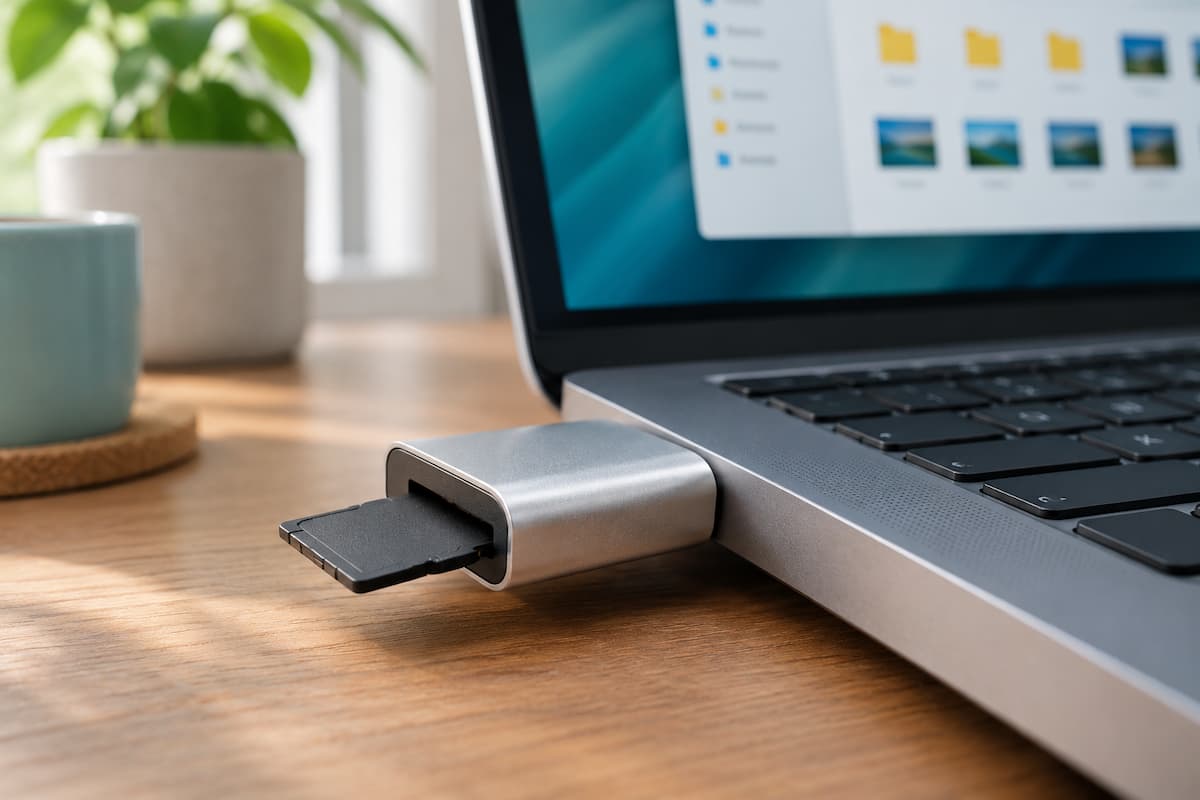
Σώσε πρώτα τα αρχεία, μετά μορφοποίησε
Βήμα βήμαΒάζεις την κάρτα SD στον υπολογιστή και δεν εμφανίζεται τίποτα. Ή εμφανίζεται μία φορά και μετά χάνεται.
Πριν πατήσεις «Μορφοποίηση», σταμάτα λίγο. Η μορφοποίηση σβήνει τα πάντα. Και πολλές φορές δεν φταίει καν η κάρτα. Εδώ θα βρεις με τη σειρά τι να ελέγξεις και πώς να σώσεις τα αρχεία σου. Ξεκινάμε από τα πιο εύκολα.
Τι φταίει: η κάρτα, η θύρα ή η μορφοποίηση;
Όταν μια κάρτα SD δεν ανοίγει, φταίει ένα από τρία πράγματα.
Το πρώτο είναι η ίδια η κάρτα. Μπορεί να έχει φθαρεί ή να έχει χαλάσει το «αρχείο-κατάλογός» της. Το δεύτερο είναι ο αναγνώστης ή η θύρα του υπολογιστή, με βρώμικες επαφές ή παλιό οδηγό. Το τρίτο είναι η μορφοποίηση, δηλαδή ο τρόπος που είναι γραμμένη η κάρτα (το «σύστημα αρχείων»). Μια κάρτα που τη μορφοποίησε μια συσκευή μπορεί να μην την καταλαβαίνει ο υπολογιστής.
Για να βρεις ποιο από τα τρία είναι, κάνε ένα απλό τεστ: δοκίμασε την κάρτα αλλού.
| Τι βλέπεις | Τι σημαίνει συνήθως | Πήγαινε στην ενότητα |
|---|---|---|
| Η κάρτα δεν εμφανίζεται ούτε σε άλλον υπολογιστή ή συσκευή | Το πρόβλημα είναι στην κάρτα | 4 |
| Εμφανίζεται σε άλλον υπολογιστή, αλλά όχι στον δικό σου | Φταίει η θύρα, ο αναγνώστης ή ο οδηγός | 2 |
| Την βλέπει η Διαχείριση δίσκων, αλλά όχι η Εξερεύνηση αρχείων | Λείπει το γράμμα της μονάδας | 3 |
| Ανοίγει, αλλά βγάζει σφάλμα ή ζητά μορφοποίηση | Πρόβλημα στο σύστημα αρχείων | 5, 6 και 7 |
Πρώτα τα πιο εύκολα
Αυτά τα πέντε βήματα δεν κινδυνεύουν να σβήσουν τίποτα. Κάνε τα με τη σειρά.
Δες αν τη βλέπουν τα Windows
Μερικές φορές τα Windows βλέπουν την κάρτα, αλλά δεν της δίνουν γράμμα (όπως το D: ή το E:). Τότε δεν εμφανίζεται στην Εξερεύνηση αρχείων, το παράθυρο με τους φακέλους σου. Το ελέγχεις από ένα εργαλείο των Windows που λέγεται Διαχείριση δίσκων.
Σημείωση: Η Διαχείριση δίσκων μοιάζει και δουλεύει ίδια σε Windows 10 και Windows 11.
| Τόμος | Διάταξη | Τύπος | Σύστημα αρχείων | Κατάσταση | Χωρητικότητα |
|---|---|---|---|---|---|
| (C:) | Απλός | Βασικός | NTFS | Καλή (Εκκίνηση, Κύριο διαμέρισμα) | 475,7 GB |
| SD CARD | Απλός | Βασικός | FAT32 | Καλή (Κύριο διαμέρισμα) | 29,72 GB |
476,9 GB
Σε σύνδεση
475,7 GB NTFS
Καλή (Εκκίνηση, Κύριο διαμέρισμα)
29,72 GB
Σε σύνδεση
29,72 GB FAT32
Καλή (Κύριο διαμέρισμα)
Αν η κάρτα δεν φαίνεται καθόλου στη Διαχείριση δίσκων, τα Windows δεν την βλέπουν. Γύρνα στην ενότητα 2 και δοκίμασε άλλον αναγνώστη ή άλλον υπολογιστή. Αν εμφανίζεται με κάποια ένδειξη που δεν καταλαβαίνεις, μην πατήσεις τίποτα. Πήγαινε κατευθείαν στην επόμενη ενότητα.
Η κάρτα εμφανίζεται πότε πότε: σώσε τα αρχεία
Αν η κάρτα εμφανίζεται και χάνεται, μην ψάχνεις τώρα τι έχει. Ο κανόνας είναι ένας: μόλις εμφανιστεί, αντίγραψε τα αρχεία. Δεν επιδιορθώνεις και δεν μορφοποιείς. Πρώτα τα σώζεις.
Αν η κάρτα δεν εμφανίζεται ποτέ ξανά: δεν υπάρχει επιβεβαιωμένος τρόπος να τη σώσεις από το σπίτι. Αν τα αρχεία είναι σημαντικά, επικοινώνησε με την υποστήριξη του κατασκευαστή της κάρτας.
Λείπουν αρχεία; Το Windows File Recovery
Αν η κάρτα ανοίγει αλλά έχουν χαθεί αρχεία, υπάρχει ένα δωρεάν πρόγραμμα της Microsoft: το Windows File Recovery. Δουλεύει με εντολή, γι' αυτό το βάζω μετά από τα πιο εύκολα βήματα. Πρώτα αντίγραψε ό,τι ανοίγει κανονικά (ενότητα 4) και μετά δοκίμασε αυτό.
winfr E: D: /extensive
Την αντιγράφεις όπως είναι, αλλά βάζεις στη θέση του E: το γράμμα της κάρτας σου. Το D: είναι ο δίσκος όπου θα μπουν τα αρχεία που θα βρεθούν. Πρέπει να είναι διαφορετικός από την κάρτα και να έχει αρκετό ελεύθερο χώρο. Η λέξη /extensive λέει στο πρόγραμμα να ψάξει σε βάθος. Η Microsoft την προτείνει για κάρτες SD.
Δεν υπάρχει εγγύηση ότι θα βρεθούν όλα. Αν έχεις γράψει νέα αρχεία πάνω στην κάρτα, μπορεί να χάθηκαν οριστικά.
Διόρθωση λαθών με το chkdsk
Αυτό το βήμα ελέγχει την κάρτα για λάθη στη δομή των αρχείων και τα διορθώνει. Κάν' το μόνο αφού έχεις αντιγράψει ό,τι μπορούσες.
chkdsk D: /f
Την αντιγράφεις όπως είναι. Το /f λέει στο πρόγραμμα να διορθώσει τα λάθη που θα βρει. Περίμενε να τελειώσει. Μπορεί να πάρει χρόνο.
Μορφοποίηση: το τελευταίο βήμα
Αν τίποτα από τα παραπάνω δεν δούλεψε και έχεις σώσει ό,τι γινόταν, μπορείς να μορφοποιήσεις. Η μορφοποίηση φτιάχνει την κάρτα από την αρχή και πολλές φορές λύνει προβλήματα που προκάλεσε μια λάθος αφαίρεση ή μια άλλη συσκευή. Έχε στο μυαλό σου ότι σβήνει όλα τα αρχεία.
Τρόπος 1: Από τα Windows
Η «Γρήγορη μορφοποίηση» σβήνει γρήγορα τα αρχεία, χωρίς να γράφει πάνω σε όλη την κάρτα.
Τρόπος 2: Με το επίσημο εργαλείο της SD Association
Αν η κάρτα είναι για κινητό, κάμερα ή drone, προτίμησε αυτό. Η SD Association προτείνει το δικό της εργαλείο για κάρτες SD και λέει ότι τα εργαλεία των Windows μπορεί να δίνουν χαμηλότερη απόδοση. Είναι δωρεάν. Κατέβασέ το μόνο από το sdcard.org, όχι από άλλα site. Το πρόγραμμα έχει μόνο αγγλικό περιβάλλον, γι' αυτό γράφω δίπλα σε κάθε επιλογή τι σημαίνει.
Δύο σημαντικά: Αν η κάρτα είναι κρυπτογραφημένη με BitLocker To Go, το εργαλείο δεν την μορφοποιεί. Πρέπει πρώτα να την ξεκλειδώσεις στα Windows. Και όταν τελειώσεις, βγάλε την κάρτα με την επιλογή «Εξαγωγή» των Windows, όχι τραβώντας την.
Η εμπειρία μου
Δοκίμασα τα βήματα σε laptop με Windows 11 και με εξωτερικό αναγνώστη καρτών USB. Η πρώτη κάρτα δεν εμφανιζόταν στην Εξερεύνηση αρχείων. Δεν έφταιγε η κάρτα. Όταν την έβαλα σε άλλη θύρα, την είδε αμέσως.
Σε άλλη κάρτα, η Διαχείριση δίσκων την έδειχνε, αλλά χωρίς γράμμα. Ένα νέο γράμμα έλυσε το θέμα σε ένα λεπτό.
Αυτό που έμαθα είναι ένα: μην βιαστείς να μορφοποιήσεις. Στις περισσότερες περιπτώσεις ο έλεγχος της θύρας και του γράμματος αρκούσε. Και πριν από οτιδήποτε άλλο, αντέγραψα τις φωτογραφίες.
Συχνές ερωτήσεις
Η κάρτα ζητά μορφοποίηση. Μπορώ να σώσω τα αρχεία;
Μην πατήσεις «Μορφοποίηση». Δοκίμασε την κάρτα σε άλλον υπολογιστή ή με άλλον αναγνώστη και αντίγραψε ό,τι ανοίγει. Αν λείπουν αρχεία, δοκίμασε το Windows File Recovery της Microsoft (ενότητα 5). Δεν υπάρχει εγγύηση ότι θα βρεθούν όλα.
Τι διαφέρει η γρήγορη μορφοποίηση από τη μορφοποίηση με αντικατάσταση;
Η γρήγορη μορφοποίηση (στο SD Memory Card Formatter: «Quick format») σβήνει τον κατάλογο των αρχείων, αλλά τα ίδια τα δεδομένα μένουν στην κάρτα και μπορεί να βρεθούν με πρόγραμμα ανάκτησης. Η μορφοποίηση με αντικατάσταση («Overwrite format») γράφει πάνω σε όλη την κάρτα και σβήνει τα πάντα, αλλά κρατά πολύ περισσότερο. Την προτιμάς όταν θες να δώσεις την κάρτα σε άλλον.
Η κάρτα δεν ανοίγει στο κινητό ή στην κάμερα. Τι κάνω;
Βάλε την κάρτα σε υπολογιστή με αναγνώστη καρτών και δες αν ανοίγει. Αν ανοίγει, αντίγραψε τα αρχεία πριν τη μορφοποιήσεις μέσα από τη συσκευή. Αν χρειαστεί μορφοποίηση, η SD Association προτείνει το δικό της εργαλείο (ενότητα 7).
Η κάρτα φαίνεται σε άλλον υπολογιστή αλλά όχι στον δικό μου. Τι φταίει;
Τότε η κάρτα είναι μάλλον εντάξει. Φταίει η θύρα, ο αναγνώστης ή ο οδηγός του. Δοκίμασε άλλη θύρα ή άλλον αναγνώστη. Η Dell προτείνει να ενημερώσεις τον οδηγό του αναγνώστη κάρτας από τον κατασκευαστή του υπολογιστή σου.
Σου φάνηκε χρήσιμο; Δες κι άλλους οδηγούς στο αρχείο άρθρων.

💬 Σχόλια