Το μενού Έναρξη δεν ανοίγει στα Windows 11: 6 λύσεις που δουλεύουν
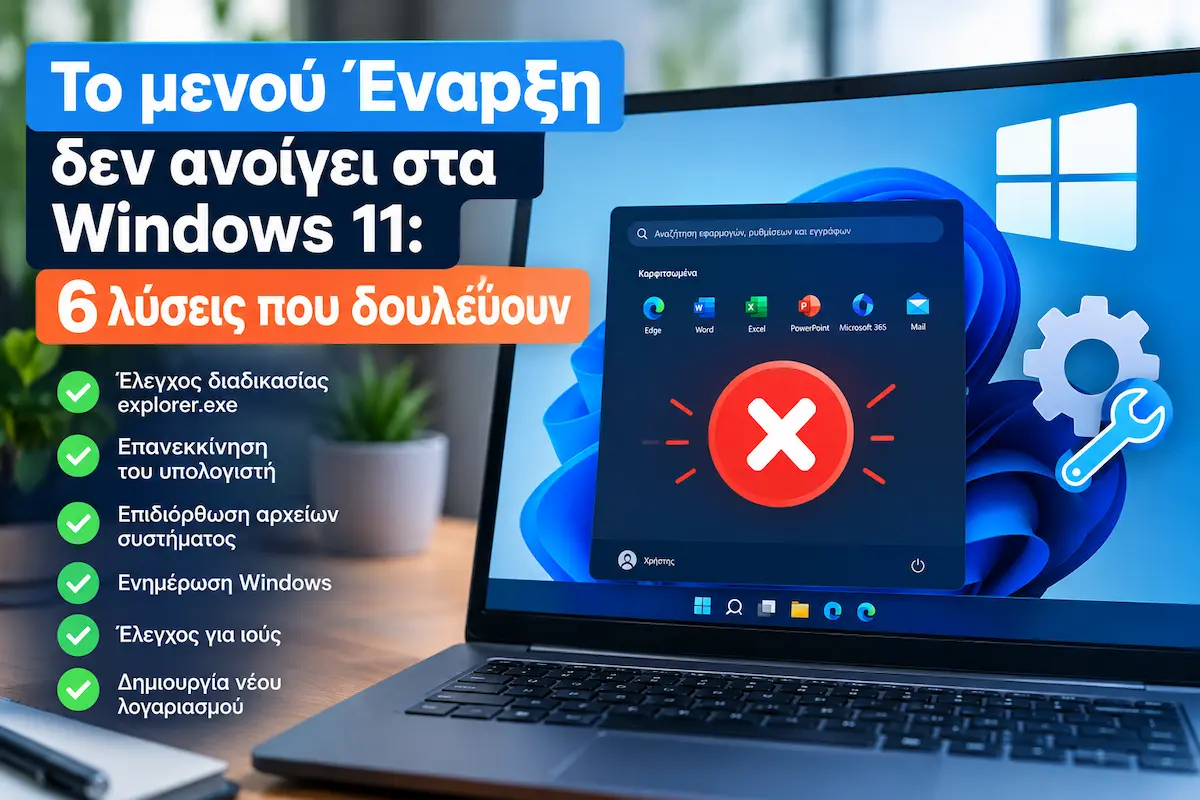
Πάτησες Έναρξη και δεν συμβαίνει τίποτα; Έχει λύση, χωρίς επανεγκατάσταση.
Οδηγός 2026Γιατί παγώνει το μενού Έναρξη
Το μενού Έναρξη στα Windows 11 δεν είναι ξεχωριστό πρόγραμμα. Το τρέχει η ίδια διεργασία που σου δείχνει τη γραμμή εργασιών και τα εικονίδια της επιφάνειας εργασίας. Όταν αυτή κολλήσει, κολλάει και το μενού.
Συνήθεις αιτίες είναι μια πρόσφατη ενημέρωση που δεν ολοκληρώθηκε σωστά, κατεστραμμένα αρχεία συστήματος ή ένα πρόγραμμα που «πειράζει» την εμφάνιση των Windows. Η καλή είδηση είναι ότι τα βήματα παρακάτω πάνε από το πιο απλό στο πιο σύνθετο, οπότε δοκίμασέ τα με τη σειρά.
Επανεκκίνηση της Εξερεύνησης των Windows
Αυτή είναι η πιο γρήγορη λύση και πολύ συχνά αρκεί. Δεν χρειάζεται το μενού Έναρξη, μόνο το πληκτρολόγιο.
- Πάτα μαζί Ctrl + Shift + Esc για να ανοίξει ο Διαχειριστής εργασιών.
- Αν βλέπεις μόνο μια μικρή λίστα, πάτα «Περισσότερες λεπτομέρειες».
- Στην καρτέλα «Διεργασίες», βρες το Εξερεύνηση των Windows (Windows Explorer).
- Κάνε δεξί κλικ πάνω του και διάλεξε Επανεκκίνηση.
Επανεκκίνηση και ενημερώσεις
Αν δεν δούλεψε το προηγούμενο βήμα, κάνε μια κανονική επανεκκίνηση του υπολογιστή. Προσοχή: όχι «Τερματισμός», γιατί με τη γρήγορη εκκίνηση τα Windows κρατούν μέρος της προηγούμενης κατάστασης και το πρόβλημα μπορεί να μείνει.
Έπειτα άνοιξε τις Ρυθμίσεις με Windows + I, πήγαινε στο Windows Update και εγκατάστησε ό,τι εκκρεμεί. Η Microsoft διορθώνει τέτοια προβλήματα με τις συσσωρευτικές ενημερώσεις.
Επανεγγραφή του μενού με PowerShell
Αυτή η εντολή ξαναγράφει τις εγκατεστημένες εφαρμογές του συστήματος, μαζί με το μενού Έναρξη. Δεν σβήνει τίποτα δικό σου.
- Πάτα Ctrl + Shift + Esc, μετά «Εκτέλεση νέας εργασίας» (στο πάνω μέρος).
- Γράψε powershell, τσέκαρε «Δημιουργία αυτής της εργασίας με δικαιώματα διαχειριστή» και πάτα OK.
- Αντίγραψε την παρακάτω εντολή, πάτησέ την στο παράθυρο και πάτα Enter.
Περίμενε να τελειώσει (μπορεί να κρατήσει λίγα λεπτά) και κάνε επανεκκίνηση.
Έλεγχος αρχείων συστήματος (sfc και DISM)
Αν το πρόβλημα επιμένει, μάλλον έχουν χαλάσει αρχεία των Windows. Άνοιξε ξανά το PowerShell ή τη Γραμμή εντολών ως διαχειριστής και τρέξε τις δύο εντολές με τη σειρά, περιμένοντας να τελειώσει η καθεμία:
DISM /Online /Cleanup-Image /RestoreHealth sfc /scannowΗ πρώτη ανακτά υγιή αρχεία από τους διακομιστές της Microsoft και η δεύτερη τα αντικαθιστά εκεί που χρειάζεται. Χρειάζεται σύνδεση στο διαδίκτυο. Όταν ολοκληρωθούν, κάνε επανεκκίνηση.
Θέλεις να καταλάβεις καλύτερα τι κάνει η κάθε εντολή και τι σημαίνουν τα μηνύματα που θα δεις; Δες τον οδηγό μας για την επιδιόρθωση των Windows με DISM και SFC.
Αν υποψιάζεσαι ότι φταίει ο ίδιος ο δίσκος, έλεγξέ τον για σφάλματα με τον οδηγό πώς να τρέξεις το Check Disk στα Windows. Ένας δίσκος με προβλήματα μπορεί να χαλάσει αρχεία του συστήματος ξανά και ξανά.
Δοκιμή με νέο λογαριασμό χρήστη
Αν ούτε αυτό βοήθησε, ας δούμε αν φταίνε τα Windows ή μόνο ο δικός σου λογαριασμός. Πάτα Ctrl + Shift + Esc, μετά «Εκτέλεση νέας εργασίας» και γράψε στο παράθυρο διαχειριστή:
net user TestUser /addΚάνε αποσύνδεση και μπες στον νέο λογαριασμό. Αν εκεί το μενού Έναρξη ανοίγει κανονικά, το πρόβλημα βρίσκεται στο προφίλ σου και μπορείς να μεταφέρεις τα αρχεία σου στον νέο λογαριασμό. Αν δεν ανοίγει ούτε εκεί, δοκίμασε την επαναφορά των Windows από τις Ρυθμίσεις, με την επιλογή «Διατήρηση των αρχείων μου». Και αυτή δεν σβήνει τα δεδομένα σου.
Συχνές ερωτήσεις
Θα χάσω τα αρχεία μου αν κάνω αυτές τις λύσεις;
Όχι. Καμία από τις λύσεις του άρθρου δεν σβήνει προσωπικά αρχεία, φωτογραφίες ή προγράμματα.
Γιατί το μενού Έναρξη δεν ανοίγει μετά από ενημέρωση;
Συχνά μια ενημέρωση αφήνει μισοτελειωμένα αρχεία του μενού ή της διεργασίας Εξερεύνηση των Windows. Η επανεκκίνηση της διεργασίας ή η επανεγγραφή των εφαρμογών του συστήματος το διορθώνει στις περισσότερες περιπτώσεις.
Τι κάνω αν δεν ανοίγει ούτε ο Διαχειριστής εργασιών;
Πάτα Ctrl + Alt + Del και διάλεξε Διαχειριστής εργασιών. Αν δεν ανοίξει ούτε έτσι, κράτα πατημένο το Shift και επέλεξε Επανεκκίνηση, ώστε να μπεις στο περιβάλλον αποκατάστασης.
Πότε χρειάζεται όντως επανεγκατάσταση των Windows;
Σπάνια. Αν αποτύχουν όλες οι λύσεις και το πρόβλημα εμφανίζεται και σε νέο λογαριασμό χρήστη, τότε αξίζει να δοκιμάσεις την επαναφορά των Windows με διατήρηση των αρχείων σου.



💬 Σχόλια