Το Microsoft Store δεν κατεβάζει ή δεν ενημερώνει εφαρμογές
Από το WSReset μέχρι την επανεγκατάσταση: η σωστή σειρά για να ξαναδουλέψει
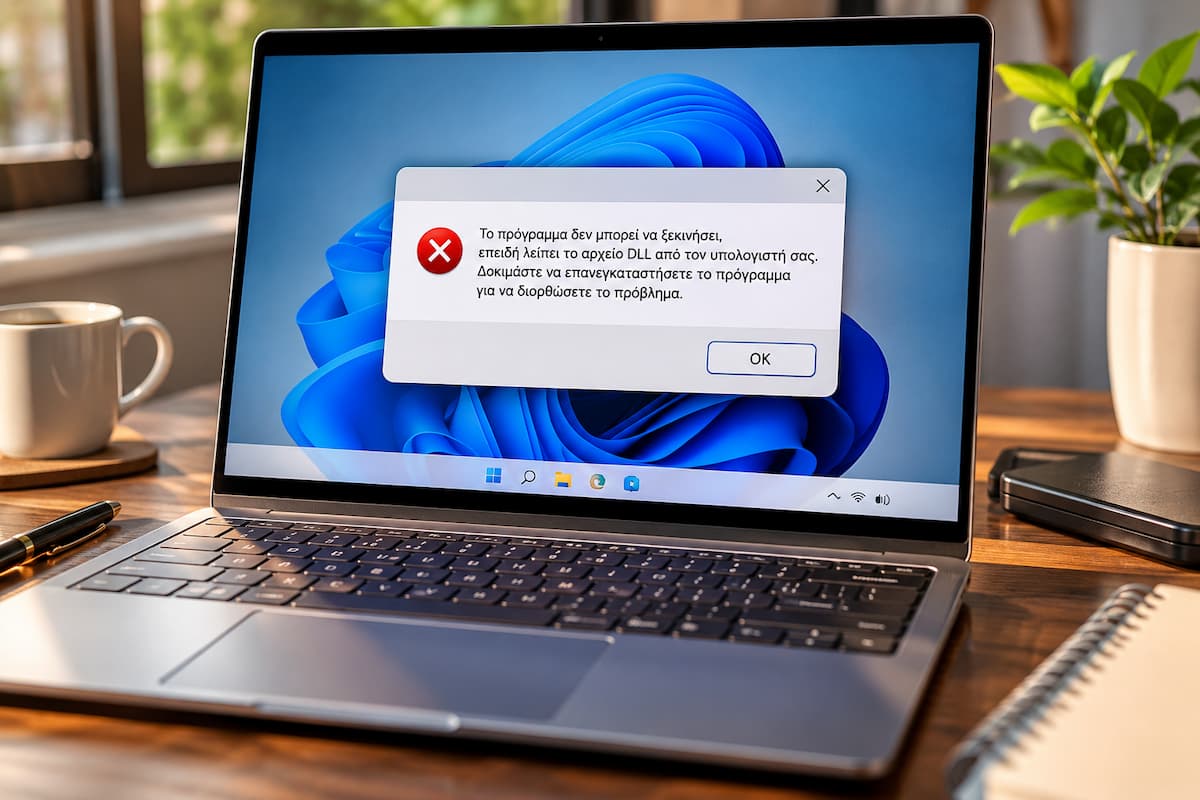
Windows 11Πατάς «Λήψη» ή «Ενημέρωση» στο Microsoft Store και δεν γίνεται τίποτα: η εφαρμογή μένει στο «Σε αναμονή», ο κύκλος γυρίζει ατελείωτα ή βγαίνει ένας κωδικός σφάλματος που δεν λέει τίποτα σε κανέναν. Η καλή είδηση είναι ότι στις περισσότερες περιπτώσεις φταίει κάτι μικρό και λύνεται χωρίς να ξαναστήσεις τα Windows. Εδώ θα δεις τις λύσεις με τη σωστή σειρά, από την πιο απλή ως την πιο δυνατή.
Οι οδηγίες γράφτηκαν για Windows 11. Δίνω τα ονόματα των μενού στα ελληνικά και, όπου χρειάζεται, σε παρένθεση τα αγγλικά, για όσους έχουν το σύστημα στα αγγλικά. Μετά από κάθε βήμα δοκίμασε να κατεβάσεις μια εφαρμογή. Αν δουλέψει, σταμάτα εκεί, δεν χρειάζεται να κάνεις τα υπόλοιπα.
Οι γρήγοροι έλεγχοι και οι ενημερώσεις
Πριν πειράξεις οτιδήποτε, ξεκίνα από τα απλά. Ένα μεγάλο μέρος των προβλημάτων λύνεται σε αυτό το στάδιο.
Η σύνδεση στο internet
Άνοιξε τον browser και δες αν οι σελίδες φορτώνουν κανονικά. Αν χρησιμοποιείς VPN ή proxy, κλείσ’ το προσωρινά και ξαναδοκίμασε, γιατί συχνά εμποδίζουν τη σύνδεση με τους διακομιστές της Microsoft.
Έλεγξε και τη «μετρημένη σύνδεση» (metered connection). Πήγαινε στις Ρυθμίσεις, μετά στο «Δίκτυο και internet», άνοιξε τις ιδιότητες του Wi-Fi ή του Ethernet που χρησιμοποιείς και σβήσε τον διακόπτη «Μετρημένη σύνδεση». Όταν είναι ενεργή, τα Windows μπορεί να καθυστερούν ή να σταματούν μεγάλες λήψεις για να γλιτώσουν δεδομένα.
Ώρα και ημερομηνία
Αν το ρολόι του υπολογιστή είναι λάθος, οι ασφαλείς συνδέσεις αποτυγχάνουν και το Store δείχνει σφάλμα σύνδεσης, ακόμα κι αν το internet δουλεύει. Πήγαινε Ρυθμίσεις → Ώρα και γλώσσα → Ημερομηνία και ώρα, ενεργοποίησε την «Αυτόματη ρύθμιση ώρας» και πάτα «Συγχρονισμός τώρα».
Ελεύθερος χώρος στον δίσκο
Άνοιξε Ρυθμίσεις → Σύστημα → Αποθήκευση. Αν ο δίσκος των Windows είναι σχεδόν γεμάτος, οι λήψεις θα κολλούν ή θα αποτυγχάνουν. Χρειάζεσαι ελεύθερο χώρο μεγαλύτερο από το μέγεθος της εφαρμογής, γιατί το αρχείο λήψης και η εγκατάσταση χρειάζονται προσωρινά περισσότερο χώρο από το τελικό αποτέλεσμα.
Πραγματική επανεκκίνηση
Πάτα Έναρξη → Τροφοδοσία → Επανεκκίνηση. Όχι «Τερματισμός». Με τη γρήγορη εκκίνηση των Windows ο υπολογιστής δεν καθαρίζει πλήρως τη μνήμη του όταν τον κλείνεις, ενώ η επανεκκίνηση το κάνει.
Ενημέρωσε τα Windows και το ίδιο το Store
Το Store βασίζεται σε μέρος της ίδιας υποδομής λήψης με το Windows Update, οπότε ένα κολλημένο Windows Update μπορεί να παρασύρει και το Store. Πήγαινε Ρυθμίσεις → Windows Update και πάτα «Έλεγχος για ενημερώσεις». Άφησε να τελειώσουν και όσες ζητούν επανεκκίνηση.
Μετά άνοιξε το Store, πάτα «Βιβλιοθήκη» (Library) κάτω αριστερά και μετά «Λήψη ενημερώσεων» (Get updates). Έτσι ενημερώνεται και το ίδιο το Store, που είναι εφαρμογή όπως οι υπόλοιπες.
Υπολογιστής εργασίας ή σχολείου; Ο διαχειριστής του δικτύου μπορεί να έχει περιορίσει το Windows Update ή το Store με πολιτικές. Αν τίποτα από όσα ακολουθούν δεν δουλεύει, ρώτα τον πρώτα, γιατί το πρόβλημα μπορεί να μη λύνεται από τον δικό σου υπολογιστή.
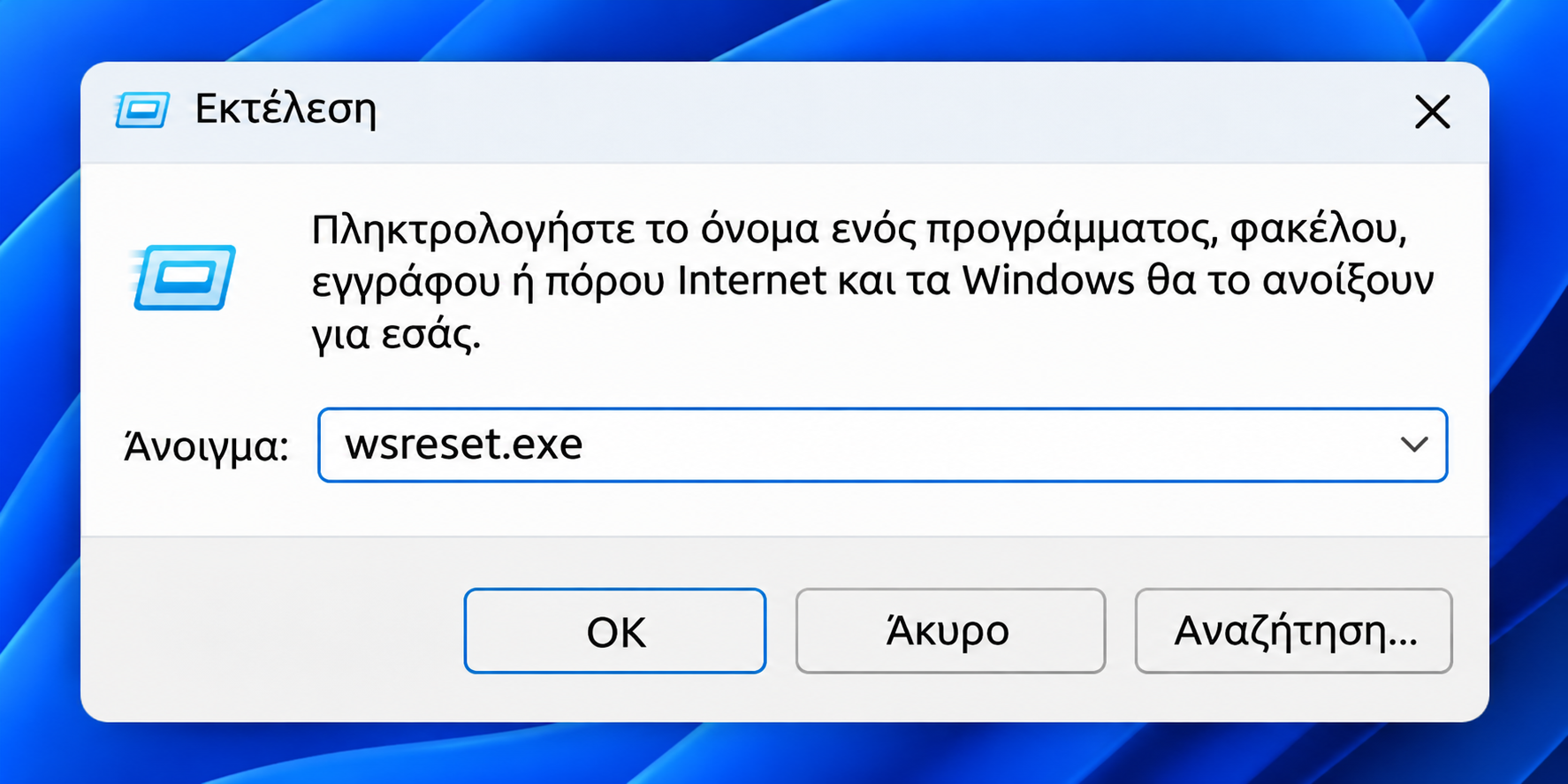
Καθάρισε την cache με το WSReset
Το Store κρατά προσωρινά αρχεία (cache) για να φορτώνει πιο γρήγορα. Όταν κάποιο από αυτά φθαρεί, το Store μπερδεύεται και οι λήψεις κολλούν. Το εργαλείο WSReset τα καθαρίζει με μία εντολή. Δεν σβήνει τις εφαρμογές που έχεις εγκαταστήσει ούτε τις ρυθμίσεις σου.
- Πάτα μαζί τα πλήκτρα
Win+Rγια να ανοίξει το παράθυρο «Εκτέλεση» (Run). - Γράψε
wsreset.exeκαι πάτα Enter. - Θα ανοίξει ένα μαύρο παράθυρο χωρίς κείμενο. Μην το κλείσεις και μην πατήσεις τίποτα.
- Μετά από λίγα δευτερόλεπτα (καμιά φορά και λίγα λεπτά) το παράθυρο κλείνει μόνο του και ανοίγει το Store.
Δοκίμασε τώρα να κατεβάσεις ή να ενημερώσεις μια εφαρμογή. Αν το μαύρο παράθυρο μείνει ανοιχτό πολλά λεπτά, κλείσε το, κάνε επανεκκίνηση στον υπολογιστή και τρέξε την εντολή ξανά.
Τρέξε το εργαλείο αντιμετώπισης προβλημάτων
Τα Windows έχουν ειδικό εργαλείο για τα προβλήματα των εφαρμογών του Store. Δεν διορθώνει τα πάντα, αλλά κοστίζει ένα λεπτό και μερικές φορές βρίσκει αμέσως το πρόβλημα.
- Άνοιξε Ρυθμίσεις → Σύστημα → Αντιμετώπιση προβλημάτων (Troubleshoot).
- Πάτα «Άλλα εργαλεία αντιμετώπισης προβλημάτων» (Other troubleshooters).
- Βρες το «Windows Store Apps» (στη λίστα μπορεί να εμφανίζεται με το αγγλικό όνομα) και πάτα «Εκτέλεση» (Run).
- Αν προτείνει κάποια επιδιόρθωση, δέξου την και περίμενε να τελειώσει.
Έλεγξε τις υπηρεσίες που χρειάζεται το Store
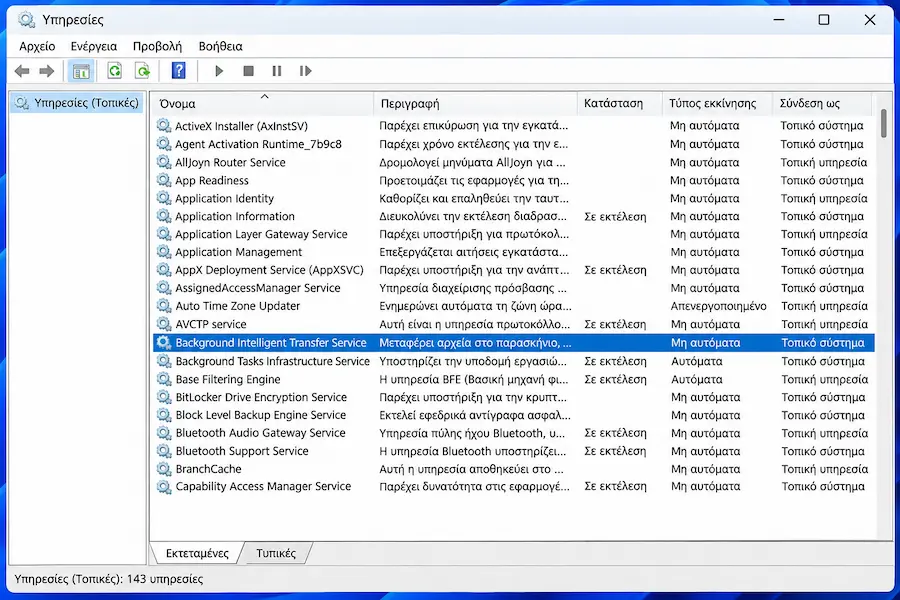
Για να κατεβάσει μια εφαρμογή, το Store χρησιμοποιεί μερικές υπηρεσίες των Windows που δουλεύουν στο παρασκήνιο. Αν κάποια έχει απενεργοποιηθεί, είτε από ένα «πρόγραμμα βελτιστοποίησης» είτε από λάθος, οι λήψεις μένουν στο «Σε αναμονή».
Οι υπηρεσίες που μας ενδιαφέρουν είναι τρεις:
- Windows Update: η υπηρεσία των ενημερώσεων, που το Store χρησιμοποιεί για λήψεις.
- Background Intelligent Transfer Service (BITS): μεταφέρει αρχεία στο παρασκήνιο.
- Microsoft Store Install Service: αναλαμβάνει την εγκατάσταση.
- Πάτα
Win+R, γράψεservices.mscκαι Enter. - Βρες μία από τις τρεις υπηρεσίες στη λίστα και κάνε διπλό κλικ πάνω της.
- Στο «Τύπος εκκίνησης» (Startup type) δες τι γράφει. Αν είναι «Απενεργοποιημένη» (Disabled), άλλαξέ το σε «Χειροκίνητη» (Manual) ή «Αυτόματη» (Automatic).
- Αν η υπηρεσία είναι σταματημένη, πάτα «Έναρξη» (Start) και μετά «OK».
- Επανάλαβε για τις άλλες δύο και κάνε επανεκκίνηση στον υπολογιστή.
Μην ανησυχήσεις αν κάποια υπηρεσία δείχνει σταματημένη. Αρκετές ξεκινούν μόνο όταν χρειαστούν. Το πρόβλημα είναι όταν ο τύπος εκκίνησης γράφει «Απενεργοποιημένη».
Επιδιόρθωση και επαναφορά της εφαρμογής
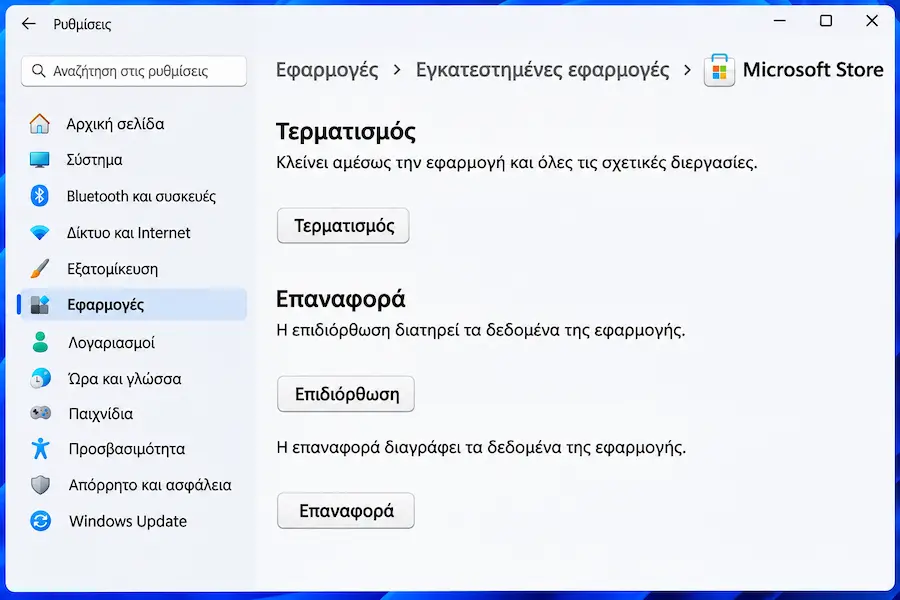
Τα Windows 11 μπορούν να επιδιορθώσουν ή να επαναφέρουν την ίδια την εφαρμογή Microsoft Store, όπως κάνουν με οποιαδήποτε άλλη εφαρμογή. Είναι από τις πιο αποτελεσματικές λύσεις.
- Άνοιξε Ρυθμίσεις → Εφαρμογές → Εγκατεστημένες εφαρμογές (Installed apps). Σε νεότερες εκδόσεις του Windows 11 το Store μπορεί να βρίσκεται στο Σύστημα → Στοιχεία συστήματος (System components).
- Βρες το «Microsoft Store», πάτα τις τρεις τελείες δίπλα του και μετά «Επιλογές για προχωρημένους» (Advanced options).
- Πάτα πρώτα «Τερματισμός» (Terminate), για να κλείσει ό,τι τρέχει από το Store.
- Πάτα «Επιδιόρθωση» (Repair). Περίμενε να τελειώσει και δοκίμασε να κατεβάσεις κάτι.
- Αν δεν διορθώθηκε, πάτα «Επαναφορά» (Reset) και επιβεβαίωσε. Στη συνέχεια άνοιξε το Store και συνδέσου ξανά στον λογαριασμό σου.
Η διαφορά είναι απλή. Η «Επιδιόρθωση» προσπαθεί να φτιάξει τα αρχεία της εφαρμογής χωρίς να πειράξει τα δεδομένα της. Η «Επαναφορά» τη φέρνει σε κατάσταση σαν να την άνοιγες για πρώτη φορά και σβήνει τα δεδομένα της, δηλαδή ρυθμίσεις και σύνδεση. Οι εφαρμογές που έχεις ήδη εγκαταστήσει δεν σβήνονται.
Λογαριασμός και προορισμός λήψης
Αποσύνδεση και επανασύνδεση
Μερικές φορές φταίει η συνεδρία του λογαριασμού και όχι το Store. Άνοιξε το Store, πάτα το εικονίδιο του προφίλ σου πάνω δεξιά και διάλεξε «Αποσύνδεση». Κλείσε το Store, κάνε επανεκκίνηση και συνδέσου ξανά.
Αν έχεις δεύτερο λογαριασμό Microsoft, δοκίμασε μια λήψη με αυτόν. Αν δουλεύει, το πρόβλημα αφορά τον πρώτο λογαριασμό και όχι τον υπολογιστή σου.
Πού αποθηκεύονται οι νέες εφαρμογές
Αυτό είναι ένα κλασικό αίτιο που ξεχνιέται εύκολα. Αν έχεις ορίσει οι νέες εφαρμογές να αποθηκεύονται σε άλλον δίσκο, π.χ. σε εξωτερικό που τώρα δεν είναι συνδεδεμένος ή που έχει γεμίσει, οι λήψεις θα αποτυγχάνουν.
- Άνοιξε Ρυθμίσεις → Σύστημα → Αποθήκευση.
- Πάτα «Σύνθετες ρυθμίσεις αποθήκευσης» (Advanced storage settings) και μετά «Πού αποθηκεύεται το νέο περιεχόμενο» (Where new content is saved).
- Στο «Οι νέες εφαρμογές θα αποθηκεύονται σε» διάλεξε τον δίσκο των Windows (C:) ή έναν δίσκο που είναι συνδεδεμένος και έχει χώρο, και πάτα «Εφαρμογή».
Επανεγκατάσταση του Store και έλεγχος αρχείων
Αν η επιδιόρθωση και η επαναφορά δεν βοήθησαν, το επόμενο βήμα είναι να εγγράψεις ξανά το Store στα Windows. Δεν χρειάζεται να κατεβάσεις τίποτα. Η εντολή χρησιμοποιεί τα αρχεία του Store που υπάρχουν ήδη στον υπολογιστή.
- Κάνε δεξί κλικ στο κουμπί Έναρξη και διάλεξε «Τερματικό (διαχειριστής)» (Terminal, Admin). Αν το ζητήσει, πάτα «Ναι».
- Αντίγραψε και επικόλλησε την παρακάτω εντολή και πάτα Enter.
- Περίμενε να τελειώσει, κάνε επανεκκίνηση και δοκίμασε το Store.
Get-AppxPackage -AllUsers Microsoft.WindowsStore | Foreach {Add-AppxPackage -DisableDevelopmentMode -Register "$($_.InstallLocation)\AppXManifest.xml"}Αν δεις κάποιο κόκκινο μήνυμα για ένα πακέτο, μην τρομάξεις. Το σημαντικό είναι να δουλεύει το Store μετά την επανεκκίνηση.
Αν δεν δουλέψει ούτε αυτό: SFC και DISM
Πιθανόν να έχουν χαλάσει αρχεία των ίδιων των Windows. Τα Windows έχουν δύο εργαλεία που τα ελέγχουν και τα φτιάχνουν. Άνοιξε ξανά το Τερματικό ως διαχειριστής και τρέξε τις δύο εντολές με τη σειρά, περιμένοντας να τελειώσει η πρώτη πριν ξεκινήσεις τη δεύτερη. Το DISM χρειάζεται σύνδεση στο internet και μπορεί να κάνει αρκετή ώρα.
DISM /Online /Cleanup-Image /RestoreHealth
sfc /scannow
Όταν τελειώσουν, κάνε επανεκκίνηση και δοκίμασε πάλι το Store.
Οι πιο συνηθισμένοι κωδικοί σφάλματος
Αν το Store σου δείχνει κωδικό, αυτή η λίστα λέει από πού να ξεκινήσεις. Οι κωδικοί δεν έχουν πάντα μία και μοναδική αιτία, γι’ αυτό δες το σαν οδηγό και όχι σαν ετυμηγορία.
- 0x80131500: το Store δεν καταφέρνει να συνδεθεί ή να φορτώσει. Δες την ώρα και την ημερομηνία, τρέξε το WSReset και δοκίμασε αποσύνδεση και σύνδεση.
- 0x80072EFD και 0x80072EE7: δεν βρέθηκε ή δεν έγινε σύνδεση με τον διακομιστή. Δες το internet, κλείσε VPN ή proxy και, αν χρειαστεί, δοκίμασε άλλο DNS (π.χ. 1.1.1.1).
- 0x800704CF: το Store πιστεύει ότι δεν έχεις σύνδεση στο δίκτυο. Έλεγξε τη σύνδεση, το VPN και το τείχος προστασίας.
- 0x80070005: «Απαγορεύεται η πρόσβαση». Δοκίμασε Επιδιόρθωση και Επαναφορά του Store και μετά SFC και DISM.
- 0x80070070: δεν υπάρχει αρκετός ελεύθερος χώρος στον δίσκο. Άδειασε χώρο ή άλλαξε τον προορισμό λήψης.
- 0x80070422: κάποια υπηρεσία είναι απενεργοποιημένη, συνήθως το Windows Update. Πήγαινε στο κεφάλαιο 4.
- 0x800706D9: συχνά σημαίνει ότι η υπηρεσία του τείχους προστασίας (Windows Defender Firewall) είναι σταματημένη. Ξεκίνησέ την από το
services.msc.
Η εμπειρία μου
Τα βήματα τα δοκίμασα σε υπολογιστή με Windows 11 25H2, όπου το Store έδειχνε «Σε αναμονή» σε όλες τις λήψεις, ενώ το internet δούλευε κανονικά στον browser. Η ώρα ήταν σωστή και ο δίσκος είχε άφθονο χώρο, οπότε οι γρήγοροι έλεγχοι δεν βρήκαν κάτι.
Το WSReset ξεκλείδωσε μόνο μερικές λήψεις, οι υπόλοιπες ξαναμπήκαν σε αναμονή. Η «Επιδιόρθωση» δεν άλλαξε τίποτα. Αυτό που έφερε το Store ξανά στη ζωή ήταν η «Επαναφορά» και μια νέα σύνδεση στον λογαριασμό. Έχασα λίγα λεπτά, γιατί έπρεπε να ξαναβάλω στοιχεία σύνδεσης, αλλά οι εφαρμογές που είχα ήδη παρέμειναν στη θέση τους.
Το πιο χρήσιμο που κράτησα: μη ξεκινάς από την πιο δραστική λύση. Η σειρά που περιγράφω πιο πάνω, από τα απλά προς τα δυνατά, γλιτώνει χρόνο και δεν πειράζει περιττά πράγματα στον υπολογιστή.
Συχνές ερωτήσεις
Είναι ασφαλές να τρέξω το wsreset.exe;
Ναι. Είναι εργαλείο των ίδιων των Windows και καθαρίζει μόνο την προσωρινή μνήμη (cache) του Store. Δεν διαγράφει τις εφαρμογές που έχεις ήδη εγκαταστήσει.
Η επαναφορά του Store θα σβήσει τις εφαρμογές μου;
Όχι. Η επαναφορά αφορά τα δεδομένα της ίδιας της εφαρμογής Microsoft Store, δηλαδή ρυθμίσεις και σύνδεση. Οι εφαρμογές που έχεις ήδη εγκαταστήσει μένουν στη θέση τους. Θα χρειαστεί μόνο να συνδεθείς ξανά στο Store.
Γιατί η εφαρμογή μένει στο «Σε αναμονή»;
Συνήθως επειδή μια άλλη λήψη έχει κολλήσει στην ουρά, επειδή υπάρχει πρόβλημα σύνδεσης ή επειδή μια υπηρεσία όπως το Windows Update ή η BITS είναι απενεργοποιημένη. Ακύρωσε τις κολλημένες λήψεις, τρέξε το wsreset.exe και έλεγξε τις υπηρεσίες.
Ισχύουν τα ίδια βήματα στα Windows 10;
Τα περισσότερα ναι: το wsreset.exe, το εργαλείο αντιμετώπισης προβλημάτων και η επιδιόρθωση ή επαναφορά της εφαρμογής υπάρχουν και εκεί, αλλά τα μενού έχουν άλλα ονόματα και θέσεις. Το Windows 10 έχει περάσει το τέλος της κανονικής υποστήριξής του (Οκτώβριος 2025), οπότε αν μπορείς, αναβάθμισε σε Windows 11.
Τι κάνω αν δεν δούλεψε τίποτα;
Δοκίμασε επιτόπια επισκευή των Windows: κατεβάζεις το επίσημο αρχείο ISO των Windows 11 από τη Microsoft, το προσαρμόζεις στον υπολογιστή σου, τρέχεις το Setup.exe και επιλέγεις να κρατήσεις τα αρχεία και τις εφαρμογές σου. Κάνε πρώτα αντίγραφο ασφαλείας των σημαντικών αρχείων.
Μπορώ να κατεβάσω την εφαρμογή από αλλού όσο διορθώνω το Store;
Πολλά προγράμματα διατίθενται και από την επίσημη ιστοσελίδα του εκδότη τους. Κατέβασέ τα μόνο από εκεί και ποτέ από άγνωστα sites ή τρίτους «καθρέφτες».

💬 Σχόλια