MiTeC Task Manager DeLuxe : Έλεγχος των Windows σε βάθος
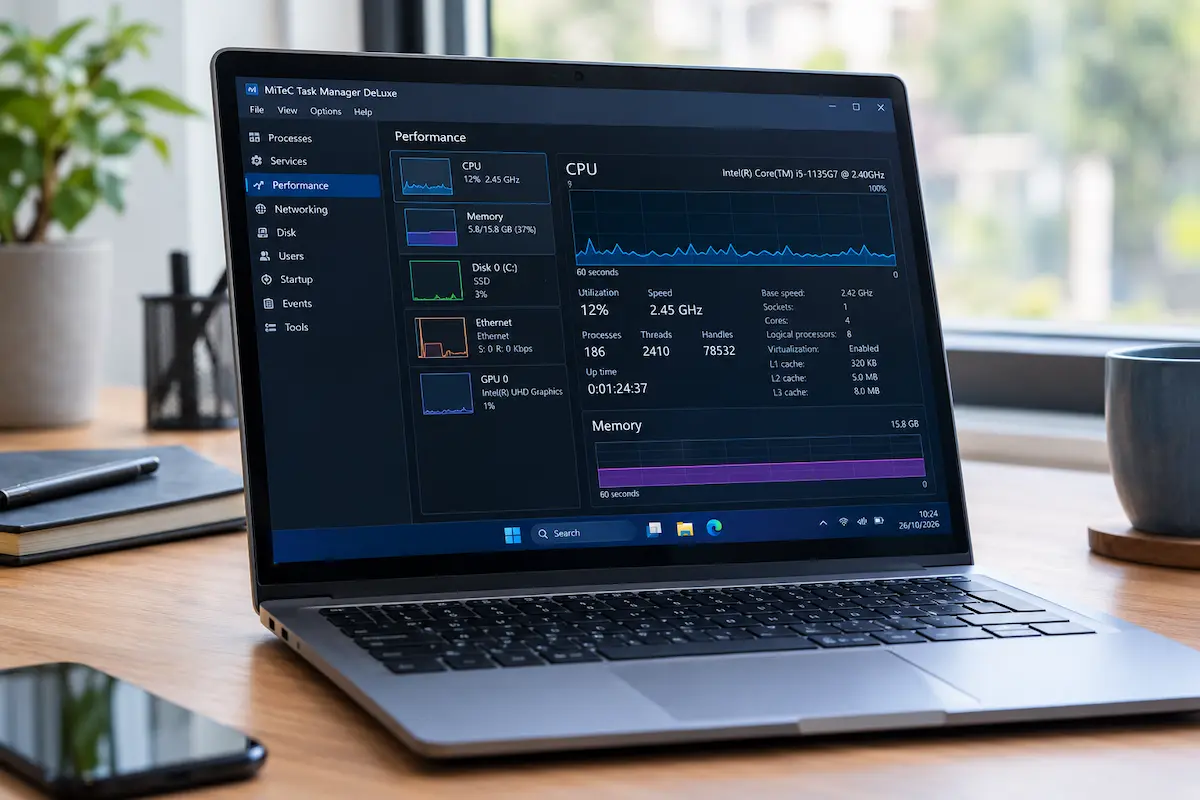
Δείτε τι συμβαίνει πραγματικά στον υπολογιστή σας
Εργαλείο διαχείρισης συστήματοςΟ υπολογιστής αργεί ή ο ανεμιστήρας ακούγεται δυνατά και δεν ξέρετε γιατί; Συνήθως φταίει ένα πρόγραμμα που δουλεύει στο παρασκήνιο. Η Διαχείριση Εργασιών των Windows το δείχνει, αλλά με λίγες λεπτομέρειες.
Το MiTeC Task Manager DeLuxe (TMX) είναι ένα μικρό, φορητό πρόγραμμα που δείχνει πολύ περισσότερα, με απλά γραφήματα. Είναι δωρεάν για οικιακή χρήση, ενώ για δουλειά χρειάζεται άδεια. Θα δείτε τι κάνει, πώς το ανοίγετε και τι να προσέξετε.
1. Τι είναι το TMX, με απλά λόγια
Σκεφτείτε το ταμπλό ενός αυτοκινήτου, αλλά για τον υπολογιστή. Δείχνει πόσο δουλεύει ο επεξεργαστής (CPU), πόση μνήμη (RAM) χρησιμοποιείται και ποια προγράμματα καταναλώνουν τους περισσότερους πόρους.
Δεν χρειάζεται εγκατάσταση. Κατεβάζετε ένα συμπιεσμένο αρχείο και το ανοίγετε. Μπορείτε να το κρατάτε ακόμη και σε USB. Δουλεύει από τα Windows XP μέχρι τα Windows 11. Η τελευταία έκδοση που βρήκαμε είναι η 5.1.1, από τον Σεπτέμβριο.
2. Είναι δωρεάν; Τι ισχύει για την άδεια
Εξαρτάται από το πώς θα το χρησιμοποιήσετε. Σύμφωνα με τον δημιουργό, ισχύουν τα εξής:
Δωρεάν
Για ιδιωτική, οικιακή, εκπαιδευτική και μη εμπορική χρήση. Αν το βάζετε στον δικό σας υπολογιστή, δεν πληρώνετε τίποτα.
Επί πληρωμή
Για δουλειά, επιχείρηση ή εταιρεία. Η εφάπαξ άδεια για έναν χρήστη κοστίζει 30 ευρώ και ισχύει για πάντα, με δωρεάν τις μελλοντικές ενημερώσεις.
Το ιστορικό εκδόσεων αναφέρει ότι κάποιες δευτερεύουσες λειτουργίες, όπως η εξαγωγή καταγραφών σε αρχείο CSV, απευθύνονται σε εγγεγραμμένους χρήστες. Για απλή παρακολούθηση δεν τις χρειάζεστε.
3. Τι μπορείτε να δείτε
Διεργασίες
Διεργασία είναι κάθε πρόγραμμα που τρέχει αυτή τη στιγμή, ακόμη και αν δεν το βλέπετε. Το TMX δείχνει πόση CPU και μνήμη χρησιμοποιεί η καθεμία.
Απόδοση
Στην καρτέλα Performance βλέπετε σε γραφήματα τη χρήση της CPU, την κάρτα γραφικών (GPU), τη μνήμη και, όπου υποστηρίζεται, τη θερμοκρασία. Η υψηλή χρήση δεν είναι πάντα πρόβλημα. Έχει σημασία αν συνοδεύεται από καθυστερήσεις.
Δίκτυο
Δείχνει ποιο πρόγραμμα χρησιμοποιεί το διαδίκτυο. Η έντονη κίνηση δεν σημαίνει ότι υπάρχει ιός. Μπορεί απλώς να γίνεται ενημέρωση.
Εκκίνηση προγραμμάτων
Η καρτέλα Autoruns δείχνει τι ανοίγει μόνο του με τα Windows. Βοηθά όταν ο υπολογιστής αργεί να ξεκινήσει.
Υπηρεσίες
Είναι εργασίες που στηρίζουν τα Windows. Αν δεν ξέρετε τι κάνει μια υπηρεσία, μην τη σταματήσετε.
Έλεγχος με VirusTotal
Για άγνωστες διεργασίες μπορείτε να δείτε αξιολόγηση από το VirusTotal. Είναι χρήσιμη ένδειξη, όχι απόλυτη απόδειξη.
4. Πώς το κατεβάζετε και το ανοίγετε
Κατεβάστε το μόνο από την επίσημη σελίδα, για να αποφύγετε αλλοιωμένα αρχεία.
- Ανοίξτε την επίσημη σελίδαΜεταβείτε στο mitec.cz/wp/tmx και πατήστε Download.
- Αποσυμπιέστε το αρχείοΚάντε δεξί κλικ στο ZIP και επιλέξτε «Εξαγωγή όλων». Το αρχείο είναι περίπου 15 MB.
- Ανοίξτε το πρόγραμμαΜέσα στον φάκελο βρείτε το αρχείο του TMX και κάντε διπλό κλικ. Αν υπάρχουν έκδοση 32-bit και 64-bit, επιλέξτε την 64-bit στα σύγχρονα Windows.
- Αν λείπουν πληροφορίεςΔοκιμάστε δεξί κλικ και «Εκτέλεση ως διαχειριστής», μόνο αν εμπιστεύεστε το αρχείο.
Η διεπαφή είναι στα αγγλικά, αλλά οι καρτέλες είναι απλές: Processes, Services, Network και Performance.
5. Πώς βρίσκετε τι επιβαρύνει τον υπολογιστή
Ο στόχος δεν είναι να κλείσετε όσα περισσότερα προγράμματα γίνεται, αλλά να καταλάβετε ποιο προκαλεί το πρόβλημα. Ξεκινήστε από την καρτέλα Processes.
- Ταξινομήστε τη λίσταΠατήστε στον τίτλο της στήλης CPU ή μνήμης, ώστε τα πιο «βαριά» προγράμματα να εμφανιστούν πρώτα.
- Περιμένετε λίγοΈνα πρόγραμμα μπορεί να ανεβάζει τη χρήση για λίγα δευτερόλεπτα. Ελέγξτε αν παραμένει υψηλή.
- Αναγνωρίστε το πρόγραμμαΔείτε αν το ξέρετε. Μην κρίνετε μόνο από το όνομα, γιατί τα κακόβουλα αρχεία συχνά μιμούνται γνωστά ονόματα.
- Ελέγξτε τα άγνωσταΧρησιμοποιήστε την αξιολόγηση VirusTotal και μην κλείσετε τίποτα αν έχετε αμφιβολίες.
- Κλείστε μόνο ό,τι γνωρίζετεΑν ένα δικό σας πρόγραμμα κόλλησε, κλείστε το πρώτα κανονικά. Ο βίαιος τερματισμός μπορεί να χάσει μη αποθηκευμένη δουλειά.
6. TMX ή Διαχείριση Εργασιών των Windows
Για τα βασικά, η Διαχείριση Εργασιών των Windows αρκεί και ανοίγει αμέσως με Ctrl+Shift+Esc. Το TMX ταιριάζει όταν χρειάζεστε περισσότερες λεπτομέρειες.
| Δυνατότητα | Windows | TMX |
|---|---|---|
| Βασική προβολή CPU και μνήμης | Ναι | Ναι, με περισσότερα στοιχεία |
| Δίκτυο ανά πρόγραμμα | Περιορισμένο | Αναλυτικό |
| Χρειάζεται λήψη | Όχι | Ναι |
| Ευκολία για αρχάριους | Πολύ καλή | Μέτρια |
7. Τι να προσέξετε
- Μην κλείνετε άγνωστες διεργασίες στα τυφλά. Κάποιες είναι απαραίτητες για τα Windows ή την ασφάλειά τους.
- Μην σταματάτε υπηρεσίες χωρίς λόγο. Μπορεί να χαθεί το διαδίκτυο, ο ήχος ή οι ενημερώσεις.
- Μην ανεβάζετε προσωπικά αρχεία σε εξωτερικό έλεγχο χωρίς να το σκεφτείτε.
- Δεν είναι antivirus. Δείχνει πληροφορίες, αλλά δεν προστατεύει τον υπολογιστή.
Συνολικά, το TMX είναι ιδανικό αν θέλετε να καταλάβετε τι συμβαίνει στον υπολογιστή σας. Αν θέλετε μόνο να κλείσετε ένα πρόγραμμα που κόλλησε, φτάνει η Διαχείριση Εργασιών των Windows.
Δείτε την επίσημη σελίδα του TMX
Ελέγξτε την τελευταία έκδοση και τους όρους άδειας πριν το κατεβάσετε.
Επίσημη σελίδα MiTeC Task Manager DeLuxe ↗8. Συχνές ερωτήσεις
Ποια είναι η νεότερη έκδοση του MiTeC Task Manager DeLuxe;
Η νεότερη έκδοση που βρήκαμε είναι η 5.1.1, που κυκλοφόρησε στις 8 Σεπτεμβρίου. Ελέγξτε την επίσημη σελίδα για νεότερη πριν από τη λήψη.
Είναι δωρεάν το MiTeC Task Manager DeLuxe;
Ναι, για ιδιωτική, εκπαιδευτική και μη εμπορική χρήση. Για δουλειά ή εταιρεία χρειάζεται εμπορική άδεια, που κοστίζει 30 ευρώ εφάπαξ για έναν χρήστη.
Χρειάζεται εγκατάσταση;
Όχι. Κατεβάζετε ένα συμπιεσμένο αρχείο, το αποσυμπιέζετε και ανοίγετε το πρόγραμμα από τον φάκελό του.
Είναι κατάλληλο για αρχάριους;
Ναι, αρκεί να το χρησιμοποιείτε μόνο για παρατήρηση. Αν δεν ξέρετε τι κάνει μια διεργασία ή υπηρεσία, μην την κλείνετε και μην την αλλάζετε.
Αν ένα πρόγραμμα χρησιμοποιεί πολλή CPU, υπάρχει πρόβλημα;
Όχι πάντα. Ένα βίντεο, μια ενημέρωση ή ένα παιχνίδι ζορίζουν φυσιολογικά τον υπολογιστή. Πρόβλημα υπάρχει όταν η χρήση μένει υψηλή χωρίς λόγο και ο υπολογιστής κολλάει.


💬 Σχόλια