Net Signal: Βρείτε πού έχετε το ισχυρότερο σήμα Wi-Fi και 5G
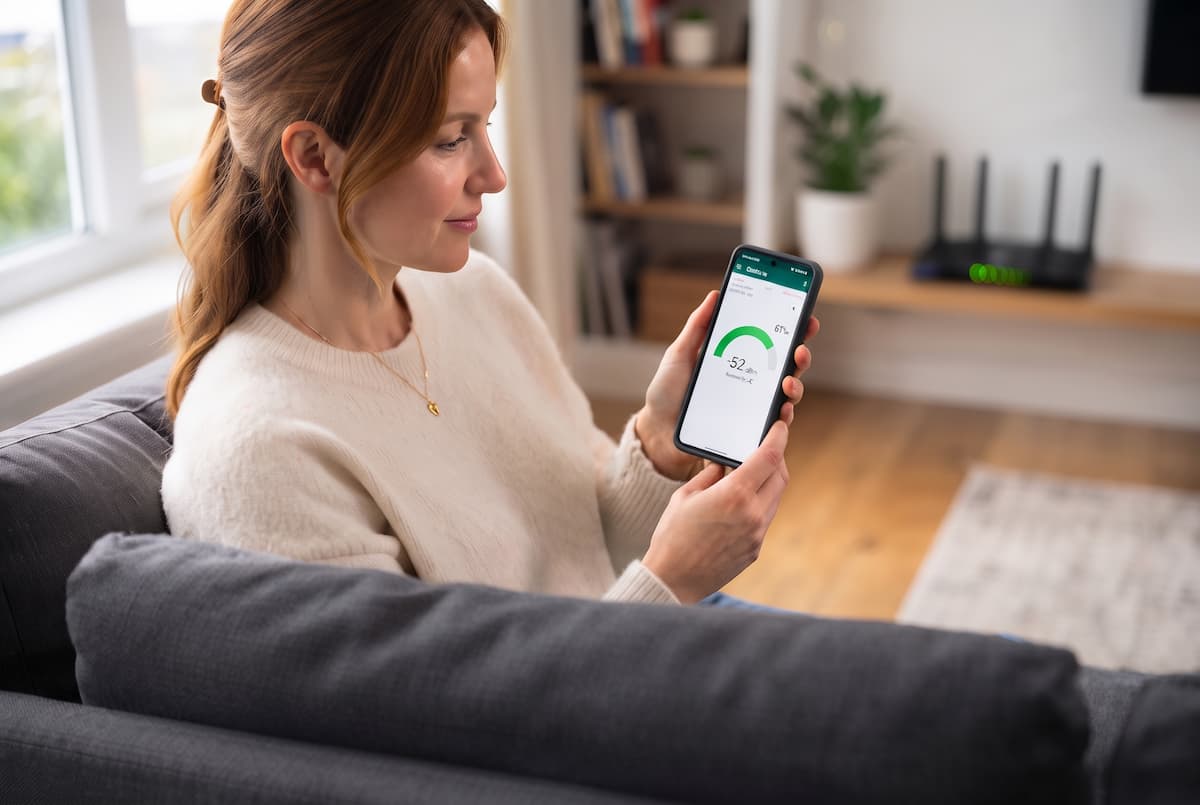
Δες πού πιάνει καλύτερα το Wi-Fi και το 5G σε κάθε δωμάτιο
Android · ΔωρεάνΗ βιντεοκλήση κολλάει μόνο στο σαλόνι, η τηλεόραση «φορτώνει» στο υπνοδωμάτιο και το κινητό δείχνει μία γραμμούλα 5G στο γραφείο. Συνήθως φταίει το ότι το σήμα δεν φτάνει παντού το ίδιο, όχι ο πάροχος. Το Net Signal για Android μετρά το σήμα σε πραγματικό χρόνο, ώστε να δεις με αριθμούς πού είναι δυνατό και πού όχι.
Οι «μπάρες» του κινητού δεν λένε πολλά. Δύο δωμάτια μπορεί να δείχνουν τρεις μπάρες το καθένα και να έχουν εντελώς διαφορετική ποιότητα σύνδεσης. Με μια εφαρμογή που δείχνει την πραγματική τιμή, βρίσκεις τα καλά σημεία για το κινητό, την τηλεόραση, μια κάμερα ή ένα smart plug και αποφασίζεις με στοιχεία τι χρειάζεται να αλλάξεις.
Τι είναι το Net Signal
Το Net Signal: WiFi & 5G Meter είναι εφαρμογή για Android του προγραμματιστή Phuongpn. Μετρά την ισχύ του Wi-Fi και του σήματος κινητής τηλεφωνίας και τα δείχνει ζωντανά στην οθόνη. Ανοίγεις την εφαρμογή, περπατάς στον χώρο και βλέπεις τον αριθμό να ανεβαίνει ή να πέφτει ανάλογα με το σημείο που βρίσκεσαι.
Η ιδέα είναι απλή, αλλά πολύ χρήσιμη. Αντί να μαντεύεις πού «πιάνει» καλύτερα, έχεις μια ένδειξη που μπορείς να συγκρίνεις από δωμάτιο σε δωμάτιο και να ξαναελέγξεις αφού κάνεις μια αλλαγή.
Σημαντικό: το Net Signal είναι εργαλείο μέτρησης και διάγνωσης. Δεν ενισχύει το Wi-Fi και δεν κάνει πιο γρήγορη τη γραμμή σου. Η αξία του είναι ότι σού δείχνει πού βρίσκεται το πρόβλημα.
Τι μπορεί να κάνει η εφαρμογή
Δεν είναι απλώς ένας μετρητής με μία τιμή. Περιλαμβάνει και μερικά εργαλεία που βοηθούν να καταλάβεις τι συμβαίνει με το δίκτυό σου.
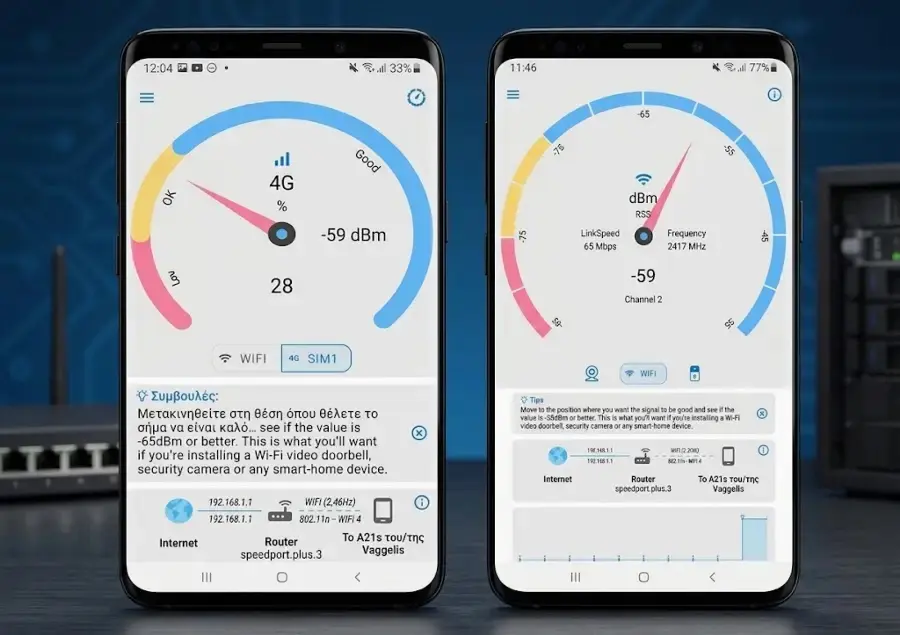
- Μέτρηση Wi-Fi σε πραγματικό χρόνο. Βλέπεις την ισχύ καθώς μετακινείσαι στο σπίτι ή στο γραφείο και εντοπίζεις τα σημεία με καλύτερη σύνδεση.
- Έλεγχος δικτύου κινητής. Δείχνει την ισχύ και τον τύπο του δικτύου (2G, 3G, 4G ή 5G), ώστε να δεις πού το κινητό σου πιάνει καλύτερα.
- Στοιχεία του δικτύου. Μπορείς να δεις το όνομα του δικτύου (SSID), τη διεύθυνση IP, το κανάλι, το gateway, το subnet mask, τον DHCP και τους DNS. Τι ακριβώς εμφανίζεται εξαρτάται από το κινητό και την έκδοση του Android.
- Wi-Fi roaming. Δείχνει σε ποιο access point είσαι συνδεδεμένος, κάτι που βοηθά πολύ σε σπίτια με Mesh ή με περισσότερους από έναν πομπούς.
- Ενσωματωμένο Ping. Μετρά την καθυστέρηση της σύνδεσης και σε βοηθά να ξεχωρίσεις ένα πρόβλημα σήματος από ένα πρόβλημα καθυστέρησης.
- Πληροφορίες φόρτισης. Δείχνει και την κατάσταση της μπαταρίας του κινητού, ως μικρό έξτρα.
Πώς διαβάζεις τα νούμερα του σήματος
Η ισχύς του σήματος συνήθως εμφανίζεται σε dBm, μια μονάδα που περιγράφει πόσο ισχυρό φτάνει το ραδιοσήμα στο κινητό σου. Το μόνο που χρειάζεται να θυμάσαι είναι ότι οι τιμές είναι αρνητικές και ότι όσο πιο κοντά στο μηδέν, τόσο καλύτερο το σήμα. Τα −50 dBm είναι ισχυρότερα από τα −80 dBm.
- 1Η ισχύς του Wi-Fi σε dBm. Όσο πιο κοντά στο μηδέν, τόσο καλύτερο το σήμα.
- 2Το όνομα του δικτύου, η ζώνη (2,4 ή 5 GHz) και το κανάλι που χρησιμοποιεί το κινητό.
- 3Το Ping δείχνει την καθυστέρηση της σύνδεσης σε χιλιοστά του δευτερολέπτου.
| Επίπεδο | Wi-Fi (ενδεικτικά) | Τι σημαίνει στην πράξη |
|---|---|---|
| Πολύ ισχυρό | −30 έως −50 dBm | Είσαι κοντά στον router. Δεν υπάρχει πρόβλημα κάλυψης. |
| Καλό | −50 έως −67 dBm | Αρκεί για βίντεο, βιντεοκλήσεις και παιχνίδια. |
| Μέτριο | −67 έως −75 dBm | Δουλεύει, αλλά μπορεί να δεις διακοπές ή χαμηλότερη ταχύτητα. |
| Αδύναμο | κάτω από −75 dBm | Αναμένονται κοψίματα και αργά ανεβάσματα. Χρειάζεται βελτίωση. |
Οι τιμές είναι ενδεικτικές, όχι απόλυτοι κανόνες. Η πραγματική εμπειρία επηρεάζεται από το πρότυπο του Wi-Fi, τις παρεμβολές από γειτονικά δίκτυα, την ποιότητα του router και το ίδιο το κινητό.
Στα δίκτυα κινητής (4G και 5G) η κλίμακα είναι διαφορετική και τα νούμερα συχνά είναι πιο χαμηλά. Εκεί σε ενδιαφέρει κυρίως να συγκρίνεις σημεία μεταξύ τους: το δωμάτιο ή η γωνιά με τον μεγαλύτερο (πιο κοντά στο μηδέν) αριθμό είναι το καλύτερο για το κινητό, για έναν 4G/5G router ή για ένα hotspot.
Μην μπερδεύεις το σήμα με την ταχύτητα. Ένα δυνατό σήμα δεν εγγυάται γρήγορο ίντερνετ. Μπορεί το Wi-Fi να είναι εξαιρετικό και η γραμμή να είναι αργή ή το δίκτυο φορτωμένο. Γι' αυτό αξίζει να κοιτάς μαζί με το σήμα και το Ping.
Πώς το χρησιμοποιείς, βήμα βήμα
Πρώτη εκκίνηση
- Εγκατάστησέ το από το Google Play. Ψάξε «Net Signal: WiFi & 5G Meter» και έλεγξε ότι ο προγραμματιστής είναι ο Phuongpn.
- Δώσε τις άδειες που ζητά. Για να δείξει όνομα δικτύου και στοιχεία σύνδεσης, το Android συνήθως θέλει άδεια τοποθεσίας και ανοιχτή υπηρεσία τοποθεσίας.
- Συνδέσου στο Wi-Fi σου. Ανοίγεις την εφαρμογή και βλέπεις αμέσως την τρέχουσα ισχύ.
- Για το σήμα κινητής, κοίτα την ένδειξη του δικτύου κινητής. Αν θες να μετρήσεις το 4G ενώ το κινητό πιάνει 5G, μπορείς να αλλάξεις προσωρινά τον τύπο δικτύου από τις ρυθμίσεις του κινητού.
Το τεστ σε όλο το σπίτι
Αν θες να βελτιώσεις πραγματικά το δίκτυό σου, μην ανοίξεις την εφαρμογή μόνο μία φορά. Κάνε μια μικρή δοκιμή σε ολόκληρο τον χώρο.
- Ξεκίνα δίπλα στον router. Σημείωσε την ισχύ του Wi-Fi και, αν θες, την καθυστέρηση από το Ping. Αυτή είναι η τιμή αναφοράς σου.
- Πήγαινε δωμάτιο δωμάτιο. Μέτρα πάντα στο σημείο όπου χρησιμοποιείς πραγματικά το ίντερνετ: στον καναπέ, στο γραφείο, στο κρεβάτι.
- Σύγκρινε τις τιμές. Ψάξε για μεγάλες πτώσεις, για παράδειγμα από −55 σε −78 dBm μόλις κλείσεις μια πόρτα ή αλλάξεις όροφο.
- Σημείωσε τα προβληματικά σημεία. Γράψε σε ένα χαρτί ποια δωμάτια ή γωνιές έχουν αδύναμο σήμα.
- Κάνε μία αλλαγή και ξαναμέτρα. Μετακίνησε τον router ή πρόσθεσε access point και επανάλαβε ακριβώς τις ίδιες μετρήσεις, για να δεις αν βελτιώθηκε κάτι.

Κράτα το κινητό όπως το χρησιμοποιείς κανονικά. Αν το σκεπάσεις με το χέρι ή το κρατάς ανάποδα, η μέτρηση μπορεί να βγει χειρότερη από αυτή που θα έβλεπες στην καθημερινή χρήση.
Πού βοηθά στην καθημερινότητα
🏠 Στο σπίτι
Εντοπίζεις τα δωμάτια όπου το σήμα πέφτει και αποφασίζεις αν χρειάζεσαι άλλη θέση για τον router ή ένα επιπλέον access point.
📺 Smart TV και streaming
Βλέπεις αν το σημείο της τηλεόρασης έχει αρκετά σταθερό Wi-Fi πριν αρχίσεις να παραπονιέσαι για το «κόλλημα» της ταινίας.
🎮 Gaming
Το σήμα δεν είναι το ίδιο με την καθυστέρηση, αλλά με το Ping δίπλα βλέπεις και τα δύο και βρίσκεις τα αδύναμα σημεία της σύνδεσης.
📹 Κάμερες και smart συσκευές
Κάμερες ασφαλείας, smart plugs και αισθητήρες χρειάζονται σταθερό σήμα. Μέτρα στο σημείο που θα τις τοποθετήσεις, πριν τις στερεώσεις.
📱 Κινητό 4G/5G
Βρες το σημείο του σπιτιού ή του γραφείου όπου το κινητό πιάνει καλύτερα, ιδανικό για να βάλεις ένα hotspot ή έναν 4G/5G router.
📡 Δίκτυο Mesh
Με το roaming βλέπεις πότε το κινητό αλλάζει κόμβο και αν οι κόμβοι έχουν τοποθετηθεί σε σωστές αποστάσεις.
Πώς βελτιώνεις το σήμα μετά τη μέτρηση
Όταν ξέρεις πού είναι το πρόβλημα, οι λύσεις είναι συνήθως απλές. Εδώ είναι οι πιο αποτελεσματικές, με τη σειρά που αξίζει να τις δοκιμάσεις.
1. Βάλε τον router σε καλύτερο σημείο
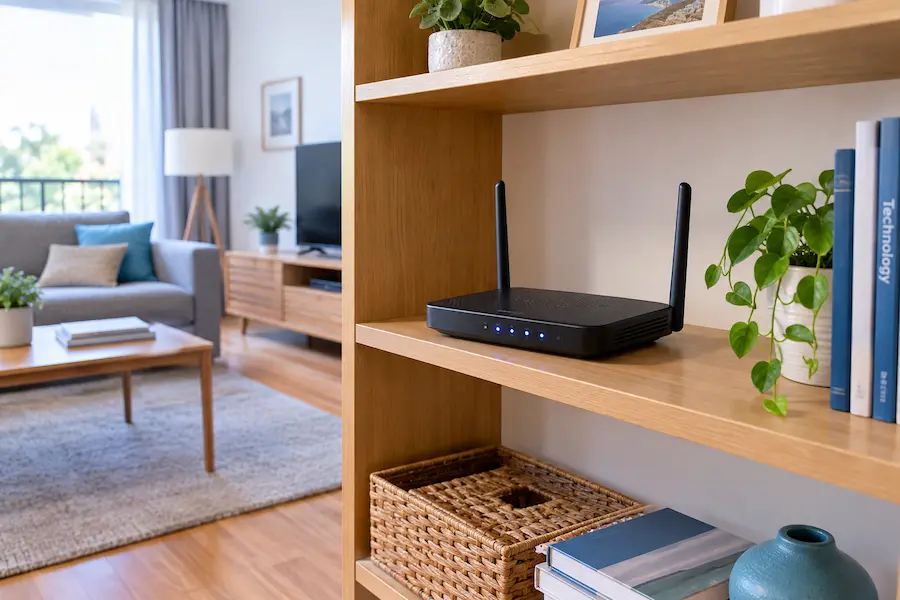
Προτίμησε μια κεντρική και λίγο υπερυψωμένη θέση, σε ανοιχτό χώρο. Ο router μέσα σε ντουλάπι, πίσω από την τηλεόραση ή στη γωνία του σπιτιού χάνει μεγάλο μέρος της κάλυψης.
2. Άλλαξε ζώνη, 2,4 ή 5 GHz
Το 5 GHz δίνει συνήθως μεγαλύτερες ταχύτητες, αλλά το 2,4 GHz φτάνει συνήθως πιο μακριά και περνά καλύτερα μέσα από τοίχους. Αν το δωμάτιο είναι μακριά από τον router, το 2,4 GHz μπορεί να σε βγάλει πιο σταθερά από το 5 GHz, ακόμη κι αν είναι πιο αργό στα χαρτιά.
3. Ξεφόρτωσε το κανάλι
Σε πολυκατοικίες πολλά γειτονικά δίκτυα μοιράζονται τα ίδια κανάλια και «φωνάζουν» το ένα πάνω στο άλλο. Η εφαρμογή σού δείχνει το κανάλι που χρησιμοποιείς. Αν ο router σου έχει χειροκίνητη επιλογή καναλιού, δοκίμασε να το αλλάξεις και ξαναμέτρα.
4. Πρόσεχε τα εμπόδια
Οι τοίχοι από οπλισμένο σκυρόδεμα, οι μεταλλικές επιφάνειες, οι καθρέφτες και τα ψυγεία εξασθενούν αισθητά το σήμα. Αν βλέπεις απότομη πτώση μόλις περάσεις έναν συγκεκριμένο τοίχο, ξέρεις ποιος φταίει.
5. Πρόσθεσε Mesh ή access point
Σε μεγάλα σπίτια ή σε περισσότερους ορόφους, ένα Mesh σύστημα ή ένα access point με καλώδιο δίκτυου προς τον router δίνει συνήθως καλύτερη κάλυψη από έναν απλό repeater, ο οποίος κόβει την ταχύτητα στη μέση.
6. Μέτρα πριν και μετά
Μην εμπιστεύεσαι την αίσθηση. Κάνε μέτρηση πριν από κάθε αλλαγή και επανάλαβε την ίδια μέτρηση, στο ίδιο σημείο, μετά. Έτσι ξέρεις αν αυτό που έκανες βοήθησε ή όχι.
Για μόνιμες συσκευές, προτίμησε καλώδιο. Αν η τηλεόραση ή ο υπολογιστής σου μένουν πάντα στο ίδιο σημείο και το σήμα εκεί δεν διορθώνεται, ένα καλώδιο Ethernet είναι πιο σταθερό από οποιοδήποτε Wi-Fi.
Είναι δωρεάν; Τι γίνεται με τα δεδομένα
Η βασική έκδοση του Net Signal διατίθεται δωρεάν στο Google Play και περιλαμβάνει διαφημίσεις. Ο ίδιος προγραμματιστής έχει και ξεχωριστή εφαρμογή, το Net Signal Pro, που είναι επί πληρωμή. Για έναν περιστασιακό έλεγχο στο σπίτι, η δωρεάν έκδοση είναι αρκετή.
Επειδή η εφαρμογή περιέχει διαφημίσεις, αξίζει να ρίξεις μια ματιά στην ενότητα Ασφάλεια δεδομένων (Data safety) της καταχώρισης στο Google Play, πριν την εγκαταστήσεις. Εκεί δηλώνεται ποια δεδομένα συλλέγονται και αν κοινοποιούνται σε τρίτους. Ισχύει για κάθε εφαρμογή, όχι μόνο για αυτή.
Δύο συμβουλές: κατέβασε την εφαρμογή μόνο από το επίσημο Google Play και μην δίνεις άδειες που δεν χρειάζονται. Οι πολιτικές δεδομένων, οι δυνατότητες και οι τιμές αλλάζουν με νέες εκδόσεις, οπότε έλεγξε την τρέχουσα καταχώριση πριν αποφασίσεις.
Πλεονεκτήματα, μειονεκτήματα και συμπέρασμα
| Τι αξίζει | Τι πρέπει να ξέρεις |
|---|---|
| Μετρήσεις Wi-Fi και δικτύου κινητής σε πραγματικό χρόνο | Είναι μόνο για Android |
| Πολλές τεχνικές πληροφορίες για το δίκτυο | Η δωρεάν έκδοση έχει διαφημίσεις |
| Wi-Fi roaming για δίκτυα Mesh | Ορισμένα στοιχεία εξαρτώνται από το κινητό και την έκδοση Android |
| Ενσωματωμένο Ping | Δεν ενισχύει το σήμα από μόνο του |
| Δωρεάν βασική έκδοση | Το δυνατό σήμα δεν σημαίνει πάντα γρήγορο ίντερνετ |
Το Net Signal είναι πολύ περισσότερο από έναν απλό μετρητή. Συνδυάζει Wi-Fi και δίκτυο κινητής, στοιχεία σύνδεσης, roaming και Ping σε μία εφαρμογή, κάτι που αρκεί για να βρεις γρήγορα πού χάνεται το σήμα στο σπίτι σου.
Δεν θα διορθώσει έναν κακό router και δεν θα αυξήσει την ταχύτητα της γραμμής σου. Θα σου δείξει όμως πού βρίσκεται το πρόβλημα και θα σε βοηθήσει να αποφασίσεις με στοιχεία: μετακίνηση του router, ένα Mesh σύστημα ή μια καλωδιακή σύνδεση εκεί που χρειάζεται.
Θες να δεις πού «πιάνει» καλύτερα το σήμα στο σπίτι σου;
🚀 Δες το Net Signal στο Google PlayΣυχνές ερωτήσεις
Το Net Signal λειτουργεί σε iPhone;
Όχι. Το Net Signal: WiFi & 5G Meter διατίθεται για Android στο Google Play. Το iOS περιορίζει την πρόσβαση των εφαρμογών σε λεπτομερή στοιχεία του σήματος, γι' αυτό οι αντίστοιχες εφαρμογές για iPhone δείχνουν πολύ λιγότερα δεδομένα.
Μπορεί το Net Signal να αυξήσει την ταχύτητα του ίντερνετ;
Όχι. Είναι εργαλείο μέτρησης και δεν ενισχύει το σήμα. Σε βοηθά όμως να δεις πού είναι αδύναμο, ώστε να μετακινήσεις τον router ή να προσθέσεις access point και να ελέγξεις αν η αλλαγή έπιασε τόπο.
Μπορώ να μετρήσω και το σήμα 5G;
Ναι, αρκεί το κινητό σου να υποστηρίζει 5G και να βρίσκεσαι σε περιοχή με κάλυψη. Η εφαρμογή δείχνει την ισχύ και τον τύπο του δικτύου κινητής (2G, 3G, 4G ή 5G) όπως τα δίνει το Android.
Τι είναι το Wi-Fi roaming;
Σε σπίτια με Mesh ή με περισσότερα από ένα access point, το κινητό περνά από τον έναν κόμβο στον άλλον καθώς κινείσαι. Η λειτουργία roaming σού δείχνει σε ποιο access point είσαι συνδεδεμένος και πότε αλλάζει.
Το δυνατό Wi-Fi σημαίνει πάντα γρήγορο ίντερνετ;
Όχι. Το σήμα δείχνει πόσο καθαρά «ακούει» το κινητό τον router, όχι πόσο γρήγορη είναι η γραμμή. Η ταχύτητα εξαρτάται κι από την ταχύτητα που δίνει ο πάροχος, τη συμφόρηση του καναλιού και την ποιότητα του router.
Γιατί δεν εμφανίζεται το όνομα του Wi-Fi μου στην εφαρμογή;
Στο Android το όνομα του δικτύου και οι σχετικές πληροφορίες συνήθως απαιτούν άδεια τοποθεσίας και ενεργή υπηρεσία τοποθεσίας. Έλεγξε στις ρυθμίσεις του κινητού ότι η εφαρμογή έχει την άδεια και ότι η τοποθεσία είναι ανοιχτή.
Αξίζει η Pro έκδοση;
Για περιστασιακές μετρήσεις στο σπίτι η δωρεάν έκδοση αρκεί. Αν τη χρησιμοποιείς συχνά ή δεν θέλεις διαφημίσεις, δες την περιγραφή της Pro στο Google Play και τι ακριβώς προσθέτει πριν την αγοράσεις.



💬 Σχόλια