Πριν πουλήσεις το παλιό σου κινητό: 8 βήματα για να προστατεύσεις τα προσωπικά σου δεδομένα
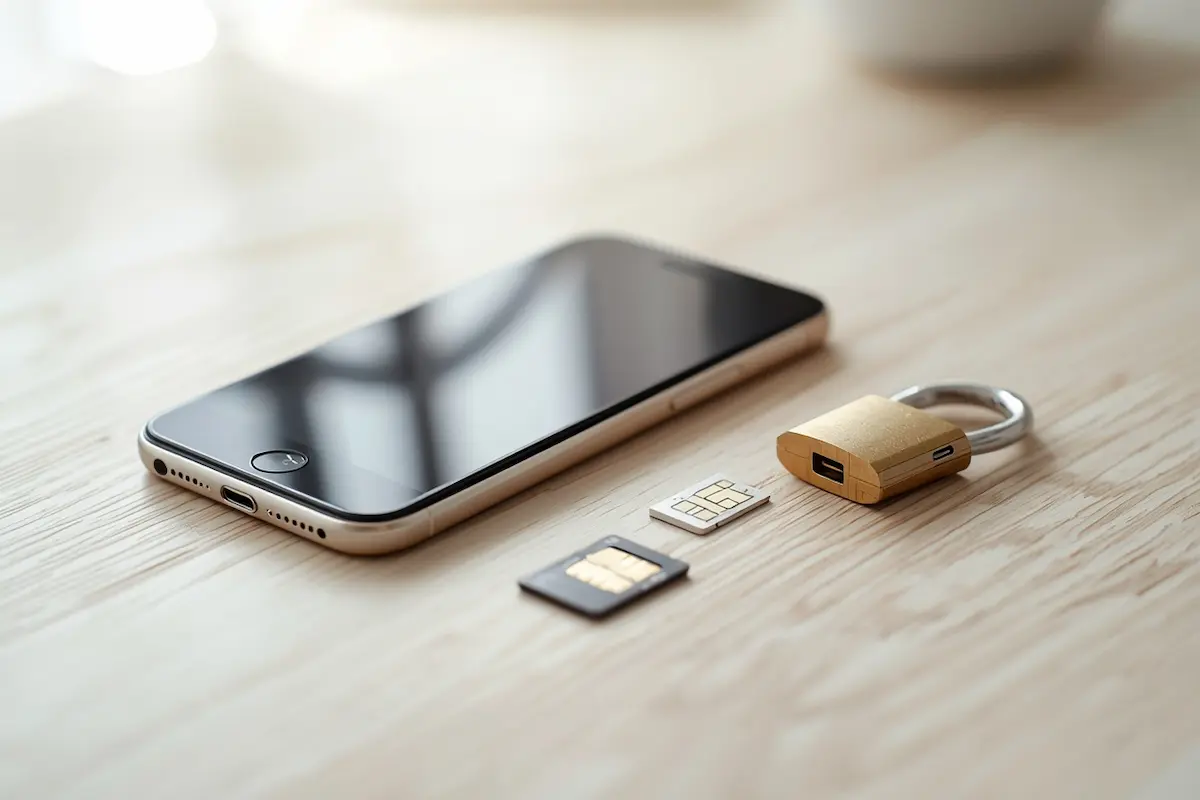
Σβήσε σωστά τα δεδομένα σου πριν το κινητό αλλάξει χέρια
ΙδιωτικότηταΤο κινητό που σκέφτεσαι να πουλήσεις κρατάει φωτογραφίες, μηνύματα, κωδικούς και τραπεζικές εφαρμογές. Ένα βιαστικό σβήσιμο δεν αρκεί. Ένα ξεχασμένο βήμα μπορεί να αφήσει τα δεδομένα σου στη συσκευή ή να κλειδώσει τον αγοραστή έξω από αυτήν. Εδώ θα βρεις 8 βήματα με τη σωστή σειρά, για Android και iPhone.
Βήμα 1: Κάνε αντίγραφο ασφαλείας
Πρώτα φυλάς ό,τι θέλεις να κρατήσεις και μετά σβήνεις. Ποτέ το αντίστροφο.
Στο Android άνοιξε Ρυθμίσεις > Google > Αντίγραφα ασφαλείας και πάτα «Δημιουργία αντιγράφου τώρα». Στο iPhone πήγαινε στις Ρυθμίσεις, πάτα το όνομά σου και μετά iCloud > Αντίγραφο ασφαλείας iCloud. Αν έχεις Samsung, μπορείς να χρησιμοποιήσεις και το Smart Switch.
Τρία πράγματα ξεχνιούνται συχνά: οι φωτογραφίες (έλεγξε στο Google Φωτογραφίες ή στο iCloud ότι ανέβηκαν όλες), οι συνομιλίες του WhatsApp, που έχουν δικό τους αντίγραφο στις ρυθμίσεις της εφαρμογής, και τα αρχεία που υπάρχουν μόνο στην εσωτερική μνήμη.
Ο κανόνας είναι απλός: αν δεν μπορείς να ανοίξεις τα αρχεία σου από άλλη συσκευή, αντίγραφο δεν υπάρχει. Δοκίμασέ το πριν προχωρήσεις.
Βήμα 2: Μετέφερε τις εφαρμογές ταυτοποίησης και τις κάρτες
Εδώ γίνεται το πιο συχνό λάθος. Αν σβήσεις το κινητό πριν μεταφέρεις τον Authenticator, μπορεί να κλειδωθείς έξω από τα ίδια σου τα email.
Πέρασε τους κωδικούς δύο παραγόντων στο νέο κινητό και δες ότι δουλεύουν. Ενεργοποίησε την εφαρμογή της τράπεζάς σου στη νέα συσκευή και βγες από το παλιό κινητό. Αν έχεις περάσει ταυτότητα ή δίπλωμα στο Gov.gr Wallet, αφαίρεσέ τα και βγες από την εφαρμογή. Αφαίρεσε και τις κάρτες από το Google Wallet, το Samsung Wallet ή το Apple Wallet.
Αν έχεις έξυπνο ρολόι ή ακουστικά, κάνε πρώτα αποζεύξη. Βγες και από το Viber, το Telegram και το Signal.
Βήμα 3: Αποσύνδεσε τους λογαριασμούς
Αυτό το βήμα ξεχωρίζει ένα κινητό που πουλιέται από ένα «τούβλο». Το Android έχει την Προστασία επαναφοράς (FRP) και το iPhone το Κλείδωμα ενεργοποίησης. Αν δεν έχεις βγει από τους λογαριασμούς, ο αγοραστής θα χρειαστεί τα δικά σου στοιχεία για να ρυθμίσει το κινητό.
Στο Android πήγαινε στις Ρυθμίσεις > Λογαριασμοί (στα Samsung: Λογαριασμοί και αντίγραφα ασφαλείας > Διαχείριση λογαριασμών). Πάτα τον λογαριασμό Google και διάλεξε «Κατάργηση λογαριασμού». Κάνε το ίδιο για τον λογαριασμό Samsung και για κάθε άλλον που βλέπεις.
Στο iPhone άνοιξε τις Ρυθμίσεις, πάτα το όνομά σου και πήγαινε στο τέλος της σελίδας για «Έξοδος». Θα ζητήσει τον κωδικό σου για να κλείσει το «Εύρεση iPhone».
Θα διαγραφούν από το τηλέφωνο όλα τα μηνύματα, οι επαφές και τα άλλα δεδομένα αυτού του λογαριασμού.
Άλλαξες πρόσφατα τον κωδικό του λογαριασμού Google; Η Google συστήνει να περιμένεις 24 ώρες πριν κάνεις επαναφορά.
Βήμα 4: Βγάλε τη SIM και την κάρτα SD
Με το εργαλείο εξαγωγής ή έναν ίσιο συνδετήρα άνοιξε τον δίσκο στο πλάι και βγάλε τη SIM. Έχει τον αριθμό σου και την ταυτότητά σου στο δίκτυο, άρα μένει πάντα μαζί σου.
Η κάρτα SD θέλει προσοχή, γιατί η επαναφορά του κινητού συνήθως δεν σβήνει τα αρχεία της. Αν δεν τη δίνεις μαζί με το κινητό, κράτα τη. Αν τη δίνεις, μορφοποίησέ τη πρώτα από υπολογιστή και δες ότι είναι άδεια.
Αν το κινητό έχει eSIM, δεν υπάρχει κάτι να βγάλεις. Μετάφερε πρώτα τον αριθμό στο νέο κινητό (θα χρειαστείς τον πάροχό σου) και μετά διέγραψε το προφίλ ή διάλεξε «Διαγραφή eSIM» κατά την επαναφορά.
Βήμα 5: Κάνε σωστή επαναφορά εργοστασιακών ρυθμίσεων
Φόρτισε το κινητό πάνω από 70% και άφησέ το στην πρίζα. Η διαδικασία κρατάει από λίγα λεπτά έως και μία ώρα.
Στο Android πήγαινε στις Ρυθμίσεις > Σύστημα > Επιλογές επαναφοράς > Διαγραφή όλων των δεδομένων. Στα Samsung είναι Γενική διαχείριση > Επαναφορά > Επαναφορά δεδομένων εργοστασίου. Στο iPhone διάλεξε Ρυθμίσεις > Γενικά > Μεταφορά ή επαναφορά του iPhone > Διαγραφή όλου του περιεχομένου και των ρυθμίσεων.
Μην ανησυχείς ότι κάποιος θα ανακτήσει τα αρχεία με ειδικό πρόγραμμα. Στα σύγχρονα κινητά τα δεδομένα είναι κρυπτογραφημένα και η επαναφορά καταστρέφει το κλειδί τους, οπότε τα σβησμένα αρχεία δεν ανακτώνται στην πράξη.
| Τι κάνεις | Android | iPhone |
|---|---|---|
| Αντίγραφο ασφαλείας | Ρυθμίσεις > Google > Αντίγραφα ασφαλείας | Ρυθμίσεις > όνομά σου > iCloud |
| Κλείδωμα έναντι κλοπής | Προστασία επαναφοράς (FRP) | Κλείδωμα ενεργοποίησης |
| Αποσύνδεση | Κατάργηση λογαριασμών Google και Samsung | Έξοδος από τον Λογαριασμό Apple |
| Επαναφορά | Σύστημα > Επιλογές επαναφοράς | Γενικά > Μεταφορά ή επαναφορά |
| Κρυπτογραφημένα δεδομένα | Ναι, στα σύγχρονα μοντέλα | Ναι, πάντα |
Βήμα 6: Έλεγξε ότι δεν έμεινε κανένα προσωπικό αρχείο
Μόλις ξανανοίξει το κινητό, πρέπει να δεις την οθόνη καλωσορίσματος, σαν να το έβγαλες από το κουτί. Αν σου ζητά τον λογαριασμό σου, ξέχασες το βήμα 3 και πρέπει να συνδεθείς μία φορά για να τον αφαιρέσεις σωστά.
Θέλεις να είσαι απόλυτα σίγουρος; Συνέχισε τη ρύθμιση χωρίς λογαριασμό και χωρίς να επαναφέρεις αντίγραφο. Άνοιξε τις Φωτογραφίες και τα Αρχεία: πρέπει να είναι άδεια. Δες στις Ρυθμίσεις ότι δεν υπάρχει λογαριασμός. Μετά ξανακάνε επαναφορά, για να παραδώσεις το κινητό στην αρχική του κατάσταση.
Καλώς ήρθατε
Βήμα 7: Αφαίρεσε το κινητό από τους λογαριασμούς σου
Ακόμα και μετά την επαναφορά, το παλιό κινητό μπορεί να φαίνεται στις συσκευές του λογαριασμού σου. Από υπολογιστή άνοιξε το myaccount.google.com/device-activity, διάλεξε το παλιό κινητό και πάτα «Αποσύνδεση». Για το iPhone μπες στο account.apple.com, άνοιξε τις Συσκευές και αφαίρεσέ το. Στα Samsung κάνε το ίδιο στον λογαριασμό Samsung.
Αν έχεις αμφιβολίες ότι κάποιος είδε κωδικούς σου, άλλαξε τον κωδικό στο email και στην τράπεζα. Δεν κοστίζει τίποτα.
Βήμα 8: Παράδωσε το κινητό με ασφάλεια
Σημείωσε τον αριθμό IMEI (πληκτρολόγησε *#06#) και κράτα μια απόδειξη πώλησης με τα στοιχεία του αγοραστή. Βγάλε τη θήκη και το προστατευτικό οθόνης. Μην αφήσεις αυτοκόλλητα ή σημειώσεις με PIN.
Στη συνάντηση δείξε στον αγοραστή την οθόνη καλωσορίσματος. Μην του δώσεις ποτέ κωδικούς επαλήθευσης που έρχονται με SMS και μην παραδώσεις το κινητό πριν δεις την πληρωμή στον λογαριασμό σου. Αν το πας για ανακύκλωση αντί για πώληση, ισχύουν τα ίδια βήματα.
Η εμπειρία μου
Έκανα και τα οκτώ βήματα σε ένα παλιό Samsung Galaxy A21. Το αντίγραφο και η επαναφορά κύλησαν χωρίς πρόβλημα και, μόλις ξανάνοιξε το κινητό, βγήκε κανονικά η οθόνη καλωσορίσματος.
Παραλίγο να ξεχάσω τον λογαριασμό Samsung. Είναι ξεχωριστός από τον Google και το κινητό ζητά και τους δύο. Η κάρτα SD επίσης έμεινε γεμάτη μετά την επαναφορά, γιατί δεν την αγγίζει.
Το συμπέρασμά μου: ο έλεγχος του βήματος 6 αξίζει τον κόπο. Όταν παραδώσεις το κινητό, ξέρεις ότι δεν άφησες τίποτα πίσω.
Συχνές ερωτήσεις
Αρκεί η εργοστασιακή επαναφορά για να προστατευτούν τα δεδομένα μου;
Στα σύγχρονα κινητά ναι, αρκεί να έχεις κάνει πρώτα τα βήματα με τους λογαριασμούς και την κάρτα SD. Η επαναφορά δεν αγγίζει την κάρτα SD και δεν αφαιρεί το κινητό από τους λογαριασμούς σου, γι' αυτό υπάρχουν και τα υπόλοιπα βήματα.
Τι κάνω αν ξέχασα να αποσυνδέσω τον λογαριασμό πριν την επαναφορά;
Το κινητό θα ζητήσει τον λογαριασμό σου στη ρύθμιση. Στο iPhone μπορείς να το αφαιρέσεις από τον λογαριασμό Apple με τα βήματα της Apple για το Κλείδωμα ενεργοποίησης. Στο Android το πιο σίγουρο είναι να συνδεθείς εσύ μία φορά, να αφαιρέσεις τον λογαριασμό και να ξανακάνεις επαναφορά.
Μπορώ να σβήσω ένα κινητό που δεν ανάβει;
Αν συνδέεται ακόμα στο ίντερνετ, χρησιμοποίησε το Find Hub της Google ή την «Εύρεση» της Apple για απομακρυσμένη διαγραφή. Αν δεν ανάβει καθόλου, μην το πουλήσεις: κράτα το ή πήγαινέ το σε επίσημο σημείο ανακύκλωσης.
Πρέπει να σβήσω και την κάρτα SD;
Ναι, αν τη δώσεις μαζί με το κινητό. Η επαναφορά συνήθως δεν την αγγίζει. Αν δεν τη δώσεις, απλώς κράτα την εσύ.
Τι γίνεται με τα πολύ παλιά κινητά;
Σε πολύ παλιά μοντέλα Android μπορεί η κρυπτογράφηση να είναι κλειστή. Ενεργοποίησέ την πρώτα από τις ρυθμίσεις ασφαλείας και μετά κάνε την επαναφορά.
Έχεις κι άλλες συσκευές στο συρτάρι; Δες περισσότερους οδηγούς για κινητά και ιδιωτικότητα στα Όλα τα άρθρα.
💬 Σχόλια