Ρυθμίσεις εικόνας και ήχου σε Smart TV: 3 απλά πράγματα που πρέπει να αλλάξεις
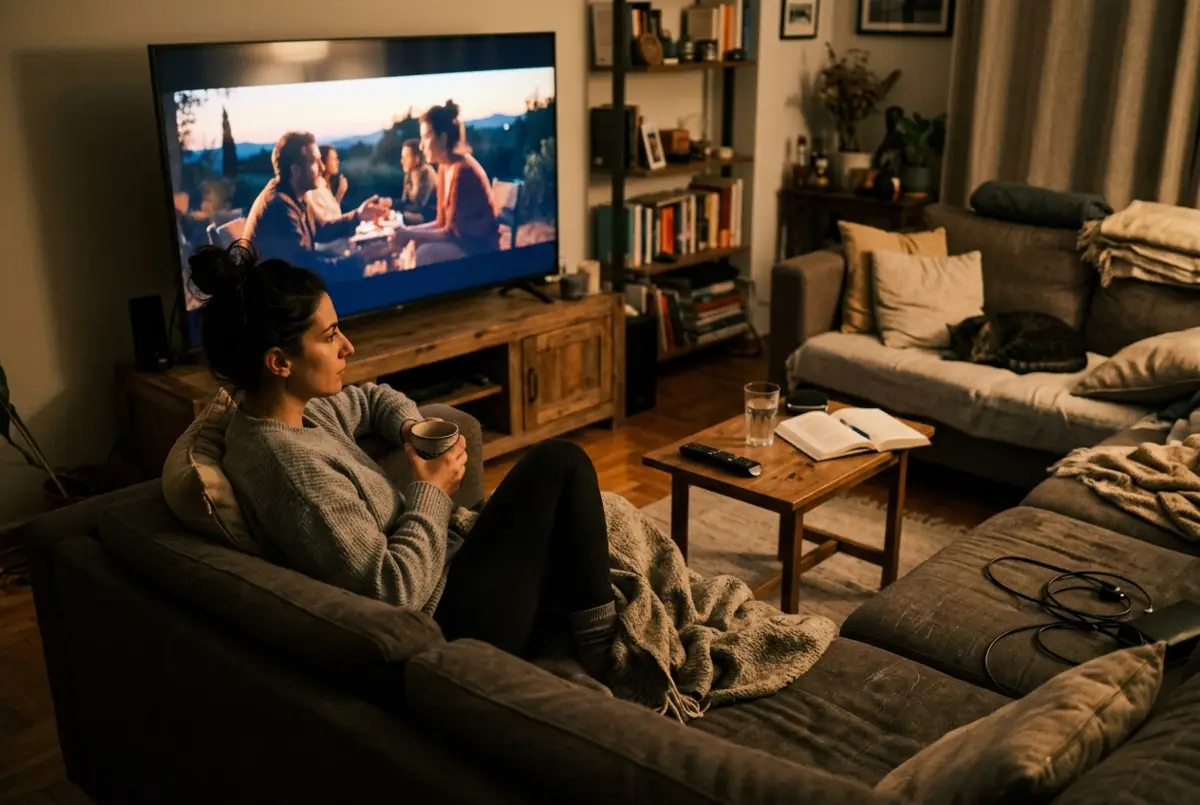
Οι τρεις ρυθμίσεις που κάνουν τη διαφορά σε ταινίες και σειρές
ΟδηγόςΑγόρασες μια καινούργια Smart TV, την έβγαλες από το κουτί, τη σύνδεσες στο Wi-Fi, έβαλες το Netflix ή το OLED demo στο YouTube και... κάτι δεν σου κολλάει. Οι χαρακτήρες στις ταινίες κινούνται παράξενα γρήγορα σαν να βλέπεις σαπουνόπερα, τα χρώματα είναι υπερβολικά «καυστικά» ή οι διάλογοι εξαφανίζονται πίσω από τα εφέ της μουσικής. Μην ανησυχείς, η τηλεόρασή σου δεν είναι ελαττωματική. Απλά είναι ρυθμισμένη για την εκθεσιακή βιτρίνα του καταστήματος και όχι για το σαλόνι σου.
Οι κατασκευαστές ενεργοποιούν από προεπιλογή μια σειρά από αλγόριθμους που «βελτιώνουν» την εικόνα και τον ήχο, αλλά στην πραγματικότητα καταστρέφουν την κινηματογραφική εμπειρία. Σε αυτόν τον οδηγό θα δούμε τα 3 πιο σημαντικά πράγματα που πρέπει να αλλάξεις ή να απενεργοποιήσεις αμέσως, για να απολαμβάνεις ταινίες ακριβώς όπως τις σχεδίασε ο σκηνοθέτης.
Πριν ξεκινήσεις τις ρυθμίσεις
Πριν μπεις στα μενού της τηλεόρασης, βεβαιώσου ότι έχεις δημιουργήσει τις κατάλληλες συνθήκες για να καταλάβεις τη διαφορά στην ποιότητα:
Χαμήλωσε τον φωτισμό του δωματίου ή κλείσε τις κουρτίνες, όπως θα έκανες όταν βλέπεις μια ταινία το βράδυ.
Βάλε να παίζει μια γνώριμη ταινία σε υψηλή ανάλυση (4K/HDR στο Netflix, Disney+ ή Blu-ray) με φυσικές σκηνές, π.χ. πρόσωπα ανθρώπων και τοπία.
Σημείωσε ότι οι ρυθμίσεις εικόνας συχνά αποθηκεύονται ανά θύρα HDMI ή ανά εφαρμογή, οπότε βεβαιώσου ότι τις εφαρμόζεις στην πηγή που χρησιμοποιείς.
Κλείσε το Motion Smoothing (Soap Opera Effect)
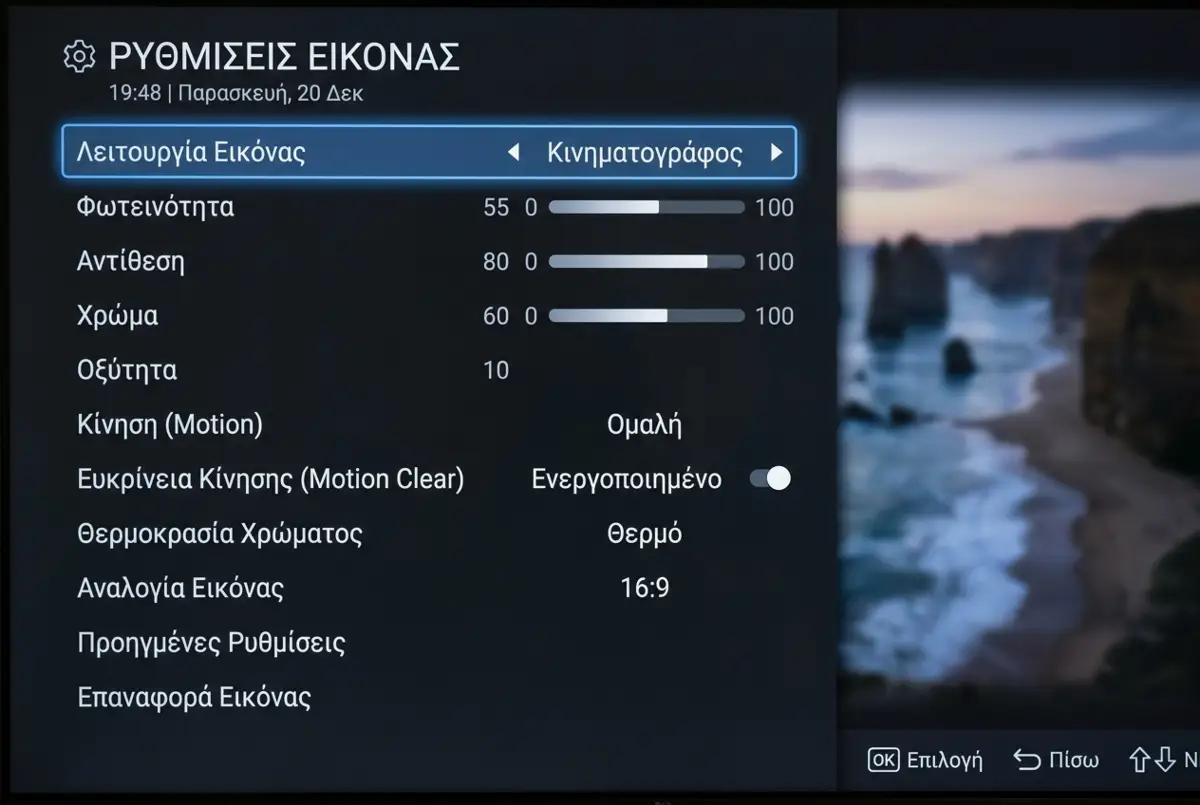
Αυτός είναι ο μεγαλύτερος «εχθρός» των ταινιών στις σύγχρονες τηλεοράσεις. Οι ταινίες γυρίζονται παραδοσιακά στα 24 καρέ το δευτερόλεπτο (24fps). Ο αλγόριθμος ομαλοποίησης κίνησης της τηλεόρασης προσπαθεί να προσθέσει τεχνητά ενδιάμεσα καρέ για να κάνει την κίνηση πιο ομαλή (στα 60Hz ή 120Hz).
Το αποτέλεσμα; Η ακριβή κινηματογραφική ταινία των 200 εκατομμυρίων δολαρίων αρχίζει να μοιάζει με φθηνή καθημερινή σαπουνόπερα ή εκπομπή ειδήσεων. Αυτό ονομάζεται διεθνώς Soap Opera Effect.
Τι να κάνεις: Μπες στις ρυθμίσεις Εικόνας → Ρυθμίσεις Κίνησης (Motion Settings) και απενεργοποίησε τελείως την επιλογή. Κάθε εταιρεία την ονομάζει διαφορετικά: TruMotion (LG), Auto Motion Plus / Clarity (Samsung), Motionflow (Sony).
❌ Κλείσε το για ταινίες
Καταστρέφει την κινηματογραφική αίσθηση και δίνει την εικόνα σαπουνόπερας.
✅ Κράτα το για αθλητικά
Χρήσιμο μόνο σε ποδόσφαιρο, μπάσκετ, F1, όπου η γρήγορη κίνηση της μπάλας ωφελείται από τα επιπλέον καρέ.
Άλλαξε το Picture Mode σε Cinema ή Filmmaker
Όταν βγάζεις την τηλεόραση από το κουτί, είναι συνήθως ρυθμισμένη στο προφίλ Standard, Dynamic ή Vivid. Αυτά τα προφίλ ανεβάζουν τη φωτεινότητα στο τέρμα, ενισχύουν υπερβολικά την αντίθεση και κάνουν τα χρώματα (ειδικά το μπλε και το κόκκινο) να «τσιρίζουν», ώστε να ξεχωρίζει η τηλεόραση κάτω από τους δυνατούς προβολείς των καταστημάτων.
Στο σπίτι σου όμως, αυτό το προφίλ εξαφανίζει τις λεπτομέρειες στα σκιερά σημεία, κάνει το δέρμα των ηθοποιών να φαίνεται πορτοκαλί και κουράζει τα μάτια σου μετά από 20 λεπτά.
Η σωστή επιλογή: Άλλαξε το προφίλ εικόνας σε Cinema, Movie ή, ακόμα καλύτερα αν το υποστηρίζει η τηλεόρασή σου, Filmmaker Mode. Το Filmmaker Mode είναι ένα πρότυπο που δημιουργήθηκε από την UHD Alliance σε συνεργασία με κορυφαίους σκηνοθέτες και απενεργοποιεί αυτόματα όλες τις τεχνητές επεξεργασίες, αποδίδοντας τα σωστά χρώματα και τη θερμοκρασία φωτός (D65).
Ενεργοποίησε το Dialogue Clarity / Night Mode
Έχεις προσέξει ότι στις σύγχρονες ταινίες οι εκρήξεις και η μουσική ακούγονται δυνατά, αλλά όταν οι ηθοποιοί ψιθυρίζουν δεν καταλαβαίνεις λέξη; Αυτό συμβαίνει επειδή οι ταινίες μιξάρονται για πολυκάναλα συστήματα ήχου (5.1 ή Dolby Atmos) με ξεχωριστό κεντρικό ηχείο για τις φωνές, ενώ η τηλεόρασή σου έχει μόνο δύο μικρά ηχεία που κοιτάζουν προς τα κάτω ή προς τα πίσω.
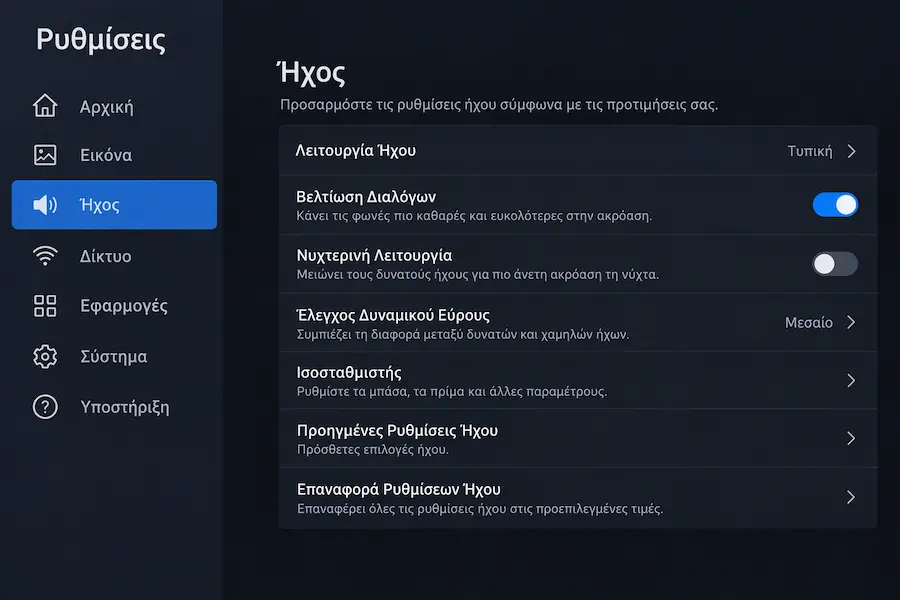
Πώς να το διορθώσεις: Πήγαινε στις Ρυθμίσεις Ήχου (Sound Settings) και ψάξε για λειτουργίες όπως Clear Voice, Dialogue Enhancer ή Night Mode. Επίσης, αν η τηλεόραση έχει επιλογή Dynamic Range Control (DRC), βάλ' την στο High/On. Αυτό συμπιέζει το δυναμικό εύρος του ήχου, χαμηλώνοντας τις πολύ δυνατές εκρήξεις και ανεβάζοντας την ένταση της φωνής των ηθοποιών.
Η σωστή σειρά ρυθμίσεων για ταινίες
Αν θέλεις να κάνεις τις αλλαγές γρήγορα, δεν χρειάζεται να ψάξεις κάθε διαθέσιμη επιλογή της τηλεόρασης. Ξεκίνα από το προφίλ εικόνας και επίλεξε Cinema, Movie ή Filmmaker Mode. Στη συνέχεια έλεγξε τις ρυθμίσεις κίνησης και απενεργοποίησε το Motion Smoothing αν δεν θέλεις το Soap Opera Effect. Για τον ήχο, ενεργοποίησε μια λειτουργία καθαρών διαλόγων ή Night Mode, ιδιαίτερα όταν βλέπεις ταινίες αργά το βράδυ.
Κάνε τις αλλαγές ενώ παίζει μια σκηνή που γνωρίζεις καλά και όχι απλώς από ένα μενού ρυθμίσεων. Έτσι θα καταλάβεις αμέσως αν η εικόνα έγινε πιο φυσική ή αν ο ήχος των διαλόγων βελτιώθηκε. Αν κάτι δεν σου αρέσει, μπορείς πάντα να επιστρέψεις στην προηγούμενη ρύθμιση. Στόχος δεν είναι να αντιγράψεις τυφλά ένα συγκεκριμένο προφίλ, αλλά να προσαρμόσεις την τηλεόραση στον χώρο σου και στο περιεχόμενο που παρακολουθείς.
Extra Tip: Κλείσε τους αισθητήρες φωτός (Eco Mode)
Πολλές νέες Smart TV έχουν ενεργοποιημένο εξ ορισμού το Eco Mode ή τον Ambient Light Sensor. Αυτός ο αισθητήρας μετράει το φως του δωματίου και χαμηλώνει αυτόματα τη φωτεινότητα της οθόνης για να εξοικονομήσει ενέργεια.
Αν και ακούγεται οικολογικό, στην πράξη συχνά σκοτεινιάζει υπερβολικά την εικόνα σε HDR ταινίες, κάνοντάς τες να φαίνονται ξεθωριασμένες. Απενεργοποίησε το Eco Sensor μέσα από τις ρυθμίσεις Γενικά/Εξοικονόμηση Ενέργειας.
Άλλες ρυθμίσεις που αξίζει να ελέγξεις
Αν έκανες τις τρεις αλλαγές που είδαμε παραπάνω, έχεις ήδη το μεγαλύτερο κομμάτι της βελτίωσης. Όσοι θέλουν να πάνε ένα βήμα παραπέρα μπορούν να ρίξουν μια ματιά και σε αυτές τις ρυθμίσεις. Οι περισσότερες αλλάζουν αυτόματα όταν επιλέξεις Cinema ή Filmmaker Mode, αλλά αξίζει να τις ελέγξεις, γιατί σε κάποιες τηλεοράσεις μένουν στις εργοστασιακές τιμές.
Ευκρίνεια (Sharpness)
Η υπερβολική ευκρίνεια δημιουργεί φωτεινά «περιγράμματα» γύρω από πρόσωπα και αντικείμενα και κάνει την εικόνα να μοιάζει τεχνητή. Χαμήλωσέ την. Σε πολλές τηλεοράσεις η φυσική τιμή είναι κοντά στο μηδέν, αλλά διαφέρει ανά κατασκευαστή, γι' αυτό δοκίμασε χαμηλές τιμές και κράτα όποια δίνει φυσική εικόνα στα πρόσωπα.
Μείωση θορύβου (Noise Reduction)
Αυτή η επιλογή «καθαρίζει» τον κόκκο της εικόνας, αλλά μαζί με αυτόν σβήνει και πραγματικές λεπτομέρειες, με αποτέλεσμα η εικόνα να γίνεται μαλακή. Σε καλές πηγές, όπως streaming σε 4K ή Blu-ray, απενεργοποίησέ την. Αν βλέπεις παλιά βίντεο ή κανάλια με πολύ συμπίεση, μια χαμηλή τιμή μπορεί να βοηθήσει.
Θερμοκρασία χρώματος
Τα προφίλ Standard και Vivid έχουν συνήθως ψυχρή, μπλε απόχρωση. Για ταινίες διάλεξε τη ζεστή επιλογή (Warm ή Warm 2, ανάλογα με την τηλεόραση), που πλησιάζει τα χρώματα που είδε ο σκηνοθέτης. Στο Filmmaker Mode αυτό γίνεται ήδη αυτόματα.
Φωτεινότητα οθόνης (Backlight / OLED Light)
Όταν βλέπεις ταινία σε σκοτεινό δωμάτιο, μια υψηλή φωτεινότητα κουράζει τα μάτια και «ξεπλένει» τα μαύρα. Χαμήλωσέ την ώσπου η εικόνα να είναι άνετη. Αν βλέπεις με φως της ημέρας, ανέβασέ την, ώστε να μη χάνονται οι λεπτομέρειες.
HDR και Game Mode
Το HDR προφίλ ενεργοποιείται αυτόματα όταν η τηλεόραση ανιχνεύσει σχετικό περιεχόμενο, και έχει δικές του ρυθμίσεις, ξεχωριστές από αυτές του κανονικού βίντεο. Έλεγξε λοιπόν ότι και εκεί έχεις διαλέξει ένα προφίλ τύπου Cinema. Για κονσόλες και PC, αντίθετα, ενεργοποίησε το Game Mode. Μειώνει την καθυστέρηση απόκρισης του χειριστηρίου, αλλά για ταινίες είναι προτιμότερο να γυρίσεις στο Cinema.
Πίνακας ονομασιών ανά κατασκευαστή
Κάθε εταιρεία δίνει διαφορετικό όνομα στις ίδιες λειτουργίες. Ο πίνακας θα σε βοηθήσει να τις βρεις πιο γρήγορα στο μενού της τηλεόρασής σου.
| Λειτουργία | Samsung | LG | Sony |
|---|---|---|---|
| Motion Smoothing | Picture Clarity / Auto Motion | TruMotion | Motionflow |
| Cinema Mode | Movie / Filmmaker Mode | Cinema / Filmmaker Mode | Cinema / Custom |
| Καθαροί Διάλογοι | Amplify / Voice Clarity | Clear Voice Pro | Voice Zoom |
| Αισθητήρας Φωτός | Eco Sensor / Brightness Optimization | Energy Saving / Auto Brightness | Light Sensor |
Συχνές ερωτήσεις
Γιατί η εικόνα φαίνεται πιο σκοτεινή όταν βάζω Cinema/Filmmaker Mode;
Στην αρχή φαίνεται πιο σκοτεινή επειδή τα μάτια σου έχουν συνηθίσει στην υπερβολική, αφύσικη φωτεινότητα του Standard mode. Μετά από λίγα λεπτά θα παρατηρήσεις ότι οι λεπτομέρειες στα σκιερά σημεία είναι πολύ πιο καθαρές και τα χρώματα πιστά στην πραγματικότητα.
Πρέπει να αλλάζω ρυθμίσεις όταν παίζω παιχνίδια (Gaming);
Ναι! Για κονσόλες (PS5, Xbox, PC) πρέπει να ενεργοποιείς το Game Mode. Αυτό απενεργοποιεί όλες τις επεξεργασίες εικόνας για να μειώσει στο ελάχιστο το input lag (την καθυστέρηση απόκρισης στο χειριστήριο).
Τι είναι το HDR και χρειάζεται ξεχωριστές ρυθμίσεις;
Όταν η τηλεόραση ανιχνεύει περιεχόμενο HDR (HDR10, Dolby Vision), αλλάζει αυτόματα σε HDR προφίλ. Βεβαιώσου ότι και εκεί έχεις επιλέξει το αντίστοιχο HDR Cinema / Dolby Vision Dark προφίλ.
Μπορεί μια μπάρα ήχου (Soundbar) να λύσει το πρόβλημα των διαλόγων;
Απολύτως. Ακόμα και μια οικονομική soundbar 2.1 ή 3.1 καναλιών προσφέρει ασύγκριτα πιο καθαρούς διαλόγους σε σχέση με τα ενσωματωμένα ηχεία της τηλεόρασης.
Πρέπει να κάνω τις ίδιες ρυθμίσεις για τα κανάλια της τηλεόρασης;
Για τα καθημερινά κανάλια (ειδήσεις, εκπομπές) μπορείς να κρατήσεις το Standard mode αν σου αρέσει η πιο φωτεινή εικόνα. Κράτα το Cinema/Filmmaker Mode κυρίως για ταινίες και σειρές.
💬 Σχόλια