SSD 1TB: Γιατί δεν πιάνει την ταχύτητα που γράφει και πόση έχεις στην πράξη
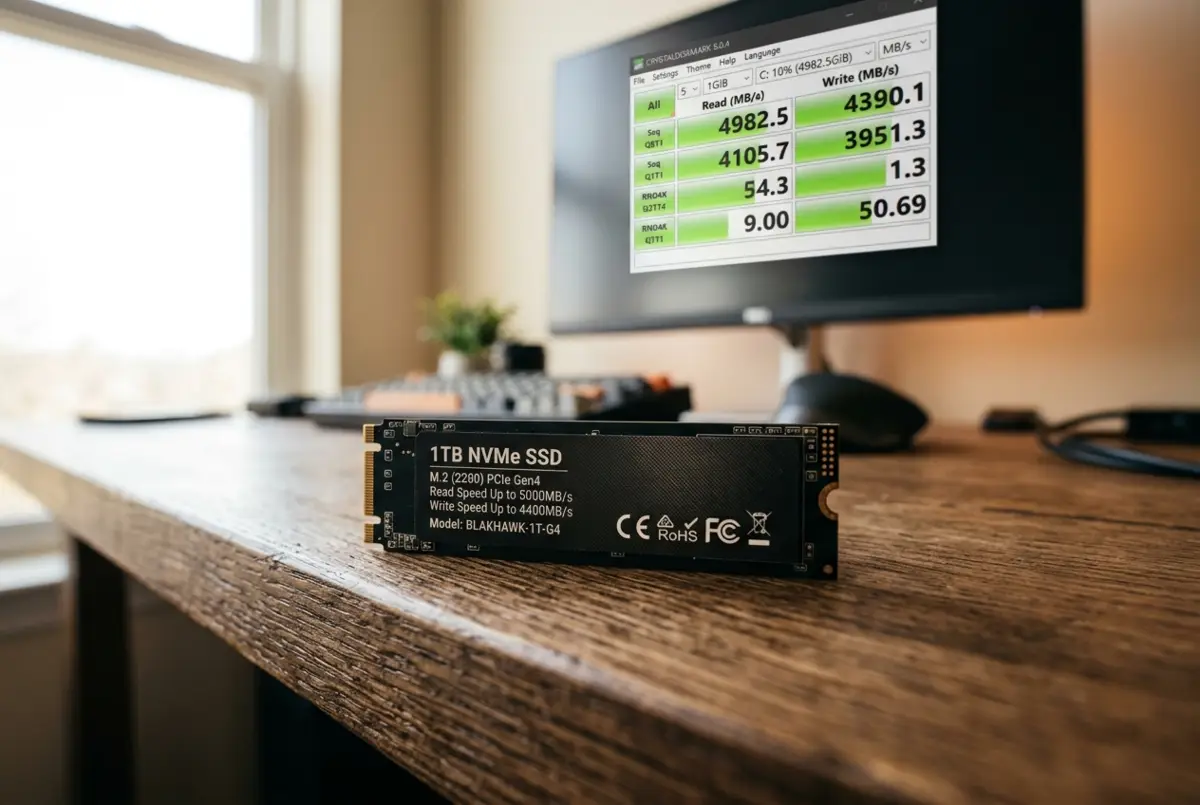
Τι γράφει το κουτί, τι παίρνεις στην πράξη και πόσος χώρος σου μένει
Οδηγός 2026Αγόρασες έναν SSD 1TB που στο κουτί γράφει «έως 7.000 MB/s». Τον έβαλες στον υπολογιστή, έτρεξες ένα πρόγραμμα μέτρησης και είδες πολύ λιγότερα. Άνοιξες και τον Εξερευνητή αρχείων και βρήκες 931 GB αντί για 1000. Μην ανησυχείς: ο δίσκος δεν είναι ελαττωματικός. Και τα δύο έχουν απλή εξήγηση, και σε αυτό το άρθρο τις βλέπουμε μία μία.
Τι σημαίνει η ταχύτητα που γράφει το κουτί
Ο αριθμός στη συσκευασία δεν είναι ψέμα, αλλά είναι το καλύτερο δυνατό αποτέλεσμα. Ο κατασκευαστής τον μετρά σε εργαστήριο, με άδειο δίσκο, με καλή ψύξη και με ένα πολύ συγκεκριμένο τεστ: διαδοχική ανάγνωση ή εγγραφή (sequential), δηλαδή ένα μεγάλο αρχείο που διαβάζεται συνεχόμενα, από την αρχή ως το τέλος.
Στον υπολογιστή σου όμως σπάνια συμβαίνει κάτι τέτοιο. Τα Windows, τα προγράμματα και τα παιχνίδια ανοίγουν χιλιάδες μικρά αρχεία, από διάσπαρτα σημεία του δίσκου. Γι' αυτό ο αριθμός του κουτιού δείχνει το ταβάνι του δίσκου και όχι αυτό που θα νιώθεις κάθε μέρα.
Προσοχή στις μονάδες: το MB/s είναι megabyte ανά δευτερόλεπτο. Το Mb/s (με μικρό b) είναι megabit και είναι οκτώ φορές μικρότερο. Οι δίσκοι γράφουν πάντα MB/s.
Γιατί ο SSD δεν πιάνει την ταχύτητα του κουτιού
Συνήθως φταίει ένας συνδυασμός από τους παρακάτω λόγους. Δες ποιος ταιριάζει στη δική σου περίπτωση.
1. Μετράς με άλλο τεστ
Στα μικρά αρχεία (τυχαία ανάγνωση 4K με ένα αίτημα τη φορά) ακόμη και οι καλύτεροι SSD φτάνουν μόνο περίπου τα 50–100 MB/s. Είναι φυσιολογικό και δεν σημαίνει ότι κάτι δεν πάει καλά. Αυτό το νούμερο είναι που επηρεάζει περισσότερο το πόσο «γρήγορος» φαίνεται ο υπολογιστής.
2. Η cache γέμισε
Οι σημερινοί SSD γράφουν πρώτα σε μια γρήγορη προσωρινή περιοχή, την cache SLC. Όσο χωράνε τα δεδομένα εκεί, η εγγραφή τρέχει στο μέγιστο. Όταν γεμίσει, ο δίσκος γράφει απευθείας στην κανονική μνήμη, που είναι πολύ πιο αργή, και η ταχύτητα πέφτει απότομα. Σε φθηνούς δίσκους 1TB μπορεί να κατέβει στα 100–600 MB/s. Το καταλαβαίνεις όταν αντιγράφεις ένα μεγάλο φάκελο, για παράδειγμα 100 GB με ταινίες: ξεκινά γρήγορα και μετά «κολλάει» σε χαμηλότερο ρυθμό.
3. Ο δίσκος ζεσταίνεται
Οι γρήγοροι δίσκοι PCIe 4.0 και 5.0 ζεσταίνονται πολύ. Όταν η θερμοκρασία ανέβει πάνω από τους 70–80 °C περίπου, ο δίσκος κόβει μόνος του ταχύτητα για να προστατευτεί (thermal throttling). Στα laptop και στα μικρά PC, όπου δεν υπάρχει αέρας γύρω από τη θύρα M.2, συμβαίνει συχνότερα.
4. Η θύρα δεν αντέχει περισσότερα
Ένας δίσκος PCIe 4.0 σε θύρα PCIe 3.0 δουλεύει κανονικά, αλλά θα φτάσει μόνο στα 3.500 MB/s περίπου. Αν η θύρα M.2 της μητρικής είναι SATA, το όριο πέφτει στα 550 MB/s. Κάποιες μητρικές δίνουν στη δεύτερη θύρα M.2 λιγότερες «λωρίδες» (x2 αντί για x4) και κόβουν στη μέση την ταχύτητα. Η απάντηση είναι στο εγχειρίδιο της μητρικής.
5. Ο πιο αργός κρίκος της αλυσίδας
Στην αντιγραφή ισχύει πάντα η ταχύτητα της πιο αργής συσκευής. Αν αντιγράφεις από σκληρό δίσκο, από USB stick ή από το δίκτυο, ο SSD περιμένει. Το ίδιο ισχύει όταν ο SSD είναι σε εξωτερική θήκη: μια θύρα USB 3.2 Gen 2 δίνει το πολύ γύρω στα 1.000 MB/s, όσο γρήγορος κι αν είναι ο δίσκος μέσα.
6. Ο δίσκος είναι σχεδόν γεμάτος
Όσο λιγότερος ελεύθερος χώρος έχει ο SSD, τόσο μικραίνει και η cache του. Ένας δίσκος γεμάτος κατά 90% γράφει συχνά πιο αργά από τον ίδιο δίσκο όταν είναι μισογεμάτος.
Πόση ταχύτητα έχεις στην πράξη
Οι αριθμοί αλλάζουν από μοντέλο σε μοντέλο, οπότε ο πίνακας δίνει μια ρεαλιστική εικόνα και όχι εγγυήσεις. Τα νούμερα είναι κατά προσέγγιση.
| Τύπος SSD | Στο κουτί (έως) | Μεγάλα αρχεία, στην πράξη | Μικρά αρχεία (4K) |
|---|---|---|---|
| SATA | 550 MB/s | 450–550 MB/s | 30–40 MB/s |
| NVMe PCIe 3.0 | 3.500 MB/s | 2.500–3.300 MB/s | 50–70 MB/s |
| NVMe PCIe 4.0 | 7.000 MB/s | 5.000–6.800 MB/s | 60–100 MB/s |
| NVMe PCIe 5.0 | 10.000–14.000 MB/s | 8.000–12.000 MB/s με καλή ψύξη | 70–100 MB/s |
Δες και το τελευταίο μέρος του πίνακα: στα μικρά αρχεία, ο πιο γρήγορος δίσκος PCIe 5.0 δεν είναι πολύ μπροστά από έναν καλό PCIe 3.0. Γι' αυτό η εκκίνηση των Windows και το άνοιγμα των προγραμμάτων σχεδόν δεν αλλάζουν όταν περνάς από γενιά σε γενιά. Η διαφορά φαίνεται κυρίως όταν μετακινείς πολύ μεγάλα αρχεία, όπως βίντεο 4K ή αντίγραφα ασφαλείας.
Πόσος χώρος σου μένει σε έναν SSD 1TB
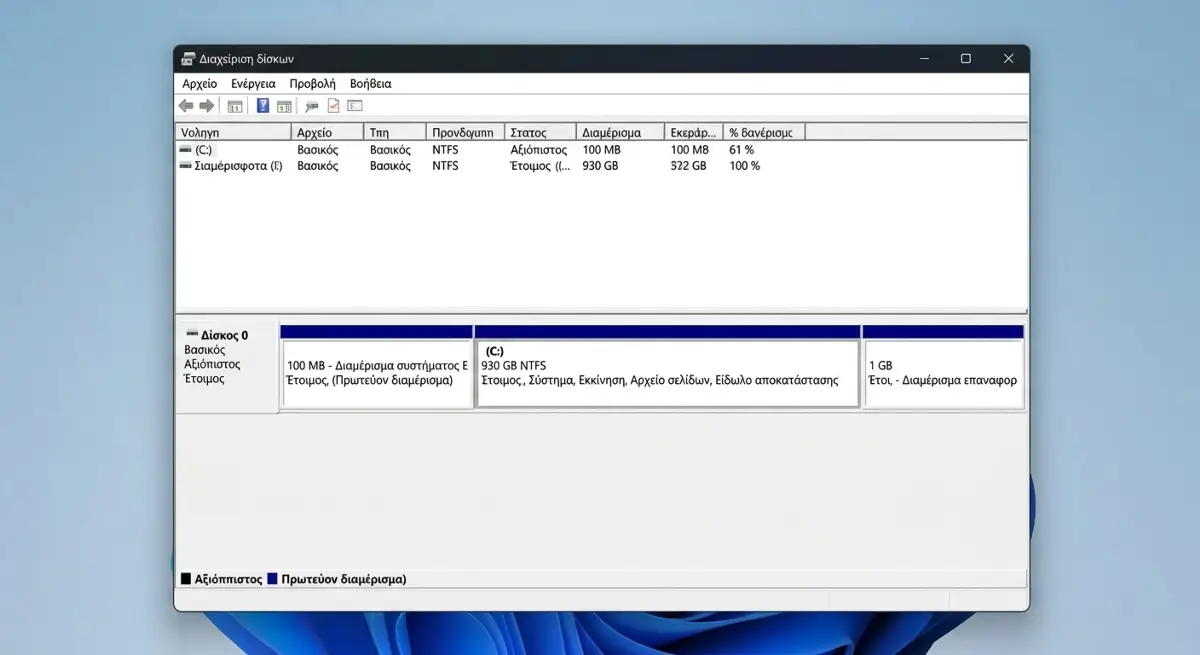
Εδώ δεν σου λείπει τίποτα. Οι κατασκευαστές μετρούν το 1 TB ως ένα τρισεκατομμύριο byte (δεκαδικό σύστημα). Τα Windows όμως μετρούν σε δυαδικές μονάδες και δείχνουν το αποτέλεσμα με την ένδειξη «GB». Ο ίδιος ακριβώς χώρος εμφανίζεται έτσι ως περίπου 931 GB. Το ίδιο συμβαίνει με κάθε δίσκο, σε κάθε εταιρεία.
Από τα 931 GB αφαιρούνται και όσα χρειάζονται τα ίδια τα Windows:
- Τα Windows 11: γύρω στα 25–30 GB σε καθαρή εγκατάσταση.
- Το διαμέρισμα επαναφοράς: περίπου 1 GB, κρυφό.
- Το αρχείο αδρανοποίησης: μερικά GB, ανάλογα με τη μνήμη RAM.
- Το αρχείο σελιδοποίησης: επίσης μερικά GB, που αυξάνονται όταν γεμίζει η RAM.
Στο τέλος, σε έναν καινούργιο υπολογιστή, μένουν ελεύθερα συνήθως 880–895 GB. Και μετά προσθέτεις τα δικά σου προγράμματα και αρχεία.
Συμβουλή: μην γεμίζεις τον SSD μέχρι το τέλος. Άφησέ του ελεύθερο το 10–20% και θα κρατά την ταχύτητά του καλύτερα και για περισσότερα χρόνια.
Πώς μετράς τον δικό σου SSD
Για μια σωστή μέτρηση χρειάζονται δύο δωρεάν προγράμματα: το CrystalDiskMark για την ταχύτητα και το CrystalDiskInfo για να δεις σε τι θύρα δουλεύει ο δίσκος.
- Κατέβασε τα δύο προγράμματα από τις επίσημες σελίδες τους και εγκατάστησέ τα.
- Κλείσε τα προγράμματα που είναι ανοιχτά και άσε τον υπολογιστή ήσυχο για ένα λεπτό, ώστε να μη γράφει κάτι στο παρασκήνιο.
- Άνοιξε το CrystalDiskInfo. Στη γραμμή «Λειτουργία μεταφοράς» (Transfer Mode) θα δεις π.χ. «PCIe 4.0 x4 | PCIe 4.0 x4». Αν ο δίσκος είναι PCIe 4.0 αλλά δουλεύει σε 3.0 ή σε x2, βρήκες το πρόβλημα.
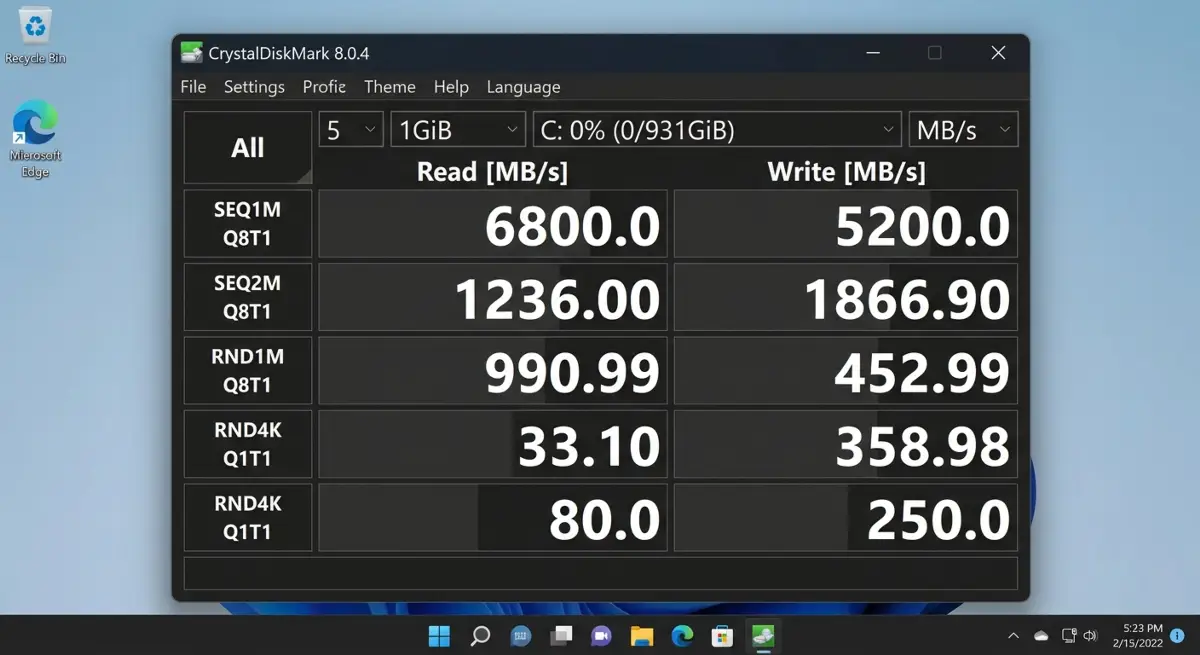
- Άνοιξε το CrystalDiskMark, διάλεξε τον δίσκο που θέλεις και ένα μέγεθος αρχείου 1 GiB.
- Πάτησε «All» και περίμενε. Η γραμμή «SEQ1M Q8T1» δείχνει τη διαδοχική ταχύτητα και η «RND4K Q1T1» τη ταχύτητα στα μικρά αρχεία.
- Για να δεις την cache, δοκίμασε και με μέγεθος 32 GiB. Αν η εγγραφή πέσει πολύ, ξέρεις ότι η cache του δίσκου είναι μικρή.
Πώς πλησιάζεις την ταχύτητα που πλήρωσες
- Βάλε ψύκτρα. Αν η μητρική έχει ήδη ψύκτρα για τη θύρα M.2, χρησιμοποίησέ την. Αλλιώς, μια απλή αλουμινένια ψύκτρα αρκεί και κοστίζει λίγα ευρώ. Η ψύκτρα με θερμική πάστα είναι μια από τις πιο ουσιαστικές αλλαγές.
- Διάλεξε τη σωστή θύρα. Δες στο εγχειρίδιο ποια θύρα M.2 είναι PCIe 4.0 x4 και βάλε εκεί τον γρήγορο δίσκο.
- Ενημέρωσε το firmware του δίσκου. Οι κατασκευαστές κυκλοφορούν ενημερώσεις με διορθώσεις ταχύτητας και θερμοκρασίας, από το επίσημο πρόγραμμά τους.
- Ενημέρωσε το BIOS και τους οδηγούς του chipset της μητρικής, ώστε να αναγνωρίζεται σωστά η θύρα.
- Αφήσε χώρο. Κράτα ελεύθερο το 10–20% του δίσκου.
- Μην κάνεις ανασυγκρότηση. Στους SSD δεν χρειάζεται και φθείρει χωρίς λόγο. Τα Windows φροντίζουν μόνα τους το TRIM.
Τι να προσέξεις όταν αγοράζεις SSD 1TB
Το πρώτο που βλέπουμε είναι πάντα η ταχύτητα στο κουτί, αλλά για έναν δίσκο 1TB μετράνε περισσότερο τα εξής:
- Τύπος μνήμης: οι δίσκοι με μνήμη TLC κρατούν καλύτερη ταχύτητα εγγραφής και αντέχουν περισσότερο από τους QLC, που είναι συνήθως φθηνότεροι.
- Μνήμη DRAM: ένας δίσκος με δική του DRAM διαχειρίζεται πιο σωστά τα μικρά αρχεία. Οι δίσκοι χωρίς DRAM είναι φθηνότεροι και αρκούν για απλή χρήση.
- Αντοχή (TBW): πόσα TB μπορείς να γράψεις πριν λήξει η εγγύηση. Για χρήση στο σπίτι, οι συνηθισμένες τιμές του 1TB είναι υπεραρκετές.
- Εγγύηση: τα 5 χρόνια είναι ένα καλό σημάδι εμπιστοσύνης από τον κατασκευαστή.
- Αναφορές με συνεχόμενη εγγραφή: ψάξε ανεξάρτητες δοκιμές που γράφουν 100 GB με τη μία. Εκεί φαίνεται πόσο κρατά ο δίσκος όταν γεμίσει η cache.
- Συμβατότητα: πριν πληρώσεις για PCIe 5.0, σιγουρέψου ότι η μητρική σου έχει τέτοια θύρα. Αλλιώς, ένας καλός PCIe 4.0 θα σου δώσει σχεδόν τα ίδια στην καθημερινή χρήση.
Η εμπειρία μου
Δοκίμασα έναν SSD NVMe 1TB PCIe 4.0 σε δύο υπολογιστές: σε ένα επιτραπέζιο με θύρα PCIe 4.0 και σε ένα παλιότερο laptop, με θύρα PCIe 3.0.
Στον επιτραπέζιο, η ανάγνωση έφτασε κοντά στα 6.800 MB/s, δηλαδή πολύ κοντά στον αριθμό του κουτιού. Στο laptop ο ίδιος δίσκος έμεινε γύρω στα 3.400 MB/s, γιατί η θύρα δεν έδινε περισσότερα. Δεν ήταν πρόβλημα του δίσκου.
Αυτό που με ξάφνιασε ήταν η εγγραφή: όταν αντέγραψα έναν φάκελο γύρω στα 100 GB, η ταχύτητα ξεκίνησε πολύ ψηλά και στη μέση της αντιγραφής έπεσε αισθητά. Μόλις έβαλα ψύκτρα και άφησα λίγο ελεύθερο χώρο, η πτώση έγινε πιο ήπια. Στην απλη καθημερινή χρήση, πάντως, δεν είδα καμία διαφορά ανάμεσα στους δύο υπολογιστές.
Συχνές ερωτήσεις
Είναι ελαττωματικός ο SSD αν μου δείχνει 931 GB αντί για 1000 GB;
Όχι. Ο κατασκευαστής μετρά το 1 TB ως ένα τρισεκατομμύριο byte, ενώ τα Windows το μετρούν σε δυαδικές μονάδες. Ο ίδιος χώρος εμφανίζεται ως περίπου 931 GB. Δεν λείπει τίποτα.
Αξίζει ένας SSD PCIe 4.0 αντί για PCIe 3.0;
Στην καθημερινή χρήση η διαφορά σπάνια φαίνεται: εκκίνηση, προγράμματα και παιχνίδια ανοίγουν σχεδόν το ίδιο. Η διαφορά φαίνεται σε μεταφορές πολύ μεγάλων αρχείων. Πάντως δεν έχει νόημα να πληρώσεις παραπάνω αν η θύρα του υπολογιστή σου είναι PCIe 3.0.
Γιατί η αντιγραφή ξεκινά γρήγορα και μετά πέφτει η ταχύτητα;
Ο SSD γράφει πρώτα σε μια γρήγορη προσωρινή περιοχή (cache SLC). Όταν γεμίσει, γράφει απευθείας στην κανονική μνήμη, που είναι πιο αργή, και η ταχύτητα πέφτει.
Πόσο ελεύθερο χώρο να αφήνω στον SSD;
Καλό είναι να μένει ελεύθερο το 10 με 20% του δίσκου. Έτσι ο SSD έχει χώρο να ισορροπεί τη φθορά και να κρατά την cache του.
Χρειάζεται ψύκτρα ο SSD;
Σε γρήγορους δίσκους PCIe 4.0 και 5.0 βοηθά πολύ, ειδικά σε μεγάλες μεταφορές. Αν η μητρική έχει ήδη ψύκτρα για τη θύρα M.2, χρησιμοποίησε εκείνη.



💬 Σχόλια