Volume²: Δωρεάν Έλεγχος Έντασης ανά Εφαρμογή στα Windows
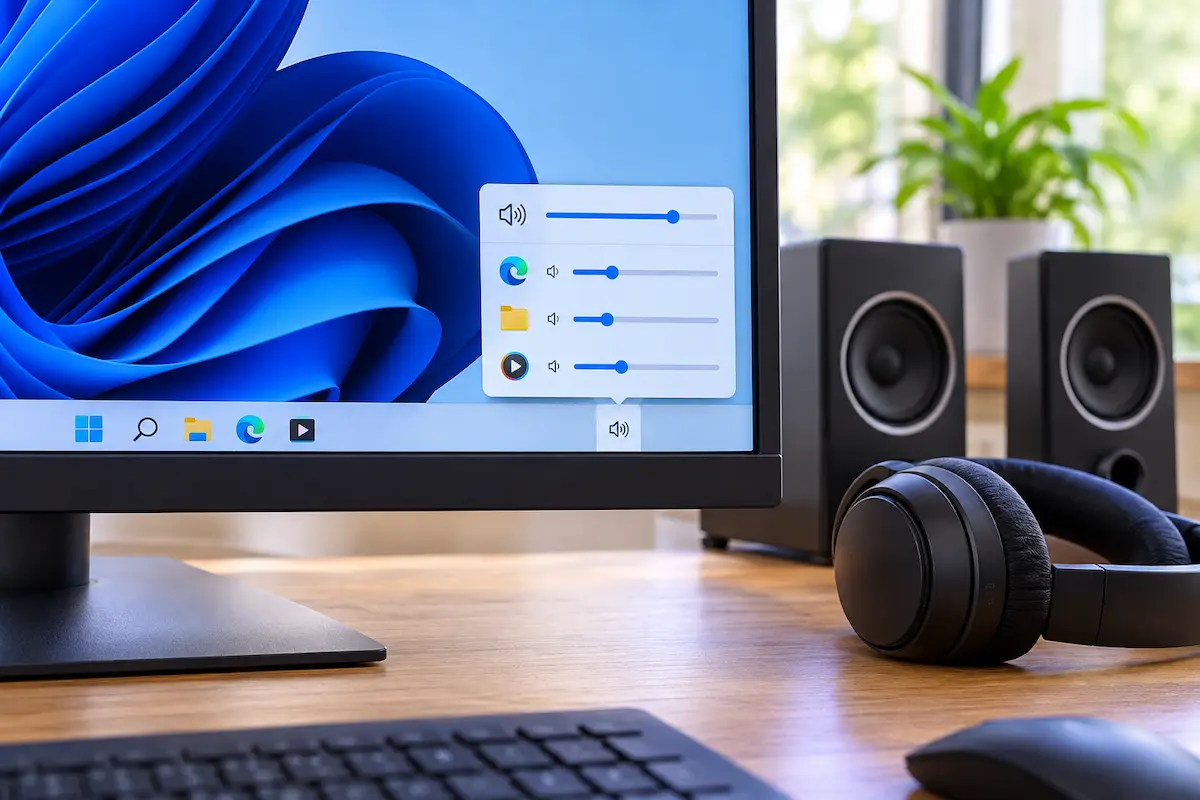
Ένταση ανά εφαρμογή, συντομεύσεις και πρόγραμμα, όλα δωρεάν
Δωρεάν εργαλείο ήχουΒλέπεις μια ταινία με χαμηλή ένταση για να μην ξυπνήσεις το σπίτι και ξαφνικά μια διαφήμιση σε μια καρτέλα του browser ουρλιάζει σαν να είναι Σάββατο μεσημέρι. Ή μπαίνεις σε βιντεοκλήση και ψάχνεις πανικόβλητος πού κρύβεται η σίγαση. Ο απλός ρυθμιστής των Windows δεν σε βοηθά σε τέτοιες στιγμές. Το Volume² το διορθώνει: ένα δωρεάν εργαλείο που κάθεται δίπλα στο ρολόι και σου δίνει πραγματικό έλεγχο του ήχου.
🎵 Τι είναι το Volume²
Το Volume² είναι ένα μικρό πρόγραμμα για Windows που αντικαθιστά τον απλό ρυθμιστή έντασης του συστήματος. Το φτιάχνει ο Alexandr Irza εδώ και πάνω από δέκα χρόνια και εξακολουθεί να ενημερώνεται: στο GitHub υπάρχει σελίδα με τις εκδόσεις, ένας αναλυτικός οδηγός αντιμετώπισης προβλημάτων και χώρος για να αναφέρεις σφάλματα.
Μόλις το εγκαταστήσεις, εμφανίζεται ένα εικονίδιο στην περιοχή ειδοποιήσεων, δίπλα στο ρολόι. Από εκεί κάνεις τα πάντα: γυρνάς τη ρόδα του ποντικιού για να ανεβάσεις ή να κατεβάσεις τον ήχο, πατάς δεξί κλικ για να αλλάξεις συσκευή ή ανοίγεις τις επιλογές και στήνεις συντομεύσεις, ώρες και κανόνες.
Η φιλοσοφία του είναι απλή: κάνει μία δουλειά, τον έλεγχο του ήχου, και την κάνει με πολλές επιλογές. Δεν θα σου ζητήσει λογαριασμό, δεν θα σε βομβαρδίσει με ειδοποιήσεις και δεν έχει ανάγκη από σύνδεση στο ίντερνετ για να λειτουργήσει.
🤔 Γιατί δεν αρκεί ο έλεγχος των Windows
Ο ενσωματωμένος έλεγχος είναι φτιαγμένος για να καλύπτει τα βασικά, και αυτό κάνει. Όταν όμως χρησιμοποιείς τον υπολογιστή πολλές ώρες την ημέρα, αρχίζεις να βλέπεις τα όριά του.
- 🔊 Μία κοινή ένταση για όλα. Ο κεντρικός ρυθμιστής ανεβάζει ή κατεβάζει τα πάντα μαζί. Αν θες να χαμηλώσεις μόνο τον browser, πρέπει να ψάξεις το μείκτη έντασης μέσα στις Ρυθμίσεις του συστήματος.
- 🪜 Σταθερό βήμα. Κάθε πάτημα ή κύλιση αλλάζει την ένταση με προκαθορισμένο βήμα. Δεν μπορείς να το κάνεις πιο λεπτό ή πιο απότομο ανάλογα με το τι σου βολεύει.
- 🎧 Αλλαγή συσκευής με πολλά κλικ. Από ηχεία σε ακουστικά και πάλι πίσω θέλει περιήγηση στα μενού, κάθε φορά.
- ⏰ Καμία αυτοματοποίηση. Δεν μπορείς να πεις στο σύστημα «μετά τις έντεκα το βράδυ κράτα τον ήχο χαμηλά».
Το Volume² δεν αλλάζει το πώς δουλεύει ο ήχος των Windows. Απλώς βάζει πάνω από αυτόν ένα πιο ευέλικτο χειριστήριο, και αυτή η διαφορά φαίνεται από την πρώτη μέρα.
✨ Τι μπορεί να κάνει
Οι δυνατότητες είναι πολλές και δεν χρειάζεται να τις χρησιμοποιήσεις όλες. Αυτές είναι οι πιο χρήσιμες για έναν απλό χρήστη:
- 🖱️ Έλεγχος με τη ρόδα του ποντικιού. Περνάς τον δείκτη πάνω από το εικονίδιο και γυρνάς τη ρόδα. Μπορείς επίσης να ρυθμίσεις την ένταση από την άκρη της οθόνης.
- ⌨️ Συντομεύσεις πληκτρολογίου και ποντικιού. Ορίζεις δικούς σου συνδυασμούς, ακόμα και με τα επιπλέον πλήκτρα του ποντικιού, και υποστηρίζονται τα πλήκτρα πολυμέσων.
- 🎯 Ένταση ανά εφαρμογή. Υπάρχουν ενέργειες για την ενεργή εφαρμογή και για να βάλεις την ίδια ένταση σε όλες, ώστε να μη χρειάζεται να τις πειράζεις μία μία.
- 🎧 Γρήγορη αλλαγή συσκευής ήχου. Από το μενού του εικονιδίου διαλέγεις ηχεία, ακουστικά ή οθόνη, χωρίς να μπεις στις Ρυθμίσεις.
- 🕒 Πρόγραμμα. Ορίζεις ώρες και εργασίες, για παράδειγμα να χαμηλώνει ο ήχος αυτόματα το βράδυ ή να ανοίγει μια εφαρμογή συγκεκριμένη στιγμή.
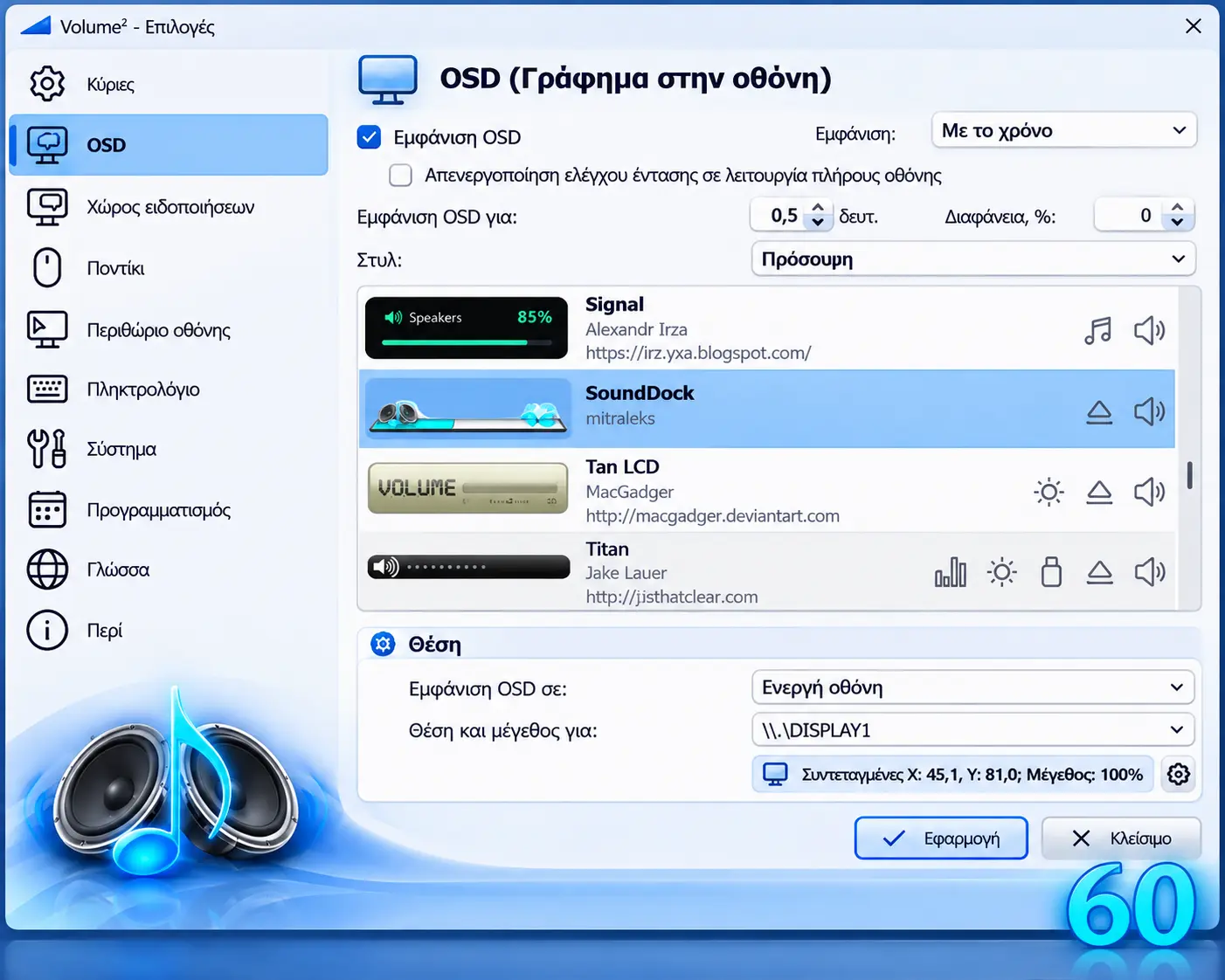
- 📊 Ένδειξη στην οθόνη (OSD). Κάθε φορά που αλλάζεις ένταση βλέπεις ένα καθαρό μικρό παράθυρο, με διάφορα σχέδια να διαλέξεις, ακόμα και με το όνομα της συσκευής.
- 🔇 Σίγαση όταν η ένταση φτάσει στο μηδέν. Μια μικρή επιλογή που αποφεύγει τα «σχεδόν βουβά» αλλά όχι εντελώς σιωπηλά ηχεία.
- ⚖️ Ισορροπία αριστερά και δεξιά. Ρυθμίζεις πόσο δυνατά ακούγεται το κάθε ηχείο και επαναφέρεις με ένα κλικ το 50/50.
💡 Συμβουλή: Μην προσπαθήσεις να τα ρυθμίσεις όλα από την πρώτη μέρα. Ξεκίνησε με τη ρόδα και μία συντόμευση για σίγαση, και πρόσθεσε το υπόλοιπο όταν το χρειαστείς.
🛠️ Πού το βρίσκεις και πώς το εγκαθιστάς
Το Volume² μοιράζεται από λίγα επίσημα σημεία. Ξεκίνα από αυτά και μόνο, γιατί εκεί ξέρεις ότι παίρνεις το αρχικό, αναλλοίωτο αρχείο.
🐙 GitHub Releases
Η βασική πηγή. Εκεί βρίσκεις την έκδοση εγκατάστασης και την portable, που δεν χρειάζεται εγκατάσταση.
🛍️ Microsoft Store
Για όσους θέλουν εγκατάσταση και ενημερώσεις μέσα από το Store των Windows.
🎮 Steam
Υπάρχει και εκεί, χρήσιμο αν έχεις ήδη τον launcher για τα παιχνίδια σου.
📦 Chocolatey
Για όσους προτιμούν εγκατάσταση με εντολή, από διαχειριστή πακέτων.
Βήμα βήμα
- Κατέβασε το πρόγραμμα από τη σελίδα κυκλοφοριών στο GitHub. Διάλεξε την έκδοση εγκατάστασης ή την portable.
- Εγκατάστησέ το ή άνοιξε την portable σε έναν σύντομο φάκελο, όπως
C:\V2\. Απόφυγε φακέλους με το σύμβολο ² στο όνομα. - Ξεκίνα το πρόγραμμα. Το εικονίδιο θα εμφανιστεί αμέσως στην περιοχή ειδοποιήσεων, δίπλα στο ρολόι.
- Δοκίμασε τη ρόδα. Πέρασε τον δείκτη πάνω από το εικονίδιο και γύρνα τη ρόδα, για να δεις πώς αλλάζει η ένταση.
- Άνοιξε τις επιλογές με δεξί κλικ πάνω στο εικονίδιο και δες τι θα ήθελες να αλλάξεις.
Παρακάτω μπορείς να δεις ένα μικρό βίντεο με το πρόγραμμα σε λειτουργία:
⚠️ Προσοχή στην πηγή. Κατέβασε το Volume² μόνο από τις επίσημες πηγές που αναφέρονται παραπάνω. Επίσης, οι νεότερες εκδόσεις απευθύνονται σε 64-bit Windows, κάτι που καλύπτει τη συντριπτική πλειονότητα των σημερινών υπολογιστών. Αν έχεις αμφιβολία, δες τις σημειώσεις της έκδοσης πριν το κατεβάσεις.
⚙️ Οι ρυθμίσεις που αξίζει να κάνεις πρώτες
Οι επιλογές είναι πολλές και τα ονόματα των ενοτήτων μπορεί να διαφέρουν λίγο από έκδοση σε έκδοση. Αυτές είναι οι ρυθμίσεις που κάνουν τη μεγαλύτερη διαφορά στην καθημερινή χρήση.
1. Διάλεξε το βήμα της έντασης
Αν σε εκνευρίζει που ο ήχος αλλάζει με «πηδήματα» που δεν σου κάθονται, το Volume² σου επιτρέπει να ορίσεις το βήμα που θέλεις. Πολλοί χρήστες βάζουν 1% για μεγαλύτερη ακρίβεια, ιδίως όταν ακούνε σε χαμηλή ένταση το βράδυ.
2. Φτιάξε μια συντόμευση για σίγαση
Είτε βλέπεις ταινία είτε παίζεις, η αστραπιαία σίγαση σε σώζει από πολλές άβολες στιγμές. Διάλεξε έναν συνδυασμό που δεν χρησιμοποιείς αλλού, ή ένα επιπλέον πλήκτρο του ποντικιού, αν το ποντίκι σου έχει.
3. Ρύθμισε το πρόγραμμα της νύχτας
Στις ρυθμίσεις του προγράμματος μπορείς να ορίσεις μια εργασία που χαμηλώνει την ένταση σε συγκεκριμένη ώρα. Έτσι, αν ξεχάσεις το ποντίκι σε δυνατό ήχο, ο υπολογιστής δεν θα ξυπνήσει τους άλλους στο σπίτι με την πρώτη ειδοποίηση του πρωινού.
4. Διάλεξε την ένδειξη που σου αρέσει
Η ένδειξη στην οθόνη (OSD) έχει διάφορα σχέδια. Διάλεξε αυτό που ταιριάζει στα Windows που χρησιμοποιείς και, αν έχεις πολλές συσκευές ήχου, εμφάνισε και το όνομά τους, ώστε να ξέρεις πάντα πού παίζει ο ήχος.
🧭 Ιδέα για αρχή: ξεκίνα με βήμα 1%, μία συντόμευση σίγασης και ένα πρόγραμμα για το βράδυ. Αυτά τρία φτάνουν για να καταλάβεις γιατί αξίζει το πρόγραμμα.
📊 Σύγκριση με τον έλεγχο των Windows
Ο πίνακας δείχνει πού βοηθά το Volume² σε σχέση με τον ενσωματωμένο έλεγχο. Αν θες κάτι πιο απλό και σύγχρονο μόνο για ένταση ανά εφαρμογή, υπάρχει και το δωρεάν EarTrumpet, που βρίσκεται στο Microsoft Store.
| Χαρακτηριστικό | Volume² | Ρυθμιστής Windows |
|---|---|---|
| Ένταση ανά εφαρμογή | ✅ Άμεσα από το εικονίδιο | ⚠️ Μέσα στις Ρυθμίσεις |
| Ρυθμιζόμενο βήμα έντασης | ✅ Ναι | ❌ Όχι |
| Πρόγραμμα με ώρες | ✅ Ναι | ❌ Όχι |
| Δικές σου συντομεύσεις | ✅ Πληκτρολόγιο και ποντίκι | ⚠️ Μόνο πλήκτρα πολυμέσων |
| Αλλαγή συσκευής ήχου | ✅ Από το μενού του εικονιδίου | ⚠️ Με περισσότερα κλικ |
| Σχέδια για την ένδειξη | ✅ Ναι | ❌ Όχι |
| Κόστος | Δωρεάν | Ενσωματωμένο |
⚖️ Πλεονεκτήματα και μειονεκτήματα
✅ Πλεονεκτήματα
- 💰 Δωρεάν
- 🎛️ Πολλές επιλογές ρύθμισης
- ⚡ Ελαφρύ και διακριτικό
- 🎧 Βολικό όταν έχεις πολλές συσκευές ήχου
- 🔄 Συνεχίζει να ενημερώνεται
❌ Μειονεκτήματα
- 📚 Θέλει λίγο χρόνο για να γνωρίσεις τις επιλογές
- 💻 Οι νεότερες εκδόσεις είναι για 64-bit Windows
- 🏢 Δεν είναι εργαλείο της Microsoft, οπότε πρέπει να το κατεβάσεις από επίσημη πηγή
🩺 Συνηθισμένα προβλήματα και λύσεις
Τα περισσότερα προβλήματα είναι μικρά και λύνονται γρήγορα. Αυτά είναι τα πιο συνηθισμένα:
Το παράθυρο ρυθμίσεων ανοίγει κάθε φορά που ανοίγεις τον υπολογιστή
Συνήθως το Volume² έχει μπει δύο φορές στην αυτόματη εκκίνηση. Άνοιξε τη Διαχείριση εργασιών, πήγαινε στην καρτέλα Εκκίνηση και απενεργοποίησε τη μία από τις δύο καταχωρίσεις.
Η εγκατάσταση σταματά με σφάλμα
Αν βλέπεις μήνυμα που αναφέρεται στην ανάγνωση του αρχείου εγκατάστασης, έλεγξε το όνομα του φακέλου που το περιέχει. Το σύμβολο ² μέσα σε αυτό μπορεί να το «μπερδεύει». Μετονόμασε τον φάκελο σε Volume2 και ξαναδοκίμασε. Δοκίμασε επίσης την portable έκδοση σε σύντομη διαδρομή, για να καταλάβεις αν φταίει η εγκατάσταση ή το ίδιο το πρόγραμμα.
Η ένδειξη στην οθόνη εξαφανίστηκε
Πρώτα έλεγξε αν τα Windows βλέπουν και αλλάζουν κανονικά τη συσκευή ήχου. Συχνά, όταν μια οθόνη, μια τηλεόραση ή ένα Bluetooth ακουστικό «εξαφανίζεται», φταίνε τα ίδια τα Windows και όχι το Volume².
Κάτι δεν δουλεύει και θες να το αναφέρεις
Πήγαινε στη σελίδα Issues του αποθετηρίου και γράψε τον αριθμό της έκδοσης, αν είναι portable ή εγκατεστημένη, ποια έκδοση Windows έχεις και ποια συσκευή ήχου εμπλέκεται. Όσο πιο συγκεκριμένη είναι η αναφορά, τόσο πιο γρήγορα βρίσκεται η αιτία.
❓ Συχνές ερωτήσεις
Είναι δωρεάν το Volume²;
Ναι, μπορείς να το κατεβάσεις και να το χρησιμοποιήσεις δωρεάν από τη σελίδα κυκλοφοριών του στο GitHub. Δεν χρειάζεται λογαριασμός ούτε συνδρομή.
Είναι ασφαλές να το εγκαταστήσω;
Είναι ασφαλές όσο το κατεβάζεις από επίσημη πηγή: τη σελίδα κυκλοφοριών στο GitHub, το Microsoft Store, το Steam ή το Chocolatey. Απόφυγε ιστοσελίδες που ανεβάζουν αντίγραφα προγραμμάτων, γιατί εκεί δεν μπορείς να ξέρεις τι έχει προστεθεί.
Τι να κάνω αν ανοίγει το παράθυρο ρυθμίσεων κάθε φορά που ανοίγω τον υπολογιστή;
Συνήθως το Volume² έχει μπει δύο φορές στην αυτόματη εκκίνηση. Άνοιξε τη Διαχείριση εργασιών, πήγαινε στην καρτέλα Εκκίνηση και απενεργοποίησε τη μία από τις δύο καταχωρίσεις.
Βγάζει σφάλμα στην εγκατάσταση. Τι φταίει;
Συχνά φταίει το σύμβολο ² στο όνομα του φακέλου που περιέχει το πρόγραμμα εγκατάστασης. Μετονόμασε τον φάκελο σε Volume2 χωρίς το ² και ξαναδοκίμασε.
Επιβαρύνει τον υπολογιστή;
Όχι αισθητά. Είναι μικρό πρόγραμμα που τρέχει διακριτικά στο παρασκήνιο και ασχολείται μόνο με τον ήχο.
🔚 Συμπέρασμα
Το Volume² μετατρέπει τον απλό ρυθμιστή των Windows σε ένα πραγματικό χειριστήριο ήχου. Δεν είναι ο πιο εντυπωσιακός τρόπος να περάσεις ένα απόγευμα, είναι όμως από τα εργαλεία που τα συνηθίζεις γρήγορα και μετά δεν θες να χωρίσεις.
Αν δουλεύεις, βλέπεις ταινίες ή παίζεις καθημερινά στον υπολογιστή σου, δοκίμασέ το. Σε πέντε λεπτά θα έχεις ρυθμίσει τα βασικά, και ο ήχος θα είναι πια στα μέτρα σου.
📥 Κατέβασε το Volume²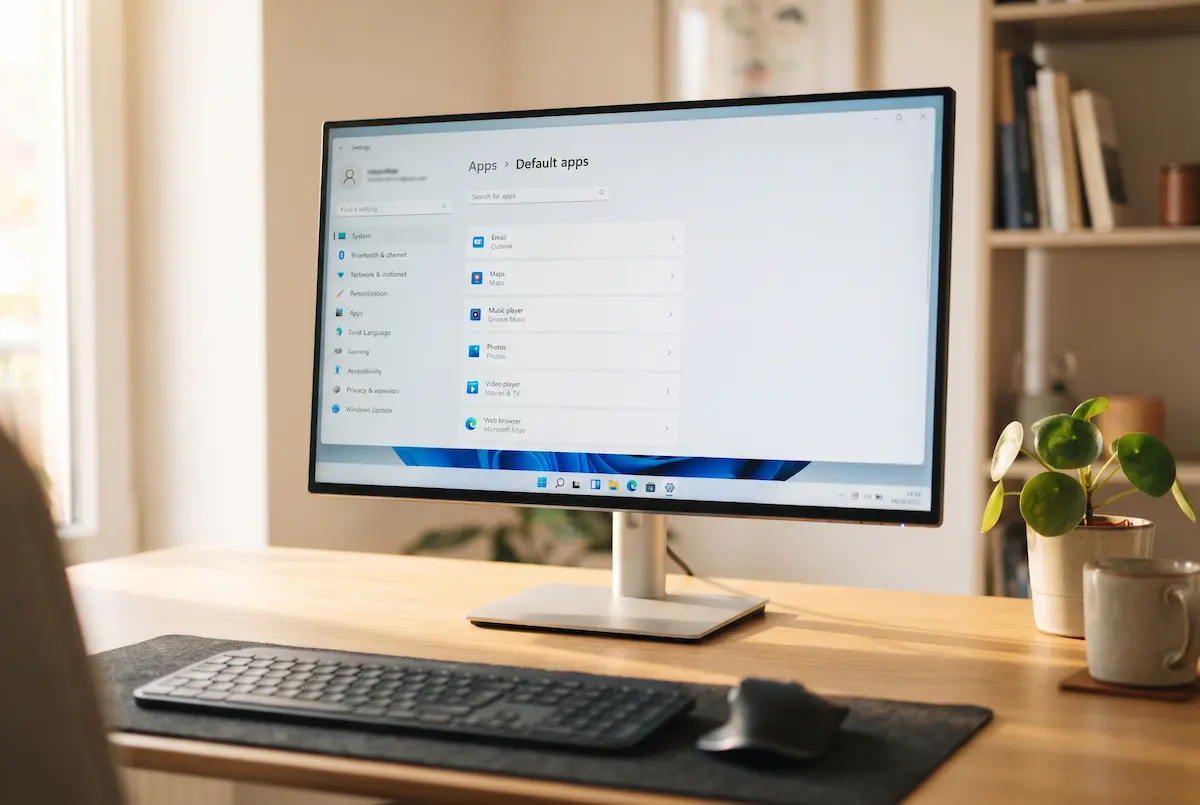


💬 Σχόλια