Windows: Γιατί δεν εμφανίζεται η σωστή ανάλυση οθόνης;
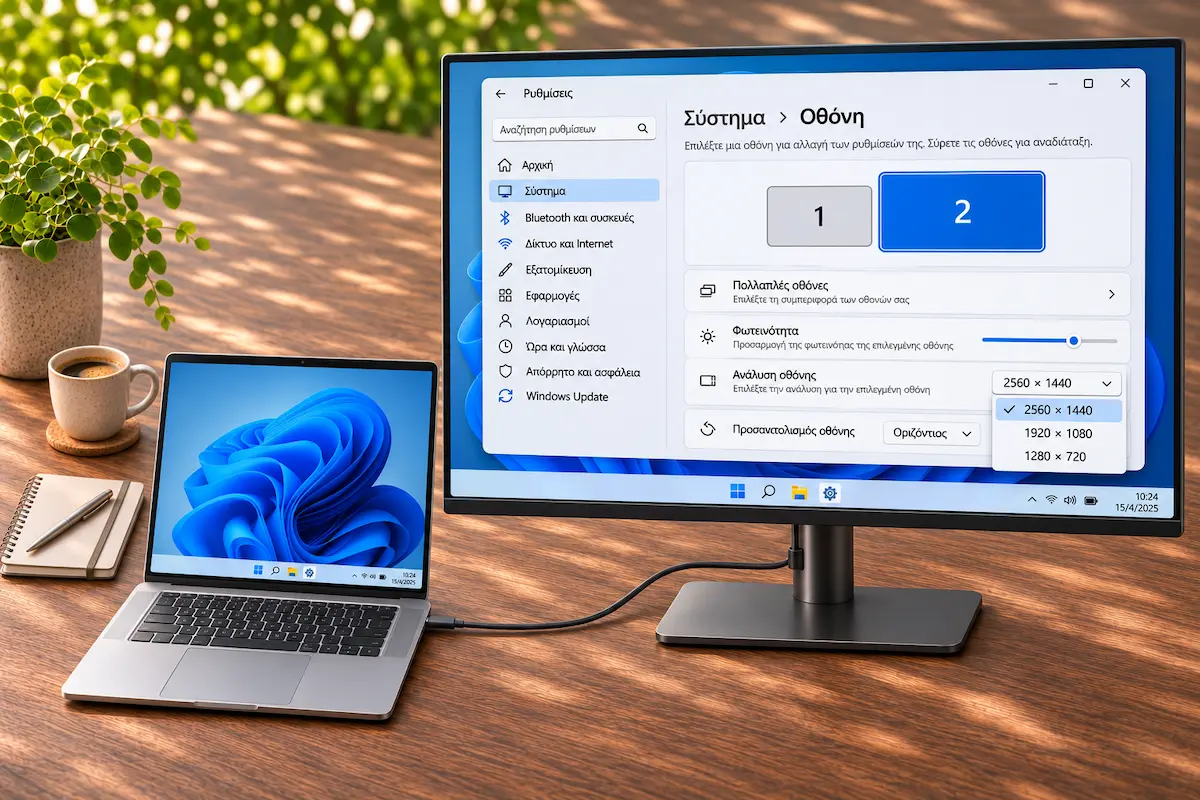
Πώς βρίσκεις τη σωστή ανάλυση χωρίς περιττές αλλαγές
ΟΔΗΓΟΣ WINDOWSΣυνδέεις μια οθόνη και η εικόνα φαίνεται θολή, παραμορφωμένη ή με μαύρα περιθώρια; Ψάχνεις για 1920 × 1080 ή 2560 × 1440, αλλά η επιλογή απουσιάζει; Με λίγους στοχευμένους ελέγχους μπορείς να εντοπίσεις τι περιορίζει τα Windows, χωρίς να αλλάζεις ρυθμίσεις στα τυφλά.
Γιατί εξαφανίζεται η σωστή ανάλυση
Η ανάλυση είναι ο αριθμός των εικονοστοιχείων που εμφανίζει η οθόνη, για παράδειγμα 1920 × 1080. Όταν τα Windows προσφέρουν μόνο 1024 × 768 ή 1280 × 720, δεν σημαίνει απαραίτητα ότι χάλασε η οθόνη. Μπορεί να λείπει ο σωστός οδηγός, να υπάρχει περιορισμός στη σύνδεση ή να μην αναγνωρίζονται σωστά οι δυνατότητες της οθόνης.
Σημαντικό είναι να ξεχωρίσουμε την ανάλυση από την κλίμακα. Αν τα γράμματα και τα εικονίδια φαίνονται τεράστια, μπορεί να χρειάζεται αλλαγή κλίμακας και όχι ανάλυσης.
Έλεγξε πρώτα την προτεινόμενη ρύθμιση
- Κάνε δεξί κλικ στην επιφάνεια εργασίας και επίλεξε Ρυθμίσεις οθόνης.
- Στην ενότητα Κλίμακα και διάταξη, άνοιξε το μενού Ανάλυση οθόνης.
- Αν υπάρχει επιλογή με την ένδειξη (Προτείνεται), δοκίμασέ την.
- Πάτησε Διατήρηση αλλαγών μόνο εφόσον η εικόνα είναι σωστή.
Στα Windows 10 οι ονομασίες είναι σχεδόν ίδιες. Αν η επιθυμητή ανάλυση δεν υπάρχει στη λίστα, μην εγκαθιστάς τυχαία εργαλεία που υπόσχονται να την «ξεκλειδώσουν». Συνέχισε με τους επόμενους ελέγχους.
Βεβαιώσου ότι επιλέγεις τη σωστή οθόνη
Με δύο οθόνες, οι ρυθμίσεις εφαρμόζονται στη συσκευή που έχεις επιλέξει στο επάνω μέρος της σελίδας. Πάτησε Αναγνώριση για να εμφανιστεί ο αριθμός κάθε οθόνης. Στη λειτουργία Διπλότυπο, ο υπολογιστής μπορεί να περιορίζεται σε κοινές αναλύσεις των δύο οθονών.
Πάτησε Windows + P και δοκίμασε προσωρινά Επέκταση ή Μόνο δεύτερη οθόνη. Έπειτα έλεγξε ξανά τις διαθέσιμες αναλύσεις. Αν έτσι εμφανιστεί η σωστή επιλογή, το πρόβλημα σχετίζεται με τη λειτουργία προβολής και όχι απαραίτητα με τον οδηγό.
Έλεγξε τον οδηγό της κάρτας γραφικών
Πάτησε Windows + X → Διαχείριση Συσκευών → Προσαρμογείς οθόνης. Αν βλέπεις Microsoft Basic Display Adapter, είναι πιθανό να λειτουργεί γενικός οδηγός με περιορισμένες δυνατότητες. Αν εμφανίζεται Intel, AMD ή NVIDIA, αυτό από μόνο του δεν εγγυάται ότι ο οδηγός είναι ο σωστός ή ενημερωμένος.
- Άνοιξε πρώτα το Windows Update και έλεγξε για ενημερώσεις, μαζί με τις προαιρετικές ενημερώσεις οδηγών όπου υπάρχουν.
- Για φορητό υπολογιστή, αναζήτησε τον οδηγό με βάση το ακριβές μοντέλο στη σελίδα υποστήριξης του κατασκευαστή.
- Για επιτραπέζιο υπολογιστή, χρησιμοποίησε τον επίσημο κατασκευαστή της κάρτας γραφικών, εφόσον γνωρίζεις το μοντέλο.
- Κάνε επανεκκίνηση και έλεγξε ξανά τη λίστα αναλύσεων.
Καλώδιο, θύρα και αντάπτορας: οι κρυφοί περιορισμοί
Η ίδια οθόνη μπορεί να προσφέρει διαφορετικές επιλογές ανάλογα με τη σύνδεση. Ένα παλιό καλώδιο, ένας μετατροπέας HDMI–VGA, ένας σταθμός σύνδεσης ή μια θύρα με περιορισμένο εύρος ζώνης μπορεί να εμποδίζει ορισμένους συνδυασμούς ανάλυσης και συχνότητας.
- Σύνδεσε, αν είναι δυνατόν, την οθόνη απευθείας στον υπολογιστή, χωρίς hub ή αντάπτορα.
- Δοκίμασε άλλο καλώδιο και άλλη διαθέσιμη θύρα.
- Έλεγξε το εγχειρίδιο της οθόνης και τις προδιαγραφές εξόδου του υπολογιστή.
- Αν χρησιμοποιείς USB-C, επιβεβαίωσε ότι η συγκεκριμένη θύρα υποστηρίζει έξοδο εικόνας.
Δεν αρκεί να γράφει ένα καλώδιο «4K». Η πραγματική δυνατότητα εξαρτάται από όλη τη διαδρομή: κάρτα γραφικών, θύρα, καλώδιο, αντάπτορα και οθόνη.
Ανάλυση και Hz δεν είναι το ίδιο
Η ανάλυση καθορίζει τη λεπτομέρεια της εικόνας, ενώ τα Hz δείχνουν πόσες φορές ανανεώνεται η εικόνα κάθε δευτερόλεπτο. Μια οθόνη 100 Hz μπορεί να λειτουργεί στα 60 Hz όταν ο υπολογιστής ή η σύνδεση δεν υποστηρίζει υψηλότερο ρυθμό στη συγκεκριμένη ανάλυση.
Πήγαινε στις Ρυθμίσεις → Σύστημα → Οθόνη → Σύνθετες ρυθμίσεις οθόνης. Διάλεξε τη σωστή οθόνη και δες την ενεργή λειτουργία και τις διαθέσιμες συχνότητες. Αν χρειάζεται, δοκίμασε 60 Hz για να διαπιστώσεις αν εμφανίζεται η επιθυμητή ανάλυση. Μην επιλέγεις τιμές που δεν υποστηρίζει επίσημα ο εξοπλισμός.
Τι σημαίνει όταν η οθόνη αναγνωρίζεται ως Generic PnP Monitor
Η ονομασία Generic PnP Monitor δεν σημαίνει από μόνη της βλάβη. Πολλές οθόνες λειτουργούν σωστά με τον γενικό οδηγό των Windows. Το πρόβλημα εμφανίζεται όταν δεν διαβάζονται σωστά οι πληροφορίες δυνατοτήτων της οθόνης (EDID), συχνά λόγω καλωδίου, μετατροπέα ή ενδιάμεσης συσκευής.
Αν υπάρχει επίσημο αρχείο οδηγού/INF για το μοντέλο σου, μπορείς να το εξετάσεις. Πρώτα όμως δοκίμασε απευθείας σύνδεση και διαφορετικό καλώδιο. Η εγκατάσταση αρχείου INF δεν μπορεί να ξεπεράσει φυσικούς περιορισμούς της θύρας.
Τι να κάνεις αν το πρόβλημα ξεκίνησε ξαφνικά
Αν η σωστή ανάλυση υπήρχε χθες αλλά χάθηκε μετά από ενημέρωση, σύνδεση νέας οθόνης ή αλλαγή καλωδίου, ξεκίνα από αυτό που άλλαξε. Αποσύνδεσε και σύνδεσε ξανά την οθόνη, κάνε επανεκκίνηση και έλεγξε τη λειτουργία προβολής με Windows + P.
Αν το πρόβλημα άρχισε αμέσως μετά από ενημέρωση οδηγού, στη Διαχείριση Συσκευών → Ιδιότητες προσαρμογέα → Πρόγραμμα οδήγησης μπορεί να υπάρχει η επιλογή Επαναφορά προγράμματος οδήγησης. Δεν είναι πάντα διαθέσιμη. Χρησιμοποίησέ την μόνο όταν υπάρχει σαφής χρονική συσχέτιση και γνωρίζεις ποιος οδηγός λειτουργούσε προηγουμένως.
Γρήγορος πίνακας διάγνωσης
| Σύμπτωμα | Πρώτος έλεγχος |
|---|---|
| Μόνο χαμηλές αναλύσεις | Οδηγός γραφικών και αναγνώριση οθόνης |
| Σωστή ανάλυση μόνο χωρίς αντάπτορα | Καλώδιο, hub ή μετατροπέας |
| Η δεύτερη οθόνη περιορίζεται | Windows + P και επιλογή οθόνης |
| Η ανάλυση υπάρχει μόνο στα 60 Hz | Εύρος ζώνης και υποστηριζόμενα Hz |
| Μεγάλα εικονίδια αλλά καθαρή εικόνα | Κλίμακα ρυθμίσεων οθόνης |
Η εμπειρία μου
Σε έναν παλαιότερο φορητό υπολογιστή που συνδέεται με εξωτερική οθόνη, θα ξεκινούσα από το Windows + P και την επιλογή «Μόνο δεύτερη οθόνη». Είναι ένας γρήγορος τρόπος να αποκλείσεις τον περιορισμό της διπλής προβολής, χωρίς να πειράξεις οδηγούς.
Στη συνέχεια θα έλεγχα αν η ανάλυση που αναγράφεται στις προδιαγραφές της οθόνης εμφανίζεται στις ρυθμίσεις. Αν όχι, θα δοκίμαζα άλλο καλώδιο και θα έλεγχα τον οδηγό γραφικών. Η σειρά αυτή είναι πρακτική επειδή κάθε βήμα αλλάζει μόνο έναν παράγοντα.
Το παραπάνω είναι προτεινόμενη διαδικασία ελέγχου, όχι καταγραφή ολοκληρωμένης δοκιμής σε συγκεκριμένο σύστημα.
Συχνές ερωτήσεις
Μπορώ να βάλω ανάλυση μεγαλύτερη από τη φυσική της οθόνης;
Η φυσική ανάλυση είναι συνήθως η καλύτερη επιλογή για καθαρή εικόνα. Η εξαναγκασμένη υψηλότερη ανάλυση δεν προσθέτει πραγματικά εικονοστοιχεία στην οθόνη.
Γιατί τα Windows δείχνουν μόνο 1024 × 768;
Συχνές αιτίες είναι ο γενικός οδηγός γραφικών, η ελλιπής αναγνώριση οθόνης ή περιορισμός σύνδεσης. Ελέγξτε πρώτα τον προσαρμογέα οθόνης.
Η οθόνη μου είναι 100 Hz αλλά βλέπω 60 Hz. Έχει βλάβη;
Όχι απαραίτητα. Ο υπολογιστής, η θύρα ή το καλώδιο μπορεί να υποστηρίζουν μόνο 60 Hz στη συγκεκριμένη ανάλυση.
Χρειάζεται να εγκαταστήσω οδηγό για την οθόνη;
Συνήθως όχι. Η σωστή λειτουργία εξαρτάται περισσότερο από τον οδηγό γραφικών και τη σύνδεση, αν και ορισμένες οθόνες έχουν επίσημο αρχείο INF.
Συμπέρασμα: Ξεκίνα από τη σωστή οθόνη και τη λειτουργία προβολής, έλεγξε τον οδηγό γραφικών και μετά τη σύνδεση. Έτσι αποφεύγεις άσκοπες εγκαταστάσεις και βρίσκεις γρηγορότερα τον πραγματικό περιορισμό.
💬 Σχόλια