Τα Windows εμφανίζουν λάθος ημερομηνία ή ώρα
Πέντε διορθώσεις που δουλεύουν πραγματικά
Συντήρηση & ΕπισκευήΚοιτάς κάτω δεξιά και το ρολόι δείχνει μία ώρα πίσω. Ή χειρότερα, άλλη μέρα. Μοιάζει μικρό θέμα, αλλά μπορεί να σου χαλάσει ιστοσελίδες, ενημερώσεις και συνδέσεις. Τα καλά νέα: σχεδόν πάντα φτιάχνεται σε λίγα λεπτά και δεν χρειάζεσαι κάποιο πρόγραμμα.
Γιατί τα Windows δείχνουν λάθος ώρα
Το ρολόι των Windows δεν «μαντεύει» την ώρα. Την παίρνει από δύο μέρη: από ένα μικρό ρολόι πάνω στη μητρική πλακέτα και από το διαδίκτυο, μέσω ειδικών διακομιστών ώρας. Όταν χαλάσει το ένα, ή όταν μπερδευτούν οι ρυθμίσεις, βλέπεις λάθος ώρα ή ημερομηνία.
Οι πιο συνηθισμένες αιτίες:
- Η ζώνη ώρας είναι λάθος ή άλλαξε μόνη της (π.χ. μετά από VPN ή ταξίδι).
- Ο αυτόματος συγχρονισμός της ώρας είναι κλειστός.
- Η υπηρεσία Windows Time έχει σταματήσει ή δεν μπορεί να βρει διακομιστή.
- Η μπαταρία της μητρικής (CMOS) έχει αδειάσει.
- Έχεις Windows και Linux στον ίδιο υπολογιστή και διαφωνούν για την ώρα.
- Έγινε αλλαγή θερινής ή χειμερινής ώρας και δεν ενημερώθηκε σωστά.
Μην το αφήσεις να περάσει. Μια λάθος ώρα μπορεί να σου βγάλει μηνύματα όπως «Η σύνδεσή σας δεν είναι ιδιωτική» σε ιστοσελίδες, να μπλοκάρει ενημερώσεις και να μπερδέψει email και αρχεία.
Πρώτα δες τι ακριβώς είναι λάθος. Αν η διαφορά είναι μία ή περισσότερες ολόκληρες ώρες, φταίει συνήθως η ζώνη ώρας. Αν είναι λίγα λεπτά που μεγαλώνουν, φταίει ο συγχρονισμός. Αν η ημερομηνία γυρίζει σε παλιά χρονιά μετά το κλείσιμο του υπολογιστή, φταίει η μπαταρία.
12/10/2026 09:15
13/10/2026
Λύση 1: Αυτόματη ώρα και ζώνη ώρας
Ξεκίνα από εδώ. Λύνει τα περισσότερα προβλήματα και δεν θέλει τίποτα άλλο. Οι ονομασίες είναι από τα Windows 11 και τα Windows 10 έχουν παρόμοια βήματα.
- Πάτα Win + I για να ανοίξουν οι Ρυθμίσεις.
- Πήγαινε στο Ώρα και γλώσσα → Ημερομηνία και ώρα.
- Άναψε το διακόπτη Αυτόματη ρύθμιση ώρας.
- Άναψε και το Αυτόματη ρύθμιση ζώνης ώρας. Αν δεν δουλεύει επειδή οι υπηρεσίες τοποθεσίας είναι κλειστές, κλείσε το διακόπτη και διάλεξε χειροκίνητα (UTC+02:00) Αθήνα, Βουκουρέστι.
- Κάτω από τις «Πρόσθετες ρυθμίσεις» πάτα Συγχρονισμός τώρα.
Αν μετά τον συγχρονισμό η ώρα διορθώθηκε, τελείωσες. Αν βγει σφάλμα, συνέχισε στην επόμενη λύση.
Λύση 2: Άλλος διακομιστής ώρας
Τα Windows παίρνουν από προεπιλογή την ώρα από τον time.windows.com. Αν ο διακομιστής δεν απαντά, ο συγχρονισμός αποτυγχάνει και το ρολόι αρχίζει να ξεφεύγει μέρα με τη μέρα. Μπορείς να βάλεις άλλον.
- Πάτα Win + R, γράψε
timedate.cplκαι Enter. - Στην καρτέλα Ώρα Internet πάτα Αλλαγή ρυθμίσεων (θέλει δικαιώματα διαχειριστή).
- Τσέκαρε το Συγχρονισμός με διακομιστή ώρας Internet.
- Διάλεξε από τη λίστα τον
time.nist.govή γράψεtime.google.comήpool.ntp.org. - Πάτα Ενημέρωση τώρα και μετά ΟΚ.
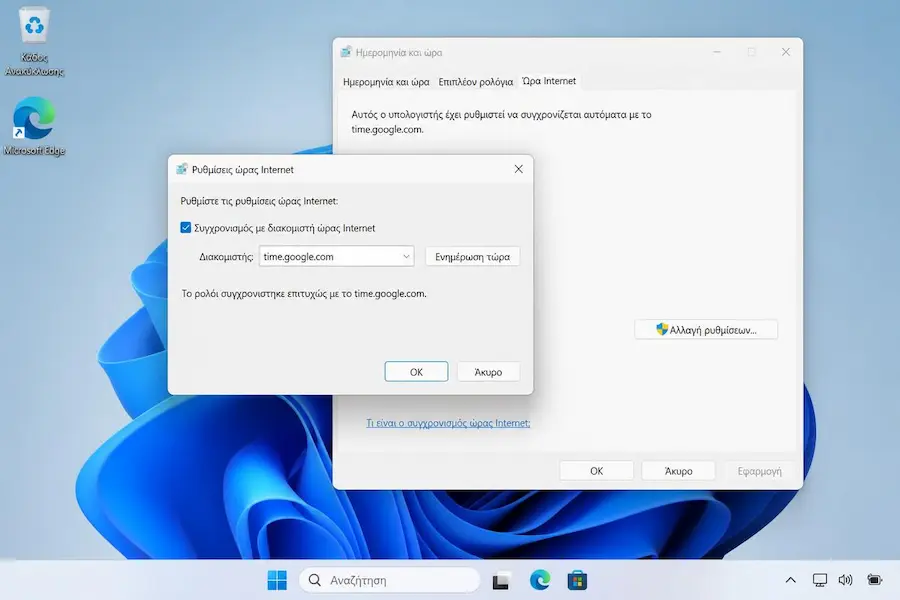
Αν αποτύχει και αυτός, δοκίμασε τον επόμενο. Σε δίκτυα εταιρείας ή με αυστηρό τείχος προστασίας, μπορεί να μπλοκάρεται η θύρα UDP 123 που χρησιμοποιεί ο συγχρονισμός ώρας. Δοκίμασε και από άλλο δίκτυο, π.χ. με το κινητό ως hotspot.
Λύση 3: Επανεκκίνηση της υπηρεσίας Windows Time
Η υπηρεσία Windows Time κάνει τη δουλειά του συγχρονισμού. Αν έχει κολλήσει ή έχει χαλάσει η ρύθμισή της, καμία από τις παραπάνω λύσεις δεν θα έχει αποτέλεσμα. Την ξαναστήνεις με λίγες εντολές.
- Πάτα Έναρξη, γράψε cmd, δεξί κλικ και Εκτέλεση ως διαχειριστής.
- Γράψε τις εντολές με τη σειρά, μία μία, με Enter στο τέλος της καθεμιάς.
- Όταν τελειώσουν, έλεγξε ξανά το ρολόι.
net stop w32time
w32tm /unregister
w32tm /register
net start w32time
w32tm /resync
Οι δύο μεσαίες εντολές σβήνουν και ξαναγράφουν τη ρύθμιση της υπηρεσίας. Η τελευταία ζητά άμεσο συγχρονισμό. Αν δεις το μήνυμα ότι η υπηρεσία δεν έχει ξεκινήσει, τρέξε ξανά το net start w32time.
Αν σταματάει συνέχεια: γράψε services.msc στο Win + R, βρες το «Windows Time» και βάλε τύπο εκκίνησης «Αυτόματη». Συνήθως είναι χειροκίνητη και ξεκινά όταν χρειαστεί, αλλά σε ένα υπολογιστή που χαλάει συχνά την ώρα, η αυτόματη εκκίνηση βοηθά.
Λύση 4: Η μπαταρία CMOS
Στη μητρική σου υπάρχει μια μικρή στρογγυλή μπαταρία, τύπου CR2032. Δεν τροφοδοτεί τον υπολογιστή· κρατά ζωντανό μόνο το ρολόι και τις ρυθμίσεις του BIOS όταν ο υπολογιστής είναι σβηστός και αποσυνδεδεμένος από το ρεύμα. Όταν αδειάσει, η ώρα χάνεται.
Πώς καταλαβαίνω ότι φταίει η μπαταρία
Δες αν ταιριάζουν αυτά τα σημάδια:
- Η ημερομηνία γυρίζει σε μια παλιά χρονιά (π.χ. 2018 ή 2020) μετά το σβήσιμο.
- Η ώρα είναι σωστή όσο δουλεύεις, αλλά λάθος κάθε φορά που ανάβεις τον υπολογιστή το πρωί.
- Το BIOS σου λέει ότι οι ρυθμίσεις χάθηκαν και ζητά να πατήσεις κάποιο πλήκτρο.
- Ο υπολογιστής είναι παλιός, με μητρική 4–5 ετών και πάνω.
Πώς την αλλάζω
- Σβήσε τον υπολογιστή και βγάλε το καλώδιο ρεύματος.
- Άνοιξε το πλαϊνό καπάκι (σε desktop) και άγγιξε το μεταλλικό σασί για να εκφορτιστείς.
- Βρες τη μπαταρία CR2032, πίεσε το μικρό κλιπ και βγάλε την. Βάλε καινούργια με το σωστό πρόσημο προς τα πάνω.
- Κλείσε, ανάψε και μπες στο BIOS. Βάλε σωστή ώρα και ημερομηνία και αποθήκευσε.
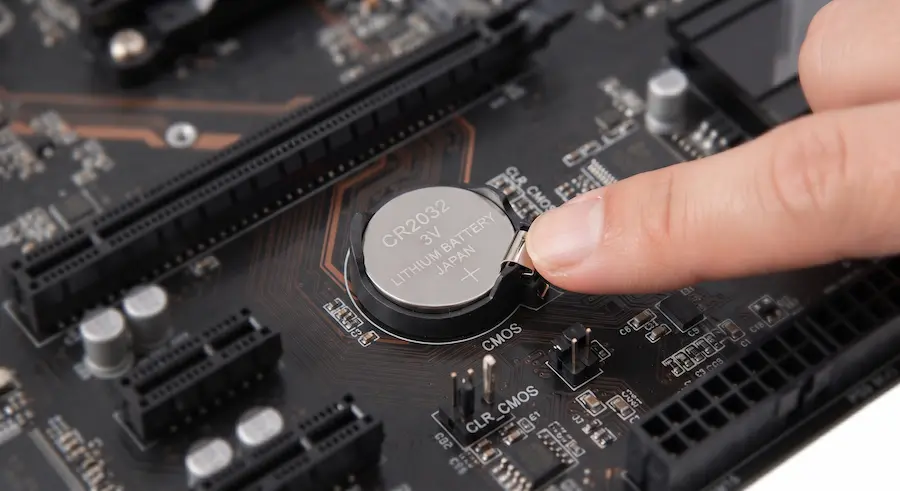
Σε φορητό, η μπαταρία συχνά είναι κρυμμένη και δύσκολη στην πρόσβαση. Αν δεν νιώθεις σίγουρος, ζήτα βοήθεια από service για να μη χαλάσεις κάτι.
Λύση 5: Windows και Linux στον ίδιο υπολογιστή
Αν έχεις dual boot, είναι πιθανό να βλέπεις την ώρα να μένει ακριβώς μία (ή δύο) ώρες πίσω ή μπροστά, όταν περνάς από το ένα σύστημα στο άλλο. Συμβαίνει επειδή τα Windows θεωρούν ότι το ρολόι της μητρικής δείχνει την τοπική ώρα, ενώ το Linux το θεωρεί ώρα UTC. Και τα δύο διορθώνουν «το λάθος του άλλου» και χαλούν ξανά την ώρα.
Η λύση είναι να συμφωνήσουν. Ο πιο απλός τρόπος είναι να πεις στα Windows να χρησιμοποιούν κι εκείνα UTC. Άνοιξε το cmd ως διαχειριστής και γράψε:
reg add "HKLM\SYSTEM\CurrentControlSet\Control\TimeZoneInformation" /v RealTimeIsUniversal /t REG_DWORD /d 1 /fΜετά κάνε επανεκκίνηση και συγχρονισμό της ώρας. Εναλλακτικά, μπορείς να κάνεις το αντίθετο από το Linux, με την εντολή timedatectl set-local-rtc 1. Διάλεξε μόνο ένα από τα δύο, όχι και τα δύο μαζί.
Θερινή και χειμερινή ώρα
Στην Ελλάδα τα ρολόγια πηγαίνουν μία ώρα πίσω την τελευταία Κυριακή του Οκτωβρίου. Φέτος αυτό γίνεται στις 25 Οκτωβρίου 2026, στις 04:00 που γίνονται 03:00. Αν η ζώνη ώρας είναι σωστή και τα Windows είναι ενημερωμένα, η αλλαγή γίνεται μόνη της και δεν χρειάζεται να κάνεις τίποτα.
Αν την επόμενη μέρα βλέπεις διαφορά μίας ώρας, έλεγξε δύο πράγματα. Πρώτα, ότι η ζώνη ώρας είναι η Αθήνα, Βουκουρέστι. Μετά, στις ίδιες Ρυθμίσεις, ότι είναι αναμμένο το «Αυτόματη προσαρμογή για θερινή ώρα» (εμφανίζεται όταν η ζώνη ώρας είναι χειροκίνητη).
Σύμπτωμα και λύση με μια ματιά
| Τι βλέπεις | Πιθανή αιτία | Τι κάνεις |
|---|---|---|
| Διαφορά μίας ή περισσότερων ωρών | Λάθος ζώνη ώρας ή θερινή ώρα | Λύση 1 και ενότητα για τη θερινή ώρα |
| Λίγα λεπτά που μεγαλώνουν | Ο συγχρονισμός δεν δουλεύει | Λύση 2 (άλλος διακομιστής) |
| Σφάλμα ή η υπηρεσία δεν ξεκινά | Χαλασμένη ρύθμιση του Windows Time | Λύση 3 (εντολές στο cmd) |
| Παλιά ημερομηνία μετά το σβήσιμο | Άδεια μπαταρία CMOS | Λύση 4 (νέα CR2032) |
| Λάθος ώρα μετά από Linux | Διαφωνία για UTC και τοπική ώρα | Λύση 5 (μητρώο) |
| Σωστή ώρα, αλλά περίεργη μορφή ημερομηνίας | Ρύθμιση περιοχής | Ρυθμίσεις → Ώρα και γλώσσα → Γλώσσα και περιοχή |
Τι να προσέξεις στην πράξη
Όταν η ώρα στα Windows είναι λάθος, δεν χρειάζεται να ξεκινήσεις αμέσως με σύνθετες ρυθμίσεις. Έλεγξε πρώτα αν είναι ενεργή η αυτόματη ρύθμιση της ώρας και αν έχει επιλεγεί η σωστή ζώνη ώρας. Σε αρκετές περιπτώσεις, αυτές οι δύο ρυθμίσεις αρκούν για να διορθωθεί το πρόβλημα.
Αν παρατηρείς ότι η ώρα αλλάζει κάθε φορά που περνάς από τα Windows στο Linux και αντίστροφα, τότε πιθανότατα υπάρχει διαφορά στον τρόπο με τον οποίο τα δύο λειτουργικά συστήματα διαχειρίζονται το ρολόι του υπολογιστή. Σε αυτή την περίπτωση, μπορεί να χρειαστεί μια πρόσθετη ρύθμιση.
Αν, τέλος, η ημερομηνία και η ώρα μηδενίζονται ή επιστρέφουν σε παλιές τιμές όταν ο υπολογιστής μένει αποσυνδεδεμένος από το ρεύμα, έλεγξε την μπαταρία CMOS της μητρικής. Μια εξαντλημένη μπαταρία μπορεί να προκαλέσει ακριβώς αυτή τη συμπεριφορά.
Συχνές ερωτήσεις
Γιατί το ρολόι των Windows δείχνει μία ώρα διαφορά;
Σχεδόν πάντα φταίει η ζώνη ώρας ή η θερινή και χειμερινή ώρα. Άνοιξε τις Ρυθμίσεις, πήγαινε στην Ώρα και γλώσσα και άναψε την αυτόματη ρύθμιση ζώνης ώρας ή διάλεξε Αθήνα, Βουκουρέστι.
Μπορεί η λάθος ώρα να χαλάσει ιστοσελίδες;
Ναι. Οι ασφαλείς συνδέσεις ελέγχουν την ώρα του υπολογιστή σου. Αν διαφέρει πολύ, μπορεί να δεις μηνύματα για μη ιδιωτική σύνδεση ή να αποτύχουν ενημερώσεις και συνδέσεις σε λογαριασμούς.
Πόσο διαρκεί η μπαταρία CMOS;
Η μπαταρία CR2032 της μητρικής διαρκεί συνήθως αρκετά χρόνια, συχνά 3 με 5 ή και περισσότερα. Όταν αδειάσει, η ώρα χάνεται κάθε φορά που ο υπολογιστής μένει χωρίς ρεύμα.
Ποιον διακομιστή ώρας να διαλέξω;
Ο προεπιλεγμένος time.windows.com αρκεί στους περισσότερους. Αν αποτυγχάνει, δοκίμασε time.google.com, time.nist.gov ή pool.ntp.org.
Χρειάζομαι δικαιώματα διαχειριστή για να αλλάξω την ώρα;
Ναι, για τις περισσότερες αλλαγές στον διακομιστή ώρας, στις υπηρεσίες και στο μητρώο χρειάζονται δικαιώματα διαχειριστή.


💬 Σχόλια