Τα Windows γέμισαν τη RAM; Βρες ποιο πρόγραμμα την τρώει
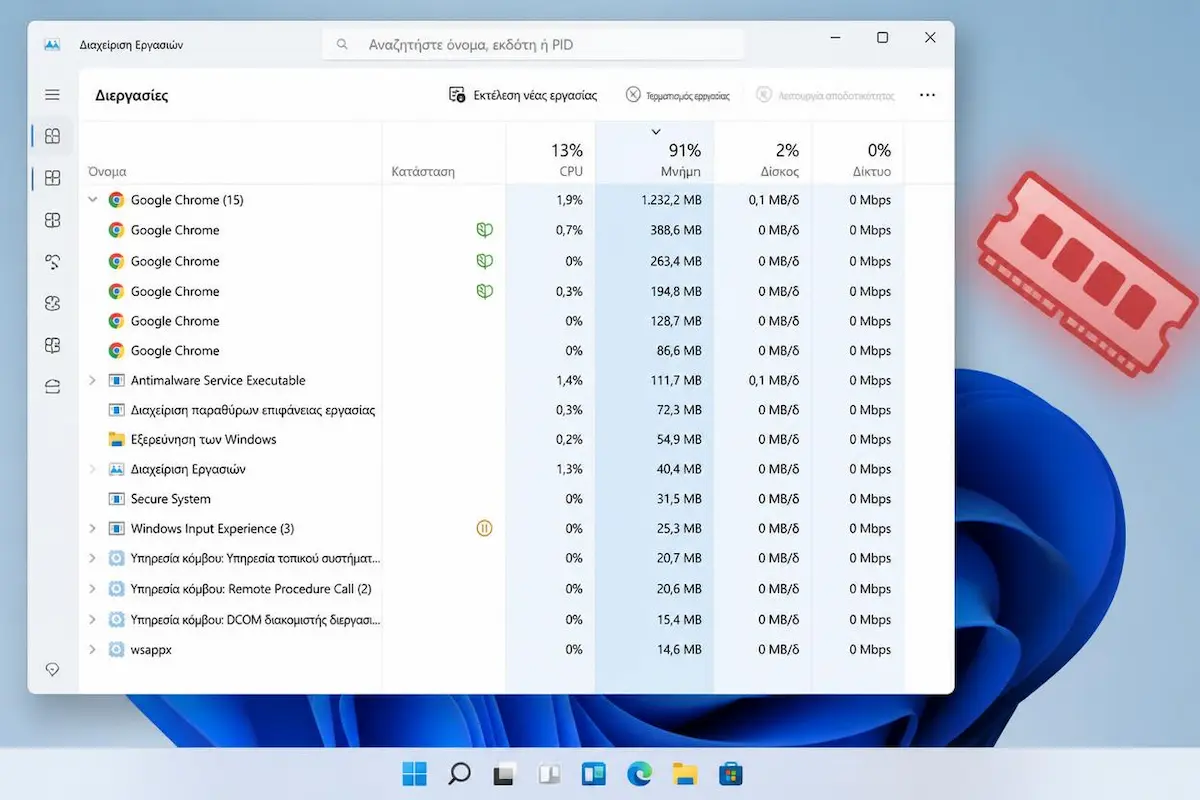
Δες τι κρατά τη μνήμη του υπολογιστή σου και διόρθωσέ το βήμα βήμα
Βελτιστοποίηση WindowsΑνοίγεις τη Διαχείριση εργασιών και βλέπεις «Μνήμη 92%». Ο υπολογιστής αργεί, τα προγράμματα κολλάνε και αναρωτιέσαι ποιος τα έφαγε όλα. Καλά νέα: σχεδόν πάντα φταίει ένα συγκεκριμένο πρόγραμμα και βρίσκεται σε λιγότερο από ένα λεπτό. Σου δείχνω πώς.
Γιατί γεμίζει η RAM στα Windows 11 και πότε πρέπει να ανησυχήσεις
Η RAM είναι ο «πάγκος εργασίας» του υπολογιστή σου. Ό,τι έχεις ανοιχτό εκείνη τη στιγμή, από τον browser μέχρι ένα παιχνίδι, ακουμπά πάνω σε αυτόν τον πάγκο για να έχει γρήγορη πρόσβαση στα δεδομένα του. Όσο πιο πολλά πράγματα ανοίγεις, τόσο πιο γεμάτος γίνεται.
Εδώ όμως υπάρχει μια παγίδα. Τα Windows δεν αφήνουν τη μνήμη αδειανή, γιατί η αδειανή RAM είναι χαμένη RAM. Κρατούν σε αυτήν αντίγραφα προγραμμάτων και αρχείων που χρησιμοποίησες πρόσφατα, ώστε την επόμενη φορά να ανοίξουν αμέσως. Αυτή η «προσωρινή αποθήκευση» ελευθερώνεται αυτόματα μόλις κάποιο πρόγραμμα χρειαστεί χώρο. Άρα ένα υψηλό ποσοστό από μόνο του δεν σημαίνει πρόβλημα.
Το πρόβλημα φαίνεται από τα συμπτώματα. Αν αναγνωρίζεις κάτι από τα παρακάτω, αξίζει να ψάξεις:
- 🐌 Ο υπολογιστής καθυστερεί όταν αλλάζεις από το ένα πρόγραμμα στο άλλο.
- 💾 Η φωτεινή ένδειξη του δίσκου μένει συνέχεια αναμμένη χωρίς λόγο.
- ⚠️ Βλέπεις μήνυμα ότι «ο υπολογιστής σου έχει χαμηλή μνήμη».
- 🔄 Προγράμματα κλείνουν μόνα τους ή οι καρτέλες του browser ξαναφορτώνουν διαρκώς.
Γρήγορος κανόνας: αν η μνήμη είναι στο 70–85% αλλά ο υπολογιστής τρέχει ομαλά, δεν χρειάζεται να κάνεις τίποτα. Ψάχνεις μόνο όταν το υψηλό ποσοστό συνοδεύεται από καθυστερήσεις.
Βρες ποιο πρόγραμμα την καταναλώνει με τη Διαχείριση εργασιών
Το πιο γρήγορο εργαλείο είναι ήδη μέσα στα Windows. Έτσι βρίσκεις τον «ένοχο» σε τέσσερα βήματα:
- Πάτα ταυτόχρονα Ctrl + Shift + Esc. Εναλλακτικά, κάνε δεξί κλικ στο κουμπί Έναρξη και διάλεξε «Διαχείριση εργασιών».
- Αν ανοίξει σε μικρή μορφή, πάτα «Περισσότερες λεπτομέρειες» κάτω αριστερά. Στα Windows 11 η λίστα με τις καρτέλες είναι στο αριστερό μενού.
- Στην καρτέλα «Διεργασίες» κάνε κλικ στον τίτλο της στήλης «Μνήμη», ώστε να ταξινομηθεί από το μεγαλύτερο προς το μικρότερο.
- Κοίτα τις πρώτες γραμμές. Εκεί βρίσκονται τα προγράμματα που καταλαμβάνουν την περισσότερη RAM αυτή τη στιγμή.
Δύο πράγματα που μπερδεύουν τους περισσότερους. Πρώτον, ο browser εμφανίζεται ως μία γραμμή με ένα βελάκι και έναν αριθμό σε παρένθεση. Αυτό σημαίνει ότι κάθε καρτέλα και κάθε επέκταση τρέχει ως ξεχωριστή διεργασία. Πάτα το βελάκι για να δεις αναλυτικά ποια καρτέλα καταναλώνει τα περισσότερα. Δεύτερον, η στήλη «Μνήμη» δείχνει περίπου πόση RAM χρησιμοποιεί το πρόγραμμα εκείνη τη στιγμή, όχι πόση θα κρατήσει για πάντα.
Χρήσιμη συμβουλή: Αν ο ένοχος είναι ο Chrome ή ο Edge, πάτα μέσα στον browser Shift + Esc. Ανοίγει η δική του Διαχείριση εργασιών και δείχνει ποια ακριβώς καρτέλα ή επέκταση τρώει τη μνήμη.
Διάβασε σωστά την καρτέλα «Απόδοση»
Η λίστα των διεργασιών σου λέει ποιος καταναλώνει. Η καρτέλα «Απόδοση» σου λέει πόσο σοβαρό είναι το πρόβλημα. Πάτα «Απόδοση» και μετά «Μνήμη» στο αριστερό μενού.
Οι ονομασίες μπορεί να διαφέρουν λίγο ανάλογα με την έκδοση των Windows, αλλά τα νούμερα που μας νοιάζουν είναι τρία:
- 📊 Σε χρήση: η μνήμη που πραγματικά χρησιμοποιούν τα προγράμματά σου αυτή τη στιγμή.
- 🟢 Διαθέσιμη: όση μνήμη μπορεί να πάρει αμέσως ένα νέο πρόγραμμα. Περιλαμβάνει και το μεγαλύτερο μέρος της προσωρινής αποθήκευσης.
- 📦 Δέσμευση (Committed): πόση μνήμη έχουν ζητήσει συνολικά τα προγράμματα, μαζί με το αρχείο σελιδοποίησης στον δίσκο. Αν πλησιάζει το δεύτερο νούμερο, ο υπολογιστής κινδυνεύει να μείνει από μνήμη.
Κάτω δεξιά θα δεις και πόσες θέσεις μνήμης είναι κατειλημμένες, για παράδειγμα «2 από 2». Θα μας χρειαστεί παρακάτω, αν φτάσεις στο ενδεχόμενο της αναβάθμισης.
| Κατάσταση | Τι βλέπεις | Τι σημαίνει |
|---|---|---|
| ✔ Φυσιολογικό | Σε χρήση 60–80%, διαθέσιμη αρκετή, ομαλή λειτουργία | Τα Windows αξιοποιούν τη μνήμη. Δεν κάνεις τίποτα. |
| ✖ Προσοχή | Σε χρήση πάνω από 90%, διαθέσιμη κάτω από 1 GB, καθυστερήσεις | Κάποιο πρόγραμμα καταναλώνει πολλά ή έχεις πολλά ανοιχτά. |
| ✖ Πρόβλημα | Δέσμευση σχεδόν ίση με το όριο, μηνύματα χαμηλής μνήμης | Ο υπολογιστής μένει από μνήμη. Χρειάζεται άμεση ενέργεια. |
Η Παρακολούθηση πόρων για πιο βαθιά ματιά
Αν θες περισσότερες λεπτομέρειες, τα Windows έχουν ακόμα ένα εργαλείο που λίγοι χρησιμοποιούν. Πάτα Windows + R, γράψε resmon και πάτα Enter. Θα ανοίξει η «Παρακολούθηση πόρων» (Resource Monitor). Πήγαινε στην καρτέλα «Μνήμη».
Δύο πράγματα αξίζουν την προσοχή σου. Πρώτα, η μπάρα στο κάτω μέρος: το μπλε είναι η μνήμη που χρησιμοποιείται πραγματικά, το ανοιχτό μπλε («Αναμονή») είναι η προσωρινή αποθήκευση που ελευθερώνεται μόλις χρειαστεί και το πράσινο είναι αυτό που είναι τελείως ελεύθερο. Δεύτερον, η στήλη «Σφάλματα/δευτ.» (Hard Faults/sec). Όταν οι αριθμοί εκεί είναι συνεχώς υψηλοί, ο υπολογιστής αναγκάζεται να χρησιμοποιεί τον δίσκο ως βοήθεια επειδή η RAM δεν φτάνει, και τότε νιώθεις την καθυστέρηση.
Οι πιο συνηθισμένοι «ένοχοι»
Με τα χρόνια, οι ίδιοι ύποπτοι εμφανίζονται ξανά και ξανά. Ρίξε μια ματιά αν βρίσκεται κάποιος από αυτούς στην κορυφή της λίστας σου.
🌐 Ο browser και οι πολλές καρτέλες
Είναι ο νούμερο ένα λόγος. Κάθε καρτέλα, κάθε επέκταση και κάθε βίντεο που παίζει στο παρασκήνιο κρατά μνήμη. Δέκα καρτέλες με σελίδες που κάνουν streaming ή έχουν πολλές διαφημίσεις μπορούν εύκολα να ξεπεράσουν τα 2 GB.
💬 Εφαρμογές που «κρύβουν» έναν ολόκληρο browser
Προγράμματα όπως το Teams, το Discord, το Spotify και το Slack είναι χτισμένα με τεχνολογία browser. Γι' αυτό ένα απλό πρόγραμμα συνομιλίας μπορεί να πιάνει εύκολα 300–700 MB, ακόμα και όταν δεν το χρησιμοποιείς.
🚀 Προγράμματα που ξεκινούν μόνα τους
Αν ο υπολογιστής σου έχει «πνιγεί» αμέσως μετά την εκκίνηση, πιθανόν δεκάδες προγράμματα ανοίγουν μαζί με τα Windows και κάθονται στο παρασκήνιο. Θα τα βρεις στην καρτέλα «Εκκίνηση» της Διαχείρισης εργασιών.
🛡️ Το πρόγραμμα προστασίας
Η διεργασία «Antimalware Service Executable» ανήκει στο Microsoft Defender. Όταν γίνεται σάρωση, ανεβάζει προσωρινά τη χρήση μνήμης και επεξεργαστή. Είναι φυσιολογικό και θα καθίσει μόνο του μετά την ολοκλήρωση.
🧠 Διεργασίες των ίδιων των Windows
Θα δεις και διεργασίες όπως «Συμπίεση μνήμης» (Memory Compression), «Desktop Window Manager» ή «Εξερεύνηση των Windows». Είναι κομμάτια του συστήματος και δεν πρέπει να τις τερματίσεις. Η «Συμπίεση μνήμης» μάλιστα βοηθά, γιατί χωράει περισσότερα δεδομένα στην ίδια RAM.
Μην τερματίζεις διεργασίες στα τυφλά: αν δεν αναγνωρίζεις μια διεργασία, κάνε δεξί κλικ πάνω της και επίλεξε «Αναζήτηση στο διαδίκτυο» πριν προχωρήσεις. Έτσι, θα ελέγξεις σε τι χρησιμεύει και θα αποφύγεις να κλείσεις κατά λάθος κάποια διεργασία που είναι απαραίτητη για τη λειτουργία των Windows.
Τι κάνεις όταν βρεις το πρόγραμμα
Ανάλογα με το ποιος είναι ο ένοχος, δοκίμασε τα παρακάτω με τη σειρά. Συνήθως αρκούν τα πρώτα δύο.
- Κλείσε και ξανάνοιξε το πρόγραμμα. Πολλά προγράμματα φουσκώνουν σιγά σιγά όσο μένουν ανοιχτά για μέρες. Ένα κλείσιμο τα επαναφέρει στο κανονικό.
- Κλείσε τις περιττές καρτέλες. Στον Edge άνοιξε Ρυθμίσεις → Σύστημα και απόδοση και ενεργοποίησε την εξοικονόμηση πόρων («Ύπνος καρτελών»). Στον Chrome υπάρχει η αντίστοιχη επιλογή «Εξοικονόμηση μνήμης» στις Ρυθμίσεις → Απόδοση.
- Σταμάτα τα προγράμματα που ξεκινούν μόνα τους (δες παρακάτω).
- Κάνε πραγματική επανεκκίνηση. Πάτα Έναρξη → Τροφοδοσία → Επανεκκίνηση, όχι «Τερματισμός». Με ενεργή τη γρήγορη εκκίνηση, ο τερματισμός δεν καθαρίζει εντελώς τη μνήμη του συστήματος.
- Ενημέρωσε ή απεγκατέστησε. Αν ένα πρόγραμμα είναι πάντα ο πρώτος στη λίστα, δες αν υπάρχει νέα έκδοση ή ελαφρύτερη εναλλακτική.
Για το τρίτο βήμα, άνοιξε τη Διαχείριση εργασιών και πήγαινε στην καρτέλα «Εφαρμογές εκκίνησης» (στα Windows 10 λέγεται «Εκκίνηση»). Εκεί βλέπεις τι ανοίγει μαζί με τα Windows και πόσο τα επιβαρύνει.
Η απενεργοποίηση δεν διαγράφει το πρόγραμμα. Απλώς δεν ανοίγει πια μόνο του και μπορείς να το ξανανοίγεις εσύ όποτε το χρειάζεσαι. Στα προγράμματα που δεν αναγνωρίζεις, ψάξε πρώτα το όνομά τους. Μπορείς να ρυθμίσεις το ίδιο πράγμα και από τις Ρυθμίσεις → Εφαρμογές → Εκκίνηση.
Απόφυγε τα «καθαριστικά RAM»: τα προγράμματα που υπόσχονται να «αδειάσουν τη μνήμη» με ένα κλικ συνήθως κάνουν περισσότερο κακό. Αδειάζουν και την προσωρινή αποθήκευση, οπότε ο υπολογιστής ξαναφορτώνει τα πάντα από τον δίσκο και γίνεται πιο αργός. Επίσης, μην απενεργοποιείς το αρχείο σελιδοποίησης (εικονική μνήμη). Άφησέ το αυτόματο.
Διαρροή μνήμης ή πρόβλημα οδηγού;
Κάποιες φορές το πρόβλημα δεν είναι ότι ένα πρόγραμμα χρειάζεται πολλή μνήμη, αλλά ότι δεν την επιστρέφει. Αυτό λέγεται διαρροή μνήμης (memory leak). Το χαρακτηριστικό σημάδι: ένα πρόγραμμα ξεκινά με 200 MB και ώρες μετά, χωρίς να το πειράξεις, έχει φτάσει στα 2 GB και συνεχίζει να ανεβαίνει.
Για να το ελέγξεις, άφησε τη Διαχείριση εργασιών ανοιχτή και κοίτα ξανά ύστερα από μία ή δύο ώρες. Αν το ίδιο πρόγραμμα ανεβαίνει συνεχώς, δοκίμασε:
- 🔁 Να το κλείσεις και να το ανοίξεις ξανά, που λύνει προσωρινά το θέμα.
- ⬆️ Να το ενημερώσεις στην τελευταία έκδοση, γιατί οι διαρροές συχνά διορθώνονται με ενημερώσεις.
- 🔄 Να ελέγξεις αν υπάρχουν εκκρεμείς ενημερώσεις των Windows.
Όταν ο ένοχος δεν φαίνεται πουθενά
Αν η μνήμη είναι γεμάτη αλλά η λίστα των προγραμμάτων δεν εξηγεί το νούμερο, κοίτα στην καρτέλα «Απόδοση → Μνήμη» τις γραμμές «Δεξαμενή σελιδοποίησης» και «Δεξαμενή χωρίς σελιδοποίηση» (Paged / Non-paged pool). Αν η δεύτερη έχει φτάσει σε αρκετά gigabyte, συνήθως φταίει κάποιος οδηγός συσκευής, για παράδειγμα της κάρτας δικτύου, ενός VPN ή ενός παλιού προγράμματος προστασίας. Ενημέρωσε τους οδηγούς από την ιστοσελίδα του κατασκευαστή ή απεγκατέστησε το πρόγραμμα που εγκατέστησες πρόσφατα, πριν ξεκινήσει το πρόβλημα.
Και αν δεν φταίει τίποτα από αυτά
Κάνε μια σάρωση με το Microsoft Defender (Ασφάλεια των Windows → Προστασία από ιούς και απειλές → Πλήρης σάρωση), γιατί ένα κακόβουλο πρόγραμμα μπορεί να κρύβεται πίσω από ένα αθώο όνομα. Αν υποψιάζεσαι ότι η ίδια η μνήμη έχει βλάβη (τυχαία κολλήματα, μπλε οθόνες), πάτα Windows + R, γράψε mdsched.exe και διάλεξε έλεγχο μνήμης στην επόμενη επανεκκίνηση.
Πότε χρειάζεσαι πραγματικά περισσότερη RAM
Αν έχεις κλείσει τις εφαρμογές που δεν χρειάζεσαι και η χρήση της RAM παραμένει σταθερά πάνω από το 90% με τα προγράμματα που χρησιμοποιείς καθημερινά, ίσως ο υπολογιστής σου χρειάζεται περισσότερη μνήμη. Για να το διαπιστώσεις, έλεγξε αν οι εφαρμογές καθυστερούν ή αν τα Windows χρησιμοποιούν έντονα τον δίσκο όταν ανοίγεις νέα προγράμματα. Οι σύγχρονοι browsers, οι εφαρμογές επικοινωνίας και τα εργαλεία τεχνητής νοημοσύνης μπορούν να αυξήσουν σημαντικά τις απαιτήσεις σε RAM, ειδικά όταν εκτελούνται ταυτόχρονα.
| Μνήμη | Για ποιον ταιριάζει | Σημείωση |
|---|---|---|
| 8 GB | Βασική χρήση: λίγες καρτέλες στον browser, εφαρμογές γραφείου και βίντεο | Επαρκούν για απλές εργασίες, αλλά μπορεί να περιορίσουν την ταυτόχρονη χρήση πολλών εφαρμογών. |
| 16 GB | Καθημερινή εργασία, πολλές καρτέλες, εφαρμογές γραφείου και ελαφρύ gaming | Καλή επιλογή για τους περισσότερους χρήστες. |
| 32 GB | Επεξεργασία βίντεο, εικονικές μηχανές και απαιτητικά παιχνίδια | Χρήσιμα για απαιτητικές εργασίες και έντονο multitasking. |
Πριν αγοράσεις επιπλέον μνήμη, άνοιξε τη Διαχείριση εργασιών και επίλεξε «Απόδοση → Μνήμη». Εκεί θα βρεις πληροφορίες για τη συνολική χωρητικότητα, την ταχύτητα, τον τύπο της μνήμης, όπου εμφανίζεται, καθώς και τις χρησιμοποιούμενες υποδοχές. Αν όλες οι υποδοχές είναι κατειλημμένες, ενδέχεται να χρειαστεί να αντικαταστήσεις τις υπάρχουσες μονάδες με μεγαλύτερες. Σε ορισμένους φορητούς υπολογιστές η RAM είναι ενσωματωμένη στη μητρική πλακέτα και δεν αναβαθμίζεται. Έλεγξε τις προδιαγραφές του συγκεκριμένου μοντέλου στον ιστότοπο του κατασκευαστή πριν αγοράσεις μνήμη.
Τι αξίζει να ελέγξεις στην πράξη
Όταν η χρήση της RAM πλησιάζει το 90%, το πρώτο βήμα είναι να ανοίξεις τη Διαχείριση εργασιών και να ταξινομήσεις τη στήλη «Μνήμη» από τη μεγαλύτερη προς τη μικρότερη τιμή. Έτσι, βλέπεις αμέσως ποιες εφαρμογές καταναλώνουν τους περισσότερους πόρους, χωρίς να χρειάζεται να εγκαταστήσεις κάποιο πρόσθετο πρόγραμμα.
Αν στην κορυφή βρίσκεται ο Chrome ή ο Edge, έλεγξε τις ανοιχτές καρτέλες και τις επεκτάσεις. Κλείσε όσες δεν χρειάζεσαι και εξέτασε τις ρυθμίσεις εξοικονόμησης μνήμης του browser. Αν το πρόβλημα παραμένει, έλεγξε την καρτέλα «Εκκίνηση εφαρμογών» στα Windows και απενεργοποίησε μόνο τα προγράμματα που δεν χρειάζεται να ξεκινούν αυτόματα.
Μην προσπαθείς να αδειάσεις τη RAM με τυχαία εργαλεία καθαρισμού. Τα Windows χρησιμοποιούν μέρος της διαθέσιμης μνήμης για προσωρινή αποθήκευση δεδομένων, κάτι που είναι φυσιολογικό.
Αυτό που έχει σημασία είναι αν ο υπολογιστής καθυστερεί, αν οι εφαρμογές κολλάνε και αν η χρήση της μνήμης παραμένει υψηλή ακόμη κι όταν κλείσεις όσα προγράμματα δεν χρειάζεσαι.
Συχνές ερωτήσεις
Είναι κακό να χρησιμοποιούν τα Windows το 80-90% της RAM;
Όχι απαραίτητα. Αν ο υπολογιστής δουλεύει ομαλά, τα Windows απλώς αξιοποιούν τη μνήμη ως προσωρινή αποθήκευση για να ανοίγουν πιο γρήγορα τα προγράμματα. Πρόβλημα υπάρχει όταν η μνήμη είναι γεμάτη και ταυτόχρονα έχεις καθυστερήσεις, κολλήματα ή ειδοποιήσεις για χαμηλή μνήμη.
Τι είναι η «Συμπίεση μνήμης» (Memory Compression) που βλέπω στη Διαχείριση εργασιών;
Είναι μια δυνατότητα των Windows που συμπιέζει δεδομένα που δεν χρησιμοποιούνται άμεσα, ώστε να χωρούν περισσότερα στη RAM και να μη γράφονται στον δίσκο. Είναι φυσιολογική και δεν χρειάζεται να την απενεργοποιήσεις.
Βοηθούν τα προγράμματα που «καθαρίζουν τη RAM»;
Συνήθως όχι. Αδειάζουν προσωρινά τη μνήμη, αλλά τα Windows θα την ξαναγεμίσουν και ο υπολογιστής μπορεί να γίνει πιο αργός. Καλύτερα να βρεις το πρόγραμμα που καταναλώνει πολλή μνήμη και να το ρυθμίσεις ή να το αντικαταστήσεις.
Πόση RAM χρειάζομαι το 2026;
Τα 8 GB είναι το ελάχιστο για βασική χρήση, τα 16 GB είναι η άνετη επιλογή για τους περισσότερους και τα 32 GB ταιριάζουν σε βαριά χρήση, όπως επεξεργασία βίντεο, εικονικές μηχανές ή απαιτητικά παιχνίδια με πολλά προγράμματα ανοιχτά.
Γιατί η μνήμη μένει ψηλά ακόμα και αφού κλείσω τα προγράμματα;
Μέρος της μνήμης κρατιέται ως προσωρινή αποθήκευση και ελευθερώνεται αυτόματα όταν χρειαστεί. Αν όμως μένει πολύ ψηλά και χωρίς εξήγηση, πιθανόν κάποιο πρόγραμμα ή οδηγός έχει διαρροή μνήμης. Μια πλήρης επανεκκίνηση (όχι τερματισμός) συνήθως το λύνει προσωρινά.



💬 Σχόλια