Τι να κάνεις αν χαθεί ή κλαπεί το κινητό σου: Οδηγός άμεσης προστασίας
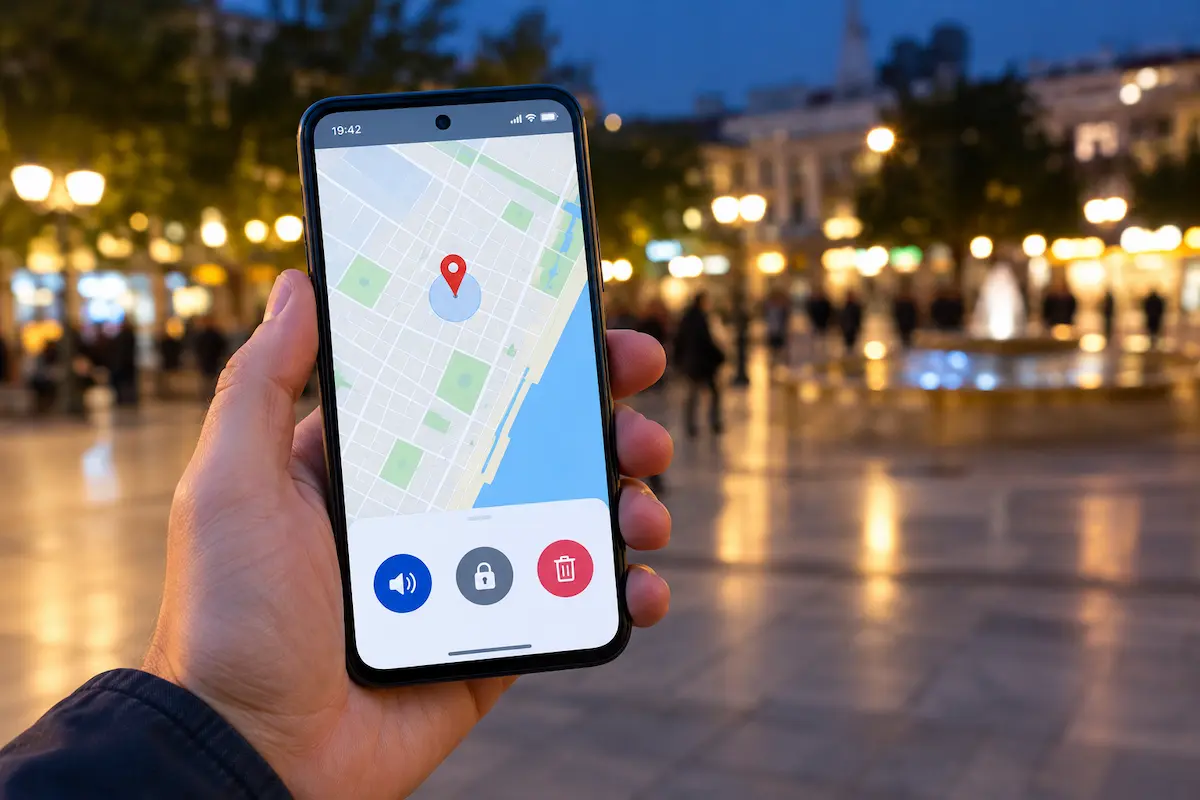
Εντοπισμός, κλείδωμα, λογαριασμοί και πάροχος, με τη σωστή σειρά
Οδηγός 2026Μέχρι πριν από λίγο το είχες στο χέρι και τώρα δεν είναι πουθενά. Η πρώτη αντίδραση είναι πανικός, αλλά αυτό που μετράει είναι η σειρά των κινήσεων. Μέσα στα πρώτα λεπτά μπορείς να εντοπίσεις το κινητό, να το κλειδώσεις από απόσταση, να προστατέψεις τους λογαριασμούς σου και να καλέσεις τον πάροχο πριν χρησιμοποιήσει κανείς την SIM. Σε αυτόν τον οδηγό θα τα δεις ένα ένα, για Android και για iPhone, με απλά λόγια.
Το κινητό σήμερα δεν είναι απλώς ενα τηλέφωνο. Κρατά το email σου, τις φωτογραφίες, τους κωδικούς μιας χρήσης που έρχονται με SMS και συχνά την τραπεζική σου εφαρμογή. Γι' αυτό η απώλεια δεν είναι μόνο ζήτημα συσκευής, αλλά και ζήτημα λογαριασμών. Αν κάνεις τα βήματα με τη σωστή σειρά, ο κίνδυνος μικραίνει πολύ.
Τα πρώτα 10 λεπτά: τι κάνεις και με ποια σειρά
Πριν πανικοβληθείς, ρώτα τον εαυτό σου: το έχασα ή μου το πήραν; Αν το άφησες σε ένα τραπέζι ή στο αυτοκίνητο, συχνά αρκεί ένας ήχος για να το βρεις. Αν υποψιάζεσαι κλοπή, κάθε λεπτό μετράει, γιατί ο κλέφτης θα προσπαθήσει να το σβήσει ή να το βγάλει από το δίκτυο.
Η σειρά που ακολουθεί ισχύει και για Android και για iPhone:
- Κάλεσε τον αριθμό σου από άλλο κινητό. Αν χτυπά, μπορεί να είναι κοντά σου .
- Δες πού είναι από υπολογιστή ή από άλλη συσκευή, με το Find Hub (Android) ή το iCloud (iPhone).
- Κλείδωσέ το από απόσταση με τη λειτουργία «χαμένο κινητό», αν δεν είναι κοντά ή αν υποψιάζεσαι κλοπή.
- Προστάτεψε τον κύριο λογαριασμό σου (Google ή Apple) και το email σου αλλάζοντας κωδικό.
- Κάλεσε τον πάροχο για να φράξει την κάρτα SIM και, αν χρειάζεται, τη συσκευή.
- Ενημέρωσε την τράπεζά σου αν είχες εφαρμογές πληρωμών ή κάρτες στο κινητό.
- Κάνε καταγγελία στην αστυνομία με τον αριθμό IMEI της συσκευής.
Χαμένο ή κλεμμένο: τι αλλάζει
Όταν το κινητό είναι απλώς χαμένο, βάζεις στην οθόνη κλειδώματος ένα μήνυμα με τον αριθμό ενός φίλου ή του σπιτιού σου, ώστε όποιος το βρει να επικοινωνήσει. Όταν είναι κλεμμένο, δεν γράφεις ούτε αριθμό ούτε διεύθυνση. Και στις δύο περιπτώσεις κλειδώνεις πρώτα και αποφασίζεις μετά αν θα σβήσεις τα δεδομένα.
Εντοπισμός: πώς βρίσκεις πού είναι το κινητό
Και οι δύο μεγάλες πλατφόρμες έχουν δωρεάν υπηρεσία εντοπισμού. Δουλεύει όμως μόνο αν ήταν ενεργή πριν χαθεί το κινητό και αν μπορείς να συνδεθείς στον λογαριασμό σου από άλλη συσκευή. Αν δεν είναι, πήγαινε κατευθείαν στο κλείδωμα και στους λογαριασμούς.
Android: Google Find Hub
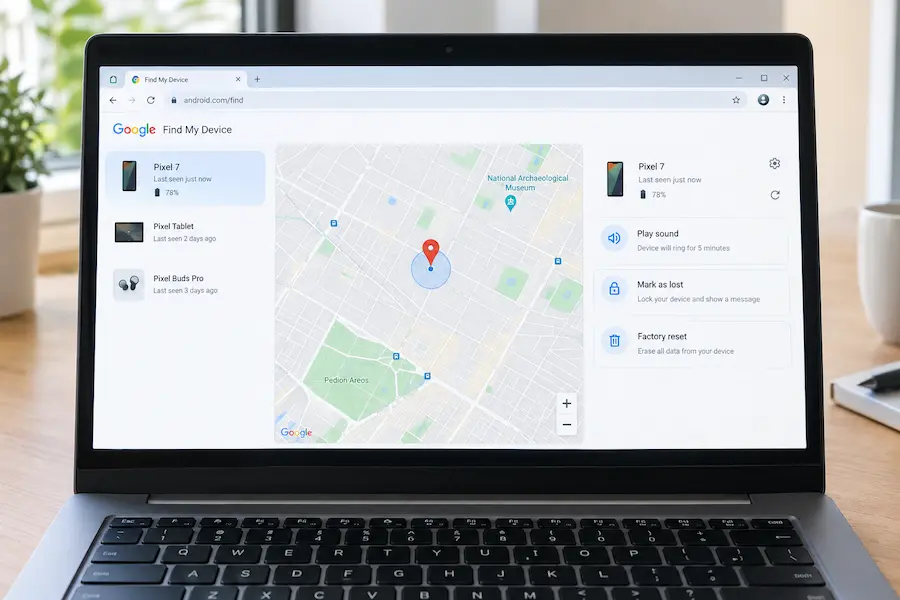
Η υπηρεσία λεγόταν παλιά Find My Device και σήμερα ονομάζεται Find Hub. Η διεύθυνση στον υπολογιστή έμεινε ίδια: android.com/find.
- Άνοιξε το android.com/find σε οποιονδήποτε υπολογιστή ή την εφαρμογή Find Hub σε άλλο Android. Σε κινητό φίλου μπορείς να μπεις ως επισκέπτης.
- Συνδέσου με τον λογαριασμό Google που έχει το χαμένο κινητό.
- Διάλεξε τη συσκευή από τη λίστα και δες την τρέχουσα ή την τελευταία γνωστή θέση.
- Αν νομίζεις ότι είναι κοντά, πάτα Play sound. Το κινητό χτυπά δυνατά για πέντε λεπτά, ακόμη και αν είναι σε σίγαση.
Αν το κινητό δεν έχει ίντερνετ ή είναι σβηστό, το Find Hub μπορεί παρ' όλα αυτά να δείξει θέση. Το καταφέρνει μέσα από ένα κρυπτογραφημένο δίκτυο κοντινών συσκευών Android, που επικοινωνούν με Bluetooth. Δεν είναι όμως εγγυημένο. Εξαρτάται από τις ρυθμίσεις, την μπαταρία και το αν περνούν συσκευές από κοντά. Για να δουλέψει, το κινητό πρέπει να έχει κλείδωμα οθόνης με PIN, μοτίβο ή κωδικό.
Samsung: Samsung Find
Αν έχεις Samsung, υπάρχει και η υπηρεσία Samsung Find με τον λογαριασμό Samsung. Από εκεί μπορείς να κλειδώσεις το κινητό με ένα νέο PIN ή να σβήσεις τα δεδομένα του. Θα σου ζητηθεί να επιβεβαιώσεις τον λογαριασμό σου.
iPhone: Find My (Εύρεση)
- Πήγαινε στο iCloud.com/find ή άνοιξε την εφαρμογή Find My σε άλλη συσκευή Apple, όπως ένα iPad ή το iPhone ενός δικού σου ανθρώπου.
- Συνδέσου με τον Apple Account σου. Στο iCloud.com/find δεν χρειάζεται κωδικός επαλήθευσης, κάτι χρήσιμο όταν ο κωδικός θα έφτανε στο ίδιο το κλεμμένο iPhone.
- Διάλεξε το iPhone. Ο χάρτης πλησιάζει στη θέση του.
- Αν είναι κοντά, πάτα Play Sound.
Προσοχή: αν το Find My δεν ήταν ενεργό πριν χαθεί το κινητό, δεν θα το δεις στη λίστα και δεν μπορείς να το σημειώσεις ως χαμένο ή να το σβήσεις από απόσταση. Σε αυτή την περίπτωση σου μένουν οι λογαριασμοί, ο πάροχος και η αστυνομία.
Android και iPhone δίπλα δίπλα
Τα ονόματα στο μενού μπορεί να διαφέρουν λίγο αν το κινητό σου είναι ρυθμισμένο στα ελληνικά. Η λογική όμως είναι ίδια.
| Τι κάνεις | Android | iPhone |
|---|---|---|
| Διεύθυνση στον υπολογιστή | android.com/find | iCloud.com/find |
| Εφαρμογή σε άλλη συσκευή | Find Hub | Find My (Εύρεση) |
| Ήχος για να το βρεις κοντά | Play sound, ακόμη και σε σίγαση | Play Sound |
| Κλείδωμα με μήνυμα | Mark as lost | Mark As Lost (Lost Mode) |
| Κλείδωμα χωρίς σύνδεση στον λογαριασμό | android.com/lock, αν είχε ρυθμιστεί | Δεν υπάρχει αντίστοιχο |
| Εντοπισμός χωρίς ίντερνετ | Μέσω κοντινών συσκευών Android, αν είχε ρυθμιστεί | Μέσω δικτύου Find My, αν είχε ρυθμιστεί |
| Πλήρης διαγραφή | Factory reset από το Find Hub | Erase This Device |
| Πρέπει να είναι ενεργό πριν χαθεί; | Ναι | Ναι |
Απομακρυσμένο κλείδωμα: κόψε τον δρόμο στον οποιονδήποτε
Μόλις καταλάβεις ότι το κινητό δεν είναι κοντά, κλείδωσέ το. Έτσι κανείς δεν θα δει τα δεδομένα σου, ακόμη και αν ξέρει ή μαντέψει τον κωδικό. Μπορείς να συνεχίσεις να το εντοπίζεις όσο είναι κλειδωμένο.
Android: Mark as lost και Remote Lock
- Στο Find Hub επίλεξε τη συσκευή και πάτα Mark as lost (ή Secure device).
- Πάτα Next και, αν το κινητό είναι απλώς χαμένο, γράψε ένα μήνυμα με τον αριθμό ενός φίλου.
- Επιβεβαίωσε με Mark as lost. Το κινητό κλειδώνει και δείχνει το μήνυμά σου.
Αν το βρήκες, παρακαλώ κάλεσε τον 69X XXX XXXX.
Υπάρχει και δεύτερος τρόπος, το Remote Lock. Πηγαίνεις στο android.com/lock, βάζεις τον αριθμό του χαμένου κινητού, περνάς τον έλεγχο ασφαλείας και η οθόνη κλειδώνει χωρίς να χρειαστεί να συνδεθείς στον λογαριασμό σου. Είναι χρήσιμο όταν δεν θυμάσαι τον κωδικό σου.
Το Remote Lock έχει όρους: το κινητό πρέπει να έχει κλείδωμα οθόνης, ενεργή SIM, επαληθευμένο αριθμό και ενεργό Find Hub. Αν είναι εκτός δικτύου, θα κλειδώσει μόλις συνδεθεί. Μπορείς να το χρησιμοποιήσεις δύο φορές μέσα σε 24 ώρες και κλειδώνει μόνο την οθόνη. Για εντοπισμό ή διαγραφή χρειάζεται σύνδεση στο Find Hub.
iPhone: Mark As Lost (Lost Mode)
- Στο iCloud.com/find διάλεξε το iPhone.
- Πάτα Mark As Lost και ακολούθησε τις οδηγίες.
- Βάλε μήνυμα με αριθμό επικοινωνίας μόνο αν το έχασες. Αν σου το έκλεψαν, μην το κάνεις.
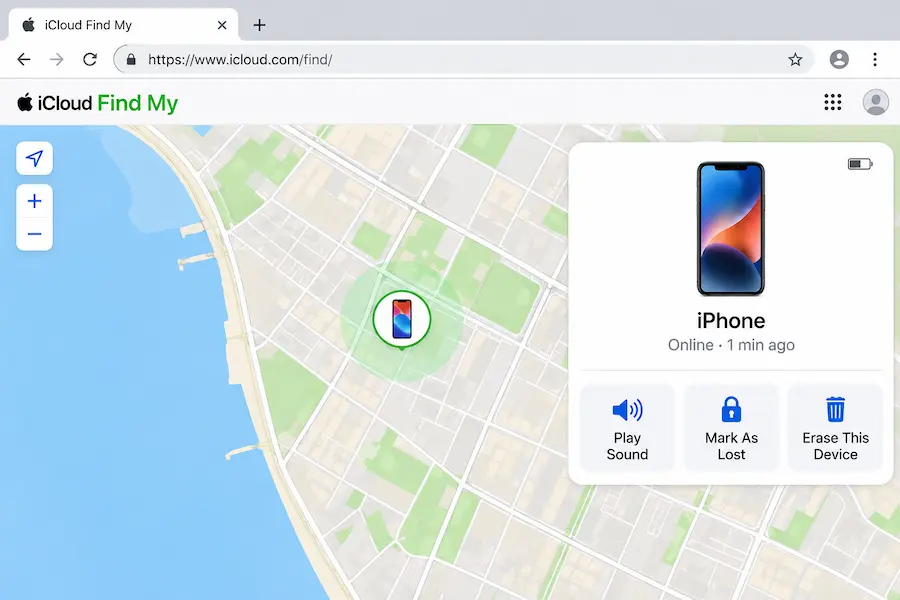
Το Lost Mode κλειδώνει τη συσκευή και αναστέλλει τις κάρτες Apple Pay. Στο iPhone υπάρχει και το Stolen Device Protection (από το iOS 17.3). Με αυτό ενεργό, χρειάζεται Face ID ή Touch ID για να βγει το κινητό από το Lost Mode, οπότε δεν αρκεί ο κωδικός οθόνης. Οι επιπλέον δικλείδες του διαρκούν όμως για περιορισμένο χρόνο, γι' αυτό σημείωσε το iPhone ως χαμένο όσο πιο γρήγορα μπορείς.
Πότε σβήνεις τα δεδομένα από απόσταση
Η διαγραφή από απόσταση είναι η τελευταία λύση. Την κάνεις όταν το κινητό μοιάζει κλεμμένο, η ανάκτηση είναι απίθανη και τα δεδομένα σου μετράνε περισσότερο από το ίδιο το κινητό. Πριν το αποφασίσεις, έχε στον νου σου τα εξής:
- Η διαγραφή δεν γυρίζει πίσω. Αν έχεις αντίγραφο ασφαλείας στο cloud, θα τα ξαναφέρεις σε νέο κινητό.
- Στο Android, μετά τη διαγραφή το Find Hub δεν δείχνει πια τη θέση του κινητού.
- Στο iPhone με iOS 15 ή νεότερο, μπορείς να το εντοπίσεις ακόμη και μετά τη διαγραφή.
- Αν το κινητό είναι εκτός δικτύου, η διαγραφή ξεκινά την πρώτη φορά που θα συνδεθεί.
- Αν εμφανιστεί ξανά, για να το χρησιμοποιήσει κάποιος θα χρειαστεί ο κωδικός του λογαριασμού Google ή Apple.
Προστασία λογαριασμών, εφαρμογών και τράπεζας
Το κινητό δεν είναι η μόνη πόρτα. Είναι και το κλειδί για το email σου, τα κοινωνικά δίκτυα και τα χρήματά σου. Κάνε τις παρακάτω κινήσεις από υπολογιστή ή από άλλη συσκευή.
1. Ο κύριος λογαριασμός και το email
Άλλαξε τον κωδικό του λογαριασμού Google ή Apple και του email σου. Όποιος ελέγχει το email σου μπορεί να ζητήσει επαναφορά κωδικού για σχεδόν οτιδήποτε άλλο. Μετά, στις ρυθμίσεις ασφαλείας, δες τη λίστα με τις συνδεδεμένες συσκευές και αφαίρεσε το χαμένο κινητό.
2. Μηνύματα και κοινωνικά δίκτυα
- WhatsApp: όταν βάλεις την ίδια SIM σε νέο κινητό και ξαναεγγραφείς, ο λογαριασμός περνά στη νέα συσκευή και το παλιό κινητό αποσυνδέεται. Αν δεν προλαβαίνεις να πάρεις νέα SIM, μπορείς να γράψεις στην υποστήριξη του WhatsApp και να ζητήσεις απενεργοποίηση του λογαριασμού, με τον αριθμό σου σε διεθνή μορφή.
- Telegram: από άλλη συσκευή πήγαινε στις Συσκευές και τερμάτισε τις άλλες συνεδρίες.
- Facebook, Instagram, Viber και άλλα: από άλλη συσκευή άνοιξε τις ρυθμίσεις ασφαλείας κάθε εφαρμογής και βγες από όλες τις υπόλοιπες συσκευές.
3. Κωδικοί μιας χρήσης και διπλή επαλήθευση
Αν παίρνεις τους κωδικούς επαλήθευσης με SMS, η φραγή της SIM από τον πάροχο είναι επείγουσα. Αν χρησιμοποιείς εφαρμογή επαλήθευσης (authenticator) στο χαμένο κινητό, θα χρειαστείς τους εφεδρικούς κωδικούς (backup codes) ή τη μέθοδο ανάκτησης που είχες ορίσει. Γι' αυτό αξίζει να τους έχεις αποθηκεύσει σε ασφαλές μέρος από πριν.
4. Τράπεζα, κάρτες και πορτοφόλι στο κινητό
Κάλεσε την τράπεζά σου και ζήτησε να μπλοκάρει τις κάρτες που είχες στο κινητό, αν πληρώνεις με Apple Pay ή Google Wallet. Ρώτα επίσης πώς απενεργοποιείται η τραπεζική εφαρμογή στη χαμένη συσκευή και πώς θα την ενεργοποιήσεις ξανά στη νέα. Έλεγξε μετά τις τελευταίες κινήσεις στους λογαριασμούς σου και ενεργοποίησε ειδοποιήσεις για κάθε συναλλαγή.
Αν είχες στο κινητό αποθηκευμένους κωδικούς για το Taxisnet ή άλλες υπηρεσίες του δημοσίου, άλλαξέ τους και εκεί. Το ίδιο ισχύει για όποιον κωδικό είχες σώσει στον περιηγητή.
Ο πάροχος: φραγή της SIM και του IMEI
Η κάρτα SIM είναι ο αριθμός σου. Αν την πάρει κάποιος, μπορεί να διαβάσει SMS με κωδικούς, να τηλεφωνήσει με δικά σου έξοδα ή να προσπαθήσει να περάσει τον αριθμό σου σε άλλη κάρτα. Γι' αυτό καλείς τον πάροχο όσο πιο νωρίς γίνεται.
Τι ζητάς από τον πάροχο
- Να φράξει ή να αναστείλει την SIM, ώστε να μη γίνονται κλήσεις, μηνύματα και χρεώσεις.
- Να φράξει τη συσκευή με βάση το IMEI, ώστε να μη δουλεύει με άλλη κάρτα στα ελληνικά δίκτυα.
- Να σου δώσει νέα SIM με τον ίδιο αριθμό (ή νέο προφίλ eSIM, αν χρησιμοποιούσες eSIM).
Μπορείς να τηλεφωνήσεις από άλλο κινητό στο τηλέφωνο εξυπηρέτησης του παρόχου σου ή να πας με ταυτότητα στο πλησιέστερο κατάστημα. Το νούμερο θα το βρεις στη σελίδα του παρόχου. Η φραγή του IMEI είναι αυτή που κάνει το κλεμμένο κινητό δύσκολο στη μεταπώληση, γιατί δεν δέχεται κάρτα σε κανένα δίκτυο.
Πού βρίσκεις το IMEI
Το IMEI είναι ένας μοναδικός αριθμός 15 ψηφίων που ταυτοποιεί κάθε κινητό τηλέφωνο. Αν η συσκευή σου έχει χαθεί ή κλαπεί, μπορείς να τον αναζητήσεις στα εξής σημεία:
- Στη συσκευασία του κινητού ή στην απόδειξη αγοράς.
- Στον λογαριασμό Apple ή Google, όπου εμφανίζεται η λίστα με τις συσκευές σου.
- Από τις Ρυθμίσεις → Πληροφορίες για το τηλέφωνο, όπου εμφανίζεται ο αριθμός IMEI. Εναλλακτικά, σε πολλές συσκευές μπορείς να πληκτρολογήσεις *#06# στο πληκτρολόγιο κλήσεων. Καλό είναι να σημειώσεις από πριν τον αριθμό IMEI και να τον φυλάξεις σε ασφαλές σημείο, σύμφωνα και με τη σύσταση της ΕΛ.ΑΣ.
Καταγγελία στην αστυνομία
Η καταγγελία δεν είναι μια ακομη τυπικη διαδικασία. Χρειάζεται για να δηλωθεί το IMEI, για να έχεις απόδειξη αν κάποιος κάνει κάτι παράνομο με το κινητό σου και για να διεκδικήσεις αποζημίωση. Πήγαινε στο πλησιέστερο αστυνομικό τμήμα και πάρε μαζί σου:
- Την ταυτότητά σου.
- Το IMEI της συσκευής, μαζί με τη μάρκα και το μοντέλο.
- Μια φωτογραφία οθόνης (screenshot) από τον χάρτη του Find Hub ή του iCloud, αν είδες τη θέση.
- Την ώρα και το σημείο που το έχασες ή σου το πήραν.
Ζήτησε αντίγραφο της καταγγελίας. Ρώτα τον πάροχο αν το χρειάζεται για την οριστική φραγή της συσκευής και κράτα το και για την ασφάλειά σου. Αν υπάρχουν χρήματα που χάθηκαν ή υποψία ότι χρησιμοποιήθηκαν δικά σου στοιχεία, πες το στους αστυνομικούς, ώστε να καταγραφεί σωστά.
Τι να αποφύγεις
- Μην πατήσεις συνδέσμους σε μηνύματα που λένε «βρέθηκε το κινητό σου». Συχνά είναι απάτη για να σου κλέψουν τον κωδικό του λογαριασμού σου. Γράψε εσύ τη διεύθυνση (android.com/find ή iCloud.com/find) στον περιηγητή.
- Μην πας μόνος σου να το πάρεις πίσω από το σημείο που δείχνει ο χάρτης.
- Μη σβήσεις αμέσως τα πάντα. Πρώτα κλείδωμα και εντοπισμός, μετά διαγραφή, αν χρειάζεται.
- Μην αφήσεις τον πάροχο για αύριο. Η SIM είναι το πιο εύκολο σημείο για να κάνει ζημιά κάποιος.
- Μη γράψεις στην οθόνη κλειδώματος τη διεύθυνση του σπιτιού σου ή άλλα προσωπικά στοιχεία.
- Μη δώσεις κωδικούς σε κάποιον που σε παίρνει τηλέφωνο και λέει ότι είναι «τεχνικός» της Google, της Apple ή του παρόχου σου.
Προετοιμάσου από σήμερα για την επόμενη φορά
Τα περισσότερα εργαλεία του οδηγού δουλεύουν μόνο αν τα έχεις ρυθμίσει πριν συμβεί κάτι. Δέκα λεπτά σήμερα μπορούν να σου γλιτώσουν ώρες άγχους αργότερα.
- Σημείωσε το IMEI (*#06#) και φύλαξέ το σε σημείωση ή email, όχι μόνο στο ίδιο το κινητό.
- Έλεγξε ότι το Find Hub (Android) ή το Find My (iPhone) είναι ενεργό και ότι το κινητό έχει κλείδωμα οθόνης.
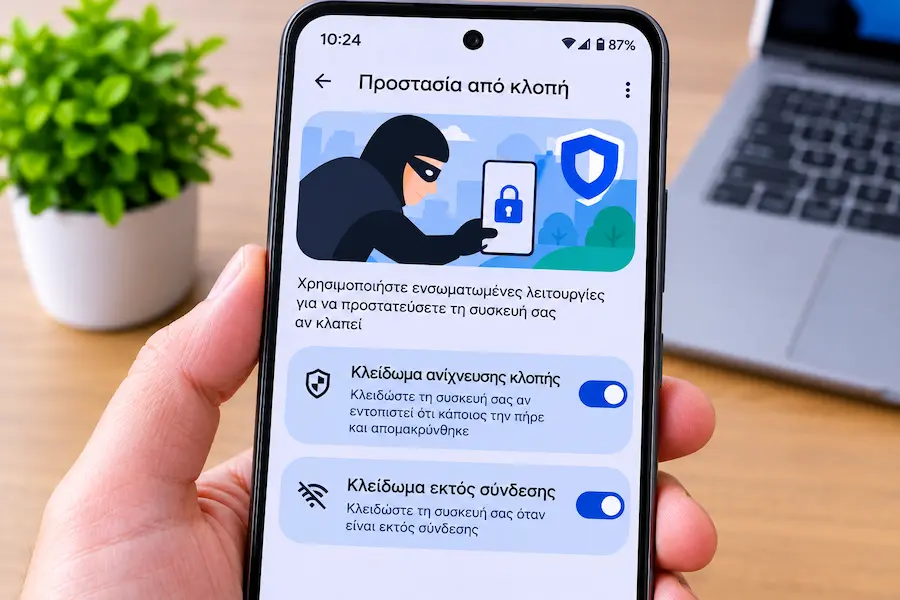
- Android: ενεργοποίησε το Theft Detection Lock και το Offline Device Lock από τις Ρυθμίσεις, Google, Όλες οι υπηρεσίες, Theft protection, αν η συσκευή σου τα υποστηρίζει. Έτσι κλειδώνει η οθόνη αν κάποιος το βγάλει από το δίκτυο.
- iPhone: ενεργοποίησε το Stolen Device Protection (iOS 17.3 και νεότερο) από τις ρυθμίσεις Face ID και κωδικού.
- Βάλε PIN στην SIM. Έτσι δεν θα δουλεύει σε άλλο κινητό. Πρόσεξε να μην το γράψεις λάθος πάνω από τρεις φορές, γιατί θα ζητηθεί ο κωδικός PUK.
- Κράτα εφεδρικούς κωδικούς για τη διπλή επαλήθευση σε ασφαλές μέρος.
- Κάνε αντίγραφο ασφαλείας στο cloud ανά τακτά διαστήματα.
- Μην πληκτρολογείς τον κωδικό οθόνης μπροστά σε κόσμο. Όπου γίνεται, χρησιμοποίησε δακτυλικό αποτύπωμα ή Face ID.
Η εμπειρία μου
Για να είμαι σίγουρος ότι τα βήματα δουλεύουν, τα δοκίμασα σε δύο συσκευές: ένα Android και ένα iPhone, με λογαριασμούς που χρησιμοποιώ μόνο για δοκιμές. Τα σημείωσα ως «χαμένα» από τον υπολογιστή και είδα τι βλέπει όποιος τα πιάσει στα χέρια του.
Αυτό που δούλεψε αμέσως ήταν ο ήχος και το κλείδωμα. Και στις δύο συσκευές το μήνυμα εμφανίστηκε μέσα σε λίγα δευτερόλεπτα, αρκεί να είχαν σύνδεση στο ίδιο δίκτυο.
Αυτό που με παραξένεψε ήταν ο χάρτης. Όταν έκλεισα το Wi-Fi και τα δεδομένα, δεν έδειχνε πια τη θέση του κινητού, μόνο την τελευταία γνωστή. Στο Android, επίσης, ο εντοπισμός χωρίς ίντερνετ δεν δούλεψε στη δοκιμή που έκανα χωρίς κλείδωμα οθόνης. Γι' αυτό επιμένω: κλείδωσε πρώτα και ψάξε μετά, και φρόντισε από πριν το κινητό να έχει κωδικό.
Συχνές ερωτήσεις
Μπορώ να εντοπίσω κινητό που είναι σβηστό ή δεν έχει ίντερνετ;
Σε ορισμένες περιπτώσεις, ναι. Αν το Find Hub (Android) ή το Find My (iPhone) είχε ενεργοποιηθεί πριν χαθεί η συσκευή, μπορεί να εμφανιστεί η τελευταία γνωστή θέση της ή να εντοπιστεί μέσω του δικτύου κοντινών συσκευών, εφόσον υποστηρίζεται από το μοντέλο και τις ρυθμίσεις του. Σε ορισμένα συμβατά iPhone και Android μπορεί να γίνει εντοπισμός ακόμη και όταν η συσκευή είναι απενεργοποιημένη. Ωστόσο, αυτό δεν είναι εγγυημένο για όλα τα κινητά.
Μπορώ να βρω το κινητό μου μόνο με τον αριθμό τηλεφώνου;
Όχι, δεν μπορείς να εντοπίσεις απευθείας ένα κινητό μόνο με τον αριθμό τηλεφώνου του. Στο Android υπάρχει η λειτουργία Remote Lock, μέσω της διεύθυνσης android.com/lock, η οποία επιτρέπει το απομακρυσμένο κλείδωμα της οθόνης, εφόσον έχει ενεργοποιηθεί εκ των προτέρων και έχουν ολοκληρωθεί οι απαραίτητες ρυθμίσεις. Για τον εντοπισμό χρειάζεσαι τον αντίστοιχο λογαριασμό Google ή Apple.
Να σβήσω αμέσως τα δεδομένα του κινητού;
Όχι απαραίτητα. Αρχικά, προσπάθησε να εντοπίσεις τη συσκευή και να την κλειδώσεις απομακρυσμένα. Η πλήρης διαγραφή των δεδομένων είναι λύση έσχατης ανάγκης, όταν θεωρείς ότι δεν πρόκειται να ανακτήσεις το κινητό και θέλεις να προστατεύσεις τα προσωπικά σου αρχεία. Πρόσεξε ότι στο Android, μετά την ολοκλήρωση της απομακρυσμένης διαγραφής, δεν θα μπορείς πλέον να εντοπίσεις τη συσκευή μέσω του Find Hub.
Τι είναι το IMEI και πού το βρίσκω;
Το IMEI είναι ένας μοναδικός αριθμός 15 ψηφίων που ταυτοποιεί τη συσκευή. Μπορείς να τον βρεις στις Ρυθμίσεις, στην ενότητα «Πληροφορίες για το τηλέφωνο». Εναλλακτικά, σε πολλές συσκευές εμφανίζεται πληκτρολογώντας *#06# στο πληκτρολόγιο κλήσεων. Αν το κινητό έχει ήδη χαθεί, αναζήτησε τον αριθμό στη συσκευασία, στην απόδειξη αγοράς ή στον λογαριασμό σου Apple ή Google.
Πρέπει να κάνω καταγγελία αν απλώς το έχασα;
Αν πρόκειται για απλή απώλεια, χωρίς ενδείξεις κλοπής, δεν είναι απαραίτητο να κάνεις καταγγελία για κλοπή. Αν όμως υποψιάζεσαι ότι κάποιος το πήρε, απευθύνσου στην Αστυνομία και δήλωσε την κλοπή. Με το σχετικό αποδεικτικό και τον αριθμό IMEI μπορείς να ζητήσεις από τον πάροχό σου την απενεργοποίηση της συσκευής από τα ελληνικά δίκτυα κινητής τηλεφωνίας. Αν έχεις ασφάλεια, η δήλωση μπορεί επίσης να χρειαστεί για την αποζημίωση.
Θα κρατήσω τον ίδιο αριθμό τηλεφώνου;
Ναι. Αν χάσεις ή σου κλέψουν το κινητό, μπορείς να ζητήσεις από τον πάροχό σου νέα κάρτα SIM ή νέο προφίλ eSIM με τον ίδιο αριθμό τηλεφώνου. Η παλιά SIM ή eSIM πρέπει να απενεργοποιηθεί, ώστε να μην μπορεί να χρησιμοποιηθεί από τρίτους. Επικοινώνησε με τον πάροχό σου το συντομότερο δυνατό.
Ο κλέφτης θα δει τις φωτογραφίες μου αν δεν ξέρει τον κωδικό;
Αν το κινητό είναι κλειδωμένο με ισχυρό PIN, κωδικό ή συνθηματικό, τα προσωπικά σου αρχεία προστατεύονται σημαντικά και δεν είναι εύκολα προσβάσιμα. Ωστόσο, δεν υπάρχει απόλυτη εγγύηση, ειδικά αν η συσκευή ήταν ξεκλείδωτη όταν χάθηκε ή κάποιος γνωρίζει τον κωδικό σου. Γι' αυτό φρόντισε να χρησιμοποιείς ισχυρό κλείδωμα οθόνης και να ενεργοποιήσεις την απομακρυσμένη προστασία της συσκευής.

💬 Σχόλια