Ξέχασα το PIN σύνδεσης στα Windows 11. Τι κάνω;
Οδηγός επαναφοράς και ανάκτησης πρόσβασης στον υπολογιστή σας
Βήμα ΒήμαΕισαγωγή: γιατί συμβαίνει και πώς να κρατήσετε την ψυχραιμία σας
Η ασφάλεια των προσωπικών μας δεδομένων στηρίζεται σε μηχανισμούς που συχνά περιπλέκουν την καθημερινότητά μας. Το PIN στα Windows 11 είναι αναμφίβολα ένας γρήγορος και βολικός τρόπος εισόδου, γιατί δεν χρειάζεται να πληκτρολογούμε μεγάλους και περίπλοκους κωδικούς. Ακριβώς επειδή όμως το πληκτρολογούμε αυτόματα, αρκεί να περάσει αρκετός καιρός χωρίς να το σκεφτούμε συνειδητά και μπορεί να το ξεχάσουμε εντελώς.
Όταν βρεθούμε μπροστά στην οθόνη κλειδώματος και οι προσπάθειές μας αποτυγχάνουν, η πρώτη αντίδραση είναι συχνά ο πανικός. Φοβόμαστε μήπως χάσουμε τα αρχεία, τις φωτογραφίες ή τα σημαντικά έγγραφα της δουλειάς μας. Να σας καθησυχάσουμε: τα Windows 11 προβλέπουν επίσημους τρόπους ανάκτησης και το ότι ξεχάσατε το PIN δεν σημαίνει ότι πρέπει να διαγράψετε αρχεία ή να επαναφέρετε τα Windows. Δοκιμάστε πρώτα τις επιλογές ανάκτησης που εμφανίζονται στην οθόνη για τον λογαριασμό σας.
Η πιο άμεση λύση: η επιλογή «Ξέχασα το PIN μου»
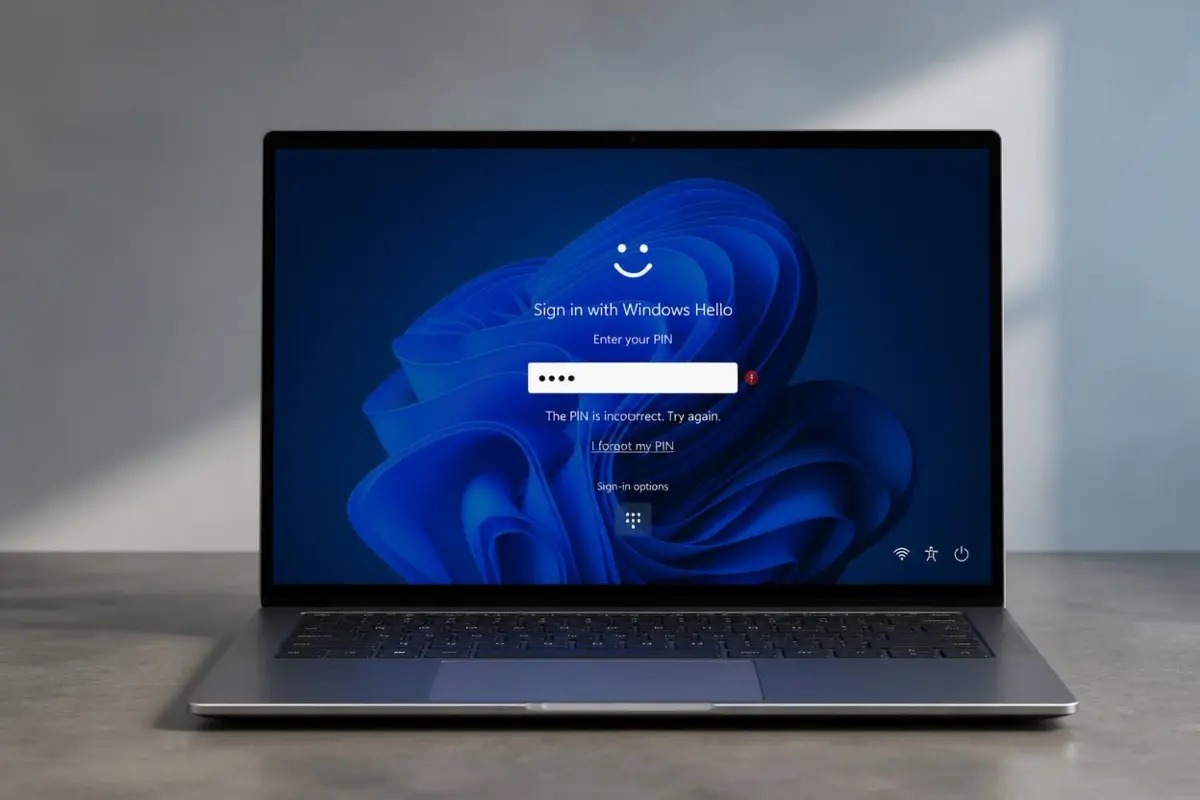
Η επιλογή «Ξέχασα το PIN μου» εμφανίζεται στην οθόνη σύνδεσης για λογαριασμούς Microsoft, όχι για τοπικούς λογαριασμούς. Αν τη δείτε κάτω από το πεδίο του PIN, ακολουθήστε τη διαδικασία επαλήθευσης για να ορίσετε νέο PIN. Τα βήματα είναι τα εξής:
- Κάντε κλικ στην επιλογή «Ξέχασα το PIN μου» (I forgot my PIN), ακριβώς κάτω από το πεδίο εισαγωγής του PIN.
- Στην επόμενη οθόνη, τα Windows θα σας ζητήσουν να επιβεβαιώσετε την ταυτότητά σας πληκτρολογώντας τον κωδικό πρόσβασης (password) του λογαριασμού Microsoft.
- Πληκτρολογήστε τον κωδικό προσεκτικά. Αν ο λογαριασμός σας έχει επαλήθευση σε δύο βήματα (2FA), θα χρειαστεί να εγκρίνετε τη σύνδεση από μια ειδοποίηση στο κινητό σας ή να εισαγάγετε έναν κωδικό επιβεβαίωσης που θα λάβετε στο κινητό ή στο email σας.
- Μόλις ολοκληρωθεί η επαλήθευση, θα μπορέσετε να ορίσετε νέο PIN της επιλογής σας.
Εναλλακτική είσοδος: κωδικός πρόσβασης ή Windows Hello
Πολλές φορές το πρόβλημα δεν είναι ότι ξεχάσατε το PIN οριστικά, αλλά ότι η μνήμη σας μπλοκάρει προσωρινά σε αυτούς τους συγκεκριμένους αριθμούς. Τα Windows 11 σάς επιτρέπουν να αλλάξετε τρόπο σύνδεσης επιτόπου, αν υπάρχουν διαθέσιμες εναλλακτικές.
Κοιτάξτε κάτω από το πεδίο του PIN για την ένδειξη «Επιλογές σύνδεσης» (Sign-in options). Πατώντας στα διαθέσιμα εικονίδια, μπορείτε να επιλέξετε:
- Κωδικό πρόσβασης (Password): Επιλέξτε το εικονίδιο του κωδικού πρόσβασης και πληκτρολογήστε τον πλήρη κωδικό του λογαριασμού σας, παρακάμπτοντας εντελώς το PIN.
- Windows Hello (αναγνώριση προσώπου ή δακτυλικό αποτύπωμα): Αν ο υπολογιστής σας έχει κατάλληλη κάμερα ή αισθητήρα και έχετε ήδη ρυθμίσει το Windows Hello, αρκεί μια ματιά στην κάμερα ή το άγγιγμα του αισθητήρα για να μπείτε.
Τι ισχύει για έναν τοπικό λογαριασμό
Υπάρχουν χρήστες που προτιμούν να χρησιμοποιούν τα Windows 11 με τοπικό λογαριασμό (Local Account), χωρίς να συνδέουν τον υπολογιστή τους με τις υπηρεσίες cloud της Microsoft. Σε αυτή την περίπτωση, τα στοιχεία σύνδεσης αποθηκεύονται μόνο στον ίδιο τον υπολογιστή.
Στον τοπικό λογαριασμό δεν υπάρχει η επιλογή «Ξέχασα το PIN μου» στην οθόνη σύνδεσης. Συνδεθείτε με τον κωδικό πρόσβασης και αλλάξτε το PIN από τις Ρυθμίσεις. Αν έχετε ξεχάσει και τον κωδικό, επιλέξτε στην οθόνη σύνδεσης την είσοδο με κωδικό, πατήστε «Επαναφορά κωδικού πρόσβασης» (Reset password) και απαντήστε στις ερωτήσεις ασφαλείας που είχατε ορίσει όταν δημιουργήσατε τον λογαριασμό. Έτσι επαναφέρετε τον κωδικό και όχι το PIN.
Πρόβλημα με το δίκτυο στην οθόνη σύνδεσης
Ένα από τα συνηθέστερα εμπόδια στην επαναφορά του PIN είναι η έλλειψη σύνδεσης στο internet στην οθόνη κλειδώματος. Η επαλήθευση του λογαριασμού Microsoft μπορεί να απαιτεί ενεργή σύνδεση.
Αν η διαδικασία κολλάει ή εμφανίζει σφάλμα επικοινωνίας, κοιτάξτε στην κάτω δεξιά γωνία της οθόνης σύνδεσης και βεβαιωθείτε ότι το εικονίδιο του Wi-Fi είναι ενεργό και συνδεδεμένο στο δίκτυό σας. Αν το Wi-Fi δεν συνεργάζεται, δοκιμάστε προσωρινά ένα καλώδιο ethernet από τον υπολογιστή στο router. Είναι συνήθως η πιο σίγουρη λύση ανάγκης.
Πώς να αποφύγετε το πρόβλημα στο μέλλον
Για να μη βρεθείτε ξανά στην ίδια θέση, αφιερώστε λίγα λεπτά στη ρύθμιση των τρόπων πρόσβασης στον υπολογιστή σας:
- Περισσότεροι από ένας τρόποι εισόδου: Μη βασίζεστε μόνο στο PIN. Ενεργοποιήστε παράλληλα και τη βιομετρική αναγνώριση, αν η συσκευή σας την υποστηρίζει, και φροντίστε να θυμάστε τον κωδικό πρόσβασης του λογαριασμού σας.
- Διαχειριστής κωδικών: Αποθηκεύστε τα στοιχεία σύνδεσης σε έναν ασφαλή password manager, ώστε να τα βρίσκετε οποιαδήποτε στιγμή από μια άλλη αξιόπιστη συσκευή, όπως το κινητό σας.
- Ενημερωμένα στοιχεία ανάκτησης: Ελέγχετε κατά διαστήματα ότι το τηλέφωνο και το εναλλακτικό email του λογαριασμού σας στις ρυθμίσεις της Microsoft είναι σωστά.
Αν η επαναφορά PIN δεν λειτουργεί
Πριν επαναλάβετε τη διαδικασία, βεβαιωθείτε ότι έχετε επιλέξει τον σωστό λογαριασμό στην οθόνη σύνδεσης. Αν δεν εμφανίζεται η επιλογή «Ξέχασα το PIN μου», πατήστε «Επιλογές σύνδεσης» και δοκιμάστε να συνδεθείτε με τον κωδικό πρόσβασης, αν τον θυμάστε.
Είστε ήδη συνδεδεμένοι στα Windows;
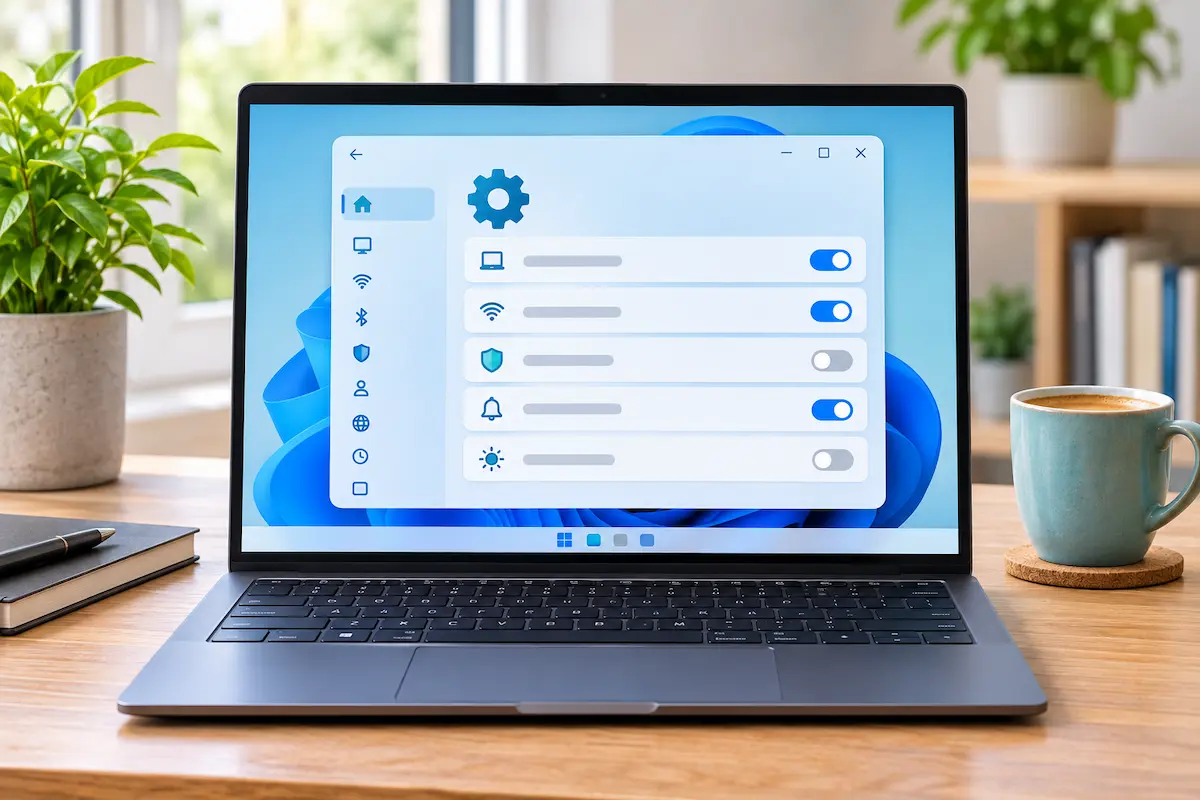
Ανοίξτε τις Ρυθμίσεις > Λογαριασμοί > Επιλογές σύνδεσης και επιλέξτε PIN (Windows Hello). Η «Αλλαγή PIN» ζητά το παλιό PIN. Αν δεν το θυμάστε, πατήστε τη χωριστή επιλογή «Ξέχασα το PIN μου» και ολοκληρώστε την επαλήθευση. Μη συγχέετε την αλλαγή του PIN με την επαναφορά του κωδικού πρόσβασης του λογαριασμού.
Ξεχάσατε και τον κωδικό πρόσβασης;
Αν δεν θυμάστε ούτε τον κωδικό του λογαριασμού Microsoft, επαναφέρετέ τον από την επιλογή «Ξέχασα τον κωδικό μου» στην οθόνη σύνδεσης ή από τη σελίδα ανάκτησης λογαριασμού της Microsoft, από μια άλλη συσκευή. Μετά την επαναφορά, βεβαιωθείτε ότι ο υπολογιστής σας είναι συνδεδεμένος στο internet, ώστε να αναγνωρίσει τον νέο κωδικό, και συνδεθείτε με αυτόν. Το PIN και ο κωδικός είναι ξεχωριστά στοιχεία σύνδεσης.
Αν η επαλήθευση αποτυγχάνει, σημειώστε το ακριβές μήνυμα σφάλματος. Η επαναφορά του PIN δεν είναι το ίδιο με την επιλογή «Επαναφορά αυτού του υπολογιστή»: μην ξεκινήσετε από επαναφορά ή επανεγκατάσταση των Windows. Αν η συσκευή είναι εταιρική ή σχολική, απευθυνθείτε στον διαχειριστή της.
Πριν δοκιμάσετε ξανά
Βεβαιωθείτε ότι το πληκτρολόγιο έχει τη σωστή γλώσσα, ειδικά αν το PIN σας περιέχει γράμματα ή σύμβολα, και ελέγξτε αν είναι ενεργό το Caps Lock ή το Num Lock. Δεν αλλάζουν το PIN, αλλά μπορεί να κάνουν την πληκτρολόγηση να φαίνεται λανθασμένη. Αν χρησιμοποιείτε εξωτερικό πληκτρολόγιο, δοκιμάστε προσωρινά το ενσωματωμένο του φορητού υπολογιστή ή ένα άλλο USB πληκτρολόγιο.
Αν ο λογαριασμός Microsoft ζητήσει πρόσθετη επαλήθευση, χρησιμοποιήστε μόνο τα στοιχεία επικοινωνίας που έχετε ήδη συνδέσει με τον λογαριασμό. Μην κοινοποιείτε σε κανέναν κωδικούς μίας χρήσης και μην πληκτρολογείτε κωδικούς σε ιστοσελίδες που ανοίγουν από απρόσμενα μηνύματα. Η επαλήθευση γίνεται μόνο μέσα από τις επίσημες οθόνες των Windows ή της Microsoft.
Αν ο υπολογιστής χρησιμοποιείται από περισσότερα άτομα, βεβαιωθείτε ότι αλλάζετε το PIN του δικού σας προφίλ, γιατί στην οθόνη σύνδεσης μπορεί να εμφανίζονται περισσότεροι λογαριασμοί. Αν δεν αναγνωρίζετε κάποιο προφίλ, μην αλλάξετε τίποτα και ρωτήστε πρώτα τον υπεύθυνο του υπολογιστή.
Και όταν ορίσετε το νέο PIN, μην το γράψετε σε σημείωση δίπλα στον υπολογιστή ούτε σε αρχείο χωρίς προστασία.

💬 Σχόλια