Η αναζήτηση των Windows δεν βρίσκει τίποτα; Δες πώς να τη διορθώσεις
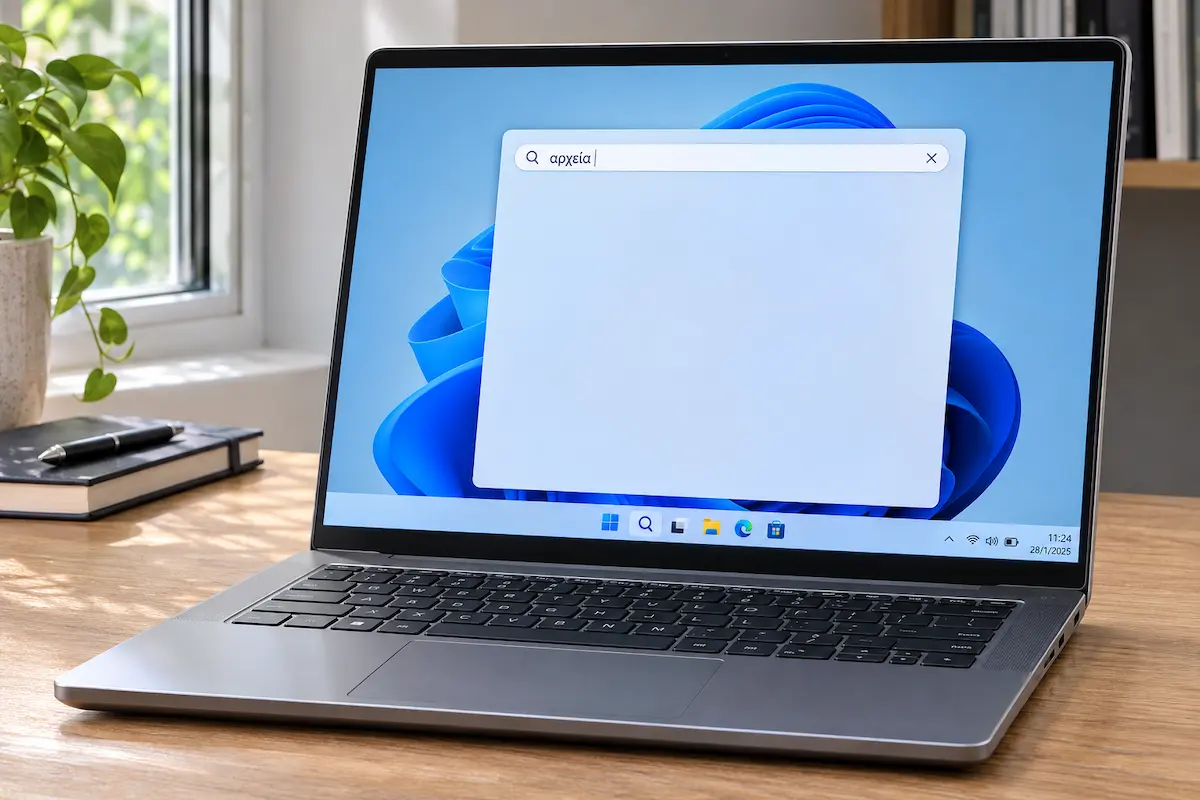
Οι λύσεις με τη σειρά, από τις πιο εύκολες ως τις πιο σίγουρες
Windows 11Πατάς το εικονίδιο της αναζήτησης, γράφεις το όνομα ενός αρχείου ή μιας εφαρμογής και δεν εμφανίζεται τίποτα. Ή το παράθυρο μένει άδειο, ή γυρίζει ένας κύκλος που δεν τελειώνει ποτέ. Ξέρεις ότι ο υπολογιστής το έχει, αλλά η αναζήτηση δεν το βρίσκει.
Μην ανησυχείς, τα αρχεία σου δεν χάθηκαν. Σχεδόν πάντα φταίει η υπηρεσία της αναζήτησης ή η λίστα που φτιάχνουν τα Windows για να βρίσκουν γρήγορα τα πράγματα. Εδώ θα δεις τις λύσεις με τη σειρά, από τις πιο εύκολες ως τις πιο σίγουρες. Οι οδηγίες γράφτηκαν για Windows 11, αλλά οι περισσότερες ισχύουν και στα Windows 10.
Γιατί η αναζήτηση δεν βρίσκει τίποτα
Όταν γράφεις κάτι στην αναζήτηση, τα Windows δεν ψάχνουν σε όλον τον δίσκο εκείνη τη στιγμή. Κοιτάζουν μια έτοιμη λίστα με ό,τι υπάρχει στον υπολογιστή, κάτι σαν το ευρετήριο ενός βιβλίου. Αυτή η λίστα λέγεται ευρετηρίαση. Την φτιάχνει μια υπηρεσία που δουλεύει αθόρυβα στο παρασκήνιο, η Windows Search.
Αν χαλάσει ή σταματήσει το ένα από τα δύο, η αναζήτηση μένει με άδεια χέρια. Οι πιο συνηθισμένες αιτίες είναι οι εξής:
- Η υπηρεσία αναζήτησης έχει σταματήσει. Συμβαίνει μετά από ενημέρωση ή κάποιο σφάλμα.
- Η λίστα έχει χαλάσει. Έμεινε ελλιπής ή κατεστραμμένη, συνήθως μετά από απότομο κλείσιμο του υπολογιστή.
- Ο φάκελος δεν περιλαμβάνεται. Τα Windows δεν ψάχνουν σε φακέλους που δεν υπάρχουν στη λίστα ή που έχεις εξαιρέσει.
- Το παράθυρο της αναζήτησης έχει κολλήσει. Η διεργασία που το δείχνει δεν απαντά.
- Πρόβλημα μετά από ενημέρωση ή χαλασμένα αρχεία των Windows.
Έτσι μοιάζει το πρόβλημα στην οθόνη:
Αν η αναζήτηση βρίσκει εφαρμογές αλλά όχι αρχεία, ο λόγος είναι συνήθως οι ρυθμίσεις ή η ευρετηρίαση. Τις βλέπουμε στις ενότητες 4 και 5.
Οι γρήγορες λύσεις πρώτα
Μην ξεκινήσεις από τα δύσκολα. Πολλές φορές το πρόβλημα φεύγει με απλές κινήσεις, γι' αυτό δοκίμασε πρώτα αυτές:
Έλεγχος της υπηρεσίας αναζήτησης
Η υπηρεσία Windows Search πρέπει να τρέχει συνέχεια. Έλεγξε αν τρέχει:
services.msc και πάτα Enter. Ανοίγει η λίστα «Υπηρεσίες».| Όνομα | Κατάσταση | Τύπος εκκίνησης | Σύνδεση ως |
|---|---|---|---|
| Windows Management Instrumentation | Σε εκτέλεση | Αυτόματη | Τοπικό σύστημα |
| Windows Search | Σε εκτέλεση | Αυτόματη (Καθυστερημένη έναρξη) | Τοπικό σύστημα |
| Windows Time | Σε εκτέλεση | Χειροκίνητη (Ενεργοποίηση) | Τοπική υπηρεσία |
| Windows Update | Σε εκτέλεση | Χειροκίνητη (Ενεργοποίηση) | Τοπικό σύστημα |
Έλεγχος των ρυθμίσεων αναζήτησης
Μερικές φορές η αναζήτηση δουλεύει, αλλά δεν ψάχνει εκεί που περιμένεις. Δες τι έχει ρυθμιστεί:
Απόρρητο και ασφάλεια › Αναζήτηση στα Windows
Εύρεση των αρχείων μου
Εξαίρεση φακέλων από την αναζήτηση
Η Βελτιωμένη επιλογή κάνει περισσότερη δουλειά την πρώτη φορά και μπορεί να κάνει τον υπολογιστή λίγο πιο αργό. Μετά ηρεμεί. Αν ο υπολογιστής σου είναι παλιός, άφησέ τη να δουλέψει όσο δεν τον χρησιμοποιείς.
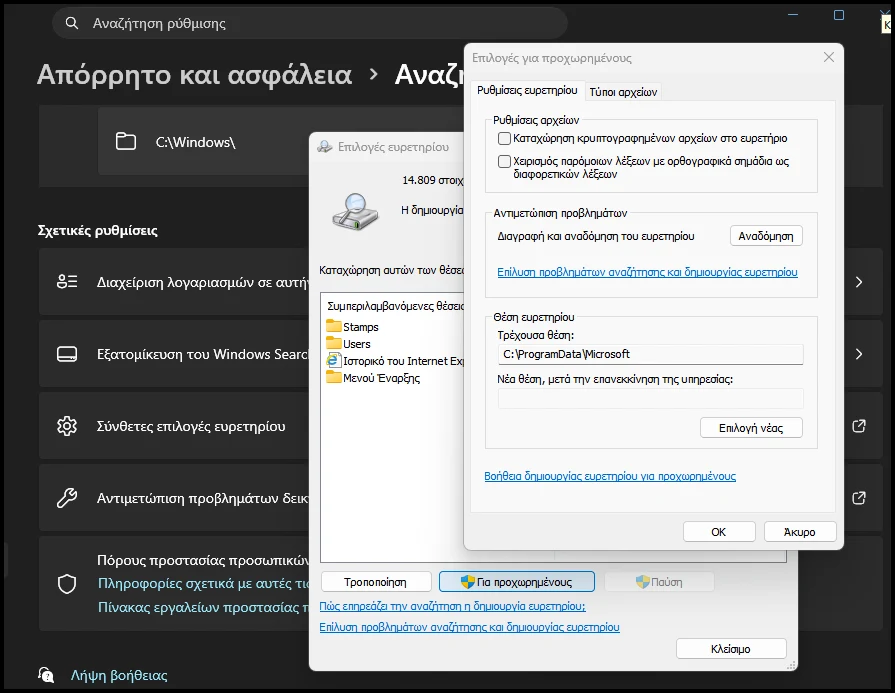
Αναδημιουργία της ευρετηρίασης
Αν η λίστα έχει χαλάσει, η λύση είναι να τη σβήσεις και να την ξαναφτιάξουν τα Windows από την αρχή. Δεν χάνεις κανένα αρχείο. Σβήνεται μόνο η λίστα.
Το εργαλείο αντιμετώπισης προβλημάτων
Τα Windows έχουν ένα εργαλείο που ελέγχει μόνο του την αναζήτηση και διορθώνει ό,τι βρει. Δοκίμασέ το:
Η Microsoft αποσύρει σιγά σιγά τέτοια εργαλεία. Αν δεν το βλέπεις στη λίστα, δεν έχεις κάτι να κάνεις· προχώρα στην επόμενη ενότητα.
Έλεγχος των αρχείων των Windows
Αν τίποτα από τα παραπάνω δεν δούλεψε, ίσως έχει χαλάσει κάποιο αρχείο των Windows. Υπάρχει εργαλείο που τα ψάχνει και επισκευάζει όσα βρει χαλασμένα. Είναι το τελευταίο βήμα πριν από πιο σοβαρές κινήσεις.
sfc /scannow και πάτα Enter. Μπορείς να την αντιγράψεις όπως είναι. Η εντολή ελέγχει τα αρχεία των Windows και επισκευάζει όσα έχουν χαλάσει.Αν ούτε αυτό βοηθήσει, η τελευταία λύση είναι η «Επαναφορά αυτού του υπολογιστή» από τις Ρυθμίσεις, στο Σύστημα και στην Ανάκτηση. Διάλεξε «Διατήρηση των αρχείων μου» και πάρε πρώτα αντίγραφο των σημαντικών σου αρχείων.
Ποια λύση για ποιο πρόβλημα
| Τι βλέπεις | Επανεκκίνηση και ενημέρωση | Υπηρεσία αναζήτησης | Ευρετηρίαση και ρυθμίσεις |
|---|---|---|---|
| Δεν βρίσκει τίποτα, ούτε εφαρμογές | Ναι, πρώτη επιλογή | Ναι, αν έχει σταματήσει | Όχι |
| Βρίσκει εφαρμογές, αλλά όχι αρχεία | Όχι | Αν έχει σταματήσει | Ναι, πρώτη επιλογή |
| Δείχνει παλιά ή ελλιπή αποτελέσματα | Όχι | Όχι | Ναι, με αναδημιουργία |
Πώς να μην ξανασυμβεί
Όταν λυθεί το πρόβλημα, αξίζει να κάνεις μερικές μικρές κινήσεις, ώστε η αναζήτηση να μη χαλάσει ξανά:
- Κάνε τις ενημερώσεις. Πολλά προβλήματα της αναζήτησης διορθώνονται με ενημερώσεις των Windows.
- Κλείνε σωστά τον υπολογιστή. Το απότομο σβήσιμο και οι διακοπές ρεύματος μπορούν να χαλάσουν τη λίστα.
- Μην εξαιρείς φακέλους χωρίς λόγο. Ό,τι βάλεις στις εξαιρέσεις δεν θα το βρίσκει ποτέ η αναζήτηση.
- Κράτα ελεύθερο χώρο στον δίσκο. Όταν ο δίσκος είναι σχεδόν γεμάτος, δυσκολεύονται πολλές λειτουργίες των Windows, και η ευρετηρίαση.
- Άσε την αναζήτηση να τελειώσει μετά από μεγάλες αλλαγές, όπως η αντιγραφή χιλιάδων αρχείων. Τα νέα αρχεία θα εμφανιστούν όταν περάσουν στη λίστα.
Η εμπειρία μου
Δοκίμασα τα παραπάνω σε ένα laptop με Windows 11 και δίσκο SSD, καθώς και σε έναν παλαιότερο υπολογιστή με Windows 10.
Στο laptop η αναζήτηση έμεινε άδεια μετά από μια ενημέρωση. Η επανεκκίνηση δεν έκανε τίποτα, αλλά στις Υπηρεσίες το Windows Search ήταν σταματημένο. Μόλις το ξεκίνησα, η αναζήτηση δούλεψε αμέσως.
Στον παλιότερο υπολογιστή έβρισκε τις εφαρμογές αλλά όχι τα αρχεία του δεύτερου δίσκου. Ήταν στην «Κλασική» ρύθμιση. Με τη «Βελτιωμένη» και λίγη αναμονή βρήκε τα πάντα.
Εκεί που δυσκολεύτηκα ήταν στην αναδημιουργία. Πήρε σχεδόν μία ώρα και στη μέση νόμιζα ότι δεν δούλευε, γιατί η αναζήτηση έβρισκε ελάχιστα πράγματα. Ήταν απλώς η λίστα που χτιζόταν ακόμα. Αν το ξέρεις από πριν, δεν χάνεις την υπομονή σου.
Συχνές ερωτήσεις
Η αναδημιουργία της ευρετηρίασης σβήνει αρχεία;
Όχι. Σβήνεται μόνο η λίστα που κρατούν τα Windows για την αναζήτηση. Τα αρχεία σου μένουν όπως είναι και η λίστα ξαναχτίζεται μόνη της.
Πόση ώρα παίρνει η ευρετηρίαση;
Από λίγα λεπτά έως αρκετές ώρες, ανάλογα με το πόσα αρχεία έχεις και πόσο γρήγορος είναι ο δίσκος. Άφησε τον υπολογιστή ανοιχτό και, αν γίνεται, μην τον χρησιμοποιείς στο μεταξύ.
Η αναζήτηση βρίσκει εφαρμογές αλλά όχι αρχεία. Τι φταίει;
Συνήθως ο φάκελος με τα αρχεία δεν υπάρχει στη λίστα. Δες στις Ρυθμίσεις ότι έχεις διαλέξει «Βελτιωμένη» στο «Εύρεση των αρχείων μου» και ότι ο φάκελος δεν είναι στις εξαιρέσεις.
Μπορώ να απενεργοποιήσω την ευρετηρίαση;
Μπορείς, αλλά η αναζήτηση θα γίνει πιο αργή, ειδικά σε μηχανικό δίσκο. Για να λύσεις ένα πρόβλημα δεν είναι η καλύτερη κίνηση· δοκίμασε πρώτα την αναδημιουργία.
Γιατί η αναζήτηση χάλασε μετά από ενημέρωση;
Μετά από μεγάλες ενημερώσεις τα Windows μπορεί να ξαναχτίζουν τη λίστα ή η υπηρεσία αναζήτησης να έχει σταματήσει. Περίμενε λίγο, κάνε επανεκκίνηση και έλεγξε την υπηρεσία όπως στην ενότητα 3.


💬 Σχόλια