Συντομεύσεις πληκτρολογίου για Excel, Word και PowerPoint

Οι πιο χρήσιμοι συνδυασμοί πλήκτρων για να δουλεύεις πιο γρήγορα στο Office
Οδηγός 2026Οι συντομεύσεις πληκτρολογίου δεν είναι μόνο για όσους δουλεύουν όλη μέρα με υπολογιστή. Τις χρησιμοποιεί οποιοσδήποτε θέλει να τελειώνει πιο γρήγορα μια εργασία, ένα έγγραφο ή μια παρουσίαση, με λιγότερο κόπο.
Σε αυτόν τον οδηγό θα βρεις τις πιο χρήσιμες συντομεύσεις για τα τρία πιο δημοφιλή προγράμματα του Microsoft Office, χωρισμένες ανά πρόγραμμα, με μια σύντομη εξήγηση για καθεμία. Στο τέλος υπάρχει πίνακας αναφοράς, μια ενότητα για το πλήκτρο Alt και συμβουλές για να τις μάθεις χωρίς να προσπαθείς να τις αποστηθίσεις.
Γιατί αξίζει να μάθεις συντομεύσεις
Όσοι έχουν μάθει τις βασικές συντομεύσεις τελειώνουν τις καθημερινές δουλειές πιο γρήγορα από όσους βασίζονται μόνο στα μενού και στο ποντίκι. Το κέρδος όμως δεν είναι μόνο ο χρόνος. Όταν τα χέρια μένουν στο πληκτρολόγιο, η σκέψη σου δεν διακόπτεται κάθε φορά που ψάχνεις μια εντολή στην κορδέλα.

Υπάρχει και ένα πιο πρακτικό όφελος: οι περισσότερες συντομεύσεις είναι ίδιες σε όλα τα προγράμματα του Office. Μια συντόμευση που μαθαίνεις στο Word, όπως το Ctrl + B για έντονη γραφή, δουλεύει και στο Excel και στο PowerPoint.
Πώς διαβάζεις τις συντομεύσεις
Όταν βλέπεις Ctrl + C, κράτα πατημένο το πρώτο πλήκτρο (Ctrl), πάτησε το δεύτερο (C) και άφησε και τα δύο. Δεν πατάς τα πλήκτρα το ένα μετά το άλλο.
Υπάρχουν και συντομεύσεις που γράφονται με βελάκια, όπως Alt → H → O → I. Εκεί πατάς τα πλήκτρα διαδοχικά, ένα-ένα, και τα αφήνεις πριν πατήσεις το επόμενο. Θα τις δεις αναλυτικά στην ενότητα 7.
💡 Καλό είναι να ξέρεις: Οι συντομεύσεις του άρθρου αφορούν το Office για Windows. Σε Mac το Ctrl αντικαθίσταται συνήθως από το Cmd και το Alt από το Option. Αν ο υπολογιστής σου έχει ελληνικό πληκτρολόγιο και κάποιος συνδυασμός με σύμβολο δεν δουλεύει, δοκίμασέ τον με το αγγλικό πληκτρολόγιο ενεργό (Win + Space για να αλλάξεις).
📊 Excel: από τα βασικά στα προχωρημένα
Το Excel είναι το πρόγραμμα όπου οι συντομεύσεις προσφέρουν το μεγαλύτερο όφελος. Από την απλή αντιγραφή και επικόλληση μέχρι τη γρήγορη μετακίνηση σε ένα φύλλο με χιλιάδες γραμμές, μπορούν να σου γλιτώσουν αρκετό χρόνο κάθε μέρα.
Βασικές συντομεύσεις Excel
Μετακίνηση και επιλογή σε μεγάλα φύλλα
Όταν ένα φύλλο έχει εκατοντάδες γραμμές, το κύλισμα με το ποντίκι είναι αργό και κουράζει. Αυτοί οι συνδυασμοί σε πηγαίνουν κατευθείαν εκεί που θέλεις και επιλέγουν μεγάλες περιοχές με ένα πάτημα.
Προχωρημένες συντομεύσεις Excel
⚡Tip: Πάτησε διαδοχικά Alt → W → F → F για να παγώσεις τη γραμμή επικεφαλίδων, χωρίς να ανοίξεις κανένα μενού. Είναι από τις πιο χρήσιμες συντομεύσεις όταν δουλεύεις με μεγάλους πίνακες.
📝 Word: γράψε και μορφοποίησε πιο γρήγορα
Στο Word γράφεις και μορφοποιείς συνεχώς. Γι' αυτό το πιο συνηθισμένο λάθος είναι να αφήνεις το πληκτρολόγιο κάθε λίγο για να πατήσεις ένα κουμπί της κορδέλας. Οι παρακάτω συντομεύσεις σε κρατούν στο κείμενο.
Μορφοποίηση κειμένου

Γρήγορη δουλειά και έλεγχος εγγράφου
⚡Tip: Αν χρησιμοποιείς επικεφαλίδες στα έγγραφά σου, μάθε το Ctrl + Alt + 1 και το Ctrl + Alt + 2. Εκτός από την ωραία εμφάνιση, οι επικεφαλίδες σού επιτρέπουν να μετακινείσαι στο έγγραφο από το παράθυρο Περιήγησης, που ανοίγει με το Ctrl + F.
📽️ PowerPoint: φτιάξε και παρουσίασε πιο εύκολα
Στο PowerPoint οι συντομεύσεις χρησιμεύουν σε δύο φάσεις: όταν φτιάχνεις τις διαφάνειες και όταν τις παρουσιάζεις. Στη δεύτερη, ένας συνδυασμός πλήκτρων δείχνει πολύ πιο επαγγελματικός από το ψάξιμο με το ποντίκι μπροστά στο κοινό.
Όταν φτιάχνεις τις διαφάνειες
Όταν παρουσιάζεις
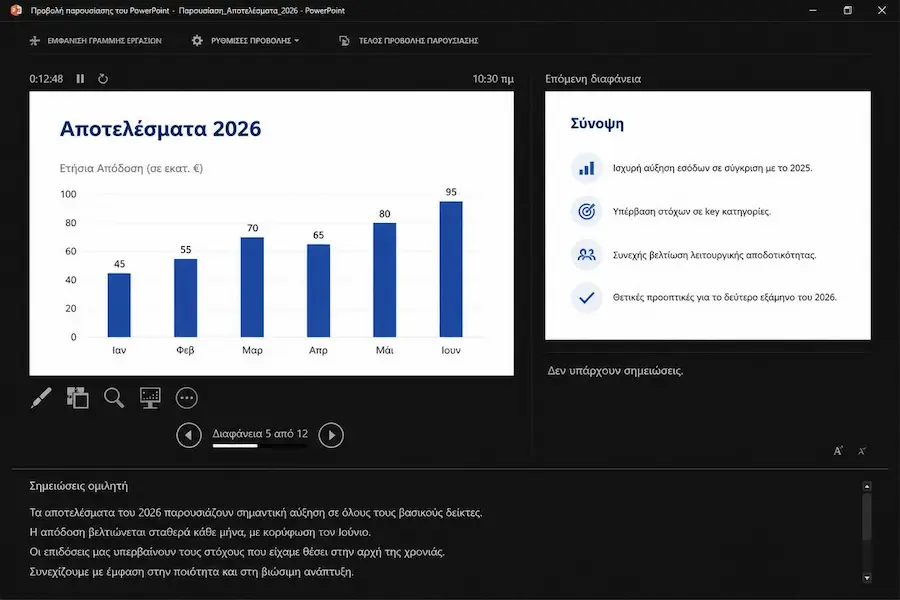
⚡ Επαγγελματικό tip: Στη διάρκεια μιας παρουσίασης πάτησε Ctrl + H για να κρύψεις τον δείκτη του ποντικιού. Το κοινό μένει συγκεντρωμένο στο περιεχόμενο και όχι στις κινήσεις του κέρσορα. Για να τον φέρεις πίσω, πάτησε Ctrl + A.
Αν θέλεις να πας σε συγκεκριμένη διαφάνεια, γράψε τον αριθμό της και πάτησε Enter.
Κοινές συντομεύσεις και στα τρία προγράμματα
Αυτές είναι οι συντομεύσεις που θα χρησιμοποιείς σε κάθε πρόγραμμα του Office και σχεδόν σε κάθε άλλη εφαρμογή των Windows. Αν ξεκινάς τώρα, ξεκίνα από αυτές.
Συγκριτικός πίνακας αναφοράς
Ο πίνακας δείχνει τις ίδιες ενέργειες στα τρία προγράμματα. Μπορείς να τον κρατήσεις ανοιχτό σε μια καρτέλα, μέχρι να τις μάθεις.
| Ενέργεια | 📊 Excel | 📝 Word | 📽️ PowerPoint |
|---|---|---|---|
| Αποθήκευση | Ctrl + S | Ctrl + S | Ctrl + S |
| Αποθήκευση ως | F12 | F12 | F12 |
| Άνοιγμα αρχείου | Ctrl + O | Ctrl + O | Ctrl + O |
| Εύρεση | Ctrl + F | Ctrl + F | Ctrl + F |
| Αντικατάσταση | Ctrl + H | Ctrl + H | Ctrl + H |
| Έντονη γραφή | Ctrl + B | Ctrl + B | Ctrl + B |
| Υπερσύνδεσμος | Ctrl + K | Ctrl + K | Ctrl + K |
| Επανάληψη τελευταίας ενέργειας | F4 | F4 | F4 |
| Νέο φύλλο, σελίδα ή διαφάνεια | Shift + F11 | Ctrl + Enter | Ctrl + M |
| Ορθογραφικός έλεγχος | F7 | F7 | F7 |
| Εκτύπωση | Ctrl + P | Ctrl + P | Ctrl + P |
Το πλήκτρο Alt: η κορδέλα χωρίς ποντίκι
Υπάρχει ένα κόλπο που λίγοι το ξέρουν: κάθε κουμπί της κορδέλας έχει δικό του γράμμα. Αν πατήσεις μία φορά το Alt και το αφήσεις, εμφανίζονται μικρά γράμματα πάνω από τις καρτέλες. Πατάς το γράμμα της καρτέλας που θέλεις και εμφανίζονται τα γράμματα των εντολών της. Έτσι φτάνεις σε οποιαδήποτε εντολή χωρίς να πιάσεις το ποντίκι.
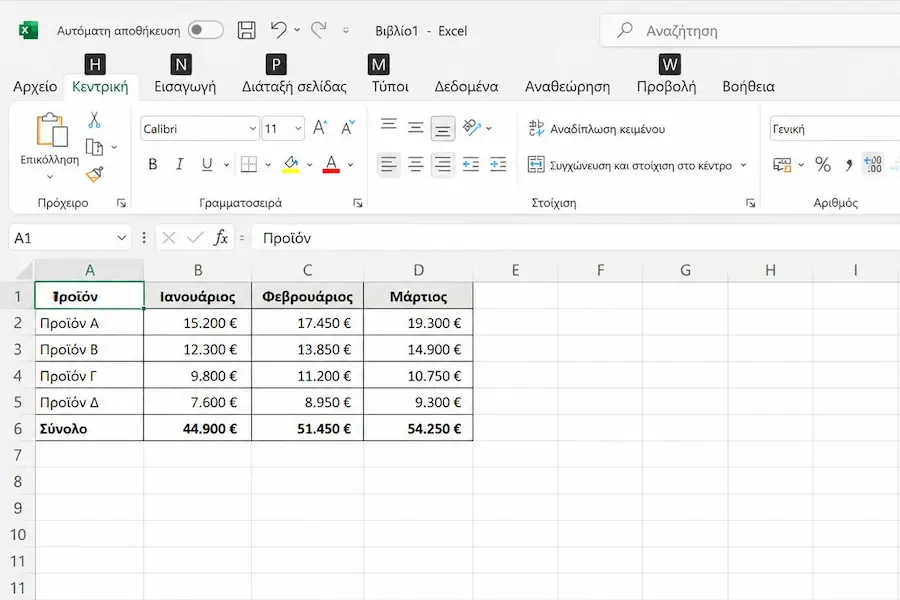
Δύο παραδείγματα στο Excel
- Alt → H → O → I: προσαρμόζει το πλάτος της στήλης στο περιεχόμενό της.
- Alt → N → V: ανοίγει τη δημιουργία Συγκεντρωτικού πίνακα.
Αναζήτηση εντολής με Alt + Q
Αν δεν θυμάσαι πού βρίσκεται μια εντολή, πάτησε Alt + Q. Ανοίγει το πεδίο αναζήτησης του Office. Γράφεις το όνομα της εντολής και τη διαλέγεις από τη λίστα, χωρίς να ψάξεις στα μενού.
Φτιάξε τη δική σου συντόμευση
Για τις εντολές που χρησιμοποιείς πιο συχνά, μπορείς να φτιάξεις δική σου συντόμευση με τη Γραμμή εργαλείων γρήγορης πρόσβασης:
- Κάνε δεξί κλικ πάνω στην εντολή που θέλεις, στην κορδέλα.
- Διάλεξε Προσθήκη στη Γραμμή εργαλείων γρήγορης πρόσβασης.
- Η εντολή εμφανίζεται στη γραμμή, στην κορυφή του προγράμματος. Πάτησε το Alt και θα δεις έναν αριθμό πάνω από κάθε εντολή της γραμμής.
- Από εκεί και πέρα, ο συνδυασμός Alt + ο αριθμός εκτελεί την εντολή.
Πώς να τις μάθεις γρήγορα
Δεν χρειάζεται να αποστηθίσεις κανέναν πίνακα. Οι συντομεύσεις μαθαίνονται με τη χρήση, όπως ένα καινούργιο τηλέφωνο, και οι παρακάτω συνήθειες βοηθούν πολύ.
📅 Σταδιακή εκμάθηση: Διάλεξε μόνο τρεις συντομεύσεις την εβδομάδα και χρησιμοποίησέ τες κάθε φορά που χρειάζεται, χωρίς εξαιρέσεις. Την επόμενη εβδομάδα πρόσθεσε άλλες τρεις. Σε ένα μήνα θα το καταλάβεις μόνος σου, γιατί θα δουλεύεις πιο γρήγορα.

📝 Το κόλπο με το post-it: Γράψε σε ένα χαρτάκι τις πέντε συντομεύσεις που θέλεις να μάθεις και κόλλησέ το στην οθόνη σου. Σε μία εβδομάδα δεν θα το χρειάζεσαι πια.
- Μην πιάνεις το ποντίκι: Όταν ξέρεις τη συντόμευση αλλά δεν τη θυμάσαι, πάτα το Alt ή το Alt + Q αντί να ψάχνεις με το ποντίκι. Έτσι θα τη μάθεις μέσα σε λίγες φορές.
- Ξεκίνα από αυτά που κάνεις συχνά: Μάθε πρώτα τις συντομεύσεις για τις δουλειές που επαναλαμβάνεις καθημερινά, όπως το Ctrl + S ή το Ctrl + Z.
- Μία εφαρμογή τη φορά: Ξεκίνα από το πρόγραμμα που χρησιμοποιείς περισσότερο και πήγαινε στο επόμενο όταν νιώσεις άνετα.
Η εμπειρία μου
Έχω περάσει χρόνια δουλεύοντας καθημερινά με Excel, Word και PowerPoint για το blog, και οι συντομεύσεις άλλαξαν τον ρυθμό δουλειάς μου. Στην αρχή έμαθα μόνο τις πιο βασικές: αντιγραφή, επικόλληση, αναίρεση. Μόλις πρόσθεσα και μερικές πιο προχωρημένες, όπως το Ctrl + T στο Excel ή το Ctrl + D στο PowerPoint, η διαφορά στην ταχύτητα φάνηκε μέσα σε λίγες μέρες.
Αυτό που με βοήθησε περισσότερο ήταν ότι δεν προσπάθησα να τα μάθω όλα μαζί. Διάλεγα λίγες κάθε φορά, τις χρησιμοποιούσα συνειδητά μέχρι να γίνουν αυτόματες και μετά προχωρούσα στις επόμενες. Σήμερα, όταν βλέπω κάποιον να ψάχνει με το ποντίκι σε μενού για κάτι που γίνεται με δύο πλήκτρα, καταλαβαίνω πόσο χρόνο χάνει χωρίς να το συνειδητοποιεί.
Συχνές ερωτήσεις
Λειτουργούν οι ίδιες συντομεύσεις σε Mac και Windows;
Η λογική είναι ίδια, αλλά στο Mac το πλήκτρο Ctrl αντικαθίσταται συνήθως από το Cmd και το Alt από το Option. Οι συντομεύσεις του άρθρου αφορούν το Office για Windows. Στα πλήκτρα F χρειάζεται συχνά και το Fn.
Μπορώ να ορίσω δικές μου συντομεύσεις;
Στο Word μπορείς, από το Αρχείο → Επιλογές → Προσαρμογή κορδέλας, με το κουμπί για τις συντομεύσεις πληκτρολογίου. Στο Excel και στο PowerPoint ο πιο εύκολος τρόπος είναι να βάλεις την εντολή στη Γραμμή εργαλείων γρήγορης πρόσβασης και να τη γράψεις με Alt και έναν αριθμό, όπως εξηγούμε στην ενότητα 7.
Αξίζει να μάθω συντομεύσεις αν χρησιμοποιώ τα προγράμματα σπάνια;
Αν τα χρησιμοποιείς σπάνια, αρκεί να θυμάσαι τις βασικές: αντιγραφή, επικόλληση, αναίρεση και αποθήκευση. Οι πιο προχωρημένες αποδίδουν περισσότερο όσο πιο συχνά δουλεύεις με τα προγράμματα.
Γιατί το F4 ή το F7 δεν κάνει τίποτα στο laptop μου;
Σε πολλά laptop τα πλήκτρα F έχουν δεύτερη λειτουργία, όπως ένταση ήχου ή φωτεινότητα. Πάτησε Fn μαζί με το πλήκτρο F, ή άλλαξε τη ρύθμιση «Fn Lock» στο BIOS ή στο λογισμικό του κατασκευαστή.
Ισχύουν οι ίδιες συντομεύσεις στο Office μέσα στον περιηγητή;
Οι περισσότερες ισχύουν, αλλά μερικές τις δεσμεύει ο ίδιος ο περιηγητής, όπως το Ctrl + N και το Ctrl + W. Στην εφαρμογή για υπολογιστή δουλεύουν όλες κανονικά.
Πώς βρίσκω τη συντόμευση μιας εντολής που δεν ξέρω;
Πάτησε Alt + Q και γράψε το όνομα της εντολής στο πεδίο αναζήτησης. Επίσης, αν πατήσεις μία φορά το Alt, εμφανίζονται γράμματα πάνω στην κορδέλα που σου δείχνουν τι να πατήσεις μετά.



💬 Σχόλια