Πώς να Χρησιμοποιήσεις το Google Maps Offline (Χωρίς Ίντερνετ) σε Ταξίδια & Διακοπές
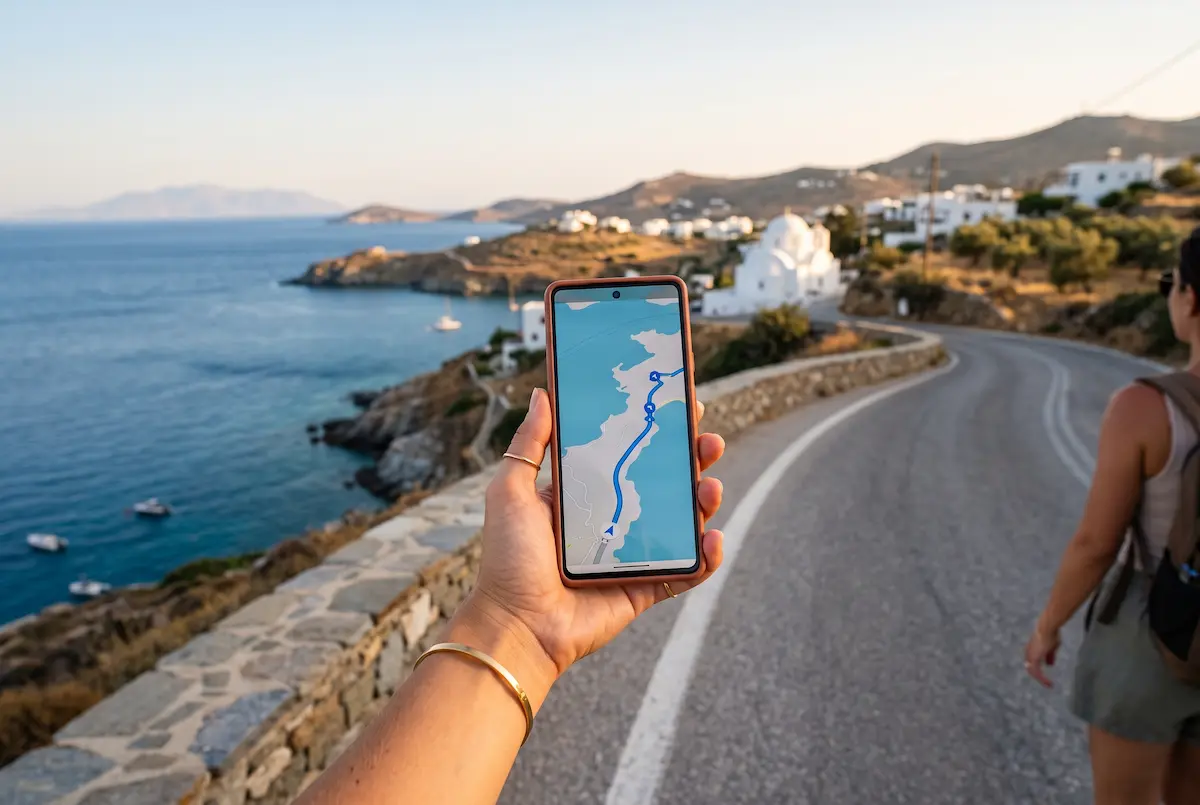
Κατέβασε τον χάρτη πριν φύγεις και πλοηγήσου ήσυχος, ακόμα κι όταν χαθεί το σήμα
Οδηγός 2026Είσαι σε ένα νησί, σε ένα ορεινό χωριό ή σε μια ξένη πόλη και ξαφνικά το σήμα χάνεται, ακριβώς τη στιγμή που ψάχνεις τον δρόμο. Ή απλώς δεν θέλεις να τελειώσουν τα δεδομένα σου στο εξωτερικό. Με το Google Maps offline, το πρόβλημα λύνεται πριν καν εμφανιστεί.
Σε αυτόν τον οδηγό θα δεις βήμα βήμα πώς κατεβάζεις έναν χάρτη στο κινητό σου, πώς πλοηγείσαι χωρίς ίντερνετ και ποια πράγματα δεν δουλεύουν offline, ώστε να μη σε πιάσουν απροετοίμαστο στις διακοπές σου.
Τι είναι το Google Maps offline και πότε σε σώζει
Το Google Maps λειτουργεί κανονικά με ίντερνετ, αλλά έχει και μια λιγότερο γνωστή δυνατότητα: μπορείς να αποθηκεύσεις μια περιοχή του χάρτη απευθείας στη συσκευή σου. Όταν το κάνεις, ο χάρτης αυτής της περιοχής μένει στο κινητό και μπορείς να τον χρησιμοποιείς ακόμα κι όταν δεν έχεις σύνδεση.
Το κομμάτι που μπερδεύει πολλούς είναι το εξής: το GPS του κινητού δεν χρειάζεται ίντερνετ, γιατί παίρνει σήμα από δορυφόρους. Αυτό που χρειάζεται το Google Maps είναι οι ίδιοι οι χάρτες, δηλαδή οι δρόμοι, τα ονόματα και τα μέρη. Αν τους έχεις ήδη κατεβάσει, το κινητό ξέρει πού βρίσκεσαι και σου δείχνει τον δρόμο.
Πού βοηθά πραγματικά:
- Στο εξωτερικό: δεν χρειάζεται να ανοίγεις δεδομένα περιαγωγής (roaming) κάθε φορά που ψάχνεις μια διεύθυνση.
- Σε νησιά και βουνά: εκεί όπου το σήμα κόβεται συχνά, ο χάρτης συνεχίζει να δουλεύει.
- Σε ταξίδι με αυτοκίνητο: σε στενά, δρόμους με κακή κάλυψη ή τούνελ δεν μένεις χωρίς πλοήγηση.
- Στην οικονομία δεδομένων: ο χάρτης κατεβαίνει μία φορά, με Wi-Fi, και δεν ξαναφορτώνεται συνέχεια.
Τι χρειάζεσαι πριν ξεκινήσεις
Η προετοιμασία είναι απλή, αλλά αξίζει να την κάνεις σωστά, γιατί ο χάρτης κατεβαίνει μόνο όσο έχεις σύνδεση. Αν το θυμηθείς όταν έχεις ήδη χάσει το σήμα, θα είναι αργά.
- Εγκατεστημένη την εφαρμογή Google Maps σε Android ή iPhone, καλύτερα ενημερωμένη στην τελευταία έκδοση.
- Σύνδεση στο ίντερνετ και είσοδο με τον λογαριασμό σου Google μέσα στην εφαρμογή.
- Wi-Fi, προτιμότερα. Οι χάρτες μπορεί να είναι μεγάλοι, και με δεδομένα κινητής θα καταναλώσεις τα μεγάβαιτ που θέλεις να γλιτώσεις.
- Ελεύθερο χώρο στη συσκευή. Όσο μεγαλύτερη η περιοχή, τόσο περισσότερος χώρος χρειάζεται.
Πώς κατεβάζεις έναν χάρτη βήμα βήμα
Υπάρχουν δύο τρόποι. Ο πρώτος είναι ο πιο γρήγορος και ταιριάζει όταν ο προορισμός σου είναι μια πόλη ή ένα νησί. Ο δεύτερος σε αφήνει να ορίσεις μόνος σου την περιοχή.
Τρόπος 1: Από την αναζήτηση ενός μέρους
- Άνοιξε το Google Maps και βεβαιώσου ότι είσαι συνδεδεμένος στο ίντερνετ και στον λογαριασμό σου.
- Γράψε στην αναζήτηση τον προορισμό σου, για παράδειγμα μια πόλη ή ένα νησί.
- Πάτα στο όνομα ή στη διεύθυνση του μέρους, στο κάτω μέρος της οθόνης.
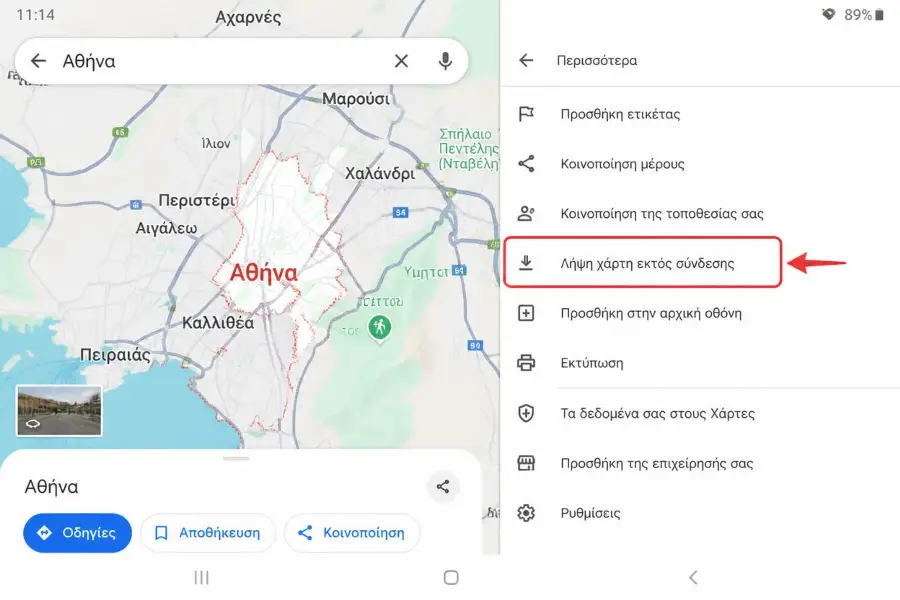
- Πάτα Περισσότερα (τις τρεις τελείες) και μετά Λήψη χάρτη εκτός σύνδεσης (Download offline map).
- Προσάρμοσε αν χρειάζεται την περιοχή και πάτα Λήψη (Download). Περίμενε να ολοκληρωθεί.
Τρόπος 2: Επιλογή δικού σου χάρτη
Αυτός ο τρόπος είναι ο πιο ευέλικτος και ο καλύτερος για διαδρομές με αυτοκίνητο, γιατί ορίζεις εσύ ακριβώς τι θα κατέβει.
- Πάτα τη φωτογραφία ή το αρχικό του προφίλ σου, πάνω δεξιά στην εφαρμογή.
- Διάλεξε Χάρτες εκτός σύνδεσης (Offline maps).
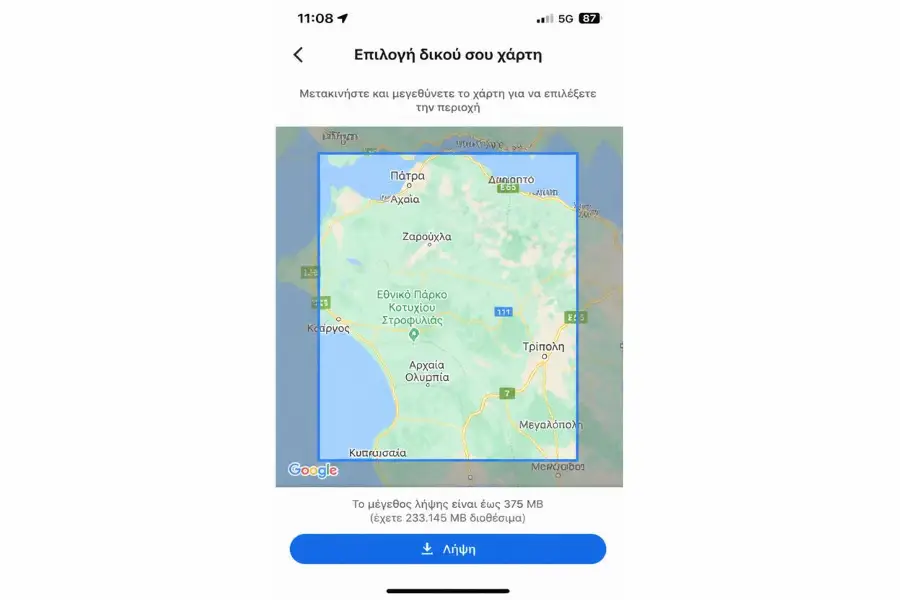
- Πάτα Επιλογή δικού σου χάρτη (Select your own map).
- Μετακίνησε και μεγέθυνε ή σμίκρυνε το πλαίσιο, ώστε να καλύπτει την περιοχή που θέλεις.
- Πάτα Λήψη και περίμενε να τελειώσει.
Πώς διαλέγεις τη σωστή περιοχή
Εδώ γίνεται το πιο συνηθισμένο λάθος: κατεβάζεις μόνο το κέντρο της πόλης και μετά ταξιδεύεις λίγο πιο έξω, εκεί που ο χάρτης τελειώνει. Το Google Maps μπορεί να σε οδηγήσει offline μόνο αν ολόκληρη η διαδρομή βρίσκεται μέσα στον χάρτη που έχεις κατεβάσει.
Γι' αυτό σκέψου τον χάρτη σαν «κουτί»: ό,τι είναι μέσα, δουλεύει. Ό,τι είναι έξω, όχι.
- Στην πόλη: κατέβασε το κέντρο και τις γύρω γειτονιές, όπου βρίσκονται το ξενοδοχείο και οι στάσεις σου.
- Σε νησί: πάρε ολόκληρο το νησί, γιατί οι αποστάσεις είναι μικρές και η κάλυψη άνιση.
- Σε οδικό ταξίδι: κάλυψε την αφετηρία, τον προορισμό και ολόκληρη τη διαδρομή. Αν είναι πολύ μεγάλη, κατέβασέ την σε κομμάτια.
- Στο βουνό: πρόσθεσε μια ζώνη γύρω από το σημείο που σε ενδιαφέρει, για να μη βγεις ποτέ από τον χάρτη.
Πώς πλοηγείσαι χωρίς ίντερνετ
Αφού ολοκληρωθεί η λήψη, δεν χρειάζεται να αλλάξεις τίποτα. Χρησιμοποίησε το Google Maps όπως πάντα. Αν η σύνδεσή σου είναι αργή ή απούσα, η εφαρμογή θα χρησιμοποιήσει αυτόματα τους χάρτες που έχεις στη συσκευή.
- Άνοιξε το Google Maps. Δεν χρειάζεται να κάνεις κάτι ειδικό για να «μπεις» σε offline λειτουργία.
- Αναζήτησε τον προορισμό σου, π.χ. ένα ξενοδοχείο, μια παραλία ή ένα φαρμακείο μέσα στην περιοχή που κατέβασες.
- Πάτα Οδηγίες και επίλεξε το εικονίδιο του αυτοκινήτου.
- Πάτα Έναρξη και ακολούθησε τις φωνητικές οδηγίες, όπως θα έκανες με ίντερνετ.
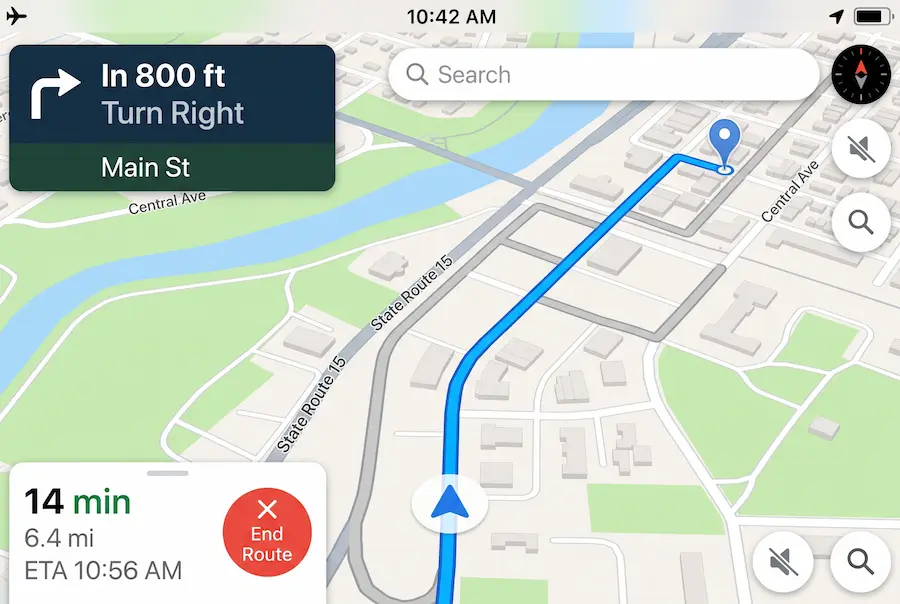
Μπορείς επίσης να κάνεις αναζήτηση μέσα στην περιοχή που έχεις κατεβάσει, ώστε να βρεις καφέ, φαρμακεία ή βενζινάδικα. Οι πληροφορίες βασίζονται στα δεδομένα που αποθηκεύτηκαν τη στιγμή της λήψης, οπότε κάποια στοιχεία, όπως ωράρια ή κριτικές, μπορεί να μην είναι διαθέσιμα ή να μην είναι τα πιο πρόσφατα.
Τι δεν δουλεύει όταν είσαι offline
Το offline Google Maps είναι χρήσιμο, αλλά δεν είναι ίδιο με το κανονικό. Είναι καλύτερα να ξέρεις από πριν τι λείπει, ώστε να προγραμματίσεις αναλόγως.
| Λειτουργία | Με ίντερνετ | Offline |
|---|---|---|
| Οδηγίες οδήγησης | Ναι | Ναι |
| Οδηγίες για περπάτημα | Ναι | Όχι |
| Οδηγίες για ποδήλατο | Ναι | Όχι |
| Μέσα μεταφοράς (λεωφορεία, μετρό) | Ναι | Όχι |
| Κίνηση και εναλλακτικές διαδρομές | Ναι | Όχι |
| Διαδρομή εκτός κατεβασμένου χάρτη | Ναι | Όχι |
Το πιο σημαντικό για τις διακοπές: αν βρίσκεσαι offline, δεν θα πάρεις οδηγίες για συγκοινωνίες ούτε για περπάτημα. Σε μια ξένη πόλη όπου μετακινείσαι με μετρό ή με τα πόδια, κράτα έτοιμο ένα εφεδρικό σχέδιο, π.χ. screenshot της διαδρομής ή τα δρομολόγια γραμμένα από πριν.
Επίσης, όταν οδηγείς offline δεν θα δεις ζωντανή κίνηση και η εφαρμογή δεν θα σου προτείνει εναλλακτικό δρόμο αν υπάρχει κλειστός δρόμος ή μποτιλιάρισμα.
Διαχείριση, ενημέρωση και ρυθμίσεις
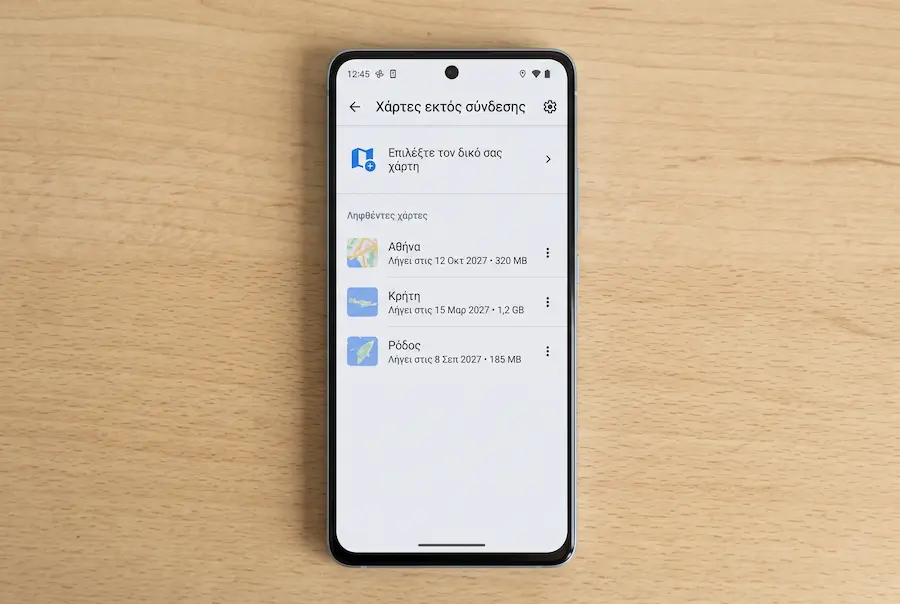
Αφού κατεβάσεις έναν ή περισσότερους χάρτες, μπορείς να τους διαχειριστείς από το ίδιο σημείο: πάτα το προφίλ σου και μετά Χάρτες εκτός σύνδεσης. Εκεί βλέπεις τη λίστα με όσα έχεις κατεβάσει και μπορείς να τα μετονομάσεις, να τα διαγράψεις ή να τα ενημερώσεις.
Ενημέρωση χαρτών
Οι χάρτες που κατεβάζεις έχουν ημερομηνία λήξης. Όταν απομένουν 15 ημέρες ή λιγότερες και είσαι συνδεδεμένος σε Wi-Fi, το Google Maps προσπαθεί να τους ενημερώσει αυτόματα, αν έχεις ενεργοποιήσει την αυτόματη ενημέρωση. Αν ετοιμάζεις ταξίδι, άνοιξε τη λίστα και έλεγξε ότι ο χάρτης δεν πλησιάζει στη λήξη του.
Ρυθμίσεις λήψης και αποθήκευσης
- Μόνο με Wi-Fi: από τις ρυθμίσεις των offline χαρτών μπορείς να επιλέξεις πότε επιτρέπεται η λήψη, ώστε να μη χρεώνεσαι δεδομένα κινητής.
- Κάρτα SD (Android): οι χάρτες αποθηκεύονται εξ ορισμού στη μνήμη της συσκευής, αλλά μπορείς να τους αποθηκεύσεις σε κάρτα SD. Αν αλλάξεις τον τρόπο αποθήκευσης, πρέπει να τους κατεβάσεις ξανά.
- Προτεινόμενοι χάρτες: με βάση μελλοντικά ταξίδια σου, π.χ. από κρατήσεις στο Gmail ή το Google Travel, το Google Maps προτείνει χάρτες για λήψη κάτω από την ένδειξη «Προτεινόμενοι».
Συμβουλές για ταξίδια και διακοπές
Για να μη χαλάσει τίποτα την ώρα που το χρειάζεσαι, ακολούθησε αυτή τη μικρή λίστα πριν φύγεις:
- Κατέβασε από το σπίτι. Κάν' το τουλάχιστον μία μέρα νωρίτερα, με σταθερό Wi-Fi, ώστε να προλάβεις να λύσεις τυχόν προβλήματα.
- Δοκίμασε σε λειτουργία αεροπλάνου. Κλείσε το ίντερνετ και ψάξε μια διεύθυνση, για να βεβαιωθείς ότι ο χάρτης ανοίγει.
- Πάρε περισσότερες περιοχές. Αν σχεδιάζεις εκδρομές, κατέβασε και τις περιοχές που θα επισκεφτείς, όχι μόνο εκεί που μένεις.
- Έλεγξε τη λήξη. Αν ταξιδεύεις μετά από εβδομάδες, δες ότι οι χάρτες δεν θα έχουν λήξει ως τότε.
- Φρόντισε τη μπαταρία. Η πλοήγηση καταναλώνει αρκετή ενέργεια. Πάρε φορτιστή ή powerbank για το αυτοκίνητο.
- Κράτα εφεδρικό σχέδιο. Ένα screenshot της διαδρομής ή η διεύθυνση του ξενοδοχείου σημειωμένη στο κινητό σού λύνει τα χέρια όταν δεν υπάρχει οδηγία περπατήματος.
Συχνές ερωτήσεις
Δουλεύει το GPS του κινητού χωρίς ίντερνετ;
Ναι. Το GPS παίρνει σήμα από δορυφόρους και δεν χρειάζεται δεδομένα. Αυτό που χρειάζεται το Google Maps είναι ο χάρτης της περιοχής, και γι' αυτό τον κατεβάζεις νωρίτερα, όσο έχεις Wi-Fi.
Είναι δωρεάν η λήψη offline χαρτών;
Ναι, η δυνατότητα είναι δωρεάν μέσα στην εφαρμογή Google Maps. Το μόνο που «πληρώνεις» είναι ο χώρος στο κινητό και τα δεδομένα της λήψης, γι' αυτό προτίμησε Wi-Fi.
Πόσο χώρο πιάνουν οι offline χάρτες;
Εξαρτάται από το μέγεθος και την πυκνότητα της περιοχής. Μια μεγάλη πόλη θέλει περισσότερο χώρο από ένα νησί. Η εφαρμογή σού δείχνει πριν την λήψη το εκτιμώμενο μέγεθος, ώστε να ξέρεις αν χωράει στο κινητό σου.
Οι offline χάρτες λήγουν;
Ναι, οι χάρτες που κατεβάζεις δεν μένουν ίδιοι για πάντα. Όταν απομένουν 15 ημέρες ή λιγότερες μέχρι τη λήξη και είσαι συνδεδεμένος σε Wi-Fi, το Google Maps προσπαθεί να τους ενημερώσει αυτόματα, αρκεί να έχεις ενεργοποιήσει την αυτόματη ενημέρωση.
Μπορώ να κατεβάσω χάρτες σε οποιαδήποτε χώρα;
Όχι πάντα. Σε ορισμένες χώρες και περιοχές η λήψη offline χαρτών δεν είναι διαθέσιμη, λόγω συμβατικών περιορισμών, γλώσσας ή μορφής διευθύνσεων. Έλεγξε το πριν ταξιδέψεις, ενώ ακόμα έχεις ίντερνετ.
Γιατί δεν μου δίνει οδηγίες για περπάτημα ή συγκοινωνίες offline;
Όταν είσαι χωρίς σύνδεση, το Google Maps δεν παρέχει οδηγίες για μέσα μεταφοράς, ποδήλατο ή περπάτημα. Η πλοήγηση οδήγησης δουλεύει, αρκεί ολόκληρη η διαδρομή να βρίσκεται μέσα στον χάρτη που έχεις κατεβάσει.
Έτοιμος για το ταξίδι; Κατέβασε τους χάρτες σου από σήμερα και ταξίδεψε χωρίς άγχος. Δες και τα υπόλοιπα χρήσιμα άρθρα του Love for Technology.



💬 Σχόλια