MPC-HC Video Editor: Δωρεάν επεξεργασία και περικοπή βίντεο
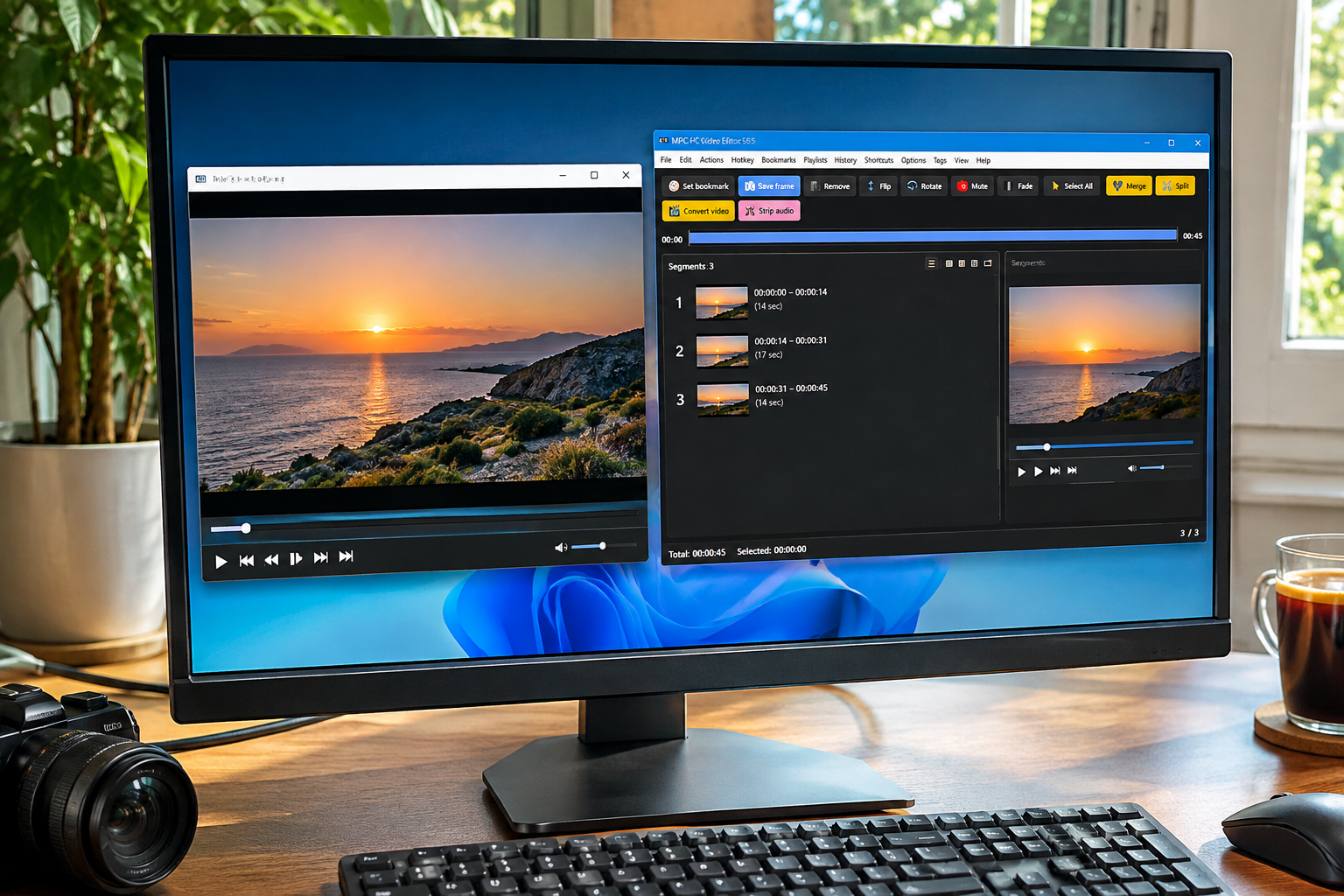
Περικοπή, συνένωση και εξαγωγή ήχου
Βήμα βήμαΘέλεις να κρατήσεις λίγα λεπτά από ένα μεγάλο βίντεο ή να αφαιρέσεις μια ανεπιθύμητη σκηνή; Το MPC-HC Video Editor προσφέρει έναν διαφορετικό τρόπο επεξεργασίας, χωρίς περίπλοκο περιβάλλον μοντάζ.
Η πρώτη εκκίνηση όμως μπορεί να σε μπερδέψει. Σε αυτόν τον οδηγό θα δεις αναλυτικά πώς συνεργάζονται οι εφαρμογές και πώς ορίζεις το τμήμα που θέλεις να εξαγάγεις, με πραγματικά στιγμιότυπα από τη διαδικασία.
Τι χρειάζεσαι πριν ξεκινήσεις
Το MPC-HC Video Editor είναι δωρεάν και διατίθεται με άδεια GPL-3.0. Ο οδηγός βασίζεται στην έκδοση 5.8.5, την τελευταία που εμφανίζεται στο GitHub στις 26 Νοεμβρίου 2026.
Το πρώτο πράγμα που πρέπει να γνωρίζεις είναι ότι ο Editor δεν είναι ο ίδιος ο Media Player Classic. Χρειάζεσαι τον player για να βλέπεις το βίντεο, ενώ ο Editor καταγράφει ποιο τμήμα θέλεις να κρατήσεις. Για την εξαγωγή χρησιμοποιεί το FFmpeg.
Λήψη των απαραίτητων αρχείων
- Πήγαινε στο GitHub του Video Editor και αναζήτησε την έτοιμη έκδοση του προγράμματος, όχι τον πηγαίο κώδικα.
- Αποσυμπίεσε το αρχείο σε έναν δικό του φάκελο και άνοιξε την εφαρμογή. Είναι portable, δηλαδή δεν χρειάζεται κανονική εγκατάσταση.
- Κατέβασε τον MPC-HC. Για Windows 64 bit επίλεξε την αντίστοιχη έκδοση x64 και εγκατάστησέ την.
- Έλεγξε αν στον φάκελο του Editor υπάρχουν τα αρχεία
ffmpeg.exeκαιffprobe.exe. Αν λείπουν και δεν έχεις ήδη εγκατεστημένο FFmpeg, κατέβασέ το από σύνδεσμο διανομής για Windows στην επίσημη σελίδα. Βάλε τα δύο εκτελέσιμα δίπλα στον Editor ή σε υποφάκελοffmpeg.
Άνοιξε και σύνδεσε τις δύο εφαρμογές
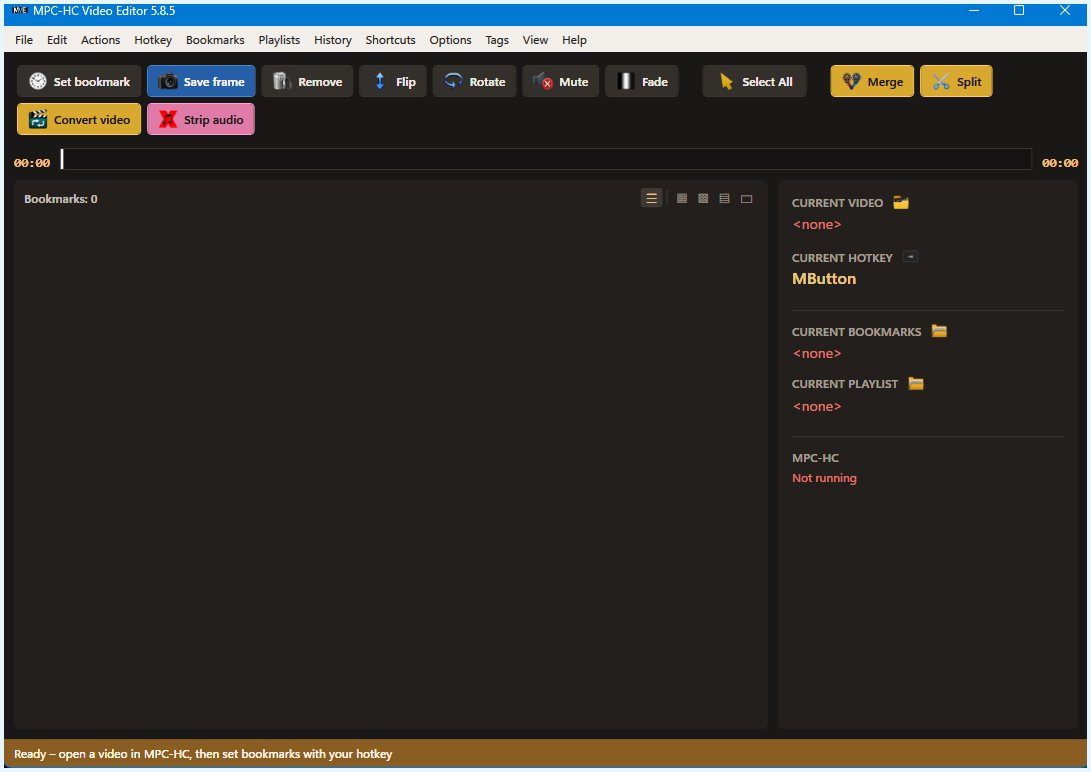
- Άφησε το MPC-HC Video Editor ανοιχτό.
- Άνοιξε την Έναρξη των Windows και αναζήτησε MPC-HC.
- Εκτέλεσε τον Media Player Classic Home Cinema.
- Πάτησε Ctrl + O στον player και επίλεξε ένα βίντεο.
- Επίστρεψε στο παράθυρο του Editor.
Η ένδειξη Running δείχνει ότι ο Editor εντόπισε τον player. Μπορεί όμως να βλέπεις τη διάρκεια του βίντεο χωρίς να εμφανίζεται ακόμη το όνομα του αρχείου.
Φόρτωσε το αρχείο που θέλεις να κόψεις
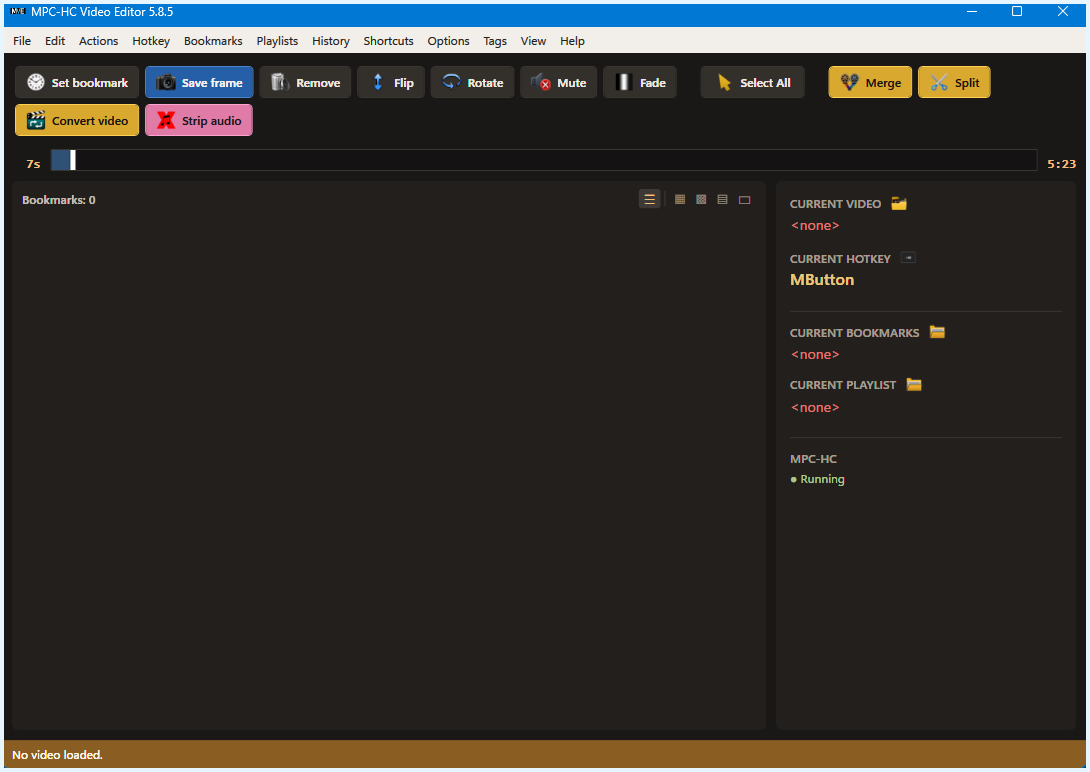
Αν κάτω από το CURRENT VIDEO γράφει <none>, πάτησε το κίτρινο εικονίδιο φακέλου δίπλα στην ένδειξη και επίλεξε το βίντεο. Μπορείς επίσης να σύρεις το αρχείο από την Εξερεύνηση των Windows μέσα στον Editor.
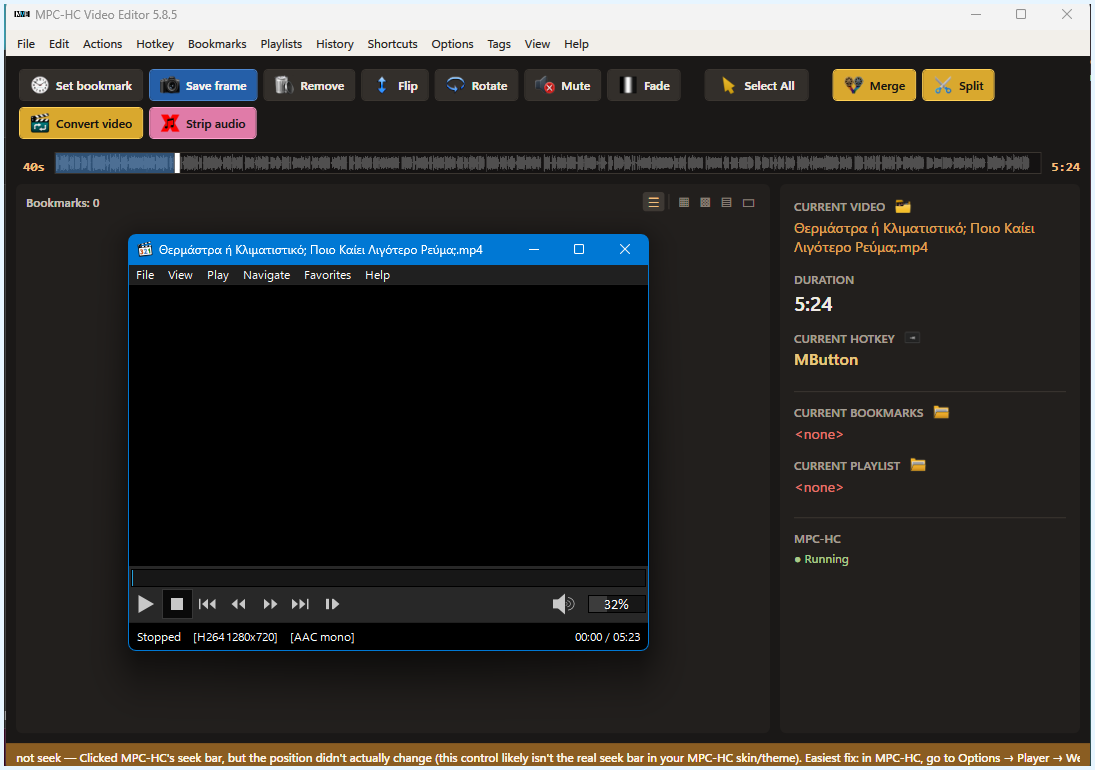
Έλεγξε ότι δεξιά εμφανίζεται το σωστό όνομα αρχείου. Στο παράδειγμα βλέπουμε ένα βίντεο διάρκειας 5:24. Η οριζόντια μπάρα επάνω δείχνει τη χρονική θέση και την κυματομορφή του ήχου, δηλαδή μια γραφική απεικόνιση της έντασης του ήχου.
Για την πρώτη δοκιμή χρησιμοποίησε ένα αντίγραφο του βίντεο. Έτσι δεν κινδυνεύει το αρχικό αρχείο αν αλλάξεις κατά λάθος κάποια ρύθμιση διαγραφής.
Πώς επιλέγεις την αρχή και το τέλος
Ας υποθέσουμε ότι θέλεις να κρατήσεις μόνο το τμήμα από 1:16 έως 3:07. Δεν χρειάζεται να σύρεις δύο άκρα όπως σε ένα συνηθισμένο πρόγραμμα μοντάζ. Χρησιμοποιείς το ίδιο κουμπί δύο φορές.
- Στον Media Player Classic μετακίνησε τη θέση αναπαραγωγής στο 1:16.
- Κάνε παύση για να μη μετακινηθεί η χρονική θέση.
- Στον Editor πάτησε Set bookmark, επάνω αριστερά.
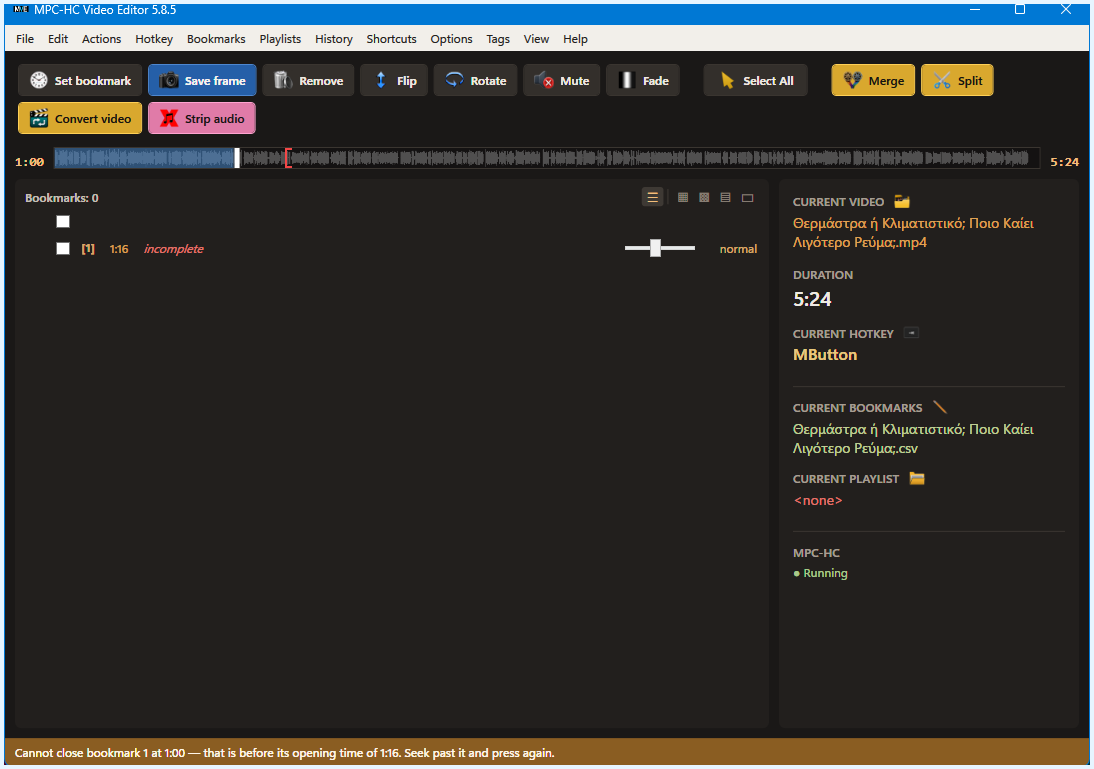
Θα εμφανιστεί μια γραμμή με την αρχή του αποσπάσματος και τη λέξη incomplete. Αυτό σημαίνει ότι δεν έχεις ακόμη ορίσει το τέλος. Δεν είναι σφάλμα.
- Επίστρεψε στον player και μετακινήσου στο 3:07.
- Κάνε ξανά παύση.
- Πάτησε για δεύτερη φορά Set bookmark στον Editor.
Τώρα το απόσπασμα είναι ολοκληρωμένο. Η γραμμή εμφανίζει την αρχή, το τέλος και τη διάρκειά του. Δεξιά, οι μικρογραφίες IN και OUT σε βοηθούν να δεις ποιο καρέ αντιστοιχεί στην αρχή και ποιο στο τέλος.
Εξαγωγή του αποσπάσματος με Split
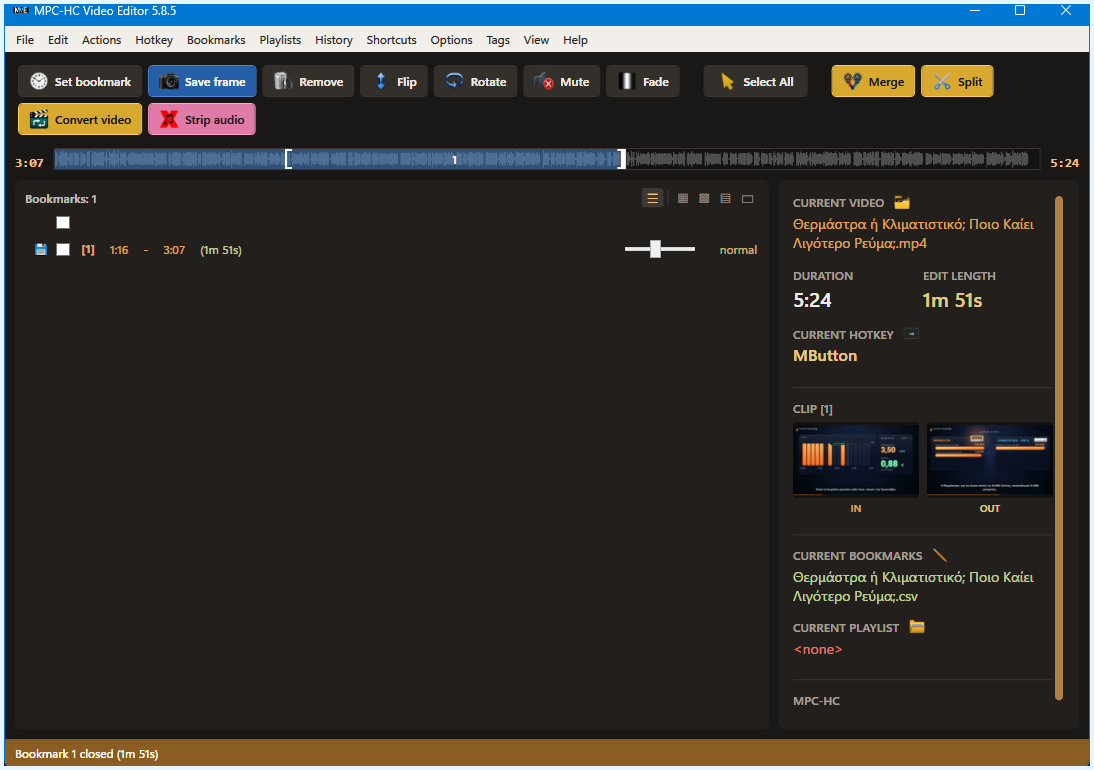
- Τσέκαρε το λευκό τετραγωνάκι αριστερά από τη γραμμή [1] 1:16 – 3:07.
- Πάτησε το κίτρινο κουμπί Split, επάνω δεξιά.
- Άφησε την επεξεργασία να ολοκληρωθεί και αναζήτησε το νέο αρχείο στον φάκελο εξόδου.
- Άνοιξε το νέο βίντεο και έλεγξε ότι περιέχει το τμήμα που επέλεξες, μαζί με τον ήχο του.
Η λειτουργία Split εξάγει τα επιλεγμένα αποσπάσματα ξεχωριστά. Στο συγκεκριμένο παράδειγμα στόχος είναι να δημιουργηθεί ένα βίντεο διάρκειας περίπου 1:51. Δεν σημαίνει ότι διαγράφεις αυτό το τμήμα από το αρχικό βίντεο.
Αν θέλεις πολλά αποσπάσματα, όρισε για καθένα την αρχή και το τέλος του, με χρονολογική σειρά. Επίλεξε τις αντίστοιχες γραμμές ή χρησιμοποίησε το Select All και μετά το Split.
Ο φάκελος εξόδου καθορίζεται από την επιλογή Save to. Η τεκμηρίωση αναφέρει ότι, μέχρι να επιλέξεις διαφορετικό φάκελο, ακολουθεί τον φάκελο του βίντεο.
Συνένωση αποσπασμάτων και ολόκληρων βίντεο
Αν θέλεις να αφαιρέσεις ένα ανεπιθύμητο κομμάτι από τη μέση ενός βίντεο, μην επιλέξεις μόνο το κομμάτι που δεν θέλεις. Αντίθετα, σημείωσε τα δύο τμήματα που θέλεις να παραμείνουν.
Για παράδειγμα, αν το ανεπιθύμητο τμήμα βρίσκεται ανάμεσα στο 1:00 και στο 1:30, δημιούργησε ένα απόσπασμα από την αρχή μέχρι το 1:00 και ένα δεύτερο από το 1:30 μέχρι το τέλος. Τσέκαρε και τα δύο και πάτησε Merge αντί για Split. Έτσι ζητάς ένα ενιαίο αρχείο με τα επιλεγμένα μέρη.
| Επιλογή | Αποτέλεσμα |
|---|---|
| Split | Ένα ξεχωριστό αρχείο για κάθε απόσπασμα. |
| Merge | Ένα ενιαίο βίντεο από τα αποσπάσματα. |
| Remove | Αφαίρεση της επιλεγμένης καταχώρισης από τη λίστα. |
Πώς ενώνεις δύο ή περισσότερα ολόκληρα βίντεο
Για να ενώσεις διαφορετικά αρχεία, δεν χρειάζεται να δημιουργήσεις bookmarks. Στη δοκιμή με την έκδοση 5.8.5 χρησιμοποιήθηκε ο Editor χωρίς να εκτελείται ο player.
- Άνοιξε τον Editor χωρίς φορτωμένο βίντεο (CURRENT VIDEO: <none>).
- Πάτησε το κίτρινο κουμπί Merge.
- Στο παράθυρο επιλογής αρχείων, πήγαινε στον φάκελο με τα βίντεο. Κράτησε πατημένο το Ctrl και κάνε κλικ σε κάθε αρχείο, ώστε να είναι όλα επιλεγμένα πριν συνεχίσεις.
- Πάτησε Άνοιγμα. Στον Editor εμφανίζεται η λίστα MERGING FILES με τα αρχεία και τη συνολική διάρκειά τους.
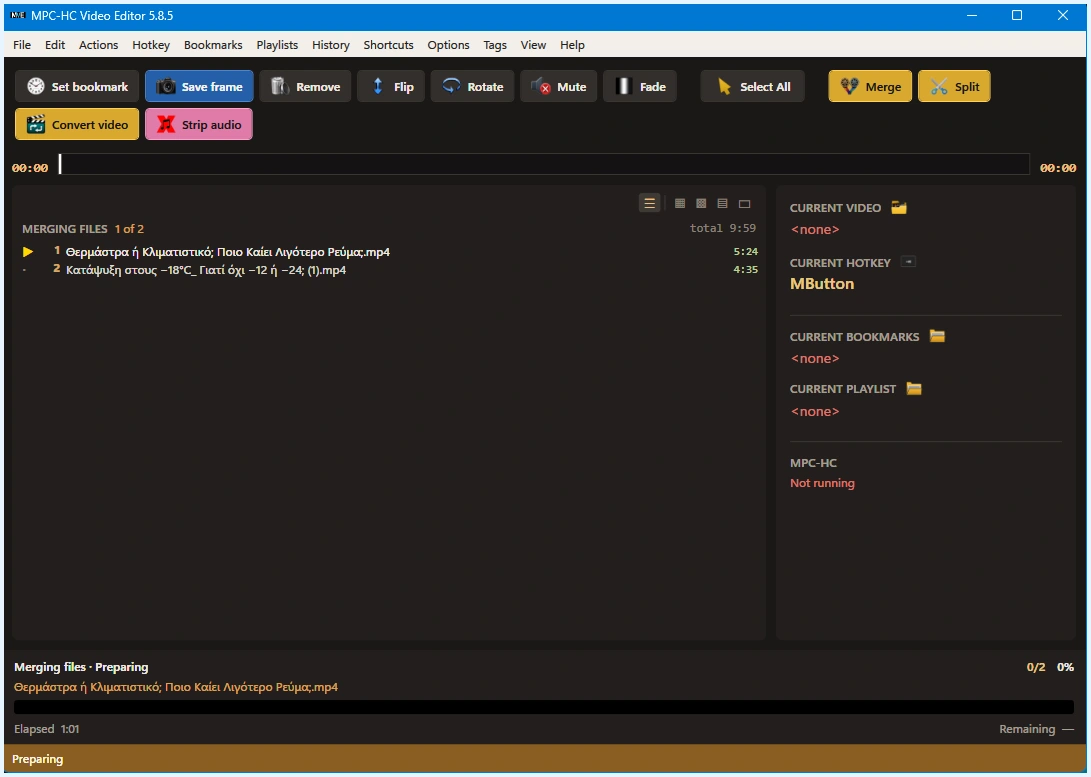
Στο κάτω μέρος βλέπεις την πρόοδο της εργασίας. Η ένδειξη Preparing σημαίνει ότι το πρόγραμμα προετοιμάζει τα αρχεία. Όταν τελειώσει η επεξεργασία, άνοιξε το νέο βίντεο και έλεγξε τη σειρά των σκηνών και τον ήχο.
Εξαγωγή MP3, αφαίρεση ήχου και άλλα εργαλεία
Πώς αφαιρείς τον ήχο από ένα βίντεο ή τον αποθηκεύεις σε MP3
Με το Strip audio μπορείς να αφαιρέσεις εντελώς τον ήχο από ένα βίντεο ή να τον αποθηκεύσεις σε ξεχωριστό αρχείο MP3. Δεν χρειάζεται να ανοίξεις τον MPC-HC ούτε να ορίσεις bookmarks για ολόκληρο το αρχείο.
- Άνοιξε τον Video Editor χωρίς φορτωμένο βίντεο.
- Πάτησε το ροζ κουμπί Strip audio, επάνω αριστερά, δίπλα στο Convert video.
- Στο παράθυρο με την ερώτηση What should this produce? διάλεξε μία από τις τρεις επιλογές που περιγράφονται παρακάτω.
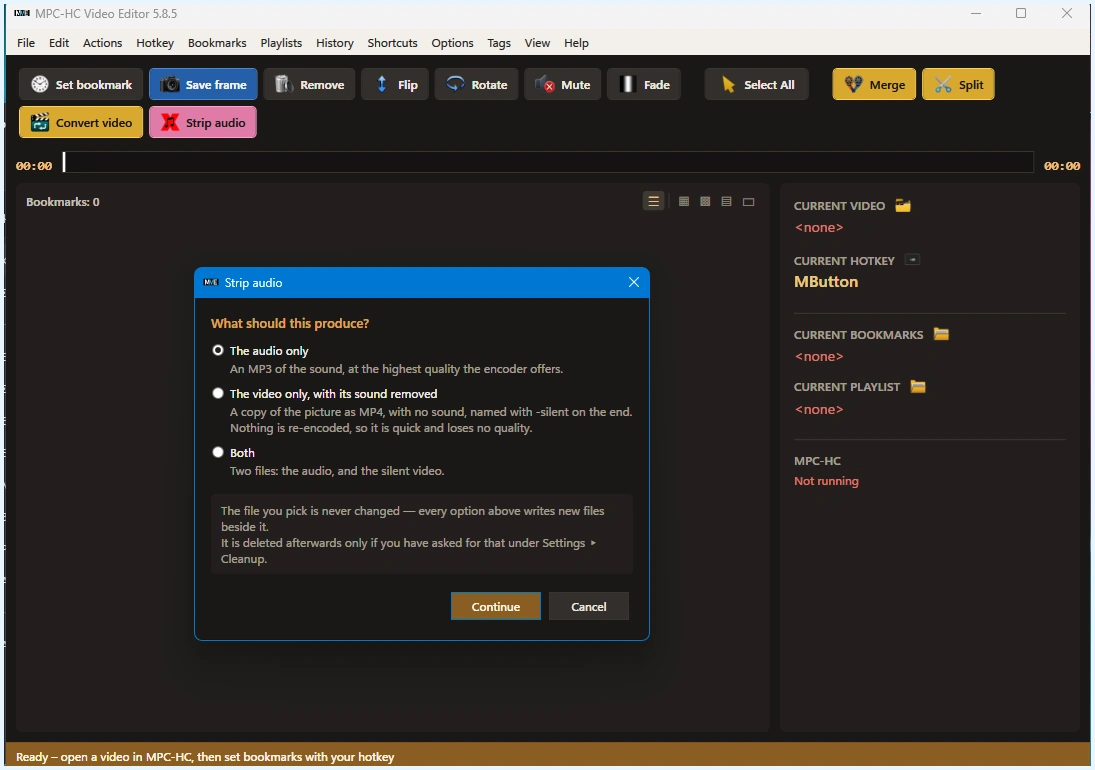
- The audio only: δημιουργεί ένα αρχείο MP3 με τον ήχο του βίντεο, στην υψηλότερη ποιότητα που προσφέρει ο κωδικοποιητής MP3.
- The video only, with its sound removed: δημιουργεί ένα αρχείο MP4 χωρίς ήχο, με την κατάληξη
-silentστο όνομά του. Η εικόνα δεν κωδικοποιείται ξανά, επομένως διατηρεί την ποιότητά της. - Both: δημιουργεί δύο αρχεία, ένα MP3 και ένα βίντεο χωρίς ήχο.
- Πάτησε Continue για να συνεχίσεις στην επιλογή του αρχείου.
- Επίλεξε το βίντεο που θέλεις να επεξεργαστείς.
- Όταν ολοκληρωθεί η εργασία, αναζήτησε το νέο αρχείο δίπλα στο αρχικό και έλεγξε το αποτέλεσμα.
Υπόλοιπα εργαλεία
- Save frame: αποθήκευση του καρέ που βλέπεις ως εικόνα PNG. Χρήσιμο όταν θέλεις ένα στιγμιότυπο από το βίντεο.
- Convert video: μετατροπή αρχείων βίντεο σε MP4.
- Mute: σίγαση επιλεγμένων αποσπασμάτων.
- Flip και Rotate: αναστροφή ή περιστροφή της εικόνας.
- Fade: ομαλή μετάβαση στην αρχή ή στο τέλος, σύμφωνα με τις ρυθμίσεις.
Το Crop αφορά τις διαστάσεις της εικόνας, όχι τη διάρκεια. Αν θέλεις να κόψεις δευτερόλεπτα από ένα βίντεο, χρησιμοποιείς bookmarks και Split ή Merge. Αν θέλεις να αφαιρέσεις μέρος από τις άκρες της εικόνας, αναζητάς τη λειτουργία Crop.
Τι κάνεις αν κάτι δεν λειτουργεί
Το bookmark παραμένει incomplete
Έχεις ορίσει μόνο την αρχή. Μετακινήσου σε μεταγενέστερο χρονικό σημείο και πάτησε ξανά Set bookmark. Αν η αρχή είναι στο 1:16, δεν μπορείς να ορίσεις τέλος στο 1:00. Ο Editor απορρίπτει την επιλογή και κρατά το bookmark ανοιχτό.
Η μπάρα του Editor δεν μετακινεί το βίντεο
Στη δοκιμή εμφανίστηκε μήνυμα που ανέφερε ότι η θέση του player δεν άλλαξε. Αν αντιμετωπίσεις το ίδιο πρόβλημα, χρησιμοποίησε τη γραμμή αναπαραγωγής του ίδιου του MPC-HC για να επιλέξεις τα χρονικά σημεία.
Δεν δημιουργείται αρχείο εξόδου
Έλεγξε πρώτα ότι το bookmark είναι ολοκληρωμένο και επιλεγμένο. Έλεγξε επίσης ότι υπάρχουν τα δύο εκτελέσιμα του FFmpeg και ότι ο φάκελος εξόδου είναι προσβάσιμος. Αν εμφανιστεί μήνυμα σφάλματος, διάβασέ το πριν αλλάξεις άλλες ρυθμίσεις.
Η εμπειρία μου
Δοκίμασα την έκδοση 5.8.5 με ένα δικό μου βίντεο στα Windows. Στην αρχή δεν ήταν καθόλου προφανές ότι ο Media Player Classic έπρεπε να εγκατασταθεί ξεχωριστά. Ακόμη και όταν ο Editor αναγνώρισε τον player, χρειάστηκε να φορτώσω το αρχείο και στον Editor.
Όταν προσπάθησα να κλείσω το bookmark σε χρονικό σημείο πριν από την αρχή του, το πρόγραμμα εμφάνισε μήνυμα σφάλματος. Τελικά κατάφερα να ορίσω σωστά ένα απόσπασμα από 1:16 έως 3:07 και να δω τις μικρογραφίες της αρχής και του τέλους.
Η διαδικασία επιλογής γίνεται πιο κατανοητή μόλις συνειδητοποιήσεις ότι το Set bookmark χρησιμοποιείται δύο φορές για κάθε απόσπασμα. Στη συνένωση ολόκληρων βίντεο διαπίστωσα ότι πρέπει να επιλέξω όλα τα αρχεία μαζί και όχι ένα κάθε φορά. Στο Strip audio βρήκα τρεις ξεκάθαρες επιλογές, ανάλογα με το αν θέλω μόνο τον ήχο, μόνο την εικόνα ή και τα δύο.
Συχνές ερωτήσεις
Χρειάζεται να εγκαταστήσω τον MPC-HC ξεχωριστά;
Για την επιλογή αποσπασμάτων, ναι. Για τη συνένωση ολόκληρων αρχείων και το Strip audio δεν χρειάζεται να εκτελείται ο player.
Τι σημαίνει incomplete;
Ότι έχεις ορίσει μόνο την αρχή του αποσπάσματος. Πήγαινε σε μεταγενέστερο χρονικό σημείο και πάτησε ξανά Set bookmark.
Ποια είναι η διαφορά μεταξύ Split και Merge;
Το Split εξάγει κάθε απόσπασμα χωριστά. Το Merge ενώνει επιλεγμένα αποσπάσματα ή ολόκληρα αρχεία σε ένα βίντεο.
Μπορώ να πάρω μόνο τον ήχο;
Ναι, η επιλογή Strip audio υποστηρίζει εξαγωγή σε MP3.
Μπορώ να αφαιρέσω τον ήχο χωρίς να χάσω ποιότητα εικόνας;
Ναι. Στο Strip audio επίλεξε The video only, with its sound removed. Το πρόγραμμα δημιουργεί αντίγραφο MP4 χωρίς να κωδικοποιήσει ξανά την εικόνα.
Είναι δωρεάν;
Ναι, διατίθεται με άδεια GPL-3.0.

💬 Σχόλια