Τα Windows δεν επιτρέπουν την ασφαλή κατάργηση μιας συσκευής USB
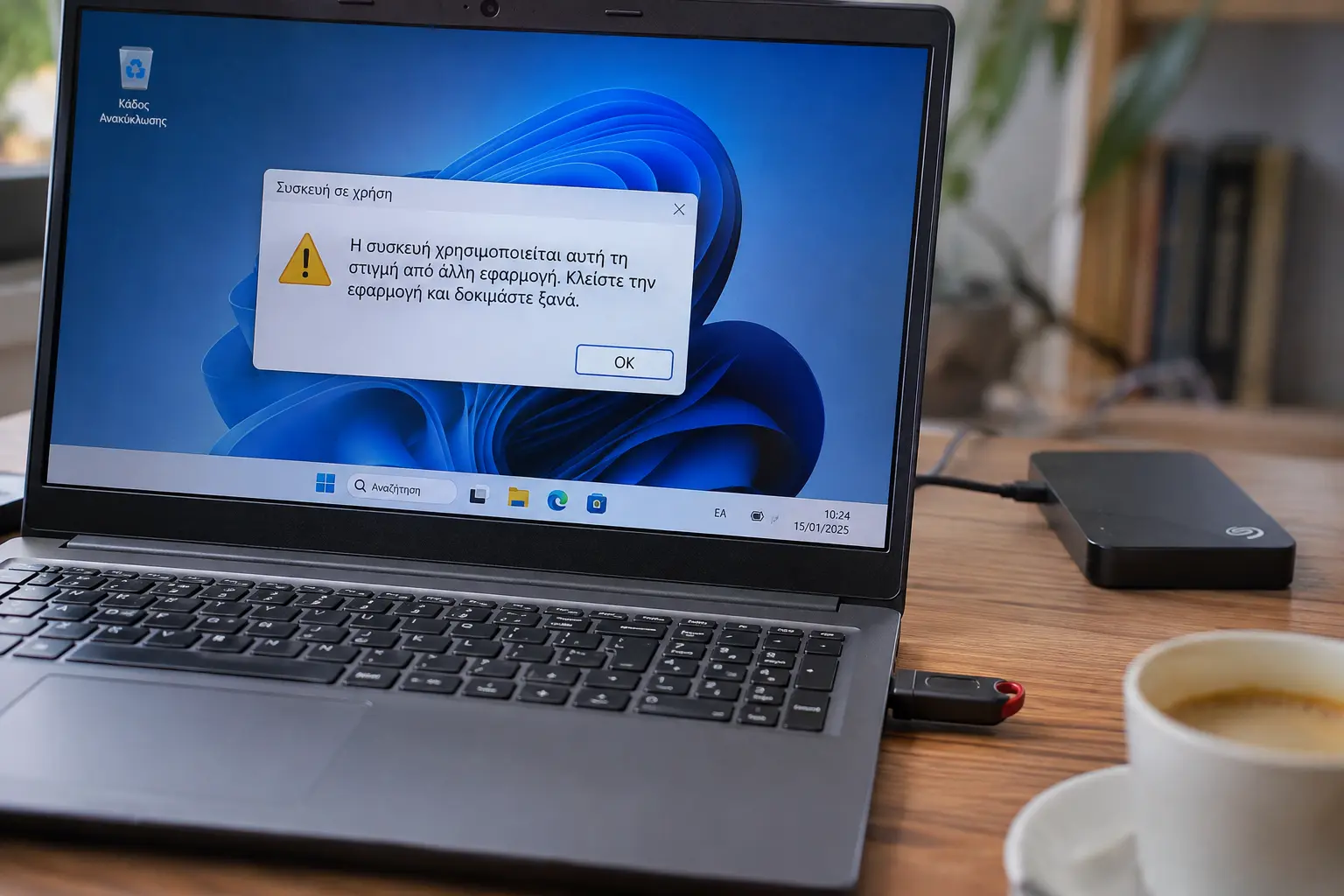
Βρες ποιο πρόγραμμα κρατά το USB και βγάλ' το χωρίς ρίσκο
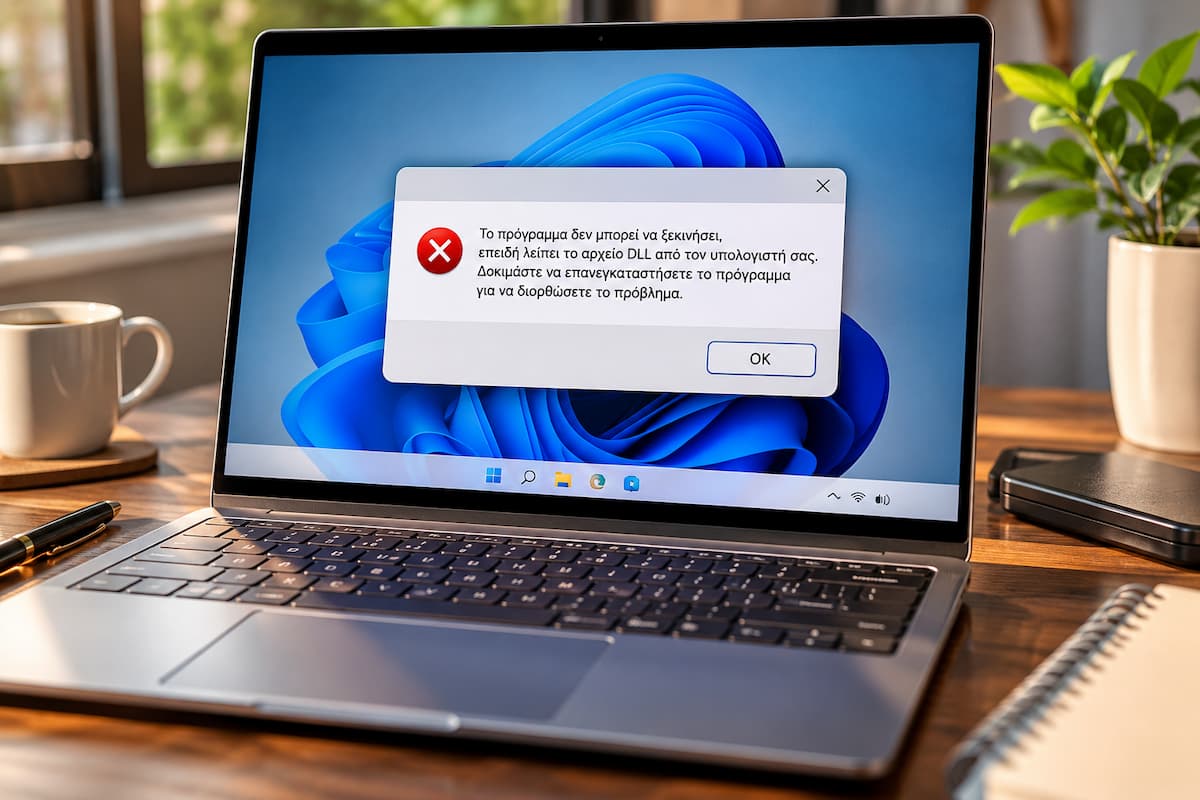
Επίλυση προβλήματοςΠροσπαθείς να βγάλεις το φλασάκι ή τον εξωτερικό δίσκο και τα Windows εμφανίζουν μήνυμα ότι η συσκευή χρησιμοποιείται ακόμα. Κανένα πρόγραμμα δεν φαίνεται ανοιχτό. Πώς βρίσκεις τι κρατά τη μονάδα;
Ξεκίνα κλείνοντας ό,τι μπορεί να χρησιμοποιεί τη μονάδα και ζήτησε ξανά εξαγωγή. Αν το μήνυμα επιμένει, ο οδηγός δείχνει πώς να εντοπίσεις τη διεργασία και πότε να κλείσεις τον υπολογιστή για να αποσυνδέσεις το USB.
Τι σημαίνει το μήνυμα και γιατί εμφανίζεται
Το μήνυμα σημαίνει ότι τα Windows δεν μπόρεσαν να ολοκληρώσουν την εξαγωγή. Μια εφαρμογή μπορεί να έχει ακόμη ανοιχτό αρχείο ή φάκελο στη μονάδα, ή μια υπηρεσία παρασκηνίου να την προσπελαύνει.
Μια ανοιχτή αναφορά σε αρχείο ή φάκελο εμφανίζεται στα διαγνωστικά εργαλεία ως handle. Η αναζήτησή της μπορεί να δείξει ποια διεργασία χρησιμοποιεί τη μονάδα.
Αυτά είναι τα πρώτα σημεία που αξίζει να ελέγξεις:
- 📁 Ανοιχτό παράθυρο του Εξερευνητή που δείχνει κάποιον φάκελο της μονάδας, ακόμα και σε άλλη επιφάνεια εργασίας.
- 🎬 Πρόγραμμα που διαβάζει αρχείο, όπως ένας player, ένα πρόγραμμα φωτογραφιών ή ένα PDF που άνοιξες από το USB.
- 🛡️ Το antivirus που σαρώνει τη μονάδα αμέσως μόλις τη συνδέσεις.
- 🔎 Η ευρετηρίαση αναζήτησης των Windows ή κάποιο πρόγραμμα που φτιάχνει μικρογραφίες.
- ☁️ Πρόγραμμα αντιγράφων ασφαλείας ή συγχρονισμού που παρακολουθεί τον φάκελο.
- ⌨️ Παράθυρο εντολών που έχει ως τρέχουσα θέση τη μονάδα.
Αν αποσυνδέσεις τη μονάδα ενώ γράφονται δεδομένα, μπορεί να χαθούν αρχεία ή να προκληθούν σφάλματα στο σύστημα αρχείων. Αν είναι ενεργή η προσωρινή αποθήκευση εγγραφής, μπορεί να εκκρεμούν δεδομένα στη μνήμη ακόμη κι αφού κλείσει το παράθυρο αντιγραφής.
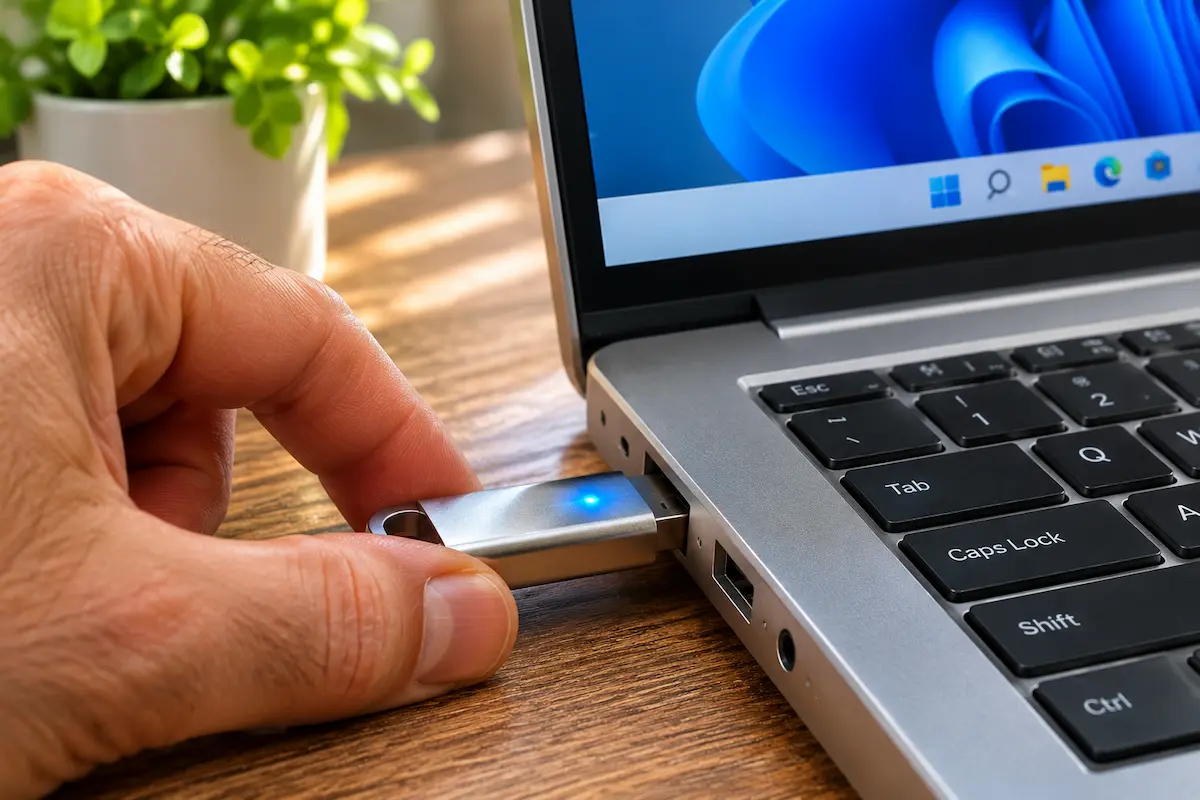
Πότε βγάζεις το USB; Όταν τα Windows επιβεβαιώσουν την ασφαλή κατάργηση. Αν η εξαγωγή αποτύχει, άφησε τη μονάδα συνδεδεμένη και συνέχισε με τους παρακάτω ελέγχους.
Οι γρήγοροι έλεγχοι πρώτα
- Ολοκλήρωσε τις μεταφορές. Περίμενε να τελειώσει κάθε αντιγραφή, μετακίνηση αρχείων ή δημιουργία αντιγράφου ασφαλείας που χρησιμοποιεί το USB. Το φωτάκι δείχνει δραστηριότητα και δεν επιβεβαιώνει ότι ολοκληρώθηκαν οι εγγραφές.
- Αποθήκευσε και κλείσε τα αρχεία από το USB. Κλείσε επίσης τις εφαρμογές που τα άνοιξαν, αν συνεχίζουν να χρησιμοποιούν τη μονάδα.
- Κλείσε την προεπισκόπηση και τους φακέλους του USB. Αν το παράθυρο προεπισκόπησης είναι ανοιχτό στην Εξερεύνηση αρχείων, πάτησε Alt + P για να το κλείσεις. Κλείσε τις καρτέλες και τα παράθυρα που δείχνουν φακέλους της μονάδας. Με Win + Tab μπορείς να ελέγξεις και τις άλλες επιφάνειες εργασίας.
- Έλεγξε τα παράθυρα εντολών. Αν κάποια καρτέλα του Τερματικού βρίσκεται σε φάκελο του USB, πήγαινε σε άλλον δίσκο ή κλείσε την καρτέλα αφού ολοκληρωθεί η εργασία της. Για μετάβαση στο
C:\, γράψεcd /d C:\στη Γραμμή εντολών ήSet-Location C:\στο PowerShell. - Ζήτησε ξανά εξαγωγή. Δίπλα στο ρολόι, πάτησε το βελάκι για τα κρυφά εικονίδια αν χρειάζεται. Κάνε δεξί κλικ στο εικονίδιο ασφαλούς κατάργησης υλικού, επίλεξε Εξαγωγή δίπλα στο όνομα της σωστής συσκευής και περίμενε την επιβεβαίωση πριν αποσυνδέσεις το USB.

Βρες ποιο πρόγραμμα κρατά τη συσκευή
Αναζήτησε τη διαδρομή της μονάδας, όπως E:\, ή το όνομα του αρχείου που είχες ανοίξει από το USB. Το γράμμα της δικής σου μονάδας μπορεί να διαφέρει.
Με την Εποπτεία πόρων (Resource Monitor)
- Πάτησε Win + R, γράψε
resmonκαι πάτησε Enter. - Επίλεξε την καρτέλα CPU. Στο αριστερό τμήμα, κάτω από τις Υπηρεσίες, άνοιξε την ενότητα Σχετικοί δείκτες χειρισμού.
- Στο πεδίο Αναζήτηση δεικτών χειρισμού, πληκτρολόγησε
E:\, με το γράμμα του δικού σου USB. Αν ψάχνεις συγκεκριμένο αρχείο, δοκίμασε και το όνομά του. Έλεγξε αν η διαδρομή στο αποτέλεσμα αντιστοιχεί στο USB. - Αν αναγνωρίζεις την εφαρμογή, αποθήκευσε τη δουλειά σου, κλείσε την από το δικό της παράθυρο και ζήτησε ξανά εξαγωγή. Αν δεν εμφανίζεται αποτέλεσμα, δοκίμασε το Process Explorer ή προχώρησε στον πλήρη τερματισμό της ενότητας 7.
E:\- Εικόνα
vlc.exe- PID
- 11284
- Όνομα δείκτη χειρισμού
E:\Βίντεο\διακοπές.mp4
E:\.Με το Process Explorer (δωρεάν, από τη Microsoft)
- Κατέβασε το Process Explorer από τη σελίδα των Sysinternals. Αποσυμπίεσε το ZIP σε φάκελο του υπολογιστή και άνοιξε το εκτελέσιμο που αντιστοιχεί στο σύστημά σου.
- Πάτησε Ctrl + F. Στο πεδίο Handle or DLL substring γράψε, για παράδειγμα,
E:\και πάτησε Search. Δοκίμασε και το ακριβές όνομα του αρχείου, αν το γνωρίζεις.
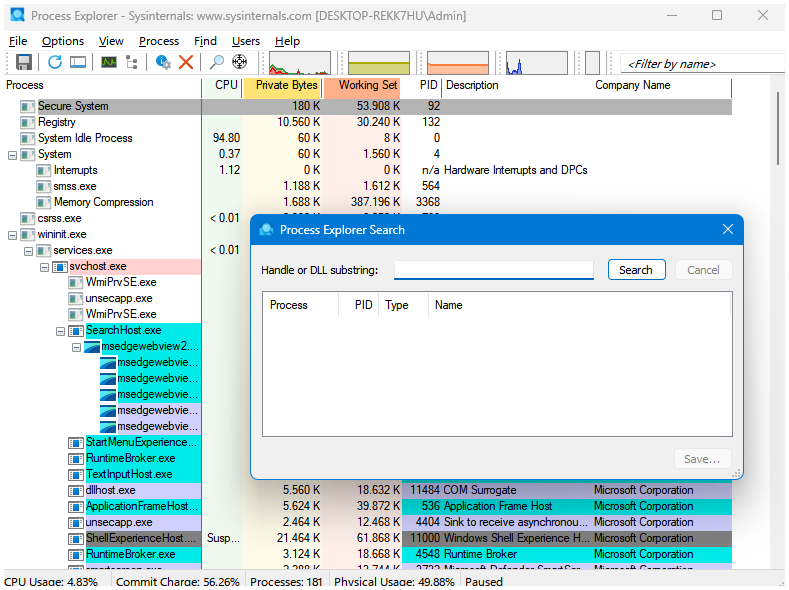
E:\, στο πεδίο Handle or DLL substring και πάτησε Search.- Έλεγξε τη διαδρομή του αποτελέσματος και το όνομα της διεργασίας. Για παράδειγμα,
vlc.exeδίπλα στη διαδρομή ενός βίντεο του USB σημαίνει ότι το VLC έχει ακόμη ανοιχτό το αρχείο. Κλείσε το VLC κανονικά και ξαναδοκίμασε την εξαγωγή.
Αν δεις explorer.exe, ακολούθησε το επόμενο βήμα για την Εξερεύνηση των Windows. Αν δεις διεργασία του συστήματος, του antivirus ή κάτι που δεν αναγνωρίζεις, άφησέ τη να ολοκληρώσει την εργασία της ή κάνε πλήρη τερματισμό. Το κλείσιμο μιας μεμονωμένης αναφοράς από το Process Explorer μπορεί να προκαλέσει σφάλμα στην εφαρμογή που τη χρησιμοποιεί.
Επανεκκίνηση του Εξερευνητή και οι «κρυφοί» ένοχοι
Η Εξερεύνηση αρχείων μπορεί να χρησιμοποιεί τη μονάδα για προεπισκόπηση ή δημιουργία μικρογραφιών. Αφού ολοκληρωθούν οι μεταφορές αρχείων, μπορείς να την επανεκκινήσεις και να ζητήσεις ξανά εξαγωγή.
Κάνε επανεκκίνηση του Εξερευνητή
- Πάτα Ctrl + Shift + Esc για να ανοίξει η Διαχείριση εργασιών.
- Στις Διεργασίες, βρες την καταχώριση Εξερεύνηση των Windows. Αν δεν τη βλέπεις, άνοιξε πρώτα ένα παράθυρο με Win + E και επίλεξε έναν φάκελο του υπολογιστή.
- Κάνε δεξί κλικ στην καταχώριση και επίλεξε Επανεκκίνηση. Περίμενε να επανεμφανιστεί η γραμμή εργασιών.
- Δοκίμασε ξανά την εξαγωγή της μονάδας.
Δεν χάνεις τίποτα με αυτή την κίνηση. Απλά κλείνουν και ξανανοίγουν οι ρυθμίσεις του περιβάλλοντος.
Οι «κρυφοί» ένοχοι
Αν ούτε αυτό βοηθήσει, σκέψου ποιο πρόγραμμα δουλεύει στο παρασκήνιο:
- 🛡️ Antivirus: μην το απενεργοποιήσεις. Περίμενε να ολοκληρωθεί η σάρωση και δοκίμασε ξανά την εξαγωγή.
- ☁️ Συγχρονισμός και αντίγραφα ασφαλείας: προγράμματα που παρακολουθούν φακέλους (συγχρονισμός αρχείων, backup, File History) μπορεί να έχουν «δει» τη μονάδα και να τη διαβάζουν.
- 📱 Εφαρμογές μεταφοράς φωτογραφιών ή μουσικής: κλείσε τις πλήρως, όχι μόνο ελαχιστοποίηση.
- 💻 Εικονικές μηχανές και περιβάλλοντα ανάπτυξης: αν δουλεύεις με αυτά, κλείσε τα πριν από την εξαγωγή.
Η λύση από τη Διαχείριση δίσκων
Η Διαχείριση δίσκων σε βοηθά να βρεις το σωστό γράμμα μονάδας για τη διάγνωση, ιδιαίτερα όταν έχεις συνδέσει περισσότερους δίσκους.
- Πάτησε Win + R, γράψε
diskmgmt.mscκαι πάτησε Enter. - Στο κάτω τμήμα του παραθύρου, ταυτοποίησε τον εξωτερικό δίσκο από τη χωρητικότητα, την ετικέτα και το γράμμα του τόμου. Αν ο δίσκος έχει πολλούς τόμους, σημείωσε όλα τα γράμματά του.
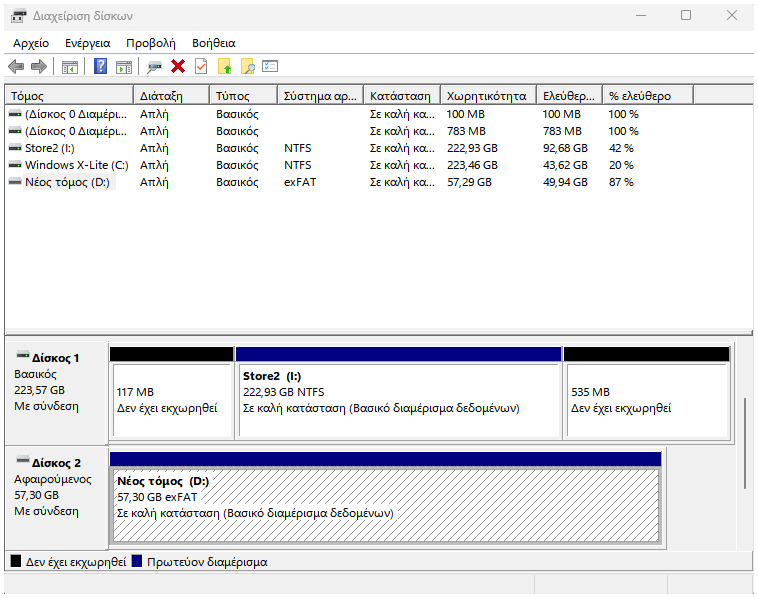
- Χρησιμοποίησε τα γράμματα για την αναζήτηση της ενότητας 3. Αν η ασφαλής εξαγωγή συνεχίζει να αποτυγχάνει, προχώρησε στον πλήρη τερματισμό της ενότητας 7.
Η κατάργηση του γράμματος αλλάζει τον τρόπο πρόσβασης στον τόμο. Η θέση του δίσκου εκτός σύνδεσης αλλάζει την κατάστασή του στη Διαχείριση δίσκων. Η επιβεβαίωση ασφαλούς κατάργησης έρχεται από την Εξαγωγή της συσκευής.
Γρήγορη κατάργηση ή καλύτερη απόδοση;
Η πολιτική κατάργησης καθορίζει αν τα Windows μπορούν να χρησιμοποιούν προσωρινή μνήμη εγγραφής για την εξωτερική μονάδα. Μπορείς να ελέγξεις τη ρύθμιση αφού ταυτοποιήσεις τον δίσκο στην προηγούμενη ενότητα.
- Στο κάτω τμήμα της Διαχείρισης δίσκων, κάνε δεξί κλικ στο πλαίσιο με τον αριθμό του σωστού δίσκου, στα αριστερά, και επίλεξε Ιδιότητες.
- Άνοιξε την καρτέλα Πολιτικές (Policies στα αγγλικά).
- Αν η καρτέλα δεν εμφανίζεται, άνοιξε την καρτέλα Υλικό (Hardware), επίλεξε τη σωστή εξωτερική μονάδα και πάτησε Ιδιότητες. Έλεγξε εκεί για την καρτέλα Πολιτικές.
| Τι αλλάζει | Γρήγορη κατάργηση Quick removal | Καλύτερη απόδοση Better performance |
|---|---|---|
| Προεπιλογή από Windows 10 έκδοση 1809 | Ναι | Όχι |
| Προσωρινή μνήμη εγγραφής των Windows | Τα Windows δεν αποθηκεύουν προσωρινά τις εγγραφές για αυτήν την πολιτική. | Τα Windows μπορούν να χρησιμοποιούν προσωρινή μνήμη εγγραφής. |
| Ασφαλής κατάργηση | Χρησιμοποίησε την εξαγωγή όταν η συσκευή εμφανίζεται στο μενού. | Η εξαγωγή είναι απαραίτητη για να ολοκληρωθούν οι εκκρεμείς εγγραφές. |
Αν η εξαγωγή αποτύχει, η αλλαγή πολιτικής δεν είναι βήμα αντιμετώπισης του προβλήματος. Άφησε το USB συνδεδεμένο και, αν δεν μπορείς να κλείσεις την εφαρμογή που το χρησιμοποιεί, τερμάτισε τον υπολογιστή.
Όταν τίποτα δεν δουλεύει: το σίγουρο κόλπο
Αν η εξαγωγή εξακολουθεί να αποτυγχάνει, κάνε πλήρη τερματισμό των Windows με το USB συνδεδεμένο.
- Αποθήκευσε ό,τι δουλεύεις.
- Πάτησε Win + R, γράψε
shutdown /s /t 0και πάτησε Enter. Η εντολή ζητά άμεσο πλήρη τερματισμό. - Περίμενε να ολοκληρωθεί ο τερματισμός. Η μαύρη οθόνη από μόνη της δεν αρκεί.
- Μόλις κλείσει ο υπολογιστής, αποσύνδεσε το USB πριν τον ανοίξεις ξανά.
shutdown /s /t 0Τι κάνεις αν τράβηξες ήδη το USB
Σύνδεσε ξανά το USB και έλεγξε αν τα αρχεία ανοίγουν. Αν εμφανιστεί πρόταση για σάρωση ή επιδιόρθωση, αντέγραψε πρώτα σε άλλη μονάδα τα σημαντικά αρχεία που διαβάζονται. Αν είχε διακοπεί αντιγραφή και έχεις τα πρωτότυπα, επανάλαβε την αντιγραφή αφού ελέγξεις τη μονάδα.
Πώς να μην ξαναγίνει
Με μερικές απλές συνήθειες, μπορείς να περιορίσεις σημαντικά τις πιθανότητες να εμφανιστεί ξανά αυτό το μήνυμα:
- 📋 Αντίγραψε πρώτα στον υπολογιστή. Αντί να δουλεύεις απευθείας από το USB, αντίγραψε το αρχείο στον κύριο δίσκο και δούλεψε εκεί. Έτσι δεν μένει τίποτα ανοιχτό στη μονάδα.
- ❌ Κλείσε τις εφαρμογές που χρησιμοποιούν το USB. Έλεγξε και όσες μένουν ενεργές δίπλα στο ρολόι.
- ⏳ Περίμενε το antivirus. Αν σαρώνει τη μονάδα, περίμενε να ολοκληρώσει τη σάρωση.
- ⚙️ Κράτα τη «Γρήγορη κατάργηση». Περιορίζει τις εγγραφές που μένουν σε προσωρινή μνήμη των Windows.
- 🔌 Ζήτησε εξαγωγή πριν αποσυνδέσεις τη μονάδα. Περίμενε να εμφανιστεί η επιβεβαίωση των Windows.
- 🧰 Έλεγξε το καλώδιο και τη θύρα. Ένα χαλαρό καλώδιο ή ένας φθηνός διανομέας (hub) μπορεί να προκαλεί περίεργα μηνύματα.
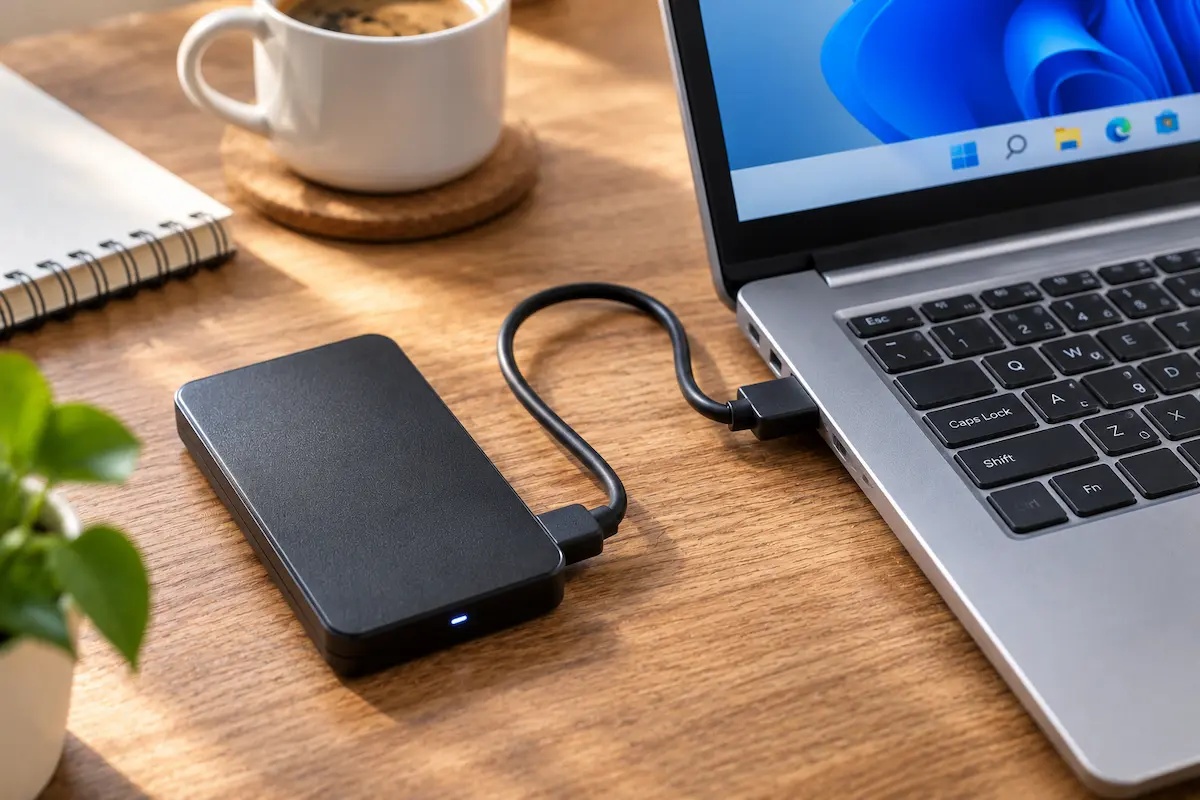
Αν η εξαγωγή αποτύχει, κλείσε πρώτα τα αρχεία και τις εφαρμογές που χρησιμοποιούν το USB. Αν το μήνυμα επιμένει, αναζήτησε τη διεργασία που το κρατά ή κάνε πλήρη τερματισμό πριν αποσυνδέσεις τη μονάδα.
Η εμπειρία μου
Σε φορητό υπολογιστή με Windows 11, μου έτυχε να μη βγαίνει ένα φλασάκι 64 GB ενώ είχα ανοιχτή την προεπισκόπηση στην Εξερεύνηση αρχείων. Έκλεισα την προεπισκόπηση με Alt + P και η επόμενη προσπάθεια εξαγωγής πέτυχε.
Στον εξωτερικό δίσκο του 1 TB, η Εποπτεία πόρων έδειξε ότι το antivirus χρησιμοποιούσε τη μονάδα. Περίμενα να ολοκληρωθεί η σάρωση και η εξαγωγή πέτυχε.
Όταν το μήνυμα επέμεινε σε άλλη περίπτωση, έκλεισα πλήρως τον υπολογιστή και αποσύνδεσα τη μονάδα αφού ολοκληρώθηκε ο τερματισμός.
Συχνές ερωτήσεις
Τι θα γίνει αν τραβήξω το USB χωρίς να το εξαγάγω;
Μια εγγραφή που διακόπτεται μπορεί να αφήσει ελλιπή αρχεία ή σφάλματα στο σύστημα αρχείων. Η «Γρήγορη κατάργηση» περιορίζει την προσωρινή αποθήκευση εγγραφών από τα Windows. Αν όμως εμφανίζεται μήνυμα ότι η μονάδα χρησιμοποιείται, περίμενε την επιβεβαίωση ασφαλούς κατάργησης ή κάνε πλήρη τερματισμό.
Γιατί μου λέει ότι η συσκευή χρησιμοποιείται, ενώ δεν έχω ανοιχτό τίποτα;
Μπορεί να χρησιμοποιεί τη μονάδα μια διεργασία παρασκηνίου, όπως το antivirus, η Εξερεύνηση αρχείων ή ένα εργαλείο αντιγράφων ασφαλείας. Η Εποπτεία πόρων και το Process Explorer μπορούν να σε βοηθήσουν να την εντοπίσεις.
Είναι ασφαλές να τερματίσω μια διεργασία από την Εποπτεία πόρων;
Κλείσε την εφαρμογή από το δικό της παράθυρο αφού αποθηκεύσεις τη δουλειά σου. Ο αναγκαστικός τερματισμός μπορεί να διακόψει μια εγγραφή. Αν η διεργασία είναι άγνωστη ή ανήκει στο σύστημα, προχώρησε στον πλήρη τερματισμό του υπολογιστή.
Μετά από απότομη αφαίρεση το USB ζητά επιδιόρθωση. Τι κάνω;
Αν η μονάδα παραμένει προσβάσιμη, αντέγραψε πρώτα όσα σημαντικά αρχεία διαβάζονται. Έπειτα ακολούθησε την ειδοποίηση ελέγχου των Windows. Μπορείς επίσης να ανοίξεις τις Ιδιότητες της μονάδας στην Εξερεύνηση αρχείων και να βρεις τον έλεγχο σφαλμάτων στην καρτέλα Εργαλεία.
Το εικονίδιο ασφαλούς κατάργησης δεν εμφανίζεται. Τι κάνω;
Πάτησε το βελάκι δίπλα στο ρολόι για τα κρυφά εικονίδια. Αν λείπει και από εκεί, έλεγξε αν η μονάδα εμφανίζεται στην Εξερεύνηση αρχείων. Αν προσφέρεται Εξαγωγή στο μενού της, επίλεξέ την και περίμενε την επιβεβαίωση. Αν δεν υπάρχει διαθέσιμη εξαγωγή, χρησιμοποίησε τον πλήρη τερματισμό.
Ισχύουν τα ίδια βήματα σε Windows 10;
Η εξαγωγή από την περιοχή ειδοποιήσεων, το resmon, το diskmgmt.msc και η εντολή πλήρους τερματισμού υπάρχουν και στα Windows 10. Η θέση ορισμένων χειριστηρίων, όπως οι καρτέλες της Διαχείρισης εργασιών, διαφέρει μεταξύ Windows 10 και Windows 11.

💬 Σχόλια