Τι είναι το Private DNS στο Android και πώς μπορεί να βελτιώσει την ιδιωτικότητά σου
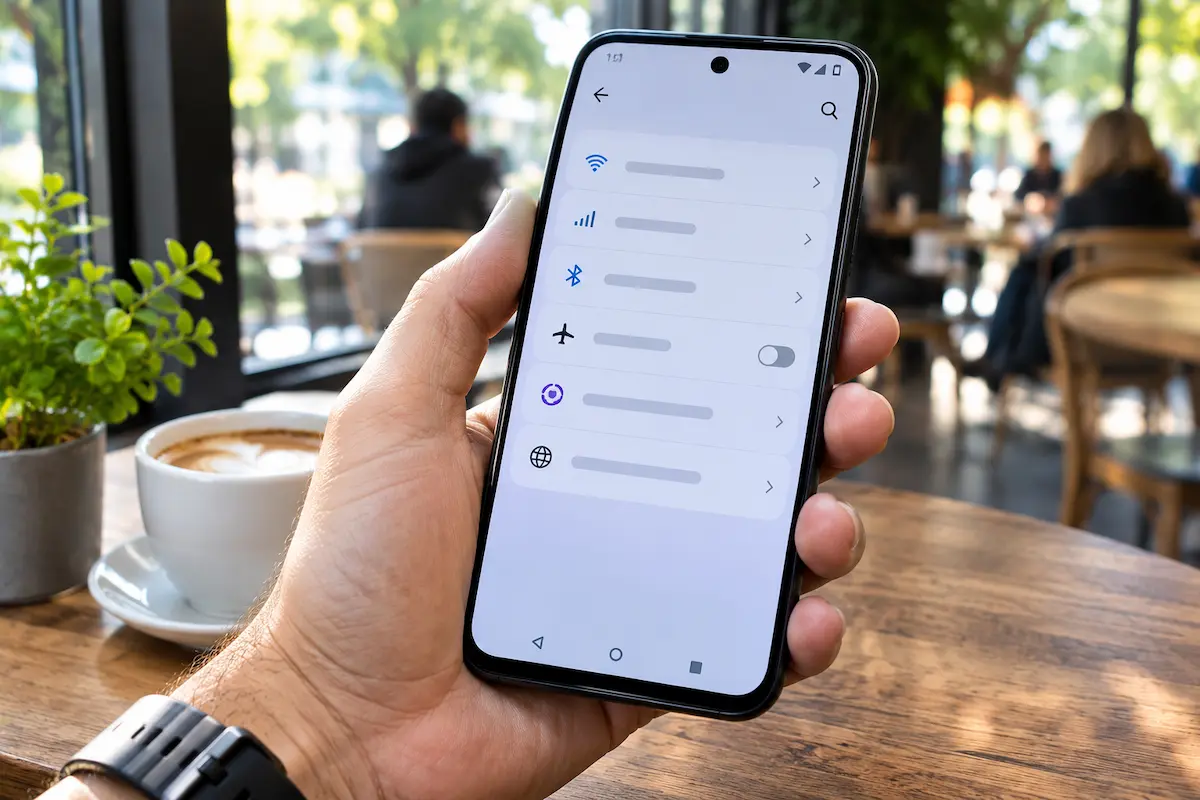
Μια χρήσιμη ρύθμιση που δεν σε κάνει αόρατο
Android · ΟδηγόςΜπαίνεις στο Wi-Fi ενός καφέ ή χρησιμοποιείς τα δεδομένα του κινητού σου. Ίσως έχεις ακούσει ότι μια ρύθμιση που λέγεται Private DNS μπορεί να προστατεύσει την ιδιωτικότητά σου. Τι κάνει όμως στην πραγματικότητα;
Η απάντηση είναι απλή: προστατεύει ένα συγκεκριμένο κομμάτι της επικοινωνίας σου με το Internet. Δεν κρύβει όλες τις κινήσεις σου και, σε πολλές περιπτώσεις, δεν χρειάζεται να πειράξεις τίποτα.
1. Τι είναι το DNS με απλά λόγια;
Όταν πληκτρολογείς μια διεύθυνση, όπως example.com, το κινητό πρέπει να βρει πού βρίσκεται ο ιστότοπος. Το DNS είναι σαν έναν τηλεφωνικό κατάλογο του Internet: μετατρέπει το όνομα της σελίδας σε μια αριθμητική διεύθυνση που καταλαβαίνουν οι υπολογιστές.
Συνήθως αυτή την αναζήτηση την αναλαμβάνει μια υπηρεσία DNS που έχει ορίσει το δίκτυό σου. Αν το αίτημα σταλεί χωρίς κρυπτογράφηση, κάποιος που παρακολουθεί τη σύνδεση μπορεί να διαβάσει το όνομα που αναζητά η συσκευή σου.
Το Ιδιωτικό DNS του Android επιτρέπει αυτές οι αναζητήσεις να γίνονται με κρυπτογράφηση. Στην πράξη, χρησιμοποιεί ασφαλή σύνδεση με την υπηρεσία DNS, ώστε οι ερωτήσεις και οι απαντήσεις να μην διαβάζονται εύκολα στη διαδρομή.
2. Τι προστατεύει πραγματικά το Private DNS;
Το βασικό όφελος είναι ότι ένας τρίτος στο Wi-Fi ή στη διαδρομή προς τον πάροχο DNS δεν μπορεί εύκολα να διαβάσει ή να αλλοιώσει τις κρυπτογραφημένες ερωτήσεις DNS.
- Περισσότερη ιδιωτικότητα στο δίκτυο: το όνομα που αναζητά το κινητό δεν μεταφέρεται ως απλό, αναγνώσιμο αίτημα DNS.
- Προστασία από ορισμένες παρεμβάσεις: η κρυπτογραφημένη σύνδεση δυσκολεύει την αλλαγή των απαντήσεων DNS από κάποιον ενδιάμεσο.
- Εφαρμογή και στα δεδομένα κινητής: η ρύθμιση αφορά το σύστημα Android, όχι μόνο ένα συγκεκριμένο Wi-Fi.
3. Τι δεν προστατεύει;
| Τι θέλεις να προστατεύσεις | Με Private DNS |
|---|---|
| Ερωτήσεις DNS κατά τη μεταφορά | Ναι, όταν γίνεται κρυπτογράφηση |
| Πραγματική διεύθυνση IP προς τον ιστότοπο | Όχι |
| Περιεχόμενο ιστοσελίδων και μηνυμάτων | Όχι — αυτό είναι άλλη προστασία, όπως το HTTPS |
| Cookies, λογαριασμούς και διαφημιστική παρακολούθηση | Όχι |
| Ιούς, ύποπτες εφαρμογές και κάθε απάτη | Όχι από μόνο του |
Ο πάροχος DNS που επιλέγεις εξακολουθεί να λαμβάνει τα ονόματα που αναζητάς. Επίσης, ο διαχειριστής του δικτύου μπορεί να βλέπει στοιχεία της σύνδεσης, όπως τις διευθύνσεις IP στις οποίες επικοινωνείς. Σε ορισμένες περιπτώσεις μπορεί να συμπεράνει και ποιους ιστότοπους χρησιμοποιείς.
Το Private DNS δεν είναι VPN. Ένα VPN μπορεί να δρομολογεί περισσότερη κίνηση, αλλά ούτε αυτό εξασφαλίζει ανωνυμία.
4. Οι τρεις επιλογές που θα δεις στο Android
Ανενεργό
Απενεργοποιεί την προστασία DNS της συγκεκριμένης ρύθμισης. Δεν είναι η προτεινόμενη επιλογή για καθημερινή χρήση.
Αυτόματο
Δοκιμάζει κρυπτογραφημένο DNS όταν το υποστηρίζει η υπηρεσία του δικτύου. Αν δεν το υποστηρίζει, μπορεί να χρησιμοποιήσει απλό DNS.
Όνομα κεντρικού υπολογιστή παρόχου ιδιωτικού DNS
Ορίζεις συγκεκριμένη υπηρεσία. Η συσκευή απαιτεί ασφαλή σύνδεση DNS προς αυτήν· αν δεν είναι διαθέσιμη, μπορεί να μην ανοίγουν ιστοσελίδες.
Σημαντικό: Η Google συνιστά να παραμένει ενεργό το Ιδιωτικό DNS. Αν βλέπεις ήδη την επιλογή «Αυτόματο» και όλα λειτουργούν, συνήθως δεν υπάρχει λόγος να αλλάξεις πάροχο.
5. Πώς το ενεργοποιείς στο Android, βήμα βήμα
Οι ακόλουθες ονομασίες είναι αυτές που αναφέρει η ελληνική επίσημη βοήθεια Android της Google. Σε άλλα κινητά, όπως τα Samsung, η διαδρομή αλλάζει.
- Άνοιξε τις Ρυθμίσεις του κινητού.
- Πάτησε Δίκτυο και διαδίκτυο.
- Πάτησε Ιδιωτικό DNS.
- Επίλεξε Αυτόματο, αν θέλεις την προεπιλεγμένη λειτουργία προστασίας.
- Πάτησε Αποθήκευση.
Αν θέλεις να χρησιμοποιήσεις συγκεκριμένο πάροχο, στο τέταρτο βήμα διάλεξε «Όνομα κεντρικού υπολογιστή παρόχου ιδιωτικού DNS», γράψε το όνομα του παρόχου και αποθήκευσε τη ρύθμιση.
Δίκτυο και διαδίκτυο
Δίκτυο και διαδίκτυο
Ιδιωτικό DNS
Δίκτυο και διαδίκτυο
Ιδιωτικό DNS
Αν δεν βρίσκεις τη ρύθμιση, χρησιμοποίησε την αναζήτηση μέσα στις Ρυθμίσεις και γράψε «Ιδιωτικό DNS». Η ενσωματωμένη λειτουργία προσφέρεται από το Android 9 και μετά. Σε παλιότερες εκδόσεις δεν υπάρχει η ίδια επιλογή συστήματος.
6. Πού βρίσκεται σε Samsung Galaxy;
Στα Samsung Galaxy με One UI, η Samsung δίνει διαφορετική διαδρομή. Στο ελληνικό περιβάλλον αναζήτησε την εξής σειρά:
- Άνοιξε τις Ρυθμίσεις.
- Πάτησε Συνδέσεις.
- Πάτησε Περισσότερες ρυθμίσεις σύνδεσης.
- Πάτησε Ιδιωτικό DNS.
- Διάλεξε τη λειτουργία που θέλεις και πάτησε Αποθήκευση.
Η Samsung επιβεβαιώνει αυτή τη διαδρομή στα αγγλικά ως Settings → Connections → More connection settings → Private DNS. Η ακριβής ελληνική διατύπωση ορισμένων επιλογών μπορεί να διαφέρει ανάλογα με τη συσκευή και την έκδοση One UI. Αν δεν την εντοπίζεις, αναζήτησε «Ιδιωτικό DNS» στις Ρυθμίσεις.
Συνδέσεις
Περισσότερες ρυθμίσεις σύνδεσης
Περισσότερες ρυθμίσεις σύνδεσης
Ιδιωτικό DNS
7. Ποιον πάροχο DNS μπορείς να επιλέξεις;
Αν επιλέξεις συγκεκριμένο πάροχο, δεν γράφεις μια αριθμητική διεύθυνση όπως 1.1.1.1. Το σχετικό πεδίο του Android περιμένει όνομα διακομιστή. Δύο επίσημα παραδείγματα είναι τα παρακάτω:
Cloudflare
Γράψε one.one.one.one για την κανονική υπηρεσία 1.1.1.1, χωρίς ειδικό φιλτράρισμα περιεχομένου.
Google Public DNS
Γράψε dns.google για την επίσημη υπηρεσία DNS της Google.
Η Cloudflare διαθέτει και το security.cloudflare-dns.com, που επιχειρεί να αποκλείει γνωστές κακόβουλες διευθύνσεις. Είναι πρόσθετο φίλτρο, όχι εγγύηση προστασίας από όλες τις απειλές.
Κάθε πάροχος DNS λαμβάνει τα αιτήματα που του στέλνεις. Επομένως, πριν αλλάξεις, σκέψου ποιον εμπιστεύεσαι. Η αλλαγή παρόχου δεν εξαφανίζει τα δεδομένα σου· αλλάζει ποιος χειρίζεται αυτή τη συγκεκριμένη υπηρεσία.
8. Πώς ελέγχεις ότι λειτουργεί;
Αφού αποθηκεύσεις τη ρύθμιση, άνοιξε έναν γνωστό ιστότοπο και έλεγξε ότι φορτώνει κανονικά. Αυτό δείχνει ότι η σύνδεση λειτουργεί, όχι απαραίτητα ποιο DNS χρησιμοποιείται.
Αν διάλεξες Cloudflare, άνοιξε τη σελίδα 1.1.1.1/help. Η Cloudflare προσφέρει εκεί ενδείξεις για τον πάροχο και την κρυπτογράφηση DNS που παρατηρεί στη συγκεκριμένη δοκιμή.
Να θυμάσαι ότι ένας browser μπορεί να χρησιμοποιεί και δική του υπηρεσία Ασφαλούς DNS. Για παράδειγμα, ο Chrome διαθέτει ξεχωριστή ρύθμιση. Γι' αυτό το αποτέλεσμα μιας δοκιμής μέσα από τον browser δεν αποδεικνύει ότι όλες οι εφαρμογές του κινητού χρησιμοποιούν ακριβώς τον ίδιο πάροχο.
9. Πότε δεν χρειάζεται να το αλλάξεις;
Αν το κινητό λειτουργεί κανονικά με «Αυτόματο», άφησέ το έτσι. Δεν χρειάζεται να ορίσεις άλλο πάροχο επειδή είδες μια συμβουλή στο Internet.
Επίσης, απόφυγε αυθαίρετες αλλαγές αν χρησιμοποιείς δίκτυο εργασίας ή σχολείου, οικογενειακά φίλτρα, γονικούς ελέγχους ή υπηρεσίες που βασίζονται σε ειδικές εσωτερικές διευθύνσεις. Ένα διαφορετικό DNS μπορεί να παρακάμψει ή να εμποδίσει κάποιες από αυτές τις λειτουργίες.
Αν έχεις ενεργό VPN ή εφαρμογή που διαχειρίζεται μόνη της το DNS, η ρύθμιση του Android μπορεί να μην ελέγχει όλες τις σχετικές αναζητήσεις. Δεν χρειάζεται να εγκαταστήσεις περισσότερες υπηρεσίες μόνο και μόνο για να «διπλασιάσεις» την προστασία.
Μην περιμένεις θαύματα στην ταχύτητα. Η αλλαγή DNS δεν ανεβάζει τα Mbps του προγράμματός σου και δεν δυναμώνει το σήμα Wi-Fi. Μπορεί μόνο να επηρεάσει τον χρόνο με τον οποίο βρίσκονται ορισμένες διευθύνσεις.
10. Τι κάνεις αν κάποια σελίδα δεν ανοίγει;
Αν το πρόβλημα εμφανίστηκε αμέσως μετά την προσθήκη συγκεκριμένου παρόχου, επέστρεψε πρώτα στην αρχική επιλογή. Δεν χρειάζεσαι εφαρμογές επισκευής ή περίπλοκες εντολές.
- Άνοιξε ξανά τις Ρυθμίσεις → Ιδιωτικό DNS, ακολουθώντας τη διαδρομή που ισχύει για τη δική σου συσκευή.
- Επίλεξε Αυτόματο.
- Πάτησε Αποθήκευση.
- Δοκίμασε να ανοίξεις πάλι τον ιστότοπο που πριν δεν φόρτωνε.
Αν η σύνδεση επανήλθε, έλεγξε τον συγκεκριμένο πάροχο DNS. Σε δημόσιο Wi-Fi με σελίδα εισόδου, ακολούθησε τις οδηγίες του δικτύου.
11. Η εμπειρία μου
Όταν ρυθμίζω ένα Android, πρώτα κοιτάζω αν το Ιδιωτικό DNS βρίσκεται ήδη στο «Αυτόματο». Δεν αλλάζω υπηρεσίες χωρίς συγκεκριμένο λόγο.
Αν θέλω να χρησιμοποιήσω συγκεκριμένο πάροχο, προτιμώ να κάνω μία αλλαγή κάθε φορά και να ελέγχω αμέσως ότι οι σελίδες ανοίγουν. Αν κάτι πάει στραβά, επιστρέφω στο «Αυτόματο». Έτσι ξέρω ποια αλλαγή πρέπει να εξετάσω, χωρίς να πειράζω το Wi-Fi ή τις υπόλοιπες ρυθμίσεις του κινητού.
Συχνές ερωτήσεις
Το Private DNS κάνει το κινητό μου ανώνυμο;
Όχι. Προστατεύει τα ερωτήματα DNS, αλλά δεν κρύβει τη διεύθυνση IP σου από τους ιστότοπους και δεν εμποδίζει την παρακολούθηση μέσω λογαριασμών ή cookies.
Πρέπει να πληρώσω για να το χρησιμοποιήσω;
Όχι. Η λειτουργία υπάρχει στο Android 9 και στις νεότερες εκδόσεις. Μπορείς να χρησιμοποιήσεις έναν δωρεάν πάροχο, όπως το Google Public DNS ή το Cloudflare 1.1.1.1.
Τι σημαίνει η επιλογή Αυτόματο;
Το Android προσπαθεί να κρυπτογραφήσει τα αιτήματα DNS προς τον διακομιστή του δικτύου, όταν αυτό υποστηρίζεται. Διαφορετικά, μπορεί να χρησιμοποιήσει απλό DNS.
Θα γίνει το Internet πιο γρήγορο;
Όχι απαραίτητα. Ένας άλλος DNS μπορεί να απαντά γρηγορότερα σε κάποιες συνδέσεις, αλλά δεν αυξάνει την ταχύτητα της γραμμής ή την ισχύ του Wi-Fi.
Λειτουργεί με Wi-Fi και δεδομένα κινητής;
Ναι. Η ρύθμιση συστήματος του Android εφαρμόζεται στα δύο είδη σύνδεσης, με εξαιρέσεις όπως εφαρμογές που χρησιμοποιούν δικό τους DNS ή VPN.
Πώς επιστρέφω στην αρχική ρύθμιση;
Άνοιξε ξανά το Ιδιωτικό DNS, επίλεξε Αυτόματο και πάτησε Αποθήκευση. Αν το τηλέφωνο διαχειρίζεται εργοδότης ή σχολείο, συμβουλεύσου πρώτα τον διαχειριστή.
Συμπέρασμα: Το Private DNS είναι μια χρήσιμη επιπλέον προστασία για τις αναζητήσεις DNS. Για τους περισσότερους χρήστες η σωστή πρώτη κίνηση είναι να το αφήσουν στο «Αυτόματο». Διάλεξε συγκεκριμένο πάροχο μόνο αν έχεις λόγο να τον εμπιστευτείς και γνωρίζεις τι αλλάζει.



💬 Σχόλια