Δεν μπορείς να αντιγράψεις αρχείο μεγαλύτερο από 4 GB σε USB;
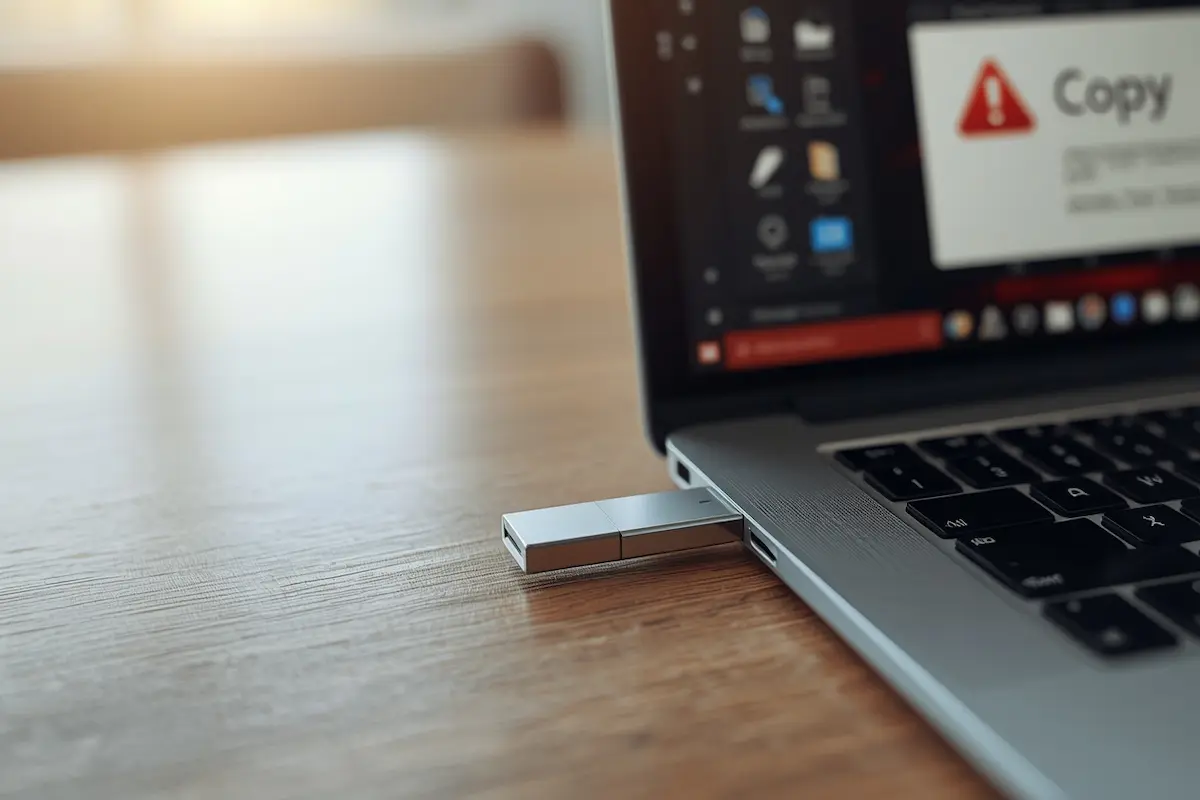
Το USB έχει χώρο. Το σύστημα αρχείων όμως έχει όριο.
Οδηγός 2026Κατέβασες μια ταινία 6 GB ή έφτιαξες ένα αντίγραφο ασφαλείας και θες να το περάσεις σε USB. Το USB είναι 64 GB και έχει 50 ελεύθερα. Κι όμως, τα Windows σου λένε ότι το αρχείο είναι πολύ μεγάλο.
Ούτε το USB είναι χαλασμένο ούτε ο υπολογιστής φταίει. Φταίει το σύστημα αρχείων του USB. Στον οδηγό θα δεις γιατί συμβαίνει, ποιο σύστημα να διαλέξεις και πώς να το αλλάξεις χωρίς να χάσεις ούτε ένα αρχείο.
Γιατί το USB «δεν χωράει» το αρχείο
Ας ξεκινήσουμε από το βασικό: το USB σου δεν είναι γεμάτο. Το πρόβλημα είναι το «σύστημα αρχείων», δηλαδή ο τρόπος που το USB καταγράφει και οργανώνει τα αρχεία. Σκέψου το σαν το ευρετήριο ενός βιβλίου. Κάθε σύστημα έχει δικούς του κανόνες για το πόσο μεγάλο μπορεί να είναι ένα αρχείο και ποιες συσκευές το καταλαβαίνουν.
Πολλά USB και κάρτες μνήμης έρχονται από το κατάστημα σε FAT32, ή έχουν μορφοποιηθεί έτσι κάποια στιγμή. Το FAT32 είναι δημοφιλές γιατί το διαβάζουν σχεδόν όλες οι συσκευές: υπολογιστές, τηλεοράσεις, ράδιο αυτοκινήτου, κονσόλες, εκτυπωτές. Έχει όμως ένα παλιό όριο. Γράφει το μέγεθος κάθε αρχείου με 32 bit, οπότε το μεγαλύτερο αρχείο που χωράει είναι 4.294.967.295 bytes, δηλαδή ένα byte λιγότερο από 4 GiB.
Στην πράξη, ένα αρχείο λίγο κάτω από 4 GB θα περάσει και ένα λίγο πάνω όχι. Δεν έχει σημασία πόσος ελεύθερος χώρος περισσεύει. Το όριο ισχύει για κάθε μεμονωμένο αρχείο, όχι για το σύνολο του USB.
Θα το πετύχεις πιο συχνά απ' όσο νομίζεις: ταινίες σε 4K, αρχεία ISO των Windows ή του Linux, εικόνες εικονικών μηχανών, αντίγραφα ασφαλείας, μεγάλα παιχνίδια και βίντεο από κάμερες.
Το αρχείο είναι πολύ μεγάλο για το σύστημα αρχείων προορισμού.
Ταινία_4K_2026.mkv
Μέγεθος: 6,12 GB
Έτσι μοιάζει το μήνυμα στα Windows. Σε άλλες εφαρμογές ή συσκευές μπορεί να γράφει κάτι διαφορετικό, για παράδειγμα «Δεν υπάρχει αρκετός χώρος», αλλά η αιτία είναι η ίδια.
Πώς να δεις τι σύστημα αρχείων έχει το USB σου
Πριν αλλάξεις οτιδήποτε, βεβαιώσου ότι όντως φταίει το FAT32. Χρειάζεται μισό λεπτό:
Ελεύθερος
Μονάδα E:
Αν γράφει FAT32, βρήκες την αιτία. Αν γράφει exFAT ή NTFS, το όριο των 4 GB δεν σε αφορά και το πρόβλημα είναι αλλού, για παράδειγμα σε χαλασμένο USB ή σε αρχείο που χρησιμοποιείται από άλλο πρόγραμμα.
Σε Mac: άνοιξε την Βοηθητική εφαρμογή δίσκων (Disk Utility) και διάλεξε το USB. Το FAT32 εμφανίζεται εκεί ως «MS-DOS (FAT)».
FAT32, exFAT ή NTFS: ποιο να διαλέξεις
Δεν υπάρχει «καλύτερο» σύστημα για όλους. Το σωστό εξαρτάται από το πού θα χρησιμοποιείς το USB. Ας τα δούμε ένα ένα.
FAT32
Ο παλιός γνώριμος. Δουλεύει σχεδόν παντού, ακόμη και σε παλιές τηλεοράσεις και ράδιο αυτοκινήτου.
Μειονέκτημα: κανένα αρχείο πάνω από 4 GB. Επιπλέον, τα Windows το προσφέρουν στη μορφοποίηση μόνο μέχρι 32 GB.
exFAT
Φτιάχτηκε για flash μνήμες. Έχει πρακτικά απεριόριστο μέγεθος αρχείου και γράφεται κανονικά από Windows και Mac.
Μειονέκτημα: δεν έχει «ημερολόγιο» εγγραφών (journaling), οπότε είναι πιο ευάλωτο αν τραβήξεις το USB την ώρα που γράφει.
NTFS
Το σύστημα των Windows. Είναι ανθεκτικό, έχει journaling και δικαιώματα πρόσβασης, και δεν έχει πρακτικό όριο στο αρχείο.
Μειονέκτημα: το Mac το διαβάζει αλλά δεν γράφει, και πολλές τηλεοράσεις και κονσόλες δεν το δέχονται ή το διαβάζουν μόνο.
| FAT32 | exFAT | NTFS | |
|---|---|---|---|
| Μέγιστο αρχείο | Κάτω από 4 GB | Πρακτικά απεριόριστο | Πρακτικά απεριόριστο |
| Windows | Ανάγνωση και εγγραφή | Ανάγνωση και εγγραφή | Ανάγνωση και εγγραφή |
| macOS | Ανάγνωση και εγγραφή | Ανάγνωση και εγγραφή | Μόνο ανάγνωση |
| Linux | Ναι | Ναι, σε νεότερους πυρήνες | Ναι, με πρόσθετο οδηγό |
| Τηλεοράσεις, κονσόλες, αυτοκίνητα | Σχεδόν πάντα | Συχνά, στα νεότερα μοντέλα | Συχνά μόνο ανάγνωση ή καθόλου |
| Προστασία αν τραβήξεις το USB | Μέτρια | Χαμηλή | Καλύτερη |
| Ιδανικό για | Παλιές συσκευές | Αρχεία που μεταφέρονται ανάμεσα σε διαφορετικά συστήματα | USB που μένει σε Windows |
Η απλή συνταγή για να αποφασίσεις
Δεν είσαι σίγουρος για τη συσκευή σου; Ψάξε στο εγχειρίδιο ή στη σελίδα υποστήριξης του κατασκευαστή τη λέξη «file system» ή «USB». Εκεί γράφει ποια συστήματα αρχείων διαβάζει η συσκευή.
Λύση 1: Μετατροπή σε NTFS χωρίς μορφοποίηση
Αν το USB έχει ήδη αρχεία και θες να τα κρατήσεις όπως είναι, τα Windows έχουν μια εντολή που μετατρέπει το FAT32 σε NTFS χωρίς να σβήσει τίποτα. Λέγεται convert.
convert E: /fs:ntfs /v (άλλαξε το E αν το USB έχει άλλο γράμμα) και πάτα Enter.Microsoft Windows [Έκδοση 10.0.26100.4652] (c) Microsoft Corporation. Με επιφύλαξη παντός δικαιώματος. C:\Windows\system32>convert E: /fs:ntfs /v Ο τύπος του συστήματος αρχείων είναι FAT32. Η ετικέτα τόμου είναι USB-ΔΙΣΚΟΣ. Προσδιορισμός απαιτούμενου χώρου για τη μετατροπή... Συνολικός χώρος στο δίσκο: 62394332 KB Ελεύθερος χώρος στον τόμο: 52782604 KB Απαιτούμενος χώρος για μετατροπή: 87420 KB Μετατροπή του συστήματος αρχείων Η μετατροπή ολοκληρώθηκε C:\Windows\system32>
Δύο πράγματα που πρέπει να ξέρεις: η μετατροπή είναι μονόδρομος. Δεν γυρνάς πίσω σε FAT32 αν δεν μορφοποιήσεις το USB. Επίσης, ένας δίσκος που προήλθε από μετατροπή μπορεί να είναι λίγο πιο αργός από έναν που μορφοποιήθηκε εξαρχής σε NTFS.
Αν η εντολή δεν τρέχει
Αν βγάλει μήνυμα ότι δεν μπορεί να κλειδώσει τη μονάδα, κάποιο παράθυρο ή πρόγραμμα χρησιμοποιεί το USB. Κλείσε τα παράθυρα της Εξερεύνησης που δείχνουν το USB και ξαναδοκίμασε. Αν επιμένει, πρόσθεσε στο τέλος το /x, που αποσυνδέει προσωρινά τον τόμο πριν από τη μετατροπή: convert E: /fs:ntfs /v /x.
Χρειάζεται και λίγος ελεύθερος χώρος στο USB για τα δεδομένα του NTFS. Αν είναι γεμάτο μέχρι τελευταίο byte, σβήσε πρώτα κάτι. Και μια λεπτομέρεια: η εντολή δουλεύει μόνο σε FAT και FAT32. Αν το USB είναι ήδη exFAT, δεν χρειάζεται μετατροπή.
Λύση 2: Μορφοποίηση σε exFAT ή NTFS
Αν θες exFAT (για να δουλεύει και στο Mac) ή αν προτιμάς ένα «καθαρό» USB, ο δρόμος είναι η μορφοποίηση. Εδώ σβήνονται όλα τα αρχεία, γι' αυτό η σειρά των βημάτων έχει σημασία.
Μόλις πατήσεις «Έναρξη», τα Windows θα σε προειδοποιήσουν ότι θα σβηστούν τα δεδομένα. Αν έκανες το αντίγραφο στο βήμα 1, πάτησε «OK» με ηρεμία.
Γιατί δεν βλέπεις FAT32: το εργαλείο των Windows προσφέρει FAT32 μόνο σε μονάδες έως 32 GB. Σε μεγαλύτερες δείχνει NTFS και exFAT. Δεν χάνεις τίποτα, γιατί το FAT32 θα σε άφηνε πάλι με το όριο των 4 GB.
Όταν δεν μπορείς να αλλάξεις το FAT32
Ορισμένες συσκευές, όπως παλιές τηλεοράσεις, ράδια αυτοκινήτου και εκτυπωτές, λειτουργούν μόνο με USB σε μορφή FAT32. Αν θέλεις να χρησιμοποιήσεις το USB σε μια τέτοια συσκευή, μπορείς να κρατήσεις το FAT32 και να αλλάξεις τον τρόπο με τον οποίο αποθηκεύεις το μεγάλο αρχείο.
Πώς να χωρίσεις ένα μεγάλο αρχείο σε μικρότερα
Αν θέλεις να μεταφέρεις ένα μεγάλο αρχείο σε USB FAT32, μπορείς να το χωρίσεις σε μικρότερα κομμάτια με το δωρεάν πρόγραμμα 7-Zip.
Ακολούθησε τα παρακάτω βήματα:
- Κάνε δεξί κλικ στο αρχείο που θέλεις να μεταφέρεις.
- Επίλεξε 7-Zip → Προσθήκη στο αρχείο….
- Στο πεδίο «Διαίρεση σε τόμους, bytes», γράψε
3900M. - Πάτησε «OK» για να δημιουργηθούν τα μικρότερα αρχεία.
Στη συνέχεια, μπορείς να αντιγράψεις τα κομμάτια στο USB. Για να τα ενώσεις ξανά, θα χρειαστείς το 7-Zip σε έναν υπολογιστή. Η λύση αυτή είναι χρήσιμη για αρχεία που θέλεις να μεταφέρεις, όχι για βίντεο που θέλεις να παίξεις απευθείας στην τηλεόραση.
⚠️ Προσοχή: Αν θέλεις να δεις μια ταινία απευθείας από την τηλεόραση, το σπάσιμο του αρχείου σε κομμάτια δεν θα βοηθήσει. Σε αυτή την περίπτωση, μπορείς να χρησιμοποιήσεις το δωρεάν πρόγραμμα HandBrake ⬆ για να μειώσεις το μέγεθος του βίντεο κάτω από 4 GB ή να ελέγξεις αν η τηλεόρασή σου υποστηρίζει exFAT.
USB εγκατάστασης Windows με αρχείο μεγαλύτερο από 4 GB
Αν δημιουργείς USB για την εγκατάσταση των Windows, μπορεί να συναντήσεις ένα διαφορετικό πρόβλημα. Το αρχείο install.wim, που περιέχει σημαντικά στοιχεία της εγκατάστασης, μπορεί να είναι μεγαλύτερο από 4 GB και να μην αντιγράφεται σε USB FAT32.
Η λύση είναι να χωριστεί αυτό το αρχείο σε μικρότερα κομμάτια, χρησιμοποιώντας ένα εργαλείο των Windows που ονομάζεται DISM. Η διαδικασία απαιτεί ορισμένες εντολές και προσοχή στα γράμματα των δίσκων.
Η πιο εύκολη λύση για τους περισσότερους χρήστες: Χρησιμοποίησε το δωρεάν πρόγραμμα Rufus για να δημιουργήσεις το USB εγκατάστασης. Το πρόγραμμα μπορεί να χειριστεί αυτόματα τέτοιου είδους προβλήματα, ανάλογα με τις επιλογές που θα κάνεις.
Πώς να προστατεύσεις τα αρχεία σου
Πριν αλλάξεις τη μορφή ενός USB ή αντιγράψεις μεγάλα αρχεία, ακολούθησε μερικούς απλούς κανόνες για να αποφύγεις δυσάρεστες εκπλήξεις.
convert, η οποία έχει σχεδιαστεί να διατηρεί τα αρχεία, υπάρχει πάντα κάποιος κίνδυνος.Αν τα Windows ζητήσουν ξαφνικά να μορφοποιήσεις το USB, μην πατήσεις «Μορφοποίηση» αμέσως. Δοκίμασε πρώτα μια άλλη θύρα USB ή έναν δεύτερο υπολογιστή. Αν εξακολουθεί να μην ανοίγει, αναζήτησε τρόπο ανάκτησης των αρχείων πριν επιχειρήσεις μορφοποίηση ή αντιγράψεις νέα δεδομένα στη μονάδα.
Πώς να μη χάσεις δεδομένα
Η αλλαγή συστήματος αρχείων είναι ασφαλής όταν την κάνεις με σειρά. Οι περισσότερες απώλειες γίνονται από βιασύνη. Κράτα αυτά τα σημεία:
Αν το USB ξαφνικά ζητά «Μορφοποίηση» όταν το συνδέεις, μην πατήσεις «Μορφοποίηση δίσκου». Αποσύνδεσέ το και δοκίμασέ το σε άλλη θύρα ή άλλον υπολογιστή. Αν δεν διαβάζεται, ψάξε πρώτα πρόγραμμα ανάκτησης αρχείων πριν γράψεις οτιδήποτε πάνω του.
Πώς να επιλέξεις το σωστό σύστημα αρχείων για USB
Αν χρησιμοποιείς USB stick για τη μεταφορά μεγάλων αρχείων, το σύστημα αρχείων παίζει καθοριστικό ρόλο. Το FAT32, για παράδειγμα, δεν επιτρέπει την αποθήκευση ενός μεμονωμένου αρχείου μεγαλύτερου από 4 GB, ακόμη κι αν η μονάδα έχει δεκάδες GB ελεύθερου χώρου.
Η μετατροπή από FAT32 σε NTFS μέσω της εντολής convert είναι μια πρακτική λύση όταν θέλεις να διατηρήσεις τα υπάρχοντα αρχεία σου. Ωστόσο, πριν ξεκινήσεις, καλό είναι να δημιουργήσεις ένα αντίγραφο ασφαλείας, καθώς καμία διαδικασία αλλαγής συστήματος αρχείων δεν είναι εντελώς απαλλαγμένη από κινδύνους.
Αν χρησιμοποιείς το ίδιο USB σε Windows και Mac, το exFAT είναι συνήθως η πιο βολική επιλογή, καθώς υποστηρίζει μεγάλα αρχεία και προσφέρει ευρεία συμβατότητα. Σε αυτή την περίπτωση, θα χρειαστείς μορφοποίηση, επομένως πρέπει πρώτα να μεταφέρεις τα αρχεία σου σε ασφαλές σημείο.
Συχνές ερωτήσεις
Γιατί το USB έχει 64 GB ελεύθερα και δεν χωράει αρχείο 5 GB;
Επειδή το όριο δεν έχει σχέση με τον ελεύθερο χώρο. Το FAT32 δεν μπορεί να αποθηκεύσει κανένα μεμονωμένο αρχείο πάνω από 4 GB, γιατί καταγράφει το μέγεθος κάθε αρχείου με 32 bit. Το πρόβλημα λύνεται με αλλαγή του συστήματος αρχείων σε exFAT ή NTFS.
Η μορφοποίηση του USB σβήνει τα αρχεία μου;
Ναι. Η μορφοποίηση ετοιμάζει το USB από την αρχή και τα αρχεία δεν είναι πια προσβάσιμα. Αντίγραψε πρώτα όλα όσα θέλεις να κρατήσεις σε φάκελο του υπολογιστή και έλεγξε ότι αντιγράφηκαν πριν πατήσεις Έναρξη.
Η μετατροπή από FAT32 σε NTFS με την εντολή convert σβήνει αρχεία;
Όχι. Η εντολή convert αφήνει τα αρχεία και τους φακέλους ανέγγιχτους. Η μετατροπή όμως είναι μονόδρομη, γιατί δεν γυρνάς πίσω σε FAT32 χωρίς μορφοποίηση. Κράτα αντίγραφο ασφαλείας ούτως ή άλλως, για κάθε ενδεχόμενο.
Ποιο να διαλέξω για USB που χρησιμοποιώ και σε Windows και σε Mac;
Το exFAT. Διαβάζεται και γράφεται κανονικά και από Windows και από macOS, δεν έχει πρακτικό όριο στο μέγεθος αρχείου και το καταλαβαίνουν οι περισσότερες νεότερες συσκευές. Το NTFS στο Mac δουλεύει μόνο για ανάγνωση, εκτός αν εγκαταστήσεις πρόσθετο πρόγραμμα.
Γιατί τα Windows δεν μου δίνουν την επιλογή FAT32 όταν μορφοποιώ το USB των 64 GB;
Το εργαλείο μορφοποίησης των Windows προσφέρει FAT32 μόνο σε μονάδες έως 32 GB. Στις μεγαλύτερες δείχνει NTFS και exFAT. Δεν χάνεις κάτι, γιατί το FAT32 θα σε άφηνε πάλι με το όριο των 4 GB ανά αρχείο.
Η τηλεόραση δεν διαβάζει το USB μετά την αλλαγή σε exFAT ή NTFS. Τι κάνω;
Μάλλον η συσκευή δεν υποστηρίζει το νέο σύστημα αρχείων. Δες στο εγχειρίδιο ή στη σελίδα υποστήριξης του κατασκευαστή ποια συστήματα αρχείων διαβάζει. Αν δέχεται μόνο FAT32, γύρνα σε FAT32 και μίκρυνε το βίντεο, ώστε να χωράει κάτω από 4 GB.
Μπορώ να σπάσω ένα μεγάλο αρχείο σε κομμάτια για να χωρέσει σε FAT32;
Ναι, με προγράμματα όπως το 7-Zip, που σπάνε το αρχείο σε τόμους των 3.900 MB. Ο παραλήπτης πρέπει να τα ενώσει ξανά στον υπολογιστή του. Για βίντεο που θα παίξει απευθείας μια τηλεόραση αυτό δεν βοηθά, γιατί η τηλεόραση δεν ενώνει τα κομμάτια.
Σε βοήθησε ο οδηγός; Δες και τους υπόλοιπους οδηγούς του site στα Όλα τα άρθρα.

💬 Σχόλια