Δεν εμφανίζεται το USB Stick στα Windows; 7 τρόποι να το επαναφέρεις
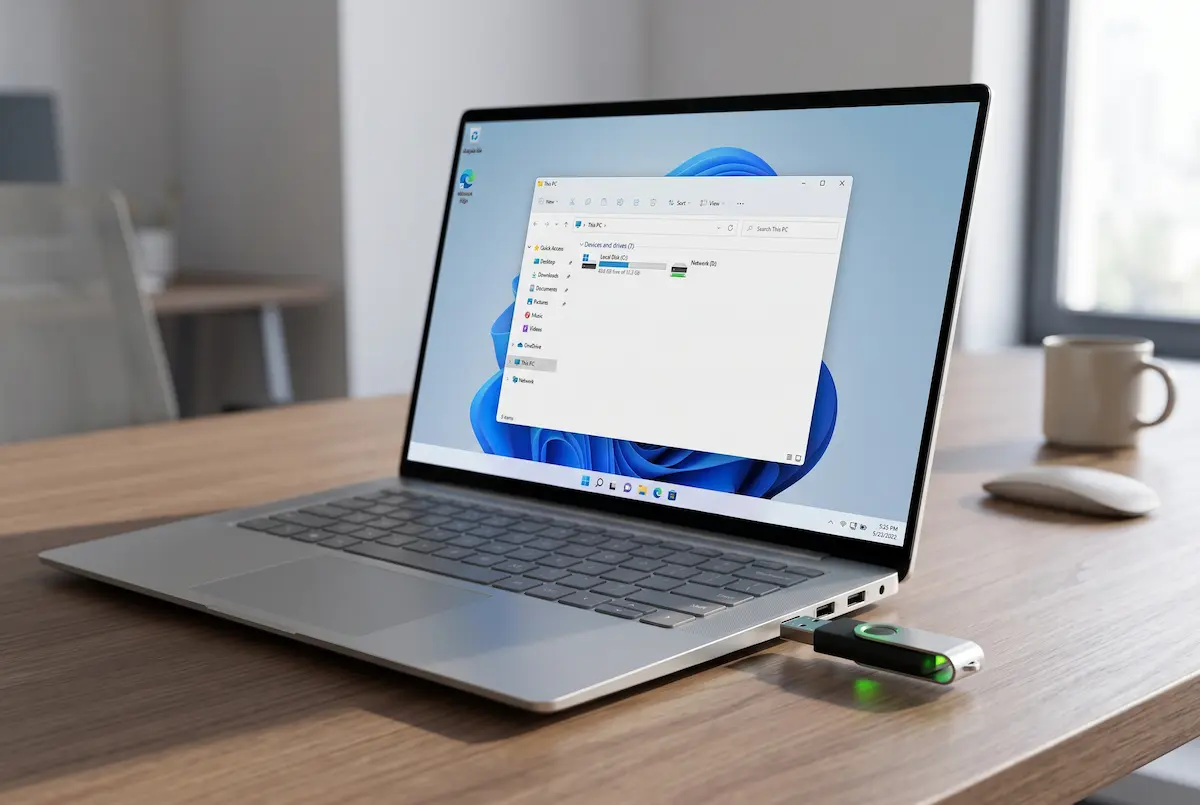
Flash drive, εξωτερικός HDD ή SSD που δεν φαίνεται; Ξεκίνα από τις πιο απλές λύσεις.
7 λύσειςΒάζεις το USB stick στον υπολογιστή, περιμένεις τον γνωστό ήχο σύνδεσης και… τίποτα. Ο File Explorer δείχνει μόνο τον δίσκο C:, ενώ μέσα στο stick είναι οι φωτογραφίες, η δουλειά ή το αρχείο που χρειάζεσαι σήμερα. Η καλή είδηση: στις περισσότερες περιπτώσεις το stick δεν είναι χαλασμένο, και η λύση βρίσκεται σε μία από τις επτά ρυθμίσεις που θα δεις παρακάτω.
Το ίδιο ισχύει για flash drive, εξωτερικό σκληρό δίσκο (HDD) και εξωτερικό SSD. Όλα συνδέονται με τον ίδιο τρόπο και, όταν δεν εμφανίζονται, τα αίτια είναι συνήθως τα ίδια: μια θύρα που δεν δίνει ρεύμα, ένας driver που κόλλησε, ένα stick χωρίς γράμμα μονάδας ή ένα σύστημα αρχείων με σφάλματα. Θα πας από το πιο εύκολο στο πιο σύνθετο, ώστε να μη χρειαστεί να κάνεις περιττά βήματα.
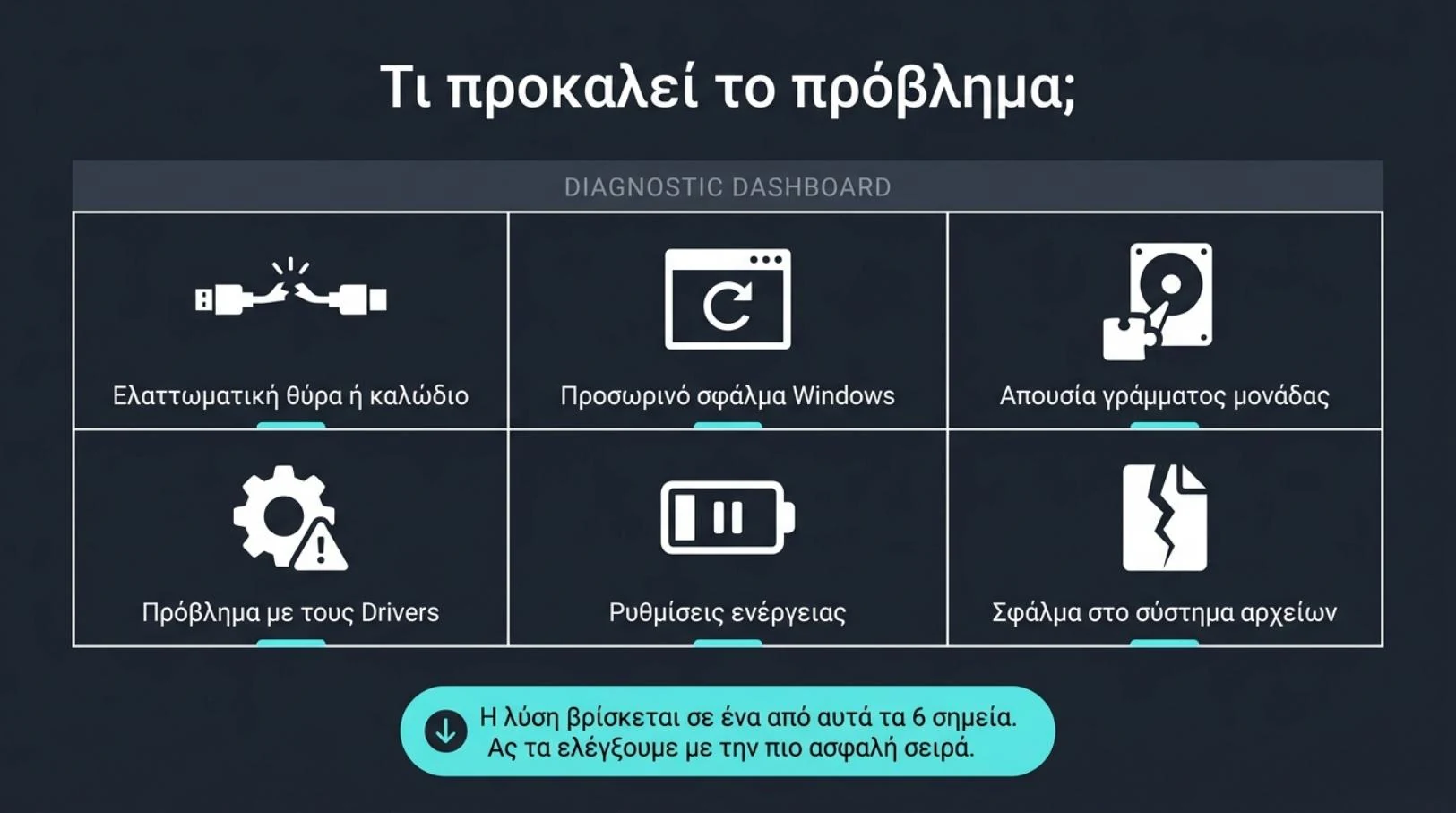
1. Δοκίμασε άλλη θύρα, άλλο καλώδιο, άλλον υπολογιστή
Ακούγεται υπερβολικά απλό, αλλά λύνει περισσότερα προβλήματα απ' όσο φαντάζεσαι. Οι θύρες USB φθείρονται, μαζεύουν σκόνη και μερικές φορές δεν δίνουν αρκετό ρεύμα, ειδικά οι μπροστινές θύρες της θήκης ή οι θύρες ενός USB hub.
- Βάλε το stick σε διαφορετική θύρα, κατά προτίμηση στις πίσω θύρες της μητρικής αν έχεις desktop.
- Αν χρησιμοποιείς hub ή αντάπτορα, βγάλε τον και συνδέσου απευθείας στον υπολογιστή.
- Στους εξωτερικούς δίσκους δοκίμασε άλλο καλώδιο, γιατί τα καλώδια χαλάνε πιο συχνά από τους ίδιους τους δίσκους.
- Δοκίμασε το stick σε άλλον υπολογιστή ή ακόμα και σε ένα κινητό Android με αντάπτορα OTG.
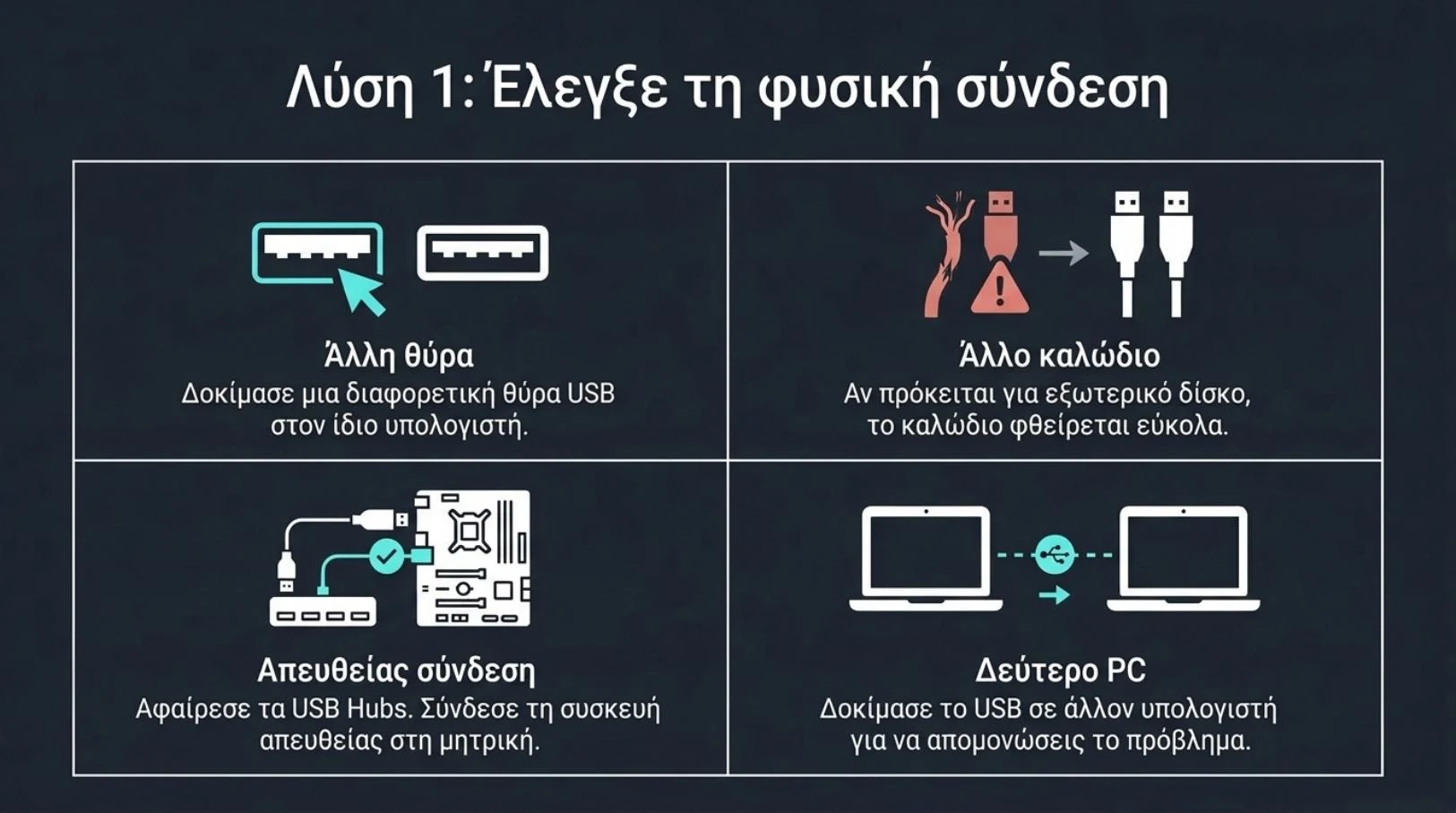
Το τελευταίο τεστ είναι το πιο χρήσιμο. Αν το stick δουλεύει κανονικά αλλού, τότε το πρόβλημα είναι στον δικό σου υπολογιστή και θα το λύσεις με τα βήματα 5 και 6. Αν δεν δουλεύει πουθενά, συνέχισε με τα βήματα 3, 4 και 7 και διάβασε και την ενότητα 8.
2. Επανεκκίνηση και αποσύνδεση άλλων συσκευών
Μια επανεκκίνηση φαίνεται κλισέ συμβουλή, αλλά αναγκάζει τα Windows να ξαναφορτώσουν τους drivers των USB και να ξεκαθαρίσουν τυχόν «κολλημένες» διεργασίες που κρατούσαν το stick κλειδωμένο.
- Βγάλε το stick από τη θύρα.
- Κάνε Επανεκκίνηση (όχι «Τερματισμός»).
- Μόλις ανοίξουν τα Windows, μην ανοίξεις άλλα προγράμματα και βάλε το stick.
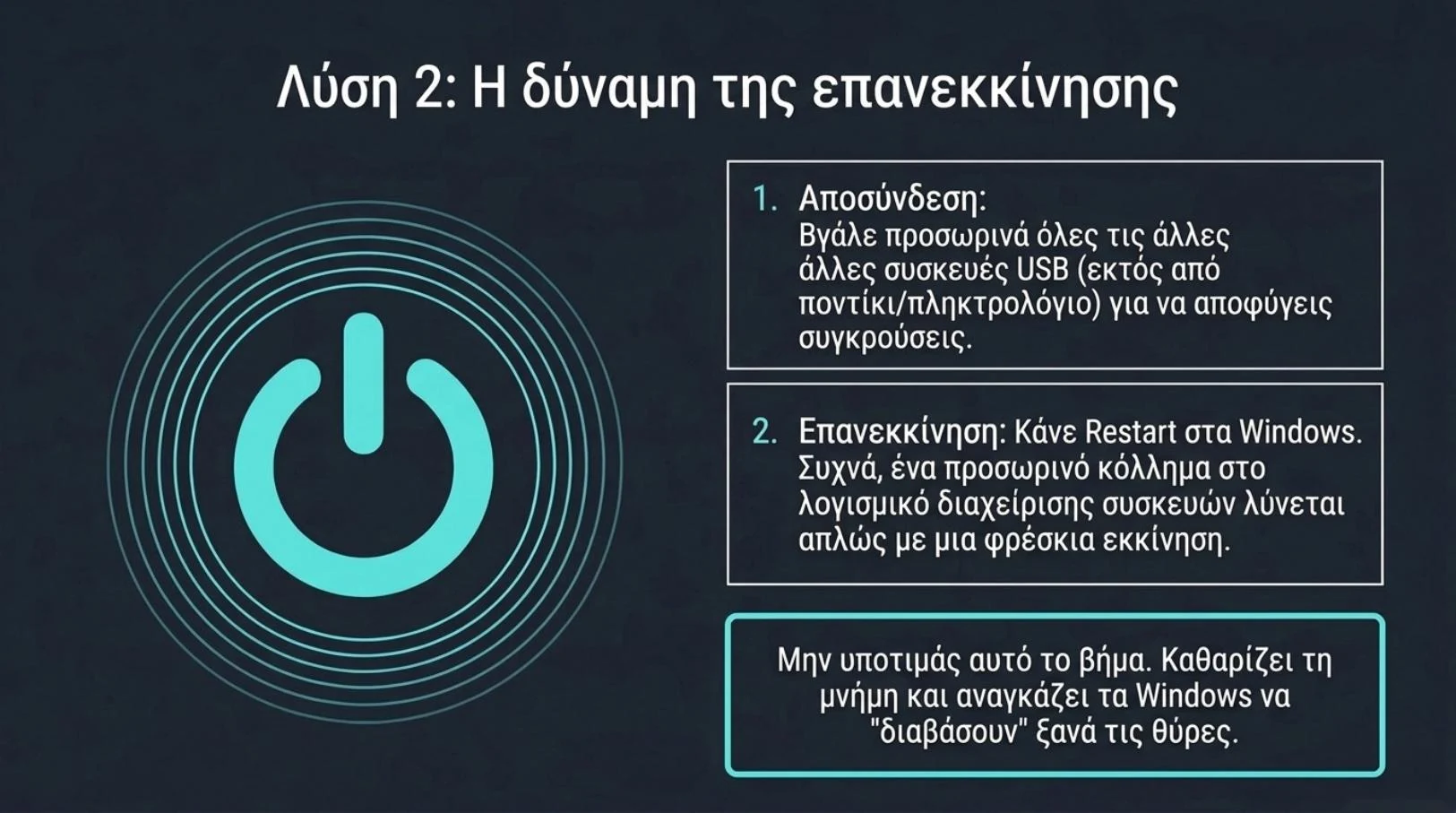
Αν έχεις συνδεδεμένες πολλές USB συσκευές μαζί (εκτυπωτή, κάμερα, δεύτερο δίσκο, dongle), βγάλε τις προσωρινά. Πολλές συσκευές μαζί μπορεί να ξεπεράσουν την παροχή ρεύματος της θύρας ή να μπερδέψουν την αναγνώριση.
3. Κοίτα τη Διαχείριση δίσκων
Αυτό είναι το πιο σημαντικό βήμα του οδηγού, γιατί σου λέει αν τα Windows βλέπουν το stick. Η Διαχείριση δίσκων (Disk Management) δείχνει όλους τους δίσκους, ακόμα κι εκείνους που δεν εμφανίζονται στον File Explorer.
- Πάτα
Win+Xκαι διάλεξε Διαχείριση δίσκων. - Κοίτα την κάτω λίστα: ψάξε ένα δίσκο με μέγεθος που ταιριάζει στο stick σου (π.χ. 14,9 GB για stick των 16 GB).
- Δες τι γράφει στην κατάστασή του.
| Τι βλέπεις | Φαίνεται εκεί; | Τι κάνεις |
|---|---|---|
| Υγιές διαμέρισμα χωρίς γράμμα | Ναι | Πήγαινε στο βήμα 4 |
| «Εκτός σύνδεσης» (Offline) | Ναι | Δεξί κλικ στον δίσκο → «Σε σύνδεση» |
| «Μη εκχωρημένο» ή «RAW» | Ναι | Πήγαινε στο βήμα 7 |
| «Χωρίς αρχικοποίηση» | Ναι | Αρχικοποίηση, μόνο αν δεν έχεις δεδομένα |
| Δεν υπάρχει καθόλου | Όχι | Πήγαινε στα βήματα 5 και 6 |
Αν το stick γράφει «Εκτός σύνδεσης», κάνε δεξί κλικ πάνω στο όνομα του δίσκου (αριστερά, π.χ. «Δίσκος 1») και διάλεξε «Σε σύνδεση». Πολλές φορές αυτό αρκεί για να εμφανιστεί αμέσως.
4. Όρισε γράμμα μονάδας
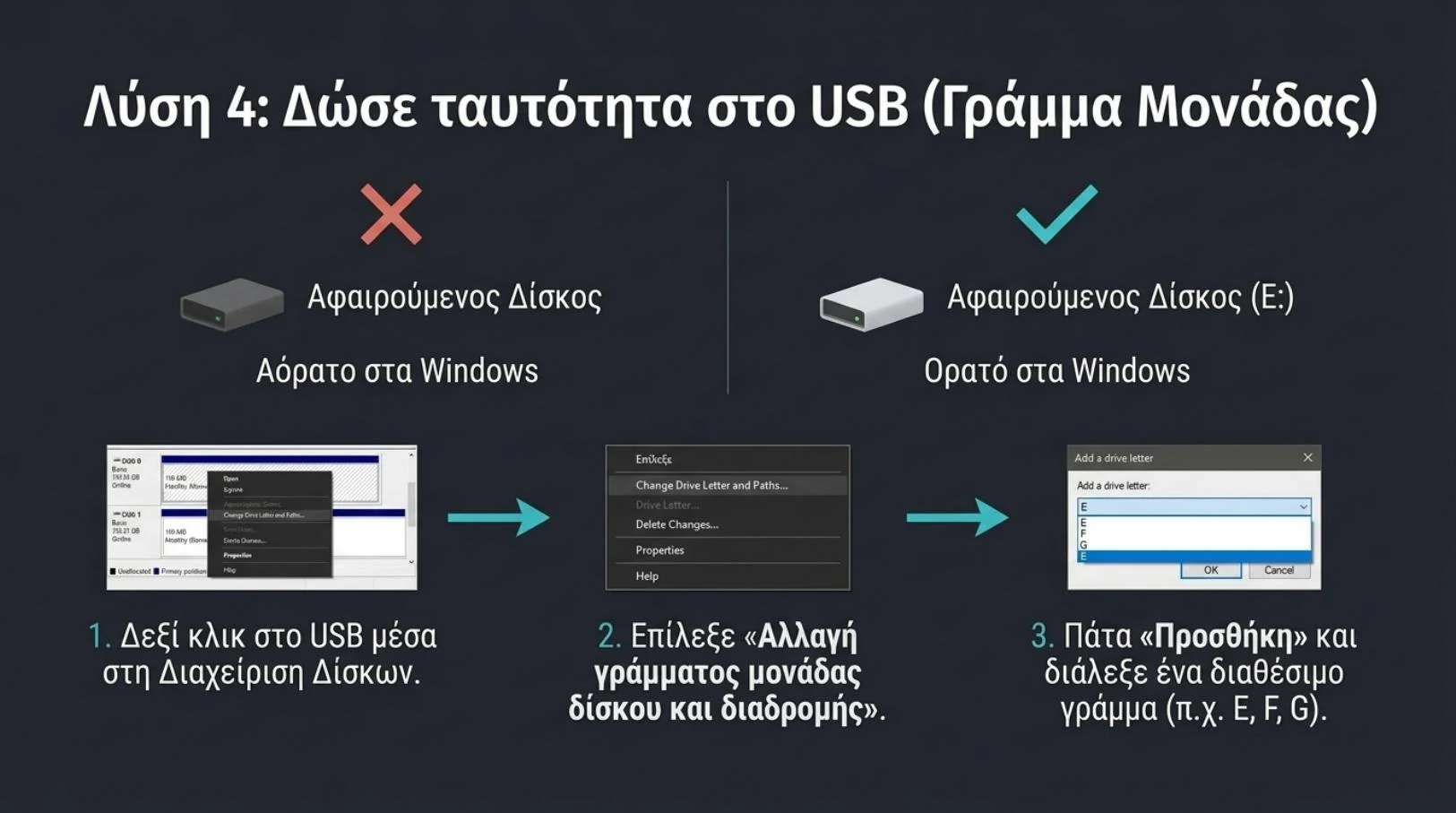
Αν το stick είναι «Υγιές» αλλά δεν έχει γράμμα (C:, D:, E:…), τα Windows δεν το δείχνουν στον File Explorer. Αυτό συμβαίνει όταν το γράμμα που είχε χρησιμοποιηθεί πριν είναι πια πιασμένο ή όταν κάτι πήγε στραβά στην πρώτη σύνδεση.
- Στη Διαχείριση δίσκων κάνε δεξί κλικ πάνω στο διαμέρισμα του stick.
- Διάλεξε Αλλαγή γράμματος μονάδας και διαδρομών…
- Πάτησε Προσθήκη (ή Αλλαγή αν υπάρχει ήδη γράμμα).
- Διάλεξε ένα ελεύθερο γράμμα, κατά προτίμηση πιο κάτω στο αλφάβητο, όπως το
Pή τοX, ώστε να μη συγκρούεται με άλλες συσκευές. - Πάτησε ΟΚ και άνοιξε τον File Explorer.
5. Ενημέρωσε ή επανεγκατέστησε τους drivers
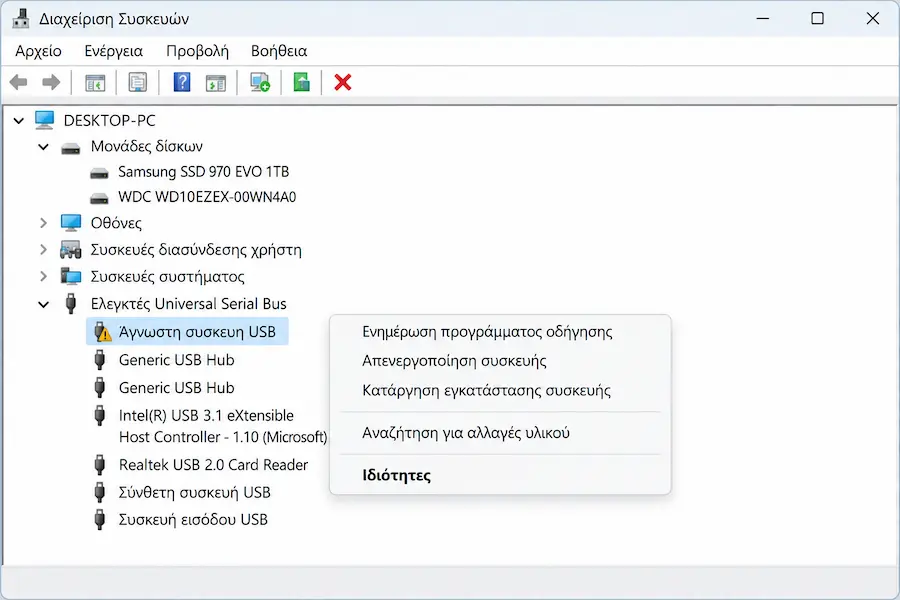
Οι drivers είναι τα μικρά προγράμματα που «μιλούν» με το hardware. Αν ο driver των USB έχει πάθει βλάβη, ο υπολογιστής μπορεί να αγνοεί όλες τις συσκευές που βάζεις στη θύρα.
- Πάτα
Win+Xκαι άνοιξε τη Διαχείριση συσκευών. - Άνοιξε τις κατηγορίες Μονάδες δίσκου και Ελεγκτές Universal Serial Bus.
- Αν δεις συσκευή με κίτρινο θαυμαστικό ή με όνομα «Άγνωστη συσκευή USB», κάνε δεξί κλικ πάνω της.
- Διάλεξε Κατάργηση εγκατάστασης συσκευής.
- Βγάλε το stick, κάνε επανεκκίνηση και βάλ' το ξανά. Τα Windows θα εγκαταστήσουν τον driver από την αρχή.
Μπορείς επίσης να δοκιμάσεις «Ενημέρωση προγράμματος οδήγησης» → «Αυτόματη αναζήτηση προγραμμάτων οδήγησης». Αν ο υπολογιστής είναι laptop, άξιζε να κοιτάξεις και στην ιστοσελίδα του κατασκευαστή για νεότερα chipset drivers, γιατί αυτοί ελέγχουν τις θύρες USB.
6. Άλλαξε τις ρυθμίσεις ενέργειας USB
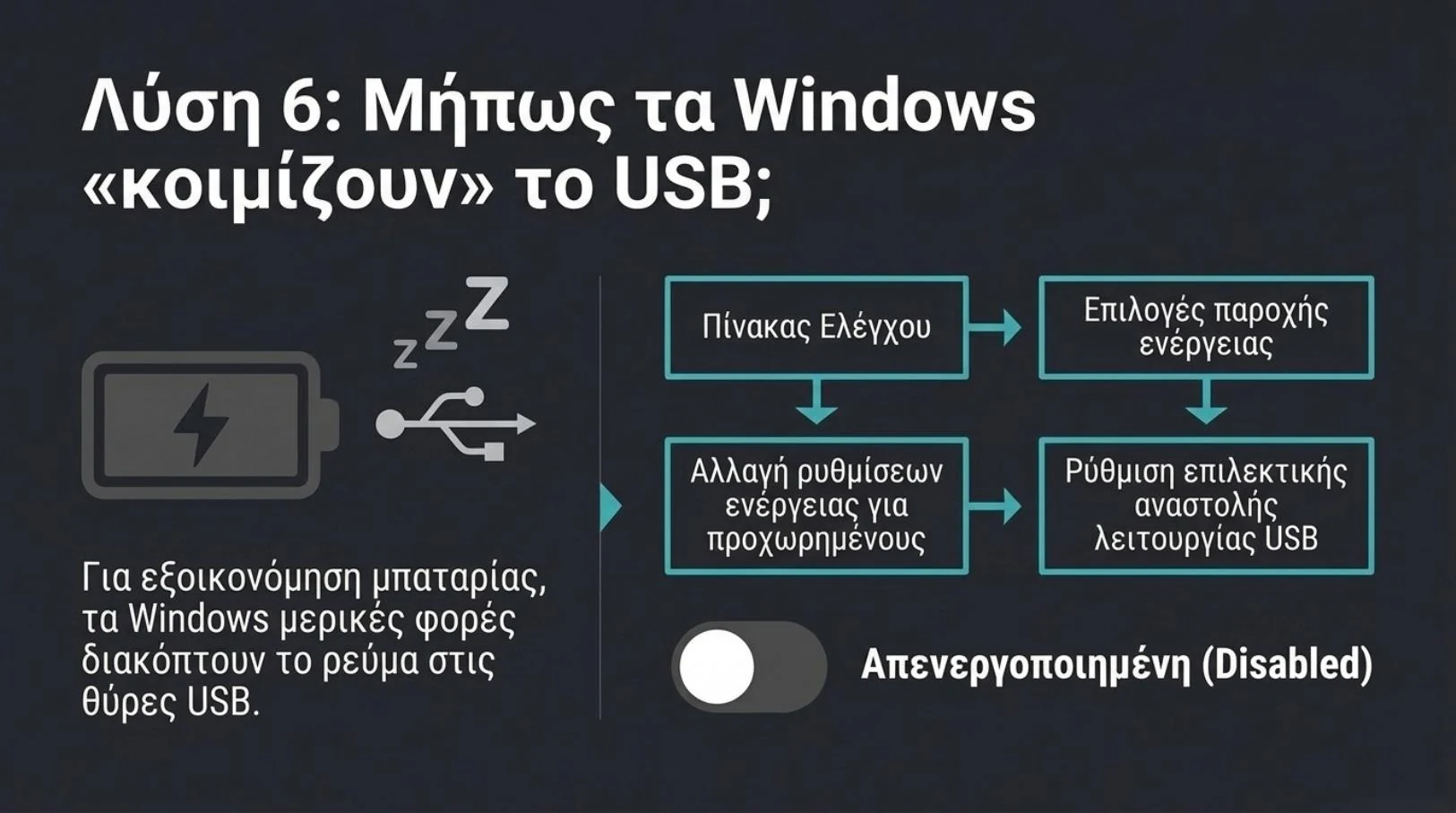
Τα Windows προσπαθούν να εξοικονομήσουν ενέργεια και μερικές φορές «κοιμίζουν» τις θύρες USB. Στα laptops αυτό συμβαίνει συχνότερα και μπορεί να κάνει το stick να εξαφανίζεται ή να μην αναγνωρίζεται.
Απενεργοποίηση της προσωρινής αναστολής USB
- Άνοιξε τον Πίνακα Ελέγχου → Επιλογές παροχής ενέργειας.
- Δίπλα στο ενεργό σχέδιο πάτα Αλλαγή ρυθμίσεων σχεδίου και μετά Αλλαγή σύνθετων ρυθμίσεων ενέργειας.
- Άνοιξε το Ρυθμίσεις USB → Ρύθμιση προσωρινής αναστολής USB.
- Βάλε Απενεργοποιημένο (και για μπαταρία και για πρίζα) και πάτα ΟΚ.
Απενεργοποίηση της γρήγορης εκκίνησης
Η γρήγορη εκκίνηση αποθηκεύει μέρος της κατάστασης του συστήματος για να ανοίγει πιο γρήγορα ο υπολογιστής, αλλά μπορεί να αφήνει τους USB drivers σε «παλιά» κατάσταση. Στις Επιλογές παροχής ενέργειας πάτα «Επιλογή λειτουργίας των κουμπιών λειτουργίας» → «Αλλαγή ρυθμίσεων που δεν είναι διαθέσιμες αυτήν τη στιγμή» και βγάλε το σημάδι από την «Ενεργοποίηση γρήγορης εκκίνησης».
7. Έλεγξε και διόρθωσε το σύστημα αρχείων
Αν το stick φαίνεται στη Διαχείριση δίσκων αλλά είναι «RAW», «Μη εκχωρημένο» ή ζητά να το μορφοποιήσεις, το πρόβλημα είναι στο σύστημα αρχείων. Συνήθως προκύπτει όταν αφαιρείς το stick την ώρα που γράφονται δεδομένα ή όταν η ηλεκτρική παροχή διακόπτεται.
Πρώτα δοκίμασε τον έλεγχο σφαλμάτων
Αν το stick έχει γράμμα αλλά δεν ανοίγει ή βγάζει σφάλματα:
- Άνοιξε τον File Explorer, κάνε δεξί κλικ στο stick → Ιδιότητες → καρτέλα Εργαλεία.
- Στο «Έλεγχος σφαλμάτων» πάτα Έλεγχος και άφησε τα Windows να επισκευάσουν ό,τι βρουν.
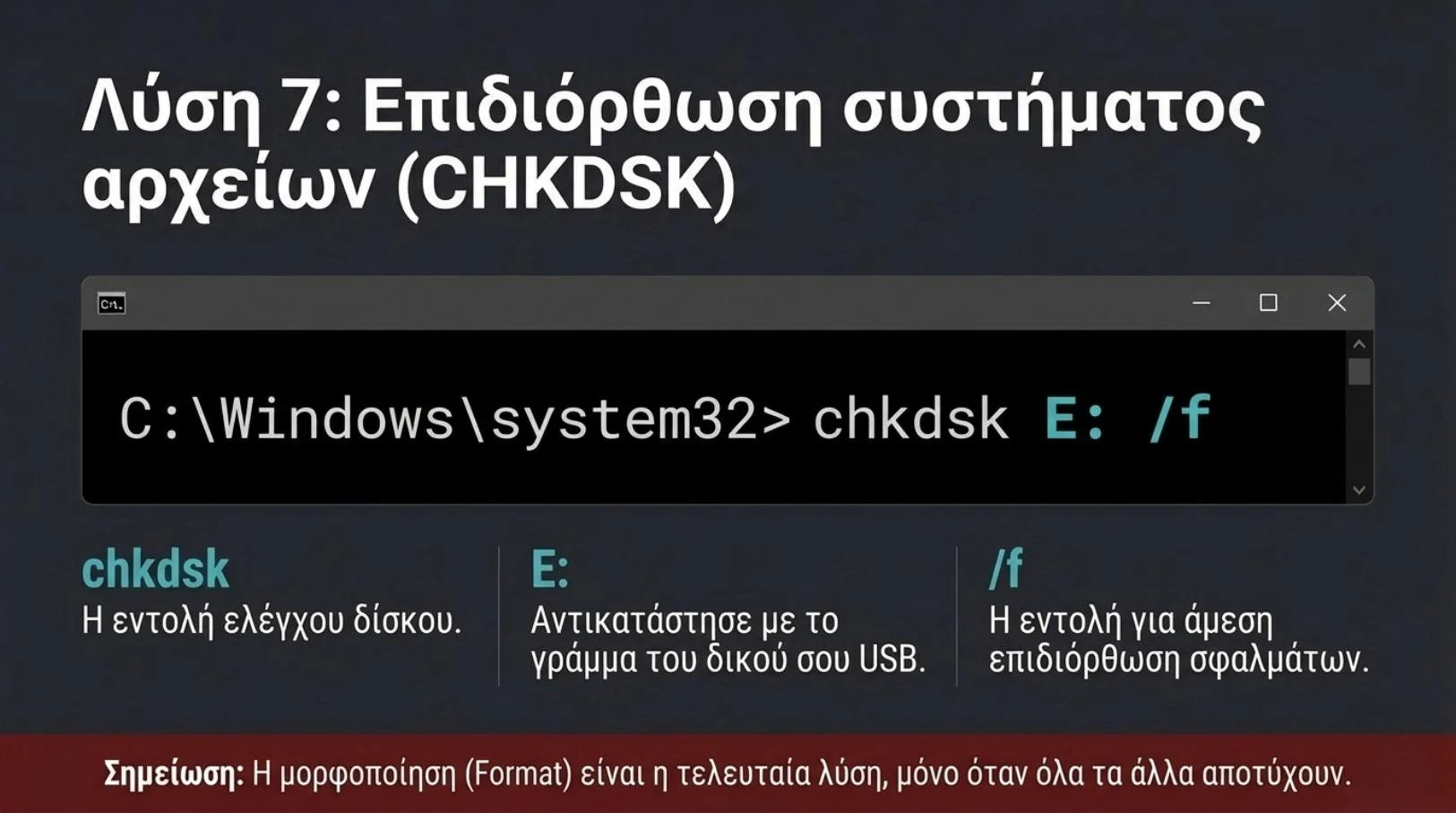
Εναλλακτικά, άνοιξε το Τερματικό ως διαχειριστής και γράψε την παρακάτω εντολή, αντικαθιστώντας το E με το γράμμα του stick σου:
chkdsk E: /f
Αν τίποτα δεν δουλεύει: μορφοποίηση
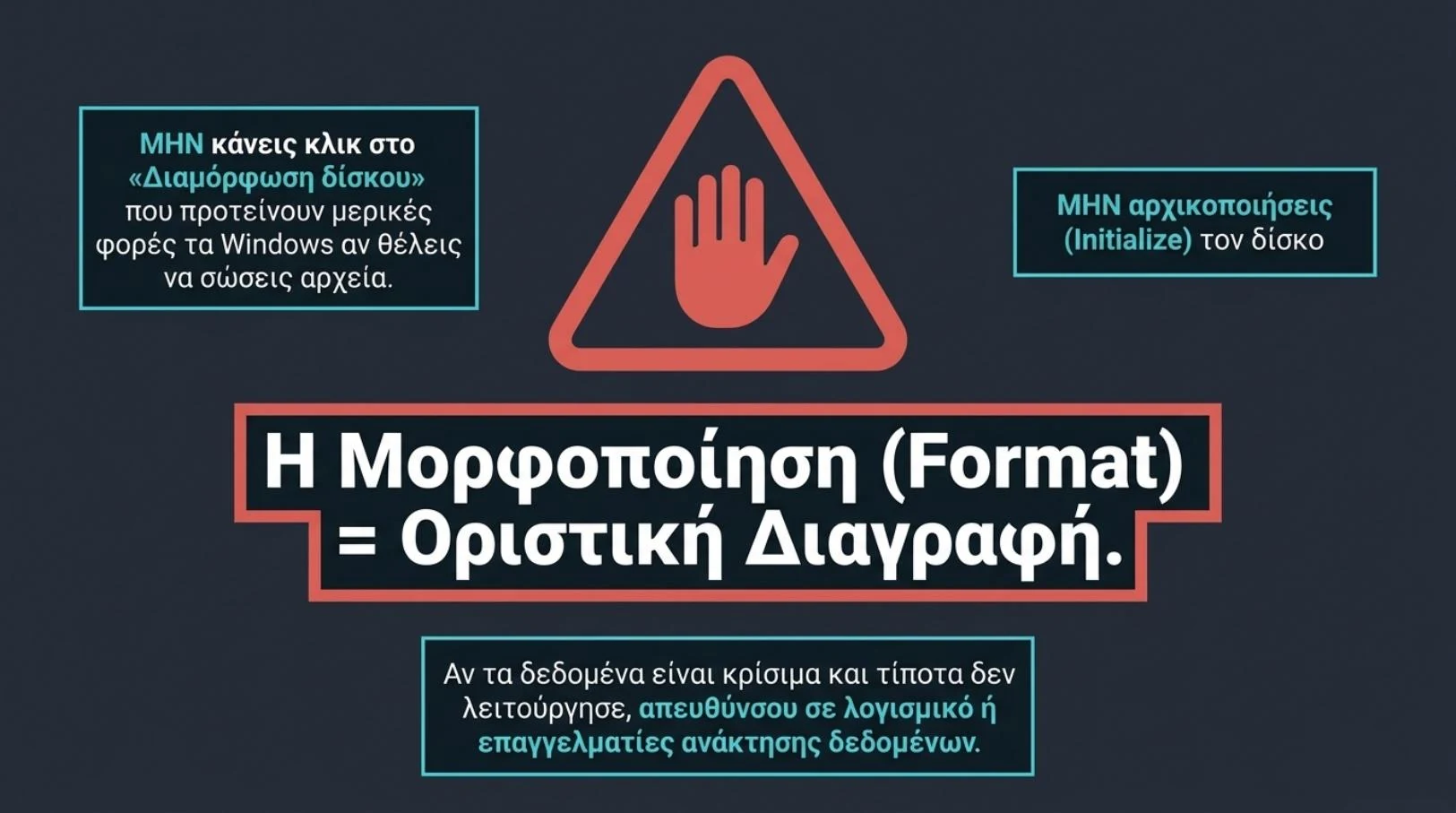
Η μορφοποίηση είναι η λύση όταν το stick είναι RAW και δεν σε νοιάζει τι έχει μέσα, ή όταν έχεις ήδη κρατήσει αντίγραφα. Σβήνει όλα τα δεδομένα.
- Στη Διαχείριση δίσκων κάνε δεξί κλικ στο διαμέρισμα → Μορφοποίηση…
- Διάλεξε σύστημα αρχείων: exFAT αν θα το χρησιμοποιείς σε Windows και Mac, NTFS αν είναι μόνο για Windows.
- Άφησε τικαρισμένη τη «Γρήγορη μορφοποίηση» και πάτα ΟΚ.
Αν το stick είναι «Μη εκχωρημένο» (μαύρη γραμμή), κάνε δεξί κλικ → «Νέος απλός τόμος…» και ακολούθησε τον οδηγό. Αν το δείχνει «Χωρίς αρχικοποίηση», δες πρώτα αν έχεις σημαντικά αρχεία. Αν δεν έχεις, επέλεξε «Αρχικοποίηση δίσκου» με στυλ GPT ή MBR (το MBR είναι ασφαλέστερο για μικρά stick) και μετά δημιούργησε νέο τόμο.
8. Πότε το stick είναι πραγματικά χαλασμένο
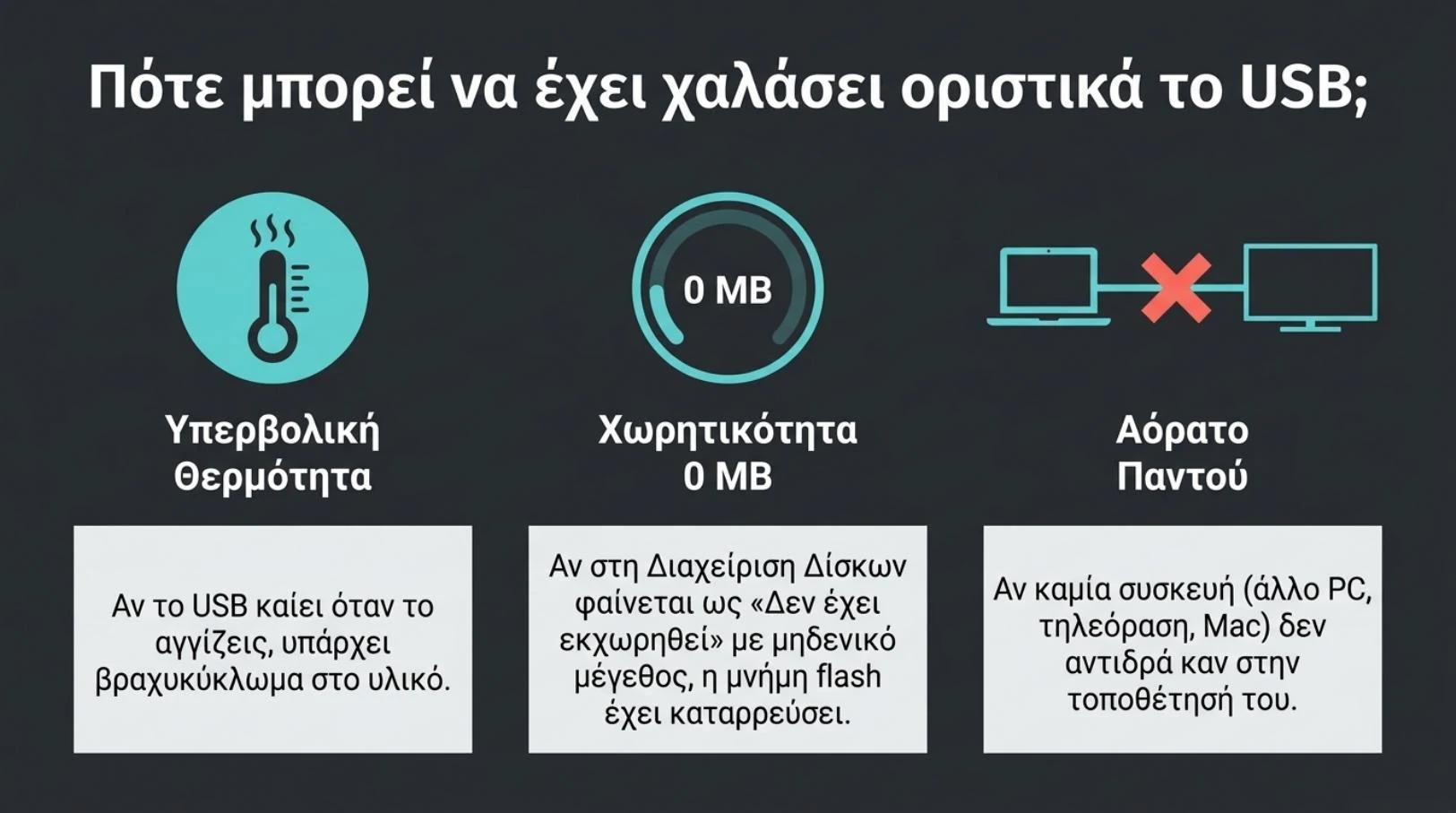
Δυστυχώς, δεν φταίνε πάντα τα Windows. Τα φθηνά flash drives έχουν περιορισμένο αριθμό εγγραφών και μπορεί να πεθάνουν χωρίς προειδοποίηση. Υπάρχουν μερικά σαφή σημάδια ότι το πρόβλημα είναι στο hardware:
- Δεν εμφανίζεται ούτε στη Διαχείριση δίσκων ούτε στη Διαχείριση συσκευών.
- Δεν αναγνωρίζεται σε κανέναν άλλον υπολογιστή, ούτε με άλλη θύρα.
- Το stick ζεσταίνεται υπερβολικά ή το λαμπάκι του δεν ανάβει καθόλου.
- Εμφανίζεται με μέγεθος 0 MB ή με ανεξήγητα μικρή χωρητικότητα.
- Έχει πρόσφατα χτυπηθεί, βραχεί ή λυγίσει το σημείο που μπαίνει στη θύρα.
Σε αυτές τις περιπτώσεις η επισκευή σπάνια συμφέρει οικονομικά για ένα μικρό flash drive. Αν όμως έχει σημαντικά δεδομένα, μπορείς να ζητήσεις εκτίμηση από εξειδικευμένο εργαστήριο ανάκτησης. Για την επόμενη φορά, κράτα αντίγραφο ασφαλείας (backup) στο cloud ή σε δεύτερο δίσκο, γιατί κανένα USB stick δεν είναι αρκετά αξιόπιστο για να κρατά το μοναδικό αντίγραφο ενός αρχείου.
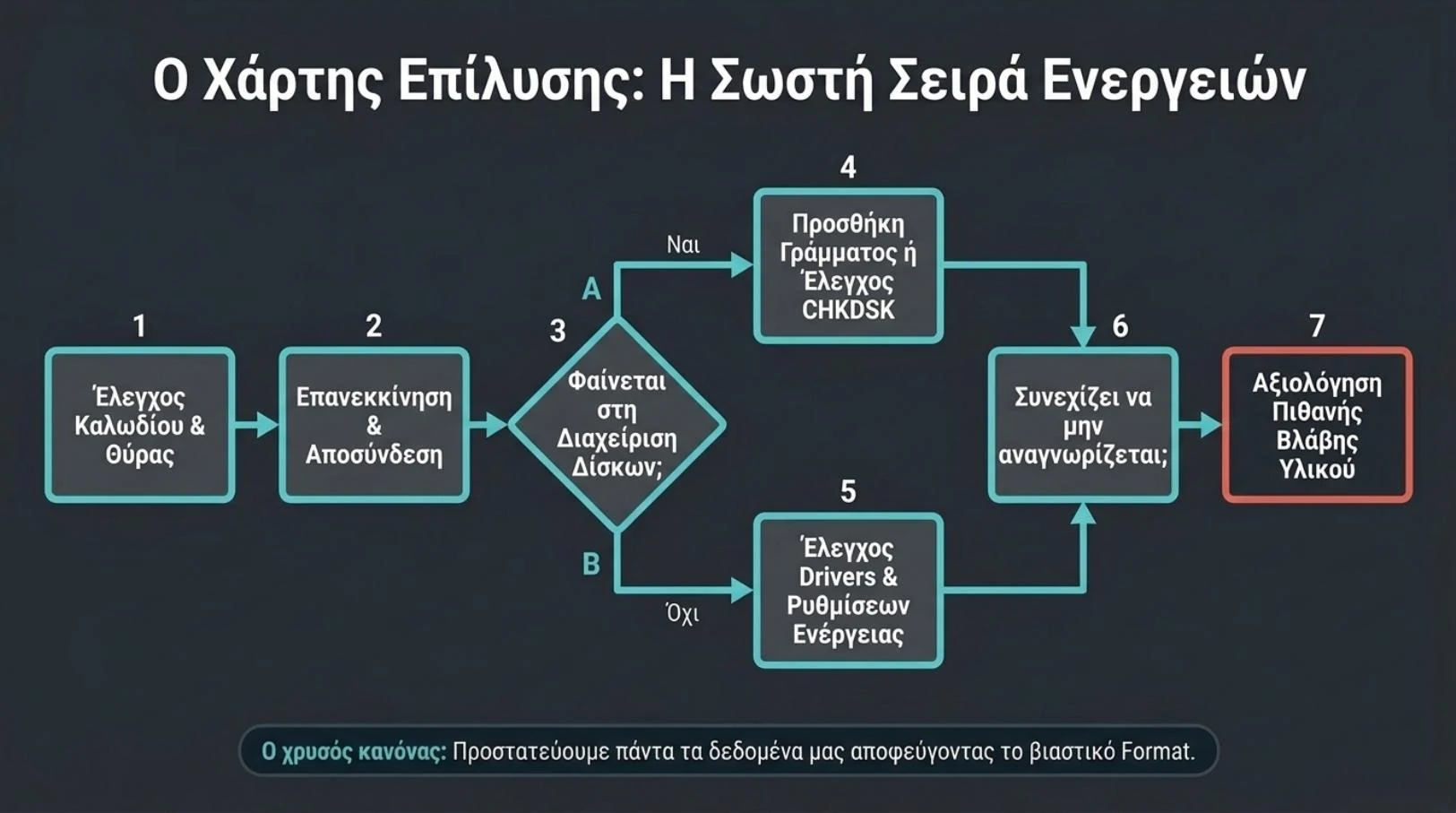
Πώς να εντοπίσεις την αιτία ενός προβλήματος USB
Όταν μια συσκευή USB δεν λειτουργεί σωστά, το πρώτο βήμα είναι να εντοπίσεις πού ακριβώς βρίσκεται το πρόβλημα. Αν το USB stick εμφανίζεται στη Διαχείριση δίσκων αλλά όχι στην Εξερεύνηση αρχείων, έλεγξε αν διαθέτει γράμμα μονάδας. Αντίθετα, όταν ένας εξωτερικός σκληρός δίσκος αποσυνδέεται συνεχώς, δοκίμασε διαφορετική θύρα USB και, αν είναι δυνατόν, ένα άλλο καλώδιο. Με αυτόν τον τρόπο μπορείς να αποκλείσεις απλές αιτίες πριν προχωρήσεις σε πιο σύνθετες ρυθμίσεις των Windows.
Ιδιαίτερη προσοχή χρειάζεται όταν τα Windows εμφανίζουν ένα USB stick με σύστημα αρχείων RAW ή ζητούν να το μορφοποιήσεις για να αποκτήσεις πρόσβαση. Σε αυτή την περίπτωση, μην προχωρήσεις αμέσως σε μορφοποίηση, ειδικά αν περιέχει σημαντικά αρχεία. Η μορφοποίηση μπορεί να δυσκολέψει την ανάκτησή τους, επομένως είναι προτιμότερο να εξετάσεις πρώτα τις διαθέσιμες επιλογές ανάκτησης δεδομένων.
Τέλος, πριν αποσυνδέσεις μια συσκευή USB, χρησιμοποίησε την επιλογή «Ασφαλής κατάργηση συσκευής υλικού», ιδιαίτερα όταν έχει προηγηθεί αντιγραφή ή μεταφορά αρχείων. Η σωστή σειρά ελέγχων βοηθά να περιορίσεις τις άσκοπες ενέργειες και να αποφύγεις κινήσεις που ενδέχεται να οδηγήσουν σε απώλεια δεδομένων.
❓ Συχνές ερωτήσεις
Γιατί το USB stick δεν εμφανίζεται στην Εξερεύνηση αρχείων;
Αν το USB stic δεν εμφανίζεται στην Εξερεύνηση αρχείων των Windows, μπορεί να μην έχει αντιστοιχιστεί γράμμα μονάδας ή να υπάρχει πρόβλημα στο σύστημα αρχείων. Άνοιξε τη Διαχείριση δίσκων και έλεγξε αν εμφανίζεται στη λίστα. Αν βρίσκεται εκεί, ίσως αρκεί να του αντιστοιχίσεις ένα γράμμα μονάδας. Αν εμφανίζεται ως RAW ή ως μη εκχωρημένος χώρος, χρειάζεται διαφορετικός χειρισμός.
Θα χάσω τα αρχεία μου αν μορφοποιήσω το USB stick;
Ναι, η μορφοποίηση μπορεί να καταστήσει τα υπάρχοντα αρχεία μη προσβάσιμα και να δυσκολέψει την ανάκτησή τους. Αν έχεις σημαντικά δεδομένα, μην προχωρήσεις σε μορφοποίηση ή αρχικοποίηση. Έλεγξε πρώτα αν μπορείς να αντιστοιχίσεις γράμμα μονάδας ή να αποκτήσεις πρόσβαση στα αρχεία. Αν αυτό δεν είναι δυνατό, δοκίμασε ανάκτηση δεδομένων πριν κάνεις οποιαδήποτε ενέργεια που μπορεί να τα διαγράψει.
Το USB stick λειτουργεί σε άλλον υπολογιστή, αλλά όχι στον δικό μου. Τι φταίει;
Αν λειτουργεί κανονικά σε άλλον υπολογιστή, το πρόβλημα μπορεί να βρίσκεται στις θύρες USB, στους οδηγούς συσκευών (drivers) ή στις ρυθμίσεις ενέργειας του δικού σου συστήματος. Δοκίμασε μια διαφορετική θύρα USB, έλεγξε τη Διαχείριση συσκευών για προειδοποιήσεις και, αν χρειάζεται, ενημέρωσε τους σχετικούς οδηγούς. Μπορείς επίσης να ελέγξεις τις ρυθμίσεις εξοικονόμησης ενέργειας USB.
Τι σημαίνει όταν το USB stick εμφανίζεται ως RAW;
Η ένδειξη RAW σημαίνει ότι τα Windows δεν μπορούν να αναγνωρίσουν το σύστημα αρχείων του USB stick. Αυτό μπορεί να οφείλεται σε αλλοίωση του συστήματος αρχείων ή σε άλλο πρόβλημα της μονάδας. Αν περιέχει σημαντικά αρχεία, μην το μορφοποιήσεις. Δοκίμασε πρώτα να ανακτήσεις τα δεδομένα σου. Αν δεν χρειάζεσαι τα αρχεία, μπορείς να εξετάσεις τη μορφοποίηση, έχοντας υπόψη ότι θα χαθούν τα υπάρχοντα δεδομένα.
Πώς μπορώ να καταλάβω αν το USB stick έχει χαλάσει;
Υπάρχει πιθανότητα βλάβης όταν το USB stick δεν εμφανίζεται ούτε στη Διαχείριση δίσκων ούτε στη Διαχείριση συσκευών, ακόμη και αφού δοκιμάσεις διαφορετικές θύρες USB και άλλον υπολογιστή. Αν δεν αναγνωρίζεται πουθενά ή παρουσιάζει επανειλημμένες αποσυνδέσεις, μπορεί να έχει υποστεί βλάβη το ίδιο το υλικό. Ωστόσο, πριν το θεωρήσεις οριστικά χαλασμένο, έλεγξε αν το πρόβλημα οφείλεται στη θύρα USB ή στον αντάπτορα, εφόσον χρησιμοποιείται.

💬 Σχόλια