Οι καλύτερες ελαφριές διανομές Linux για παλιά PC (8 επιλογές)

Δώσε ζωή στον παλιό σου υπολογιστή με ελαφρύ Linux
Διανομές Linux για παλιά PCΈχεις έναν παλιό υπολογιστή που παραμένει στην άκρη επειδή δεν μπορεί να τρέξει τα Windows 11; Δεν χρειάζεται να τον αντικαταστήσεις. Υπάρχει μια εναλλακτική που μπορεί να του δώσει αρκετά χρόνια ζωής ακόμη: το Linux.
Η υποστήριξη των Windows 10 ολοκληρώθηκε στις 14 Οκτωβρίου 2025. Για να συνεχίσουν να προστατεύονται οι οικιακοί υπολογιστές, η Microsoft διέθεσε στην Ευρωπαϊκή Ένωση το δωρεάν πρόγραμμα Extended Security Updates (ESU), το οποίο παρείχε κρίσιμες και σημαντικές ενημερώσεις ασφαλείας έως τις 13 Οκτωβρίου 2026.
Το πρόγραμμα έχει πλέον λήξει και οι υπολογιστές που εξακολουθούν να χρησιμοποιούν Windows 10 δεν λαμβάνουν πλέον αυτές τις ενημερώσεις. Αυτό σημαίνει ότι παραμένουν πιο εκτεθειμένοι σε νέες απειλές ασφαλείας, καθώς το ESU δεν προσέφερε πλήρη υποστήριξη, νέες λειτουργίες ή άλλες διορθώσεις.
Αντί να επενδύσεις σε νέο εξοπλισμό, μπορείς να αξιοποιήσεις το υπάρχον μηχάνημά σου με μια ελαφριά διανομή Linux. Το λειτουργικό είναι δωρεάν, συνεχίζει να λαμβάνει ενημερώσεις και μπορεί να λειτουργήσει ακόμη και σε υπολογιστές με περιορισμένους πόρους.
Σε αυτόν τον οδηγό παρουσιάζουμε 8 ελαφριές διανομές Linux, τις απαιτήσεις τους και τα πλεονεκτήματα καθεμιάς, ώστε να επιλέξεις εκείνη που ταιριάζει καλύτερα στον υπολογιστή σου.
Γιατί τώρα: τα Windows 10 έμειναν χωρίς ενημερώσεις
Η υποστήριξη των Windows 10 τελείωσε στις 14 Οκτωβρίου 2025. Η Microsoft έδωσε μία επιπλέον χρονιά με το ESU, και αυτή έληξε στις 13 Οκτωβρίου 2026. Ο υπολογιστής σου θα συνεχίσει να ανοίγει κανονικά, αλλά κάθε νέο κενό ασφαλείας θα μένει ανοιχτό.
Υπάρχει και δεύτερο πρόβλημα. Ακόμη και το ίδιο το Ubuntu ανέβασε τον πήχη: η έκδοση 26.04 ζητά πλέον 6 GB μνήμης για την κανονική επιφάνεια εργασίας. Γι' αυτό στους παλιούς υπολογιστές διαλέγουμε τις ελαφριές εκδόσεις, που έχουν άλλο περιβάλλον εργασίας και δεν «τρώνε» τη μνήμη.
Τα καλά νέα: ό,τι θα δεις παρακάτω είναι δωρεάν, ανοιχτού κώδικα και μπορείς να το δοκιμάσεις από USB πριν αποφασίσεις.
Πρώτα έλεγξε τον υπολογιστή σου
Πριν κατεβάσεις οτιδήποτε, χρειάζεσαι δύο πληροφορίες: πόση μνήμη (RAM) έχεις και αν ο επεξεργαστής σου είναι 64-bit ή 32-bit. Από αυτά εξαρτάται όλη η επιλογή.
Πόση μνήμη έχεις
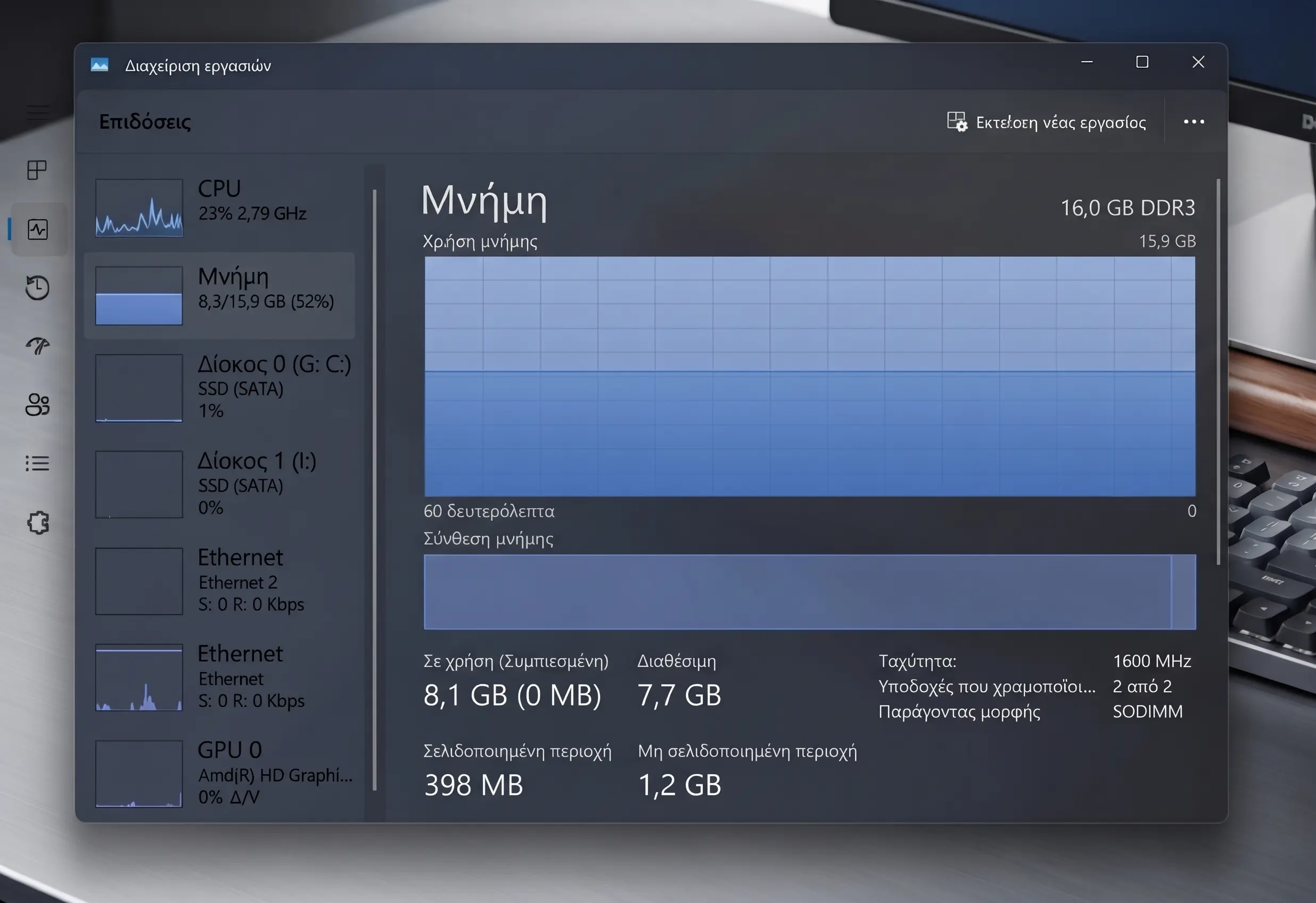
Πάτα Ctrl + Shift + Esc για να ανοίξει η Διαχείριση εργασιών, πήγαινε στην καρτέλα Απόδοση και διάλεξε Μνήμη. Στο πάνω μέρος γράφει το σύνολο.
Αν είναι 32-bit ή 64-bit
Πάτα Windows + I, πήγαινε στο Σύστημα, μετά στο Πληροφορίες και δες τη γραμμή «Τύπος συστήματος». Αν γράφει «64-bit», έχεις όλες τις επιλογές. Αν γράφει «32-bit», η λίστα στενεύει πολύ και το antiX είναι η λύση σου.
1. Lubuntu

Αν θέλεις μία σίγουρη επιλογή χωρίς πολλές σκέψεις, ξεκίνα από εδώ. Το Lubuntu είναι επίσημη έκδοση του Ubuntu με το ελαφρύ περιβάλλον LXQt. Ανοίγει γρήγορα, έχει καθαρό μενού και δεν γεμίζει τη μνήμη με περιττά πράγματα.
Η έκδοση 26.04 LTS βγήκε τον Απρίλιο του 2026 και θα παίρνει ενημερώσεις ασφαλείας μέχρι τον Απρίλιο του 2029. Επειδή βασίζεται στο Ubuntu, βρίσκεις εύκολα βοήθεια και προγράμματα για σχεδόν οτιδήποτε.
Γιατί να τη διαλέξεις
- Ελαφρύ και γρήγορο, ακόμα και σε υπολογιστή δέκα ετών
- Τρία χρόνια ενημερώσεις ασφαλείας (έως Απρίλιο 2029)
- Μεγάλη κοινότητα και άπειρες οδηγίες στο διαδίκτυο
- Περιλαμβάνει το LibreOffice και τα βασικά προγράμματα έτοιμα για χρήση
- Δεν έχει πρόβλημα με Secure Boot
2. Xubuntu

Το Xubuntu είναι η «κλασική» επιλογή: το περιβάλλον Xfce θυμίζει τα παραδοσιακά Windows, με μπάρα, μενού και παράθυρα όπου τα περιμένεις. Είναι λίγο πιο βαρύ από το Lubuntu, αλλά πιο προσαρμόσιμο και πιο «γεμάτο» στην εμφάνιση.
Η έκδοση 26.04 LTS έφερε το Xfce 4.20 και υποστηρίζεται μέχρι τον Απρίλιο του 2029. Αν ο υπολογιστής σου έχει 2 GB μνήμης ή περισσότερα, είναι μια πολύ ισορροπημένη λύση.
Γιατί να τη διαλέξεις
- Οικεία διάταξη για όποιον έρχεται από Windows
- Πολύ σταθερό, με την ίδια βάση του Ubuntu
- Εύκολο να αλλάξεις εμφάνιση και ρυθμίσεις
- Ενημερώσεις ασφαλείας έως Απρίλιο 2029
3. Linux Mint Xfce
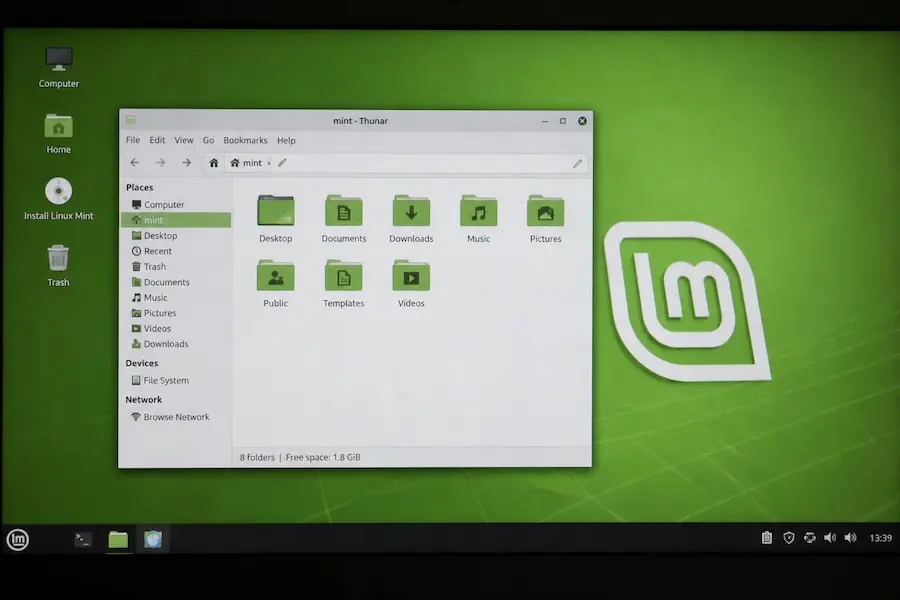
Το Linux Mint είναι από τις πιο αγαπημένες διανομές για αρχάριους, και η έκδοση Xfce είναι η ελαφριά του εκδοχή. Έχει σχεδιαστεί ώστε να δουλεύει «όπως είναι», με πολυμέσα, εκτυπωτές και προγράμματα έτοιμα από την πρώτη μέρα.
Η τρέχουσα έκδοση είναι η 22.3 «Zena» (Ιανουάριος 2026) και υποστηρίζεται μέχρι το 2029. Η επόμενη μεγάλη, το Mint 23, αναμένεται τον Δεκέμβριο του 2026. Αν δεν βιάζεσαι, μπορείς να κάνεις τώρα εγκατάσταση και να αναβαθμίσεις αργότερα.
Γιατί να τη διαλέξεις
- Το πιο φιλικό για όσους δοκιμάζουν Linux για πρώτη φορά
- Έτοιμο για χρήση, χωρίς να ψάχνεις κωδικοποιητές ή οδηγούς
- Εύκολες ενημερώσεις και αντίγραφα ασφαλείας με το Timeshift
- Υποστήριξη έως το 2029
4. MX Linux
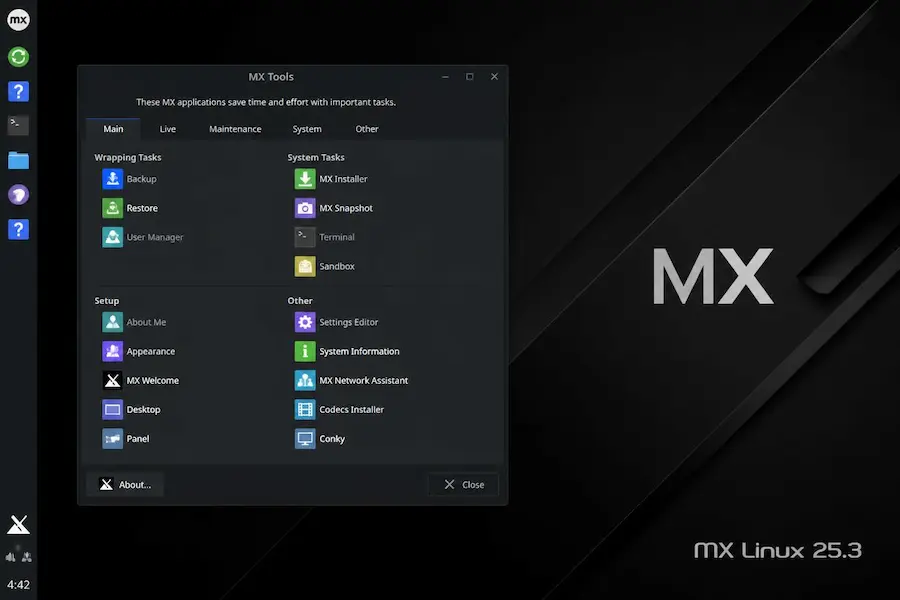
Το MX Linux βασίζεται στο Debian και είναι γνωστό για τα έξυπνα εργαλεία του: ρυθμίσεις, αντίγραφα του συστήματος και δημιουργία USB γίνονται από έτοιμα παράθυρα, χωρίς εντολές. Είναι αυτό που προτείνουν οι πεπειραμένοι σε όποιον έχει παλιό αλλά όχι αρχαίο υπολογιστή.
Η έκδοση 25.3 βγήκε στις 20 Σεπτεμβρίου 2026 με Debian 13 και Xfce 4.20. Έχει και πιο ελαφριά έκδοση Fluxbox για πολύ αδύναμα μηχανήματα.
Γιατί να τη διαλέξεις
- Πολύ γρήγορο και σταθερό, με βάση το Debian 13
- Δικά του εργαλεία που κάνουν τα δύσκολα εύκολα
- Έκδοση Fluxbox για ακόμα πιο αδύναμα μηχανήματα
- Διαθέσιμο και χωρίς systemd, αν το προτιμάς
5. Linux Lite

Το Linux Lite προσπαθεί να είναι το πιο εύκολο Linux για όποιον έρχεται από Windows. Είναι ετοιμοπόλεμο: έχει Firefox, LibreOffice, GIMP και δικά του εργαλεία για ενημερώσεις και οδηγούς.
Εδώ όμως υπάρχει μια αλλαγή που πρέπει να ξέρεις. Η έκδοση 8.0 «Hematite» (Ιούνιος 2026) ζητά πλέον 4 GB μνήμης και διπύρηνο επεξεργαστή 1,5 GHz, δηλαδή πολύ περισσότερα από παλιά. Δεν είναι πια για πολύ παλιά μηχανήματα, αλλά για υπολογιστές που τα Windows 11 δεν τους δέχονται και έχουν μέτρια υλικά.
Γιατί να τη διαλέξεις
- Πολύ εύκολο για αρχάριους, με οικεία εμφάνιση
- Έρχεται με τα βασικά προγράμματα και δικά του εργαλεία
- Νέο Game Center για Steam, Lutris και Proton
- Βασίζεται στο Ubuntu 26.04 LTS
6. Zorin OS Lite

Το Zorin OS είναι φτιαγμένο για όσους έρχονται από Windows ή macOS. Η έκδοση Lite χρησιμοποιεί το ελαφρύ Xfce, ώστε να τρέχει σε πιο μέτρια μηχανήματα. Μετά από παύση, η Lite επέστρεψε με το Zorin OS 18.1 τον Απρίλιο του 2026, με Xfce 4.20 και υποστήριξη για αναγνώστες δαχτυλικού αποτυπώματος.
Σημείωση: η ομάδα του Zorin έχει πει ότι θα σταματήσει την Lite από την έκδοση 19 και μετά. Μέχρι τότε η Lite υποστηρίζεται τουλάχιστον έως τον Ιούνιο του 2029, οπότε για σήμερα είναι ασφαλής επιλογή.
Γιατί να τη διαλέξεις
- Πολύ όμορφη, μοντέρνα εμφάνιση
- Βοηθά με προγράμματα των Windows προτείνοντας εναλλακτικές
- Έτοιμο για χρήση με προεγκατεστημένα προγράμματα
- Ενημερώσεις τουλάχιστον έως Ιούνιο 2029
7. antiX

Αν ο υπολογιστής σου είναι πραγματικά παλιός, το antiX είναι η απάντηση. Βασίζεται στο Debian 13, δεν χρησιμοποιεί systemd και είναι ίσως η τελευταία σοβαρή διανομή που δίνει ακόμα επίσημη 32-bit έκδοση.
Η έκδοση 26.1 βγήκε στις 29 Σεπτεμβρίου 2026. Έχει δύο εκδοχές: Full με έτοιμα προγράμματα και Core, μια γυμνή βάση για να στήσεις μόνος σου ό,τι θέλεις. Το περιβάλλον δεν είναι τόσο «όμορφο», είναι όμως απίστευτα γρήγορο.
Γιατί να τη διαλέξεις
- Η μόνη εδώ με επίσημες εκδόσεις 32-bit και 64-bit
- Δουλεύει με ελάχιστη μνήμη
- Μπορείς να το τρέξεις από USB ή από τη μνήμη
- Δίνει ζωή σε υπολογιστές που τους θεωρούσες «νεκρούς»
8. Puppy Linux

Το Puppy είναι ένα ιδιαίτερο, μικροσκοπικό σύστημα: φορτώνεται ολόκληρο στη μνήμη και μπορείς να το τρέχεις από ένα USB, χωρίς να πειράξεις τον δίσκο. Είναι ιδανικό ως «σύστημα διάσωσης» ή για έναν υπολογιστή που δεν θέλεις να αλλάξεις.
Σήμερα το Puppy είναι οικογένεια εκδόσεων. Η πιο πρόσφατη είναι η TrixiePup64 (Debian 13, Ιούνιος 2026), σε 64-bit με επιλογές X11 και Wayland. Υπάρχει και η BookwormPup32 για 32-bit, αλλά βασίζεται σε παλιότερο Debian. Για 32-bit προτίμησε το antiX.
Γιατί να τη διαλέξεις
- Τρέχει ολόκληρο από USB, χωρίς εγκατάσταση
- Ανοίγει σε λίγα δευτερόλεπτα
- Αποθηκεύει τις ρυθμίσεις σου στο USB
- Τέλειο ως φορητό σύστημα και ως εργαλείο διάσωσης
Ποια να διαλέξεις
Στον πίνακα βλέπεις τις 8 διανομές δίπλα δίπλα. Η μνήμη που γράφω είναι αυτή για άνετη χρήση, όχι το ελάχιστο που «μόλις ανοίγει».
| Διανομή | Βάση | Μνήμη για άνεση | Έκδοση 32-bit | Για ποιον |
|---|---|---|---|---|
| Lubuntu | Ubuntu 26.04 | 2 GB | Όχι | Γρήγορο και σίγουρο |
| Xubuntu | Ubuntu 26.04 | 2 GB | Όχι | Κλασικό και προσαρμόσιμο |
| Linux Mint Xfce | Ubuntu 24.04 | 4 GB | Όχι | Για αρχάριους |
| MX Linux | Debian 13 | 2 GB | Όχι | Για πεπειραμένους και μη |
| Linux Lite | Ubuntu 26.04 | 4 GB | Όχι | Εύκολο, αλλά πιο απαιτητικό |
| Zorin OS Lite | Ubuntu 24.04 | 2–4 GB | Όχι | Για όσους ήρθαν από Windows |
| antiX | Debian 13 | 512 MB | Ναι | Πολύ παλιά και 32-bit |
| Puppy Linux | Debian 13 | 2 GB | Μόνο η παλιά έκδοση | USB και διάσωση |
Η σύντομη απάντηση
- Δεν ξέρεις τι να πάρεις: Lubuntu ή Linux Mint Xfce.
- Θες κάτι που να μοιάζει με Windows: Zorin OS Lite ή Xubuntu.
- Έχεις πολύ παλιό ή 32-bit υπολογιστή: antiX.
- Θες εργαλεία και σταθερότητα: MX Linux.
- Θες φορητό σύστημα σε USB: Puppy Linux.
Πώς τη δοκιμάζεις με Live USB
Η πιο ασφαλής αρχή είναι να μην εγκαταστήσεις τίποτα. Φτιάχνεις ένα USB, κάνεις εκκίνηση από αυτό και βλέπεις πώς πάει το σύστημα στον δικό σου υπολογιστή.
Χρειάζεσαι ένα USB στικάκι των 8 GB (θα σβηστεί) και ένα πρόγραμμα όπως το Rufus ή το balenaEtcher. Κατέβασε το ISO της διανομής από την επίσημη σελίδα της, άνοιξε το Rufus και διάλεξε το αρχείο.
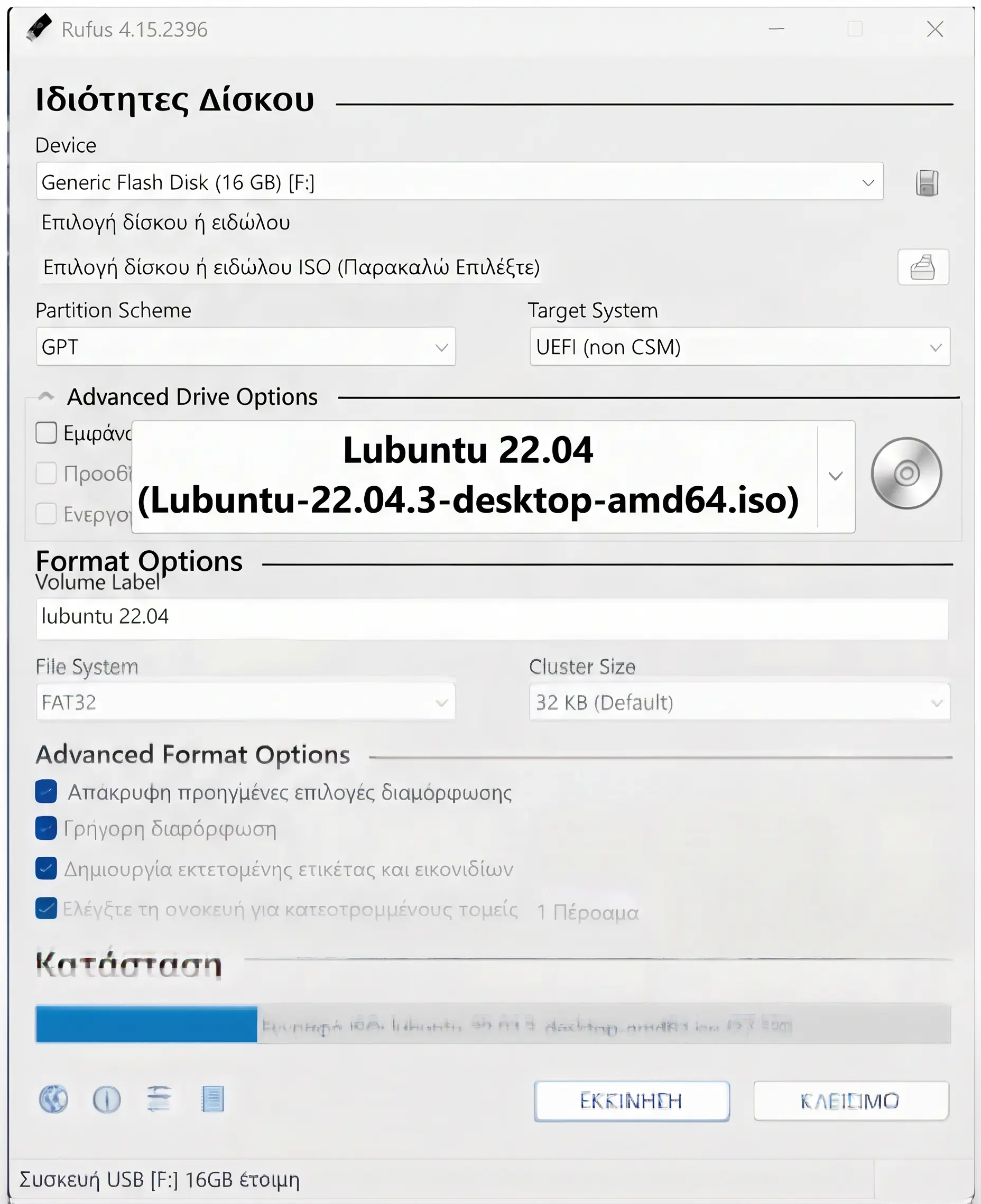
Μετά κάνε επανεκκίνηση και πάτα το πλήκτρο του μενού εκκίνησης (συνήθως F12, F9, Esc ή F2, ανάλογα με τον κατασκευαστή). Διάλεξε το USB και θα ανοίξει το σύστημα. Μόνο αν σου αρέσει πατάς «Install».
Συμβουλές πριν ξεκινήσεις
- Κάνε αντίγραφο των σημαντικών αρχείων σου σε εξωτερικό δίσκο πριν από οποιαδήποτε εγκατάσταση.
- Αν ο υπολογιστής έχει σκληρό δίσκο (HDD), η αντικατάστασή του με SSD είναι η μεγαλύτερη αναβάθμιση που μπορείς να κάνεις, σχεδόν πάντα πιο αισθητή από τη μνήμη.
- Οι σημερινοί περιηγητές (Chrome, Firefox) θέλουν αρκετή μνήμη. Σε πολύ αδύναμο μηχάνημα κράτα λίγες καρτέλες ανοιχτές.
- Το βίντεο σε υψηλή ανάλυση (YouTube 1080p) μπορεί να κομπιάζει σε παλιούς επεξεργαστές. Δοκίμασε 720p.
- Αν δεν δουλεύει το Wi-Fi ή η κάρτα γραφικών, ψάξε στο «Πρόγραμμα οδήγησης» ή στον διαχειριστή οδηγών της διανομής.
- Και οι 8 διανομές είναι δωρεάν. Μην πληρώσεις σε κανέναν που σου πουλά «Linux για παλιά PC».
🎯 Συμπέρασμα: ένας παλιός υπολογιστής αξίζει μια δεύτερη ευκαιρία. Με το σωστό Linux γίνεται ξανά γρήγορος, ασφαλής και χρήσιμος για το διαδίκτυο, το γραφείο και την ψυχαγωγία. Ξεκίνα με ένα Live USB και δες μόνος σου.
Συχνές ερωτήσεις
Μπορώ να δοκιμάσω το Linux χωρίς να διαγράψω τα Windows;
Ναι. Μπορείς να δημιουργήσεις ένα Live USB και να ξεκινήσεις τον υπολογιστή από αυτό. Έτσι, δοκιμάζεις το Linux απευθείας από το USB, χωρίς να εγκαταστήσεις κάτι ή να επηρεάσεις τα αρχεία σου. Αν αποφασίσεις να το χρησιμοποιήσεις μόνιμα, μπορείς να το εγκαταστήσεις είτε στη θέση των Windows είτε δίπλα τους, ώστε να επιλέγεις ποιο λειτουργικό θα ξεκινά κάθε φορά (dual boot).
Ποια διανομή Linux είναι κατάλληλη για υπολογιστή με 2 GB RAM;
Με μόλις 2 GB μνήμης RAM, χρειάζεσαι μια ιδιαίτερα ελαφριά διανομή. Το antiX είναι μια καλή επιλογή, ενώ μπορείς να εξετάσεις και το MX Linux με Fluxbox. Το Lubuntu και το Xubuntu ενδέχεται να λειτουργήσουν, αλλά η διαθέσιμη μνήμη είναι περιορισμένη για άνετη καθημερινή χρήση. Πριν επιλέξεις, έλεγξε τις απαιτήσεις της έκδοσης που σκοπεύεις να εγκαταστήσεις.
Ο υπολογιστής μου έχει επεξεργαστή 32-bit. Ποια διανομή μπορώ να εγκαταστήσω;
Το antiX είναι μία από τις επιλογές που εξακολουθούν να διαθέτουν επίσημη έκδοση 32-bit. Οι περισσότερες σύγχρονες διανομές, όπως το Linux Mint, το Lubuntu, το Xubuntu, το MX Linux και το Zorin OS, έχουν εγκαταλείψει την υποστήριξη αυτής της αρχιτεκτονικής. Πριν αποφασίσεις, έλεγξε αν ο επεξεργαστής σου υποστηρίζει 64-bit. Ακόμη και αρκετοί παλαιότεροι υπολογιστές διαθέτουν επεξεργαστές 64-bit, παρότι χρησιμοποιούσαν Windows 32-bit.
Θα χάσω τα αρχεία μου αν εγκαταστήσω Linux;
Εξαρτάται από τον τρόπο εγκατάστασης. Αν επιλέξεις να διαγραφεί ο δίσκος και να εγκατασταθεί εκεί το Linux, θα χαθούν τα αρχεία και τα Windows που υπάρχουν σε αυτόν. Αν επιλέξεις εγκατάσταση δίπλα στα Windows, μπορείς να διατηρήσεις και τα δύο λειτουργικά. Σε κάθε περίπτωση, είναι απαραίτητο να δημιουργήσεις πρώτα αντίγραφα ασφαλείας σε εξωτερικό δίσκο ή USB. Η δοκιμή μέσω Live USB δεν διαγράφει τα αρχεία σου.
Χρειάζομαι antivirus όταν χρησιμοποιώ Linux;
Για τη συνηθισμένη χρήση ενός προσωπικού υπολογιστή, ένα πρόσθετο antivirus δεν είναι απαραίτητο για τους περισσότερους χρήστες. Αυτό δεν σημαίνει ότι το Linux είναι απρόσβλητο από κακόβουλο λογισμικό. Φρόντιζε να εγκαθιστάς τις διαθέσιμες ενημερώσεις, να κατεβάζεις προγράμματα από αξιόπιστες πηγές και να αποφεύγεις άγνωστα αρχεία και συνδέσμους.
Μπορώ να χρησιμοποιήσω τα προγράμματα των Windows στο Linux;
Ορισμένα προγράμματα των Windows μπορούν να λειτουργήσουν στο Linux μέσω του Wine, αλλά δεν υπάρχει εγγύηση ότι θα δουλεύουν σωστά όλες οι εφαρμογές. Ευτυχώς, για τις περισσότερες καθημερινές εργασίες υπάρχουν αξιόλογες εναλλακτικές: το LibreOffice για έγγραφα και υπολογιστικά φύλλα, ο Firefox για περιήγηση στο διαδίκτυο, το GIMP για επεξεργασία εικόνας και το VLC για αναπαραγωγή βίντεο. Πριν εγκαταστήσεις Linux, έλεγξε αν υποστηρίζονται τα προγράμματα που χρησιμοποιείς περισσότερο.

💬 Σχόλια