Μεταφορά αρχείων μεταξύ υπολογιστών χωρίς καλώδιο: LocalSend
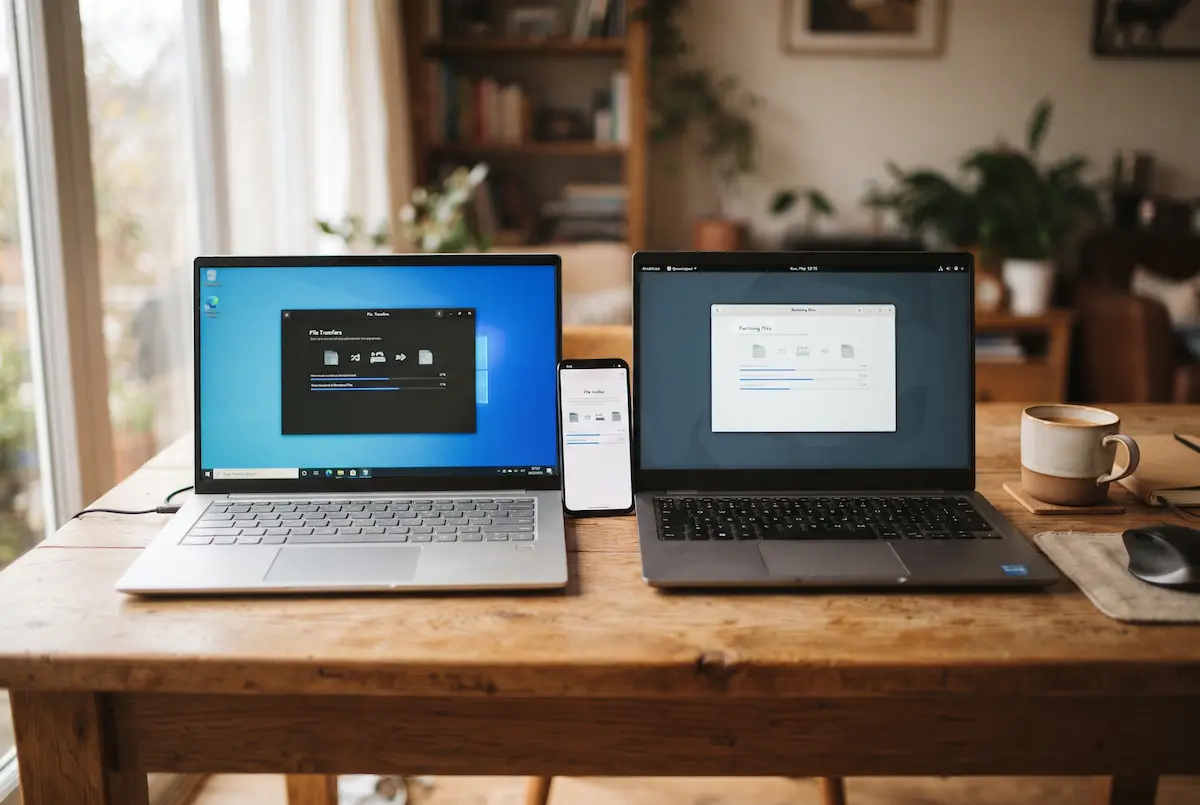
Στείλε φωτογραφίες, βίντεο και έγγραφα μέσα από το Wi-Fi σου, χωρίς καλώδια και χωρίς cloud
Δωρεάν εφαρμογήΤι είναι το LocalSend και πώς δουλεύει
Το LocalSend είναι μια εφαρμογή που βρίσκει μόνη της τις συσκευές του ίδιου δικτύου και σου επιτρέπει να τους στέλνεις αρχεία, φακέλους και κείμενα. Θυμίζει το AirDrop της Apple, με τη διαφορά ότι δουλεύει σε Windows, macOS, Linux, Android και iPhone.
Δεν χρειάζεται λογαριασμό ούτε εγγραφή. Τα αρχεία δεν ανεβαίνουν σε κάποιον διακομιστή: πηγαίνουν απευθείας από τη μία συσκευή στην άλλη, μέσα στο τοπικό σου δίκτυο. Γι' αυτό η μεταφορά είναι γρήγορη και δεν ξοδεύεις δεδομένα από το πακέτο σου.
- Δωρεάν και χωρίς διαφημίσεις. Η εφαρμογή είναι ανοιχτού κώδικα, με άδεια Apache 2.0.
- Χωρίς λογαριασμό. Την εγκαθιστάς και την ανοίγεις, τίποτε άλλο.
- Χωρίς internet για τη μεταφορά. Αρκεί το κοινό δίκτυο.
- Χωρίς όριο μεγέθους. Δεν βάζει η εφαρμογή περιορισμό στα αρχεία που στέλνεις.
- Με δική σου έγκριση. Κάθε αποστολή περιμένει να την αποδεχτεί ο παραλήπτης.
Εγκατάσταση σε κάθε συσκευή
Το LocalSend πρέπει να υπάρχει και στις δύο συσκευές, τόσο σε αυτή που στέλνει όσο και σε αυτή που παραλαμβάνει. Το κατεβάζεις από την επίσημη σελίδα, localsend.org, ή από το κατάστημα εφαρμογών του κάθε συστήματος.
Συμβουλή: κατέβασε την εφαρμογή μόνο από την επίσημη σελίδα ή τα επίσημα καταστήματα, και κράτα την ενημερωμένη στην τελευταία έκδοση. Οι συσκευές πρέπει να βρίσκονται στο ίδιο Wi-Fi. Αν έχεις μόνο κινητό, μπορείς να συνδέσεις τον υπολογιστή στο hotspot του.
Η εφαρμογή είναι δωρεάν για όλα τα συστήματα.
Κατέβασε το LocalSendΠρώτο άνοιγμα: η καρτέλα «Λήψη»
Όταν ανοίξεις το LocalSend, στα αριστερά βλέπεις τρεις καρτέλες: «Λήψη», «Αποστολή» και «Ρυθμίσεις». Η εφαρμογή ξεκινά πάντα στη «Λήψη», και στο κέντρο της οθόνης εμφανίζεται το όνομα της συσκευής σου.
Το όνομα δεν το διάλεξες εσύ. Η εφαρμογή δίνει ένα τυχαίο, αστείο όνομα, όπως «Καλοπροαίρετο Ροδάκινο». Με αυτό σε βλέπουν οι άλλες συσκευές. Αν θέλεις κάτι πιο ευανάγνωστο, π.χ. «Laptop γραφείου», το αλλάζεις από τις «Ρυθμίσεις».
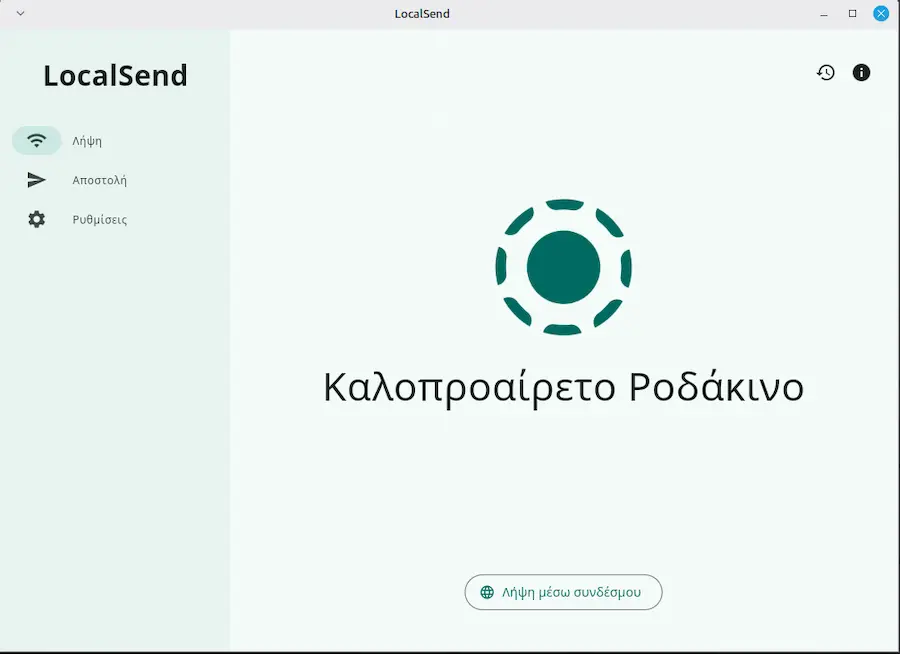
Πάνω δεξιά βρίσκεις το ιστορικό των μεταφορών και τις πληροφορίες της εφαρμογής. Στο κάτω μέρος υπάρχει το κουμπί «Λήψη μέσω συνδέσμου», που δεν το χρειάζεσαι για τη διαδικασία που περιγράφω εδώ.
Πώς στέλνεις ένα αρχείο, βήμα βήμα
Στο παράδειγμα στέλνω ένα αρχείο από έναν υπολογιστή με Windows σε ένα laptop με Linux. Τα βήματα είναι ίδια σε όλα τα συστήματα, και στο κινητό.
- Άνοιξε το LocalSend και στις δύο συσκευές. Στη συσκευή που θα παραλάβει άφησε την καρτέλα «Λήψη».
- Στη συσκευή που θα στείλει, πάτα «Αποστολή» από το μενού αριστερά.
- Διάλεξε τι θέλεις να στείλεις: «Αρχείο», «Φάκελος», «Κείμενο» ή «Επικόλληση».
- Πάτα πάνω στη συσκευή του παραλήπτη, στη λίστα «Κοντινές συσκευές».
- Περίμενε να απαντήσει ο παραλήπτης. Στην οθόνη γράφει «Αναμονή για απάντηση…».
- Στη συσκευή του παραλήπτη πάτα «Αποδοχή».
- Περίμενε να τελειώσει η μεταφορά και άνοιξε το αρχείο.
Βήματα 2 και 3: η καρτέλα «Αποστολή»
Στην κορυφή βλέπεις τέσσερα κουμπιά επιλογής και από κάτω τις κοντινές συσκευές. Δίπλα στον τίτλο υπάρχουν μικρά εικονίδια: ανανέωση της λίστας, χειροκίνητη σύνδεση με διεύθυνση IP, αγαπημένες συσκευές και ρυθμίσεις. Κάθε συσκευή εμφανίζεται με το όνομά της και το λειτουργικό της σύστημα, π.χ. Linux.

Αν η λίστα είναι άδεια, η εφαρμογή σου θυμίζει ότι ο παραλήπτης πρέπει να βρίσκεται στο ίδιο δίκτυο Wi-Fi. Το κουμπί «Αντιμετώπιση προβλημάτων» σε οδηγεί σε χρήσιμες οδηγίες, και θα τα πούμε και παρακάτω.
Βήματα 4 και 5: αναμονή για απάντηση
Μόλις διαλέξεις συσκευή, εμφανίζεται μια οθόνη με τις δύο συσκευές και το μήνυμα «Αναμονή για απάντηση…». Δεν έχει ξεκινήσει ακόμη καμία μεταφορά: η εφαρμογή περιμένει να πει ο παραλήπτης «ναι». Αν άλλαξες γνώμη, πάτα «Άκυρο».
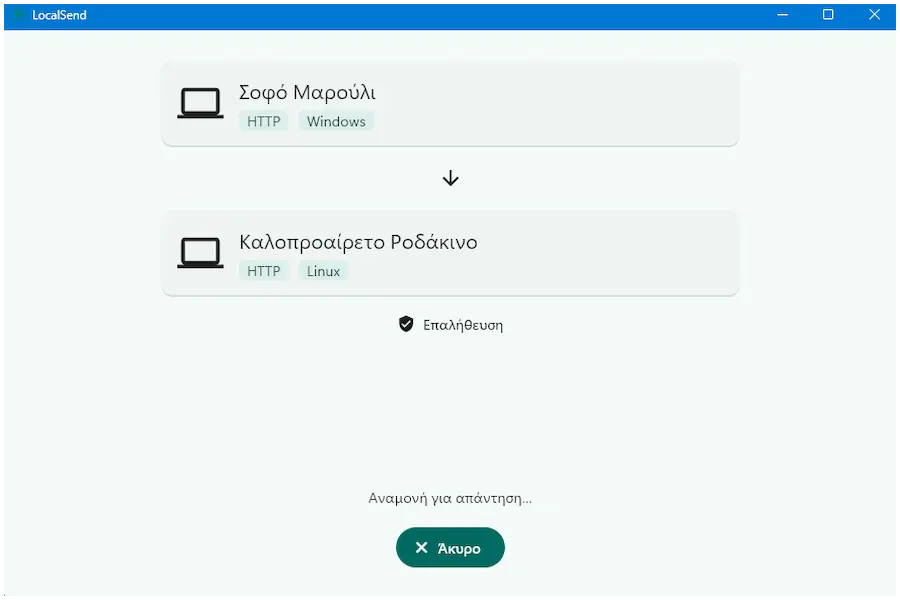
Το «Επαλήθευση» κάτω από τις συσκευές σε βοηθά να βεβαιωθείς ότι μιλάς με τη σωστή συσκευή. Στο σπίτι σπάνια θα το χρειαστείς.
Βήμα 6: η αποδοχή από τον παραλήπτη
Στην άλλη συσκευή ανοίγει ολόκληρη οθόνη με το όνομα του αποστολέα, π.χ. «Σοφό Μαρούλι», το λειτουργικό του και το μήνυμα «θέλει να σου στείλει ένα αρχείο». Αν τον γνωρίζεις, πάτα «Αποδοχή». Αν όχι, πάτα «Απόρριψη». Το «Επιλογές» δείχνει ρυθμίσεις της συγκεκριμένης λήψης, όπως τη θέση αποθήκευσης.
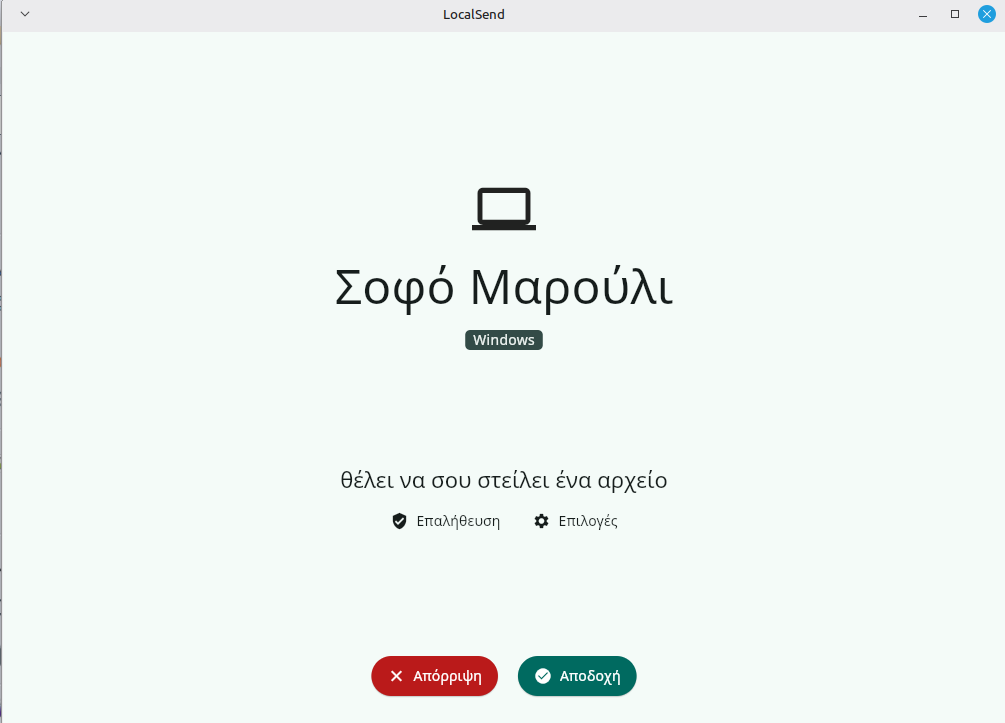
Πρόσεξε: αυτό είναι το βασικό μέτρο ασφαλείας. Τίποτα δεν μπαίνει στη συσκευή σου αν δεν πατήσεις εσύ «Αποδοχή». Αν δεις αίτημα από όνομα που δεν αναγνωρίζεις, ιδίως σε δημόσιο Wi-Fi, απόρριψέ το.
Βήμα 7: το αρχείο φτάνει
Μετά την αποδοχή εμφανίζεται η πρόοδος της μεταφοράς. Όταν τελειώσει, το αρχείο βρίσκεται στον φάκελο λήψεων που έχεις ορίσει στις «Ρυθμίσεις», συνήθως στις «Λήψεις». Το βλέπεις και στο ιστορικό της καρτέλας «Λήψη», με το εικονίδιο του ρολογιού πάνω δεξιά.
Φάκελοι, κείμενο και αντιγραμμένο περιεχόμενο
Τα αρχεία είναι μόνο η αρχή. Στην καρτέλα «Αποστολή» έχεις άλλες τρεις επιλογές:
- Φάκελος: στέλνεις ολόκληρο φάκελο με ένα πάτημα, χωρίς να τον συμπιέσεις πρώτα.
- Κείμενο: γράφεις ένα μήνυμα ή ένα link και το στέλνεις, χωρίς να ανοίξεις εφαρμογή συνομιλίας.
- Επικόλληση: στέλνεις ό,τι έχεις ήδη αντιγράψει, όπως ένα κομμάτι κειμένου ή μια εικόνα.
Αν στέλνεις συχνά στις ίδιες συσκευές, βάλε τις στα αγαπημένα, με το εικονίδιο της καρδιάς. Στις «Ρυθμίσεις» υπάρχει και επιλογή για αυτόματη αποδοχή αρχείων, είτε από όλες τις συσκευές είτε μόνο από τις αγαπημένες. Βολεύει στο σπίτι, αλλά άφησέ την κλειστή σε δίκτυο που δεν εμπιστεύεσαι, όπως σε καφετέρια ή ξενοδοχείο.
LocalSend, email, cloud ή φλασάκι;
Κάθε τρόπος έχει τη θέση του. Ο πίνακας δείχνει πού υπερέχει το LocalSend:
| LocalSend | Cloud | Φλασάκι | ||
|---|---|---|---|---|
| Χρειάζεται internet | Όχι | Ναι | Ναι | Όχι |
| Όριο μεγέθους | Κανένα | Περίπου 25 MB | Ανάλογα με τον χώρο σου | Ανάλογα με τη χωρητικότητα |
| Ταχύτητα | Υψηλή, με το Wi-Fi σου | Μέτρια | Εξαρτάται από το internet | Υψηλή |
| Κόστος | Δωρεάν | Δωρεάν | Δωρεάν έως ένα όριο | Χρειάζεται φλασάκι |
| Αποστολή σε άλλο δίκτυο | Όχι | Ναι | Ναι | Όχι |
Το LocalSend ταιριάζει όταν οι δύο συσκευές είναι κοντά η μία στην άλλη. Αν ο παραλήπτης βρίσκεται σε άλλη πόλη, θα σε βολέψει περισσότερο ένα cloud.
Αν δεν εμφανίζεται η συσκευή
Αν η λίστα «Κοντινές συσκευές» μένει άδεια, ο λόγος είναι σχεδόν πάντα το δίκτυο και όχι η εφαρμογή. Δοκίμασε με τη σειρά:
- Ίδιο δίκτυο. Και οι δύο συσκευές πρέπει να είναι στο ίδιο Wi-Fi. Σε «δίκτυο επισκεπτών» οι συσκευές συχνά δεν βλέπουν η μία την άλλη.
- Ανοιχτή εφαρμογή. Το LocalSend πρέπει να τρέχει στον παραλήπτη. Στο κινητό κράτα την εφαρμογή ανοιχτή και την οθόνη αναμμένη.
- Τείχος προστασίας. Στα Windows, όταν ρωτήσει, επίτρεψε την πρόσβαση στα ιδιωτικά δίκτυα. Η εφαρμογή χρησιμοποιεί τη θύρα 53317.
- VPN. Απενεργοποίησέ το προσωρινά, γιατί συχνά κόβει την επικοινωνία με τις συσκευές του τοπικού δικτύου.
- Χειροκίνητη σύνδεση. Πάτα το εικονίδιο με τον στόχο δίπλα στις «Κοντινές συσκευές» και γράψε τη διεύθυνση IP του παραλήπτη.
- Ανανέωση. Πάτα το εικονίδιο της ανανέωσης ή κάνε επανεκκίνηση την εφαρμογή και στις δύο συσκευές.
Αν κανένα δεν δουλέψει, έλεγξε στις ρυθμίσεις του router μήπως είναι ενεργή η «απομόνωση συσκευών». Τότε οι συσκευές του Wi-Fi δεν μπορούν να μιλήσουν μεταξύ τους.
Η εμπειρία μου
Δοκίμασα το LocalSend ανάμεσα σε έναν υπολογιστή με Windows και ένα laptop με Linux, και τα δύο στο Wi-Fi του σπιτιού. Οι συσκευές βρήκαν η μία την άλλη σε λίγα δευτερόλεπτα, χωρίς καμία ρύθμιση. Με διασκέδασαν τα τυχαία ονόματα: ο ένας υπολογιστής εμφανιζόταν ως «Σοφό Μαρούλι» και ο άλλος ως «Καλοπροαίρετο Ροδάκινο».
Το μόνο που χρειάστηκε στα Windows ήταν να επιτρέψω στο τείχος προστασίας την πρόσβαση της εφαρμογής στο ιδιωτικό δίκτυο. Από εκεί και πέρα, ό,τι έστελνα έφτανε στο Linux μόλις πατούσα «Αποδοχή», χωρίς άλλη παρέμβαση.
Για μεγάλα αρχεία το βρήκα πολύ πιο βολικό από το cloud: δεν περιμένεις πρώτα το ανέβασμα και μετά το κατέβασμα, γιατί το αρχείο πηγαίνει απευθείας στον παραλήπτη.
Συχνές ερωτήσεις
Χρειάζεται internet για να δουλέψει το LocalSend;
Για τη μεταφορά όχι. Αρκεί οι συσκευές να βρίσκονται στο ίδιο τοπικό δίκτυο, ακόμη κι αν ο router δεν έχει σύνδεση στο internet. Internet χρειάζεσαι μόνο για να κατεβάσεις την εφαρμογή.
Είναι δωρεάν το LocalSend;
Ναι. Η εφαρμογή είναι δωρεάν και ανοιχτού κώδικα, με άδεια Apache 2.0, χωρίς συνδρομή, χωρίς λογαριασμό και χωρίς διαφημίσεις.
Δουλεύει ανάμεσα σε Android και iPhone;
Ναι. Το LocalSend υποστηρίζει Windows, macOS, Linux, Android και iPhone, και μπορείς να στέλνεις αρχεία ανάμεσα σε οποιεσδήποτε από αυτές τις συσκευές.
Υπάρχει όριο στο μέγεθος των αρχείων;
Η εφαρμογή δεν βάζει όριο. Μετράει ο ελεύθερος χώρος στη συσκευή που παραλαμβάνει και η ταχύτητα του Wi-Fi σου.
Είναι ασφαλές το LocalSend;
Τα αρχεία δεν περνούν από κάποιον διακομιστή, ταξιδεύουν μόνο μέσα στο τοπικό σου δίκτυο, και ο παραλήπτης πρέπει να πατήσει «Αποδοχή» σε κάθε αποστολή. Σε δημόσιο Wi-Fi απόρριψε αιτήματα από ονόματα που δεν αναγνωρίζεις.
Μπορώ να στείλω αρχεία σε κάποιον που βρίσκεται σε άλλο δίκτυο;
Όχι απευθείας. Το LocalSend φτιάχτηκε για συσκευές που βρίσκονται στο ίδιο δίκτυο. Για κάποιον που είναι μακριά, ταιριάζει περισσότερο μια υπηρεσία cloud.
💬 Σχόλια