Πώς δημιουργείς ελληνικούς υπότιτλους σε βίντεο αυτόματα και δωρεάν
29 Οκτωβρίου 2026 · υπολογισμός…
Από την ομιλία στο αρχείο SRT, χωρίς πληρωμή
Βίντεο
Έχεις ένα βίντεο, συνήθως στα αγγλικά, και θέλεις να δημιουργήσεις ελληνικούς υπότιτλους χωρίς να τους πληκτρολογείς χειροκίνητα ή να πληρώνεις συνδρομή; Με το δωρεάν πρόγραμμα Subtitle Edit μπορείς να το κάνεις σε επτά απλά βήματα. Το πρόγραμμα αναλύει τον ήχο, μετατρέπει την ομιλία σε κείμενο, μεταφράζει τους υπότιτλους στα ελληνικά και δημιουργεί το τελικό αρχείο SRT.
Χρειάζεσαι το Subtitle Edit, δωρεάν πρόγραμμα ανοιχτού κώδικα (άδεια MIT) για Windows, macOS και Linux. Στο άρθρο χρησιμοποιώ την έκδοση 5.3.0. Μέσα του τρέχει το Whisper, που ακούει την ομιλία και γράφει το κείμενο, και υπάρχει αυτόματη μετάφραση με Google Translate που δεν θέλει κλειδί API.
Ένα βίντεο με καθαρή φωνή, σε μορφή όπως MP4 ή MKV.
Ίντερνετ: για το κατέβασμα του μοντέλου την πρώτη φορά και για τη μετάφραση.
Ελεύθερο χώρο στον δίσκο: το μοντέλο που χρησιμοποιώ στο παράδειγμα είναι 1,62 GB.
Μικρή συμβουλή: ο καθαρός ήχος μετράει περισσότερο από κάθε ρύθμιση. Δυνατή μουσική πάνω από τη φωνή αυξάνει τα λάθη.
Βήμα 1: Άνοιξε το βίντεο
Πήγαινε στο Βίντεο → Άνοιγμα βίντεο… και διάλεξε το αρχείο. Το βίντεο εμφανίζεται δεξιά και η κυματομορφή του ήχου κάτω.
SE
Χωρίς τίτλο - Subtitle Edit v5.3.0
—
□
✕
Αρχείο
Επεξεργασία
Εργαλεία
Ορθογραφικός έλεγχος
Βίντεο
Συγχρονισμός
Μετάφραση
Επιλογές
Βοήθεια
Μορφή
SubRip⌄
#
Εμφάνιση
Απόκρυψη
Διάρκεια
Κείμενο
⌃⌄
Εμφάνιση
00:00:00,000⌃⌄
Διάρκεια
0,000⌃⌄
Κείμενο
⚖
⇤⇥
How to Factory Reset an iPhone (Without Losing Your Data)
A safe, step-by-step guide for 2026
lovefortechnology.net
Settings
❚❚
■
⛶
🔊
libmpv 2.5 wid
00:01:47,083 / 00:06:55,428
How to F…t Losing Your Data).mp4
47
48
49
50
51
52
❚❚
↻
+
←
→
|→
↕
100%
↔
100%
Ταχύτητα 1.0x
⌄
⧉
∓
⋮
hh:mm:ss,zzz
Άνοιγμα βίντεο…
Άνοιγμα βίντεο από URL…
Άνοιγμα πρόσφατου βίντεο›
Κλείσιμο αρχείου βίντεο
Δευτερεύων υπότιτλος στο πρόγραμμα αναπαραγωγής, άνοιγμα…
Μετάβαση σε θέση βίντεο…
Ομιλία σε κείμενο…
Κείμενο σε ομιλία…
Εκφώνηση από την τρέχουσα γραμμή…
Αναπαραγωγή με ομιλία…
Διαχείριση φωνών TTS…
OCR ενσωματωμένων υπότιτλων…
Δημιουργία βίντεο με ενσωματωμένους υπότιτλους…
Δημιουργία διαφανούς βίντεο με υπότιτλους…
Δημιουργία κενού βίντεο…
Προσθήκη/αφαίρεση ενσωματωμένων υπότιτλων…
Δημιουργία/εισαγωγή αλλαγών πλάνου…
Αποσύνδεση στοιχείων ελέγχου βίντεο
Εναλλαγή επιλογής υπότιτλου κατά την αναπαραγωγή (τρέχον: ανενεργό)
Το μενού «Βίντεο»: το «Άνοιγμα βίντεο…» για το βήμα 1 και η «Ομιλία σε κείμενο…» για το βήμα 2.
Βήμα 2: Γράψε το κείμενο της ομιλίας
1Πήγαινε στο Βίντεο → Ομιλία σε κείμενο….
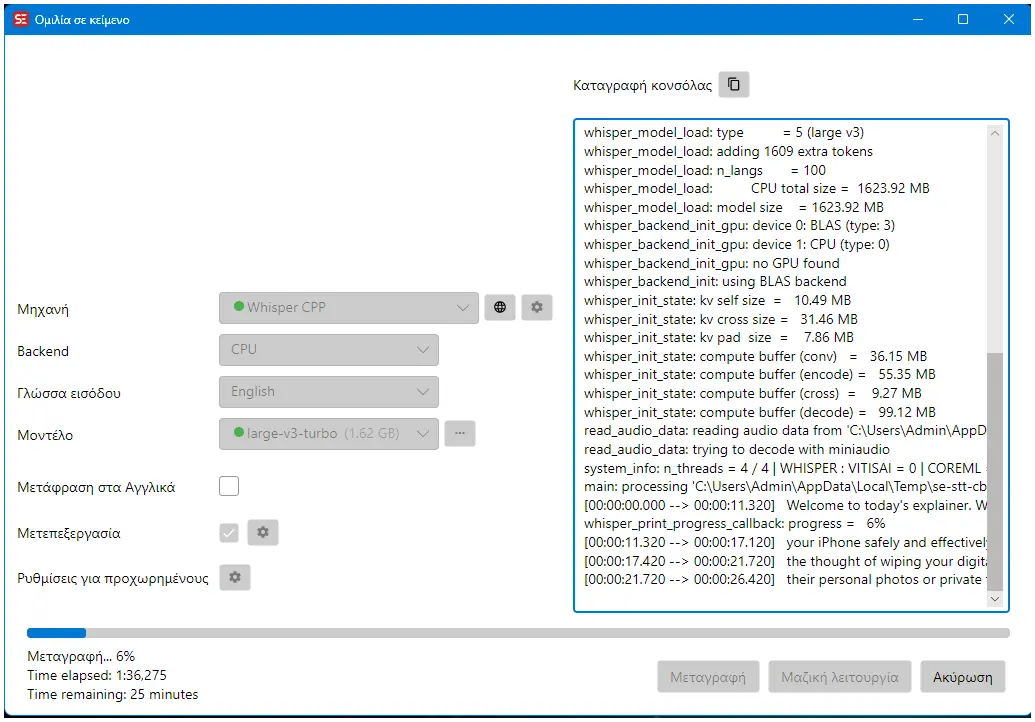
2Στη Μηχανή άφησε το Whisper CPP και στο Backend άφησε την τιμή που έχει (CPU).
3Στη Γλώσσα εισόδου διάλεξε τη γλώσσα που μιλιέται στο βίντεο, π.χ. English.
4Στο Μοντέλο διάλεξε ένα από τα μεγάλα μοντέλα, π.χ. large-v3-turbo (1,62 GB). Την πρώτη φορά μπορεί να χρειαστεί να κατεβεί, οπότε θέλει ίντερνετ.
5Άφησε ξετσεκαρισμένο το «Μετάφραση στα Αγγλικά». Μεταφράζει προς τα αγγλικά και όχι προς τα ελληνικά.
6Πάτα Μεταγραφή και περίμενε. Όταν τελειώσει, η λίστα γεμίζει με υπότιτλους. Αποθήκευσέ τους αμέσως από το Αρχείο → Αποθήκευση.
SE
Ομιλία σε κείμενο
—
□
✕
Μηχανή
Whisper CPP⌄
🌐
⚙
Backend
CPU⌄
Γλώσσα εισόδου
English⌄
Μοντέλο
large-v3-turbo (1.62 GB)⌄
···
Μετάφραση στα Αγγλικά
Μετεπεξεργασία
✓
⚙
Ρυθμίσεις για προχωρημένους
⚙
Καταγραφή κονσόλας
⧉
Μεταγραφή
Μαζική λειτουργία
Ακύρωση
Το παράθυρο «Ομιλία σε κείμενο»: διάλεξε στη «Γλώσσα εισόδου» τη γλώσσα που μιλιέται στο βίντεο και άφησε ξετσεκαρισμένη τη «Μετάφραση στα Αγγλικά».Η μεταγραφή με το Whisper μέσα στο Subtitle Edit.
Αν το βίντεο μιλάει ήδη ελληνικά: διάλεξε στη «Γλώσσα εισόδου» τα ελληνικά και πήγαινε κατευθείαν στο Βήμα 5. Τα βήματα 3 και 4 δεν χρειάζονται.
Βήμα 3: Διόρθωσε τα αγγλικά
Πάτα μια γραμμή στη λίστα, άκου το σημείο και διόρθωσε το κείμενο στο πεδίο Κείμενο. Διόρθωσέ τα τώρα και όχι μετά, γιατί κάθε λάθος της αναγνώρισης περνάει και στη μετάφραση.
SE
Χωρίς τίτλο - Subtitle Edit v5.3.0
—
□
✕
Αρχείο
Επεξεργασία
Εργαλεία
Ορθογραφικός έλεγχος
Βίντεο
Συγχρονισμός
Μετάφραση
Επιλογές
Βοήθεια
Μορφή
SubRip⌄
#
Εμφάνιση
Απόκρυψη
Διάρκεια
Κείμενο
1
00:00:01,100
00:00:03,900
2,800
Today we will factory reset an iPhone.
2
00:00:04,100
00:00:07,200
3,100
But first, we will back up everything to I Cloud.
3
00:00:07,400
00:00:10,800
3,400
That way you won't lose your photos or messages.
⌃⌄
Εμφάνιση
00:00:04,100⌃⌄
Διάρκεια
3,100⌃⌄
Κείμενο
But first, we will back up everything to I Cloud.
⚖
⇤⇥
How to Factory Reset an iPhone (Without Losing Your Data)
A safe, step-by-step guide for 2026
lovefortechnology.net
Settings
But first, we will back up everything to I Cloud.
❚❚
■
⛶
🔊
libmpv 2.5 wid
00:00:05,000 / 00:06:55,428
How to F…t Losing Your Data).mp4
5
6
7
8
9
10
❚❚
↻
+
←
→
|→
↕
100%
↔
100%
Ταχύτητα 1.0x
⌄
⧉
∓
⋮
hh:mm:ss,zzz
Μετά τη μεταγραφή η λίστα γέμισε με αγγλικούς υπότιτλους. Το «I Cloud» είναι λάθος της αναγνώρισης (σωστό: iCloud).
Ονόματα και ξένες λέξεις: μάρκες και προγράμματα γράφονται όπως ακούγονται, όπως το «I Cloud».
Αριθμοί: άλλοτε βγαίνουν με ψηφία, άλλοτε με λέξεις.
Φράσεις που δεν ειπώθηκαν: στις σιωπές ή στη μουσική μπορεί να εμφανιστεί κείμενο από το πουθενά ή μια γραμμή που επαναλαμβάνεται.
Βήμα 4: Μετάφρασε στα ελληνικά
Τώρα η λίστα έχει σωστά αγγλικά και είναι έτοιμη για μετάφραση.
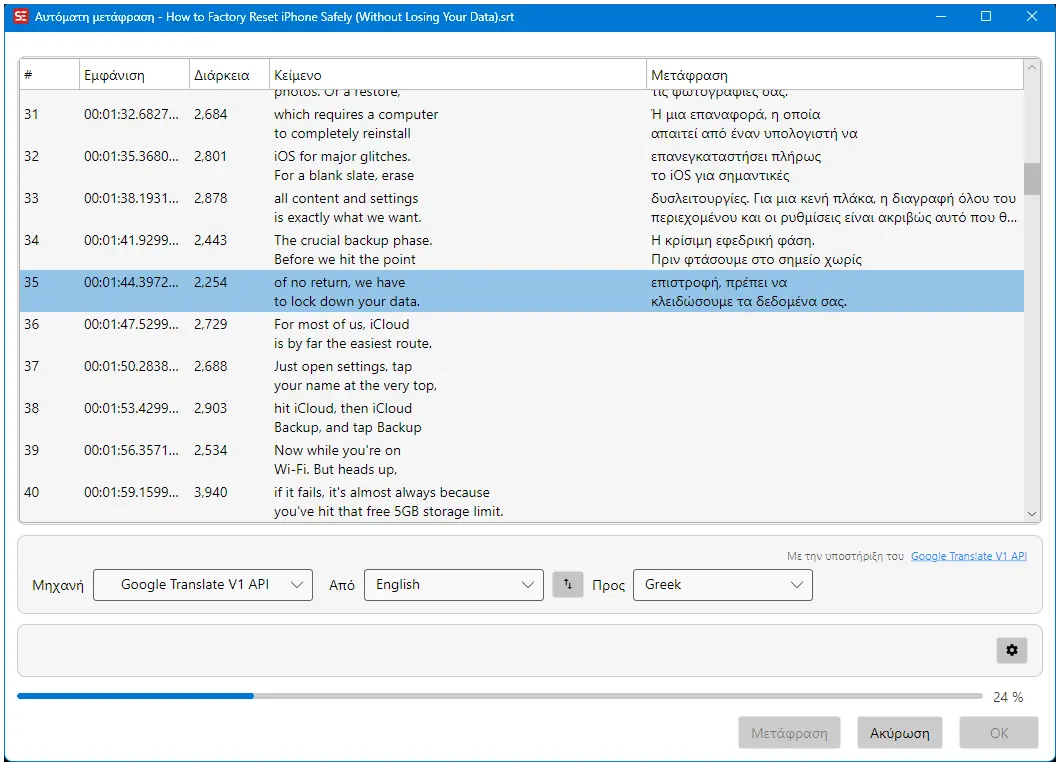
1Πήγαινε στο Μετάφραση → Αυτόματη μετάφραση… (Ctrl+Shift+G).
2Διάλεξε μηχανή μετάφρασης. Η Google Translate (V1) δεν θέλει κλειδί API· οι DeepL, Microsoft και Google Cloud θέλουν δικό σου κλειδί.
3Βάλε αρχική γλώσσα English και τελική Greek και πάτα Μετάφραση.
4Δες τα ελληνικά στη λίστα και πάτα ΟΚ. Μετά αποθήκευσε ξανά.
SE
Χωρίς τίτλο - Subtitle Edit v5.3.0
—
□
✕
Αρχείο
Επεξεργασία
Εργαλεία
Ορθογραφικός έλεγχος
Βίντεο
Συγχρονισμός
Μετάφραση
Επιλογές
Βοήθεια
Μορφή
SubRip⌄
#
Εμφάνιση
Απόκρυψη
Διάρκεια
Κείμενο
⌃⌄
Εμφάνιση
00:00:00,000⌃⌄
Διάρκεια
0,000⌃⌄
Κείμενο
⚖
⇤⇥
How to Factory Reset an iPhone (Without Losing Your Data)
A safe, step-by-step guide for 2026
lovefortechnology.net
Settings
❚❚
■
⛶
🔊
libmpv 2.5 wid
00:00:40,861 / 00:06:55,428
How to F…t Losing Your Data).mp4
41
42
43
44
45
46
❚❚
↻
+
←
→
|→
↕
100%
↔
100%
Ταχύτητα 1.0x
⌄
⧉
∓
⋮
hh:mm:ss,zzz
Αυτόματη μετάφραση…Ctrl+Shift+G
Αυτόματη μετάφραση μέσω αντιγραφής-επικόλλησης…
Το μενού «Μετάφραση»: η «Αυτόματη μετάφραση…» (Ctrl+Shift+G).Η αυτόματη μετάφραση στα ελληνικά μέσα στο Subtitle Edit.
Σημείωση: η μετάφραση με Google χρειάζεται ίντερνετ, γιατί το κείμενο των υπότιτλων (όχι το βίντεο) στέλνεται στην υπηρεσία.
Αν βγει «Δεν έχει φορτωθεί υπότιτλος»: η λίστα είναι άδεια και δεν υπάρχει τίποτα να μεταφραστεί. Κάνε πρώτα το Βήμα 2 (ή άνοιξε ένα υπάρχον αρχείο SRT) και μετά ξαναδοκίμασε.
SE
Χωρίς τίτλο - Subtitle Edit v5.3.0
—
□
✕
Αρχείο
Επεξεργασία
Εργαλεία
Ορθογραφικός έλεγχος
Βίντεο
Συγχρονισμός
Μετάφραση
Επιλογές
Βοήθεια
Μορφή
SubRip⌄
#
Εμφάνιση
Απόκρυψη
Διάρκεια
Κείμενο
⌃⌄
Εμφάνιση
00:00:00,000⌃⌄
Διάρκεια
0,000⌃⌄
Κείμενο
⚖
⇤⇥
How to Factory Reset an iPhone (Without Losing Your Data)
A safe, step-by-step guide for 2026
lovefortechnology.net
Settings
❚❚
■
⛶
🔊
libmpv 2.5 wid
00:00:40,861 / 00:06:55,428
How to F…t Losing Your Data).mp4
41
42
43
44
45
46
❚❚
↻
+
←
→
|→
↕
100%
↔
100%
Ταχύτητα 1.0x
⌄
⧉
∓
⋮
hh:mm:ss,zzz
SE
Σφάλμα
—
□
✕
✕
Δεν έχει φορτωθεί υπότιτλος
OK
Το μήνυμα «Δεν έχει φορτωθεί υπότιτλος» βγαίνει όταν η λίστα είναι άδεια.
Βήμα 5: Διόρθωσε τα ελληνικά
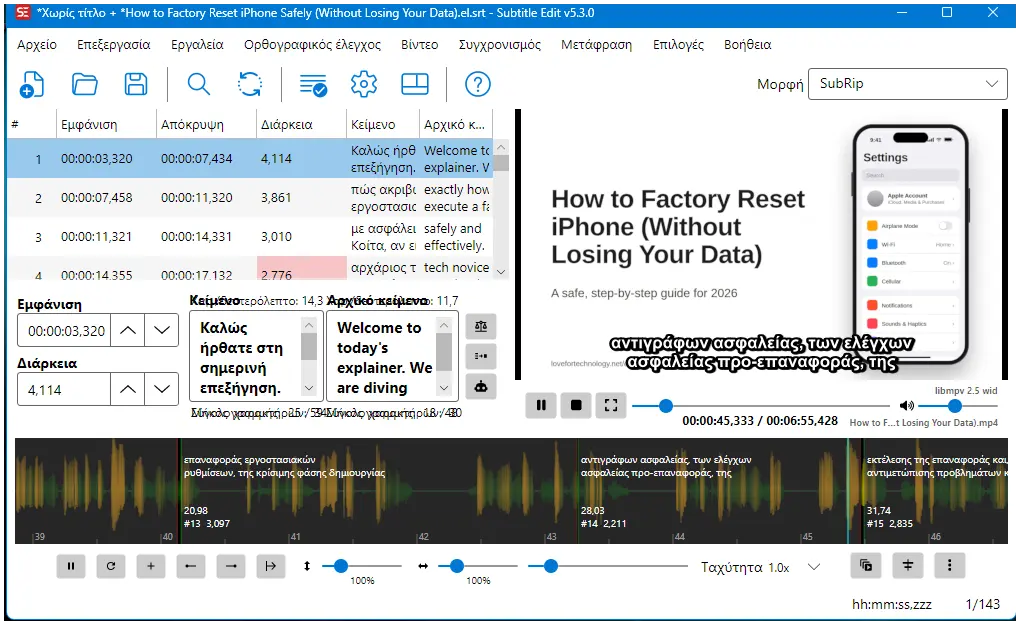
Η αυτόματη μετάφραση δεν είναι τέλεια. Πάτα κάθε γραμμή, άκου το σημείο με το βίντεο και διόρθωσε ό,τι ακούγεται άκομψο ή λάθος. Ό,τι λάθος έμεινε από τα αγγλικά φαίνεται και εδώ.
SE
Χωρίς τίτλο - Subtitle Edit v5.3.0
—
□
✕
Αρχείο
Επεξεργασία
Εργαλεία
Ορθογραφικός έλεγχος
Βίντεο
Συγχρονισμός
Μετάφραση
Επιλογές
Βοήθεια
Μορφή
SubRip⌄
#
Εμφάνιση
Απόκρυψη
Διάρκεια
Κείμενο
1
00:00:01,100
00:00:03,900
2,800
Σήμερα θα κάνουμε επαναφορά εργοστασίου σε ένα iPhone.
2
00:00:04,100
00:00:07,200
3,100
Αλλά πρώτα, θα αποθηκεύσουμε τα πάντα στο I Cloud.
3
00:00:07,400
00:00:10,800
3,400
Έτσι δεν θα χάσεις τις φωτογραφίες ή τα μηνύματά σου.
⌃⌄
Εμφάνιση
00:00:04,100⌃⌄
Διάρκεια
3,100⌃⌄
Κείμενο
Αλλά πρώτα, θα αποθηκεύσουμε τα πάντα στο I Cloud.
⚖
⇤⇥
How to Factory Reset an iPhone (Without Losing Your Data)
A safe, step-by-step guide for 2026
lovefortechnology.net
Settings
Αλλά πρώτα, θα αποθηκεύσουμε τα πάντα στο I Cloud.
❚❚
■
⛶
🔊
libmpv 2.5 wid
00:00:05,000 / 00:06:55,428
How to F…t Losing Your Data).mp4
5
6
7
8
9
10
❚❚
↻
+
←
→
|→
↕
100%
↔
100%
Ταχύτητα 1.0x
⌄
⧉
∓
⋮
hh:mm:ss,zzz
Μετά τη μετάφραση: τα ελληνικά βγήκαν, αλλά το λάθος «I Cloud» πέρασε κι εδώ και πρέπει να γίνει «iCloud».
Γρήγορη διόρθωση: στο μενού Εργαλεία υπάρχει η «Διόρθωση συνηθισμένων σφαλμάτων…» (Ctrl+Shift+F), που βοηθά με συνηθισμένα προβλήματα των υπότιτλων, όπως οι επικαλύψεις.
SE
Χωρίς τίτλο - Subtitle Edit v5.3.0
—
□
✕
Αρχείο
Επεξεργασία
Εργαλεία
Ορθογραφικός έλεγχος
Βίντεο
Συγχρονισμός
Μετάφραση
Επιλογές
Βοήθεια
Μορφή
SubRip⌄
#
Εμφάνιση
Απόκρυψη
Διάρκεια
Κείμενο
⌃⌄
Εμφάνιση
00:00:00,000⌃⌄
Διάρκεια
0,000⌃⌄
Κείμενο
⚖
⇤⇥
How to Factory Reset an iPhone (Without Losing Your Data)
A safe, step-by-step guide for 2026
lovefortechnology.net
Settings
❚❚
■
⛶
🔊
libmpv 2.5 wid
00:01:47,083 / 00:06:55,428
How to F…t Losing Your Data).mp4
47
48
49
50
51
52
❚❚
↻
+
←
→
|→
↕
100%
↔
100%
Ταχύτητα 1.0x
⌄
⧉
∓
⋮
hh:mm:ss,zzz
Αφαίρεση κειμένου για άτομα με προβλήματα ακοής…Ctrl+Shift+H
Δημιουργία νέας κενής μετάφρασης από τον τρέχοντα υπότιτλο
Διαίρεση/εξισορρόπηση μεγάλων γραμμών…
Διόρθωση συνηθισμένων σφαλμάτων…Ctrl+Shift+F
Έλεγχος και διόρθωση σφαλμάτων Netflix…
Επαναρίθμηση…
Επισκόπηση με AI…Ctrl+Alt+R
Εφαρμογή ελάχιστου κενού μεταξύ υπότιτλων…
Εφαρμογή ορίων διάρκειας…
Καλλωπισμός χρονικών κωδικών…
Λίστα σφαλμάτων…Ctrl+F8
Μαζική μετατροπή…Ctrl+B
Μετατροπή ηθοποιών…
Προσαρμογή διαρκειών…
Προσκόλληση όλων των χρόνων σε καρέ
Συγχώνευση γραμμών με ίδιο κείμενο…
Συγχώνευση γραμμών με ίδιους χρονικούς κωδικούς…
Συγχώνευση γραμμών συνέχειας…
Συγχώνευση δύο υπότιτλων…
Συγχώνευση σύντομων γραμμών…
Ταξινόμηση υπότιτλων…
Το μενού «Εργαλεία»: η «Διόρθωση συνηθισμένων σφαλμάτων…» (Ctrl+Shift+F).
Βήμα 6: Συγχρόνισε τους υπότιτλους (αν χρειάζεται)
Συνήθως οι χρόνοι βγαίνουν σωστοί και αυτό το βήμα μπορείς να το προσπεράσεις. Αν όλοι οι υπότιτλοι εμφανίζονται λίγο νωρίς ή αργά, μην τους μετακινείς έναν έναν. Πήγαινε στο Συγχρονισμός → Προσαρμογή όλων των χρόνων… (Ctrl+Shift+A) και δώσε πόσο να μετακινηθούν.
Αν η απόκλιση μεγαλώνει όσο προχωράει το βίντεο, δεν φτάνει μια σταθερή μετατόπιση. Δοκίμασε το «Συγχρονισμός σημείων…» (Ctrl+Shift+P) ή τον «Οπτικό συγχρονισμό…» από το ίδιο μενού.
SE
Χωρίς τίτλο - Subtitle Edit v5.3.0
—
□
✕
Αρχείο
Επεξεργασία
Εργαλεία
Ορθογραφικός έλεγχος
Βίντεο
Συγχρονισμός
Μετάφραση
Επιλογές
Βοήθεια
Μορφή
SubRip⌄
#
Εμφάνιση
Απόκρυψη
Διάρκεια
Κείμενο
⌃⌄
Εμφάνιση
00:00:00,000⌃⌄
Διάρκεια
0,000⌃⌄
Κείμενο
⚖
⇤⇥
How to Factory Reset an iPhone (Without Losing Your Data)
A safe, step-by-step guide for 2026
lovefortechnology.net
Settings
❚❚
■
⛶
🔊
libmpv 2.5 wid
00:01:47,083 / 00:06:55,428
How to F…t Losing Your Data).mp4
47
48
49
50
51
52
❚❚
↻
+
←
→
|→
↕
100%
↔
100%
Ταχύτητα 1.0x
⌄
⧉
∓
⋮
hh:mm:ss,zzz
Προσαρμογή όλων των χρόνων…Ctrl+Shift+A
Οπτικός συγχρονισμός…
Συγχρονισμός σημείων…Ctrl+Shift+P
Συγχρονισμός σημείων μέσω άλλου υπότιτλου…
Αλλαγή ρυθμού καρέ…
Αλλαγή ταχύτητας…
Το μενού «Συγχρονισμός»: η «Προσαρμογή όλων των χρόνων…» (Ctrl+Shift+A).
Βήμα 7: Αποθήκευσε το αρχείο SRT
Πήγαινε στο Αρχείο → Αποθήκευση ως και διάλεξε τη μορφή SubRip (.srt). Αν ρωτήσει για κωδικοποίηση, βάλε UTF-8: κρατάει σωστά τα ελληνικά γράμματα και τους τόνους, αλλιώς θα δεις ερωτηματικά ή περίεργα σύμβολα. Δώσε στο αρχείο το ίδιο όνομα με το βίντεο και άφησέ το στον ίδιο φάκελο· έτσι το VLC και άλλα προγράμματα αναπαραγωγής το φορτώνουν μόνα τους.
Αποθήκευση ως
✕
←→⌃
Αυτός ο υπολογιστής › Βίντεο › Οδηγοί
Αναζήτηση σε: Οδηγοί
Οργάνωση ⌄Νέος φάκελος
Γρήγορη πρόσβαση
Επιφάνεια εργασίας
Λήψεις
Έγγραφα
Βίντεο
ΌνομαΗμερομηνίαΜέγεθος
Κανένα στοιχείο δεν ταιριάζει με τα κριτήρια αναζήτησης.
vinteo-odigos.srt
SubRip (*.srt) ⌄
⌃ Απόκρυψη φακέλων
ΑποθήκευσηΆκυρο
Αποθήκευση σε SubRip (.srt) με το ίδιο όνομα με το βίντεο.Το τελικό αποτέλεσμα στο Subtitle Edit.
Τι να ελέγξεις πριν δημοσιεύσεις
Ένα αρχείο SRT που ανοίγει δεν είναι απαραίτητα έτοιμο. Πριν ανεβάσεις το βίντεο, τσέκαρε αυτή τη λίστα:
Διάβασε τα πάντα με το βίντεο να παίζει. Ό,τι ακούγεται να γράφεται και ό,τι γράφεται να ακούγεται.
Έλεγξε ονόματα, αριθμούς και τιμές. Ένα λάθος ψηφίο σε τιμή ή ημερομηνία μπερδεύει περισσότερο από μια λέξη.
Ψάξε για προσωπικά στοιχεία. Κωδικός, ηλεκτρονική διεύθυνση ή τηλέφωνο που ειπώθηκε μένει στο SRT ως απλό κείμενο.
Δες το μέγεθος. Έως δύο γραμμές των 40–45 χαρακτήρων περίπου, και κάθε υπότιτλος τουλάχιστον ένα δευτερόλεπτο στην οθόνη.
Δες πού σπάνε οι γραμμές. Προτίμησε φυσικό σημείο της πρότασης και όχι τη μέση ενός ονόματος ή μιας φράσης που πάει μαζί.
Δοκίμασε τον χρονισμό στην αρχή, στη μέση και στο τέλος, κατά προτίμηση και στο κινητό σου.
Ανέβασέ το με τη σωστή γλώσσα. Στο YouTube το SRT μπαίνει ως Ελληνικά· δες την προεπισκόπηση πριν δημοσιεύσεις.
Προσοχή: κάποιες πλατφόρμες μικρών βίντεο δεν δέχονται αρχείο SRT. Εκεί οι υπότιτλοι μπαίνουν πάνω στην εικόνα από το πρόγραμμα μοντάζ.
Εναλλακτικοί τρόποι: YouTube και Kdenlive
Αν δεν θες να εγκαταστήσεις κάτι, το YouTube Studio φτιάχνει αυτόματους υπότιτλους μόλις ανεβάσεις το βίντεο (μπορείς να το αφήσεις ιδιωτικό). Τους διορθώνεις στην ενότητα Υπότιτλοι και από εκεί κατεβάζεις και το SRT. Το αν θα εμφανιστούν ελληνικοί εξαρτάται από το βίντεο, οπότε κοίτα αν υπάρχει γραμμή «Ελληνικά (αυτόματα)». Αν μοντάρεις στο Kdenlive, έχει ενσωματωμένη αναγνώριση ομιλίας με Whisper.
YouTube Studio
Love for Technology
+
—□✕
←→↻
🔒 studio.youtube.com
Πίνακας ελέγχου
Περιεχόμενο
Στατιστικά
Σχόλια
Υπότιτλοι
Υπότιτλοι βίντεο
ΓλώσσαΚατάστασηΕνέργεια
Ελληνικά (αυτόματα)ΔημοσιευμένοΕπεξεργασία
Οι αυτόματοι υπότιτλοι εμφανίζονται στο YouTube Studio, στην ενότητα Υπότιτλοι.
Subtitle Edit
YouTube Studio
Kdenlive
Τιμή
Δωρεάν
Δωρεάν
Δωρεάν
Το βίντεο φεύγει από τον υπολογιστή
Όχι
Ναι
Όχι
Ταιριάζει όταν
Θες μόνο SRT
Ανεβάζεις ούτως ή άλλως
Μοντάρεις εκεί
Συχνές ερωτήσεις
Μπορώ να δημιουργήσω υπότιτλους χωρίς να ανεβάσω το βίντεο στο διαδίκτυο;
Το ίδιο το βίντεο δεν ανεβαίνει πουθενά, καθώς η μεταγραφή γίνεται τοπικά, στον υπολογιστή σου. Σύνδεση στο διαδίκτυο χρειάζεται για τη λήψη του προγράμματος και του μοντέλου, καθώς και για την αυτόματη μετάφραση, κατά την οποία αποστέλλεται μόνο το κείμενο των υπότιτλων.
Πόσο ακριβείς είναι οι αυτόματοι ελληνικοί υπότιτλοι;
Η ακρίβειά τους εξαρτάται από την ποιότητα του ήχου, την προφορά και τα ονόματα που αναφέρονται στο βίντεο. Αντιμετώπισέ τους ως ένα πρώτο προσχέδιο και έλεγξε προσεκτικά το κείμενο, διορθώνοντας τυχόν λάθη πριν από τη δημοσίευση.
Τι είναι το αρχείο SRT;
Το SRT είναι ένα απλό αρχείο κειμένου που περιέχει τους υπότιτλους, αριθμημένους και με συγκεκριμένους χρονικούς δείκτες έναρξης και λήξης για καθέναν. Υποστηρίζεται από το YouTube και τα περισσότερα προγράμματα αναπαραγωγής βίντεο.
Γιατί εμφανίζονται ερωτηματικά αντί για ελληνικά γράμματα;
Συνήθως, το πρόβλημα οφείλεται στην κωδικοποίηση χαρακτήρων του αρχείου. Άνοιξέ το ξανά με το Subtitle Edit και αποθήκευσέ το σε μορφή UTF-8, ώστε να εμφανίζονται σωστά οι ελληνικοί χαρακτήρες.
Το βίντεό μου είναι στα αγγλικά. Πώς μπορώ να δημιουργήσω ελληνικούς υπότιτλους;
Αρχικά, δημιούργησε τη μεταγραφή στην αγγλική γλώσσα και διόρθωσε τυχόν λάθη. Στη συνέχεια, επίλεξε από το μενού Μετάφραση → Αυτόματη μετάφραση… και όρισε ως γλώσσα προέλευσης τα Αγγλικά (English) και ως γλώσσα προορισμού τα Ελληνικά (Greek). Η επιλογή Google Translate (V1) λειτουργεί χωρίς να απαιτείται κλειδί API.

💬 Σχόλια