Windows 11 σε "μη υποστηριζόμενο" υπολογιστή: οδηγός και αν αξίζει

Ο υπολογιστής σας δεν είναι "επίσημα" συμβατός; Δείτε τι μπορείτε να κάνετε
ΟδηγόςΤι σημαίνει "μη υποστηριζόμενος" υπολογιστής
Τα Windows 11 έχουν πιο αυστηρές απαιτήσεις από τα Windows 10. Αν ο υπολογιστής σας δεν τις πληροί, η Microsoft τον θεωρεί "μη υποστηριζόμενο" και το Windows Update δεν σας προσφέρει την αναβάθμιση. Οι βασικές απαιτήσεις είναι:
- Επεξεργαστής 64 bit, τουλάχιστον 2 πυρήνες και 1 GHz, από τη λίστα συμβατών της Microsoft
- 4 GB μνήμης RAM και 64 GB χώρο αποθήκευσης
- Υπολογιστής με UEFI και δυνατότητα Secure Boot
- Τσιπ TPM 2.0 (ασφάλεια υλικού)
Για να δείτε πού βρίσκεστε, κατεβάστε την εφαρμογή PC Health Check από τη Microsoft και πατήστε "Έλεγχος τώρα". Θα σας πει ακριβώς ποιο κομμάτι σάς κόβει.
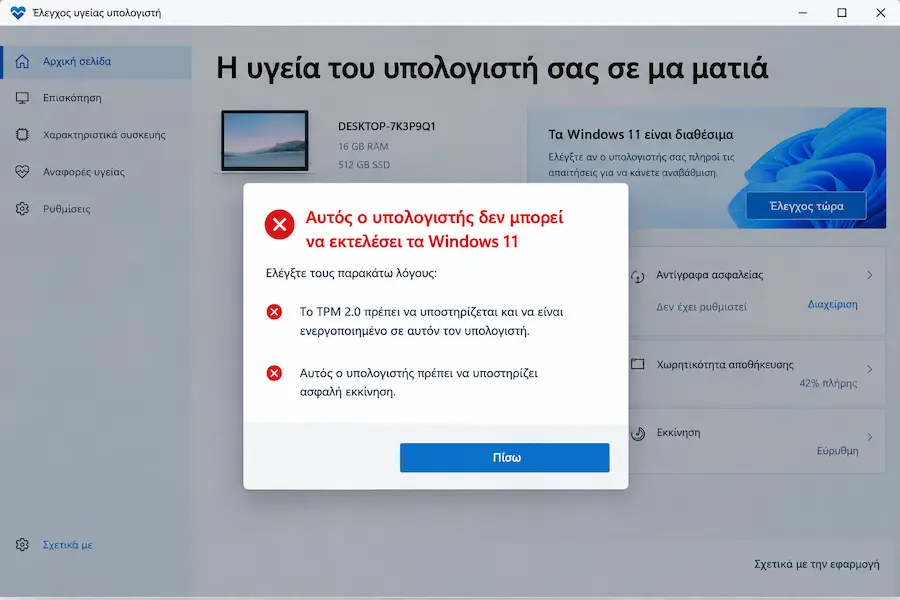
Έλεγχος χωρίς πρόσθετο πρόγραμμα
Μπορείτε να δείτε μόνοι σας τι έχει ο υπολογιστής σας, με δύο γρήγορες εντολές:
- TPM: πατήστε
Win + R, γράψτεtpm.mscκαι Enter. Αν γράφει "Έκδοση προδιαγραφών 2.0", το TPM είναι εντάξει. Αν δείτε "Δεν βρέθηκε συμβατό TPM", ο υπολογιστής δεν έχει ή έχει απενεργοποιημένο TPM (δείτε και το BIOS/UEFI). - UEFI και Secure Boot: πατήστε
Win + R, γράψτεmsinfo32και Enter. Στο "Λειτουργία BIOS" πρέπει να γράφει UEFI και στην "Κατάσταση ασφαλούς εκκίνησης" να φαίνεται αν το Secure Boot είναι ενεργό.
Και τα Windows 10; Η υποστήριξή τους τελείωσε στις 14 Οκτωβρίου 2025. Η Microsoft όμως παρέτεινε σιωπηλά το πρόγραμμα Extended Security Updates (ESU) για οικιακούς χρήστες έως τις 12 Οκτωβρίου 2027. Άρα δεν είστε υποχρεωμένοι να βιαστείτε. Το κρατάμε αυτό για το τέλος, γιατί αλλάζει την απάντηση στο "αξίζει;".
Τι παρακάμπτεται και τι όχι
Δεν παρακάμπτονται όλα. Η τρέχουσα έκδοση είναι τα Windows 11 26H2, που κυκλοφόρησαν στα τέλη Σεπτεμβρίου και μοιράζονται την ίδια βάση με τα 24H2 και 25H2. Το Rufus, το πιο γνωστό εργαλείο για αυτή τη δουλειά, μπορεί να αφαιρέσει:
- την απαίτηση για TPM 2.0
- την απαίτηση για Secure Boot
- την απαίτηση για 4 GB RAM
- την υποχρέωση σύνδεσης με λογαριασμό Microsoft (προαιρετικά)
Δεν μπορεί όμως να σας σώσει αν ο επεξεργαστής είναι πολύ παλιός. Από τα Windows 11 24H2 και μετά χρειάζονται οι εντολές επεξεργαστή POPCNT και SSE4.2. Συνήθως πρόκειται για μοντέλα πριν από το 2010, όπως τα Core 2 Duo. Σε τέτοιο υπολογιστή η εγκατάσταση δεν θα ξεκινήσει όσα κουτάκια και αν τσεκάρετε.
Προετοιμασία πριν ξεκινήσετε
Δέκα λεπτά προετοιμασίας γλιτώνουν πολλά προβλήματα. Χρειάζεστε:
- Αντίγραφο ασφαλείας των αρχείων σας σε εξωτερικό δίσκο ή στο cloud. Σε καθαρή εγκατάσταση σβήνονται όλα.
- Το επίσημο ISO των Windows 11 από τη σελίδα λήψης της Microsoft (ή μέσα από το ίδιο το Rufus).
- USB stick 16 GB ή μεγαλύτερο (το ελάχιστο είναι 8 GB, αλλά το ISO είναι μεγάλο και τα 16 GB βολεύουν περισσότερο). Θα σβηστεί εντελώς.
- Το Rufus από το επίσημο rufus.ie. Είναι δωρεάν και δεν χρειάζεται εγκατάσταση.
- Τους οδηγούς δικτύου (Wi-Fi ή Ethernet) σε άλλο USB, για παν ενδεχόμενο.

Μέθοδος 1: Καθαρή εγκατάσταση με Rufus
Είναι η πιο απλή και πιο αξιόπιστη λύση. Το Rufus ετοιμάζει ένα USB με "τροποποιημένο" πρόγραμμα εγκατάστασης που δεν κάνει τους ελέγχους. Η ίδια διαδικασία ισχύει και για τα Windows 11 26H2.
- Ανοίξτε το Rufus ως διαχειριστής και συνδέστε το USB. Στο "Device" επιλέξτε το USB σας.
- Πατήστε "Select" και διαλέξτε το ISO των Windows 11. Αν δεν έχετε ISO, το βέλος δίπλα στο κουμπί σάς επιτρέπει να το κατεβάσετε απευθείας.
- Αφήστε "GPT" στο Partition scheme και "UEFI (non CSM)" στο Target system, αν ο υπολογιστής σας έχει UEFI.
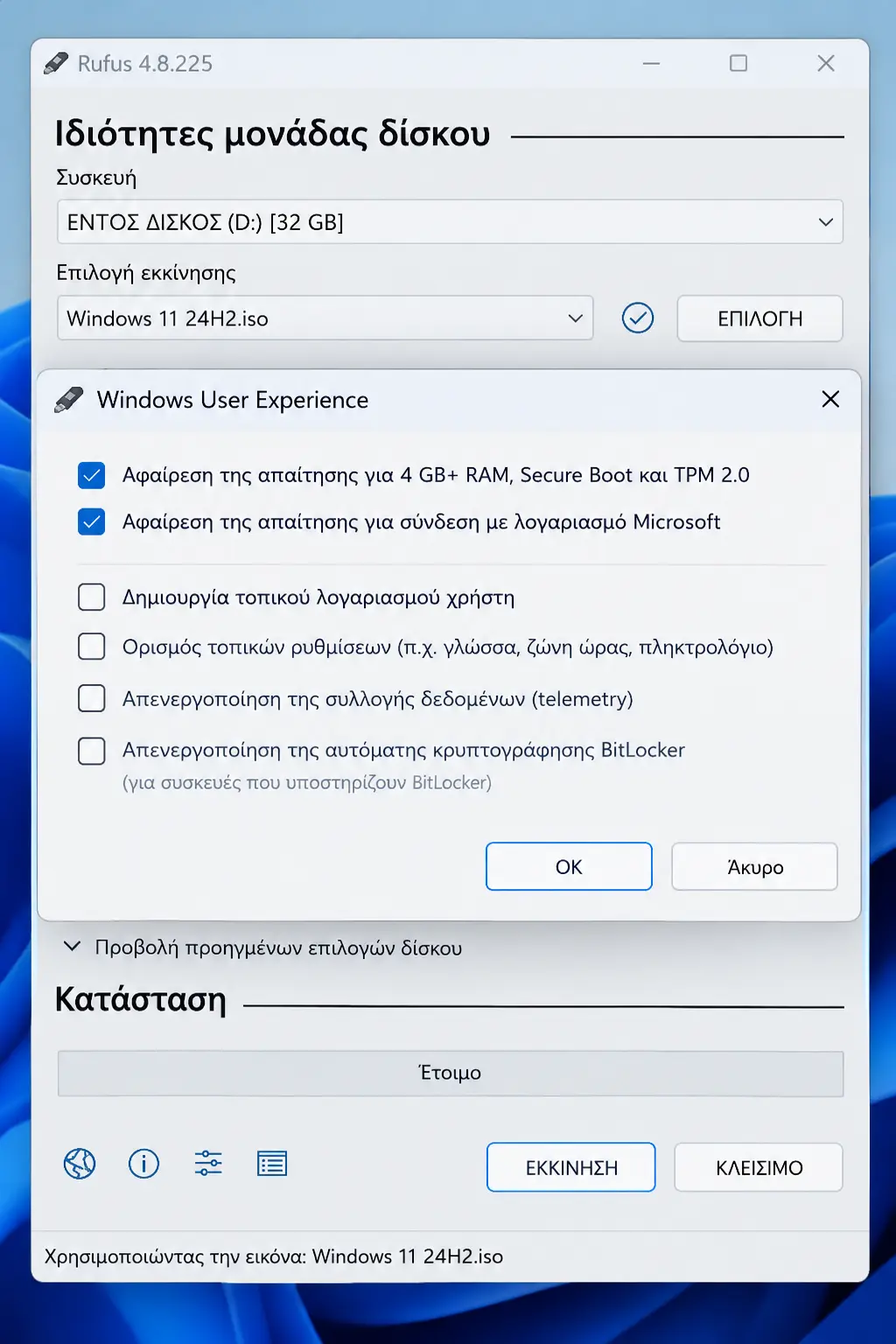
- Πατήστε "Start". Θα εμφανιστεί το παράθυρο "Windows User Experience". Τσεκάρετε την πρώτη επιλογή (δείτε παρακάτω) και πατήστε OK.
- Όταν τελειώσει, επανεκκινήστε τον υπολογιστή και ανοίξτε το μενού εκκίνησης (συνήθως F12, F2, Esc ή Del) για να ξεκινήσετε από το USB.
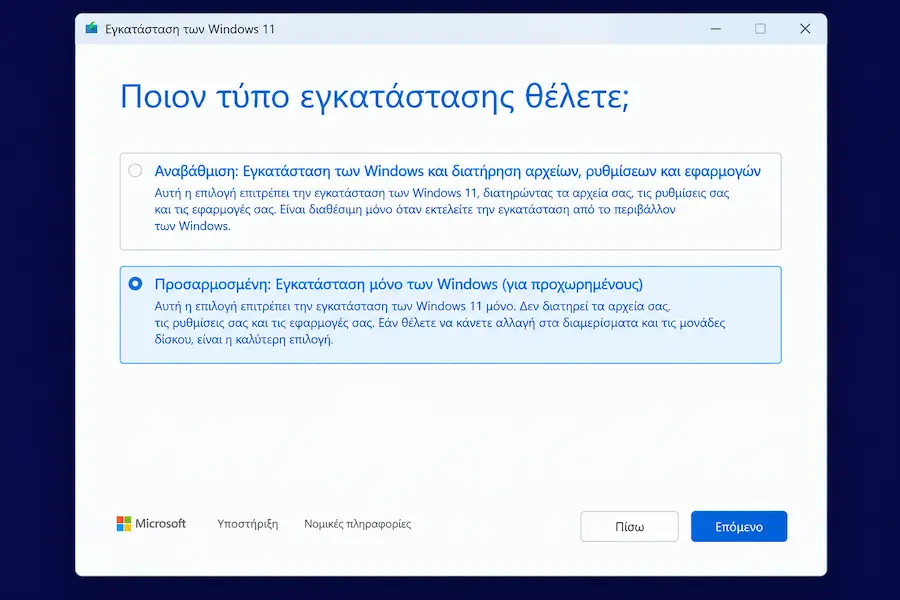
- Στην εγκατάσταση επιλέξτε "Custom: Install Windows only". Σβήστε τα παλιά τμήματα (partitions) του δίσκου μόνο αν έχετε κάνει αντίγραφο ασφαλείας.
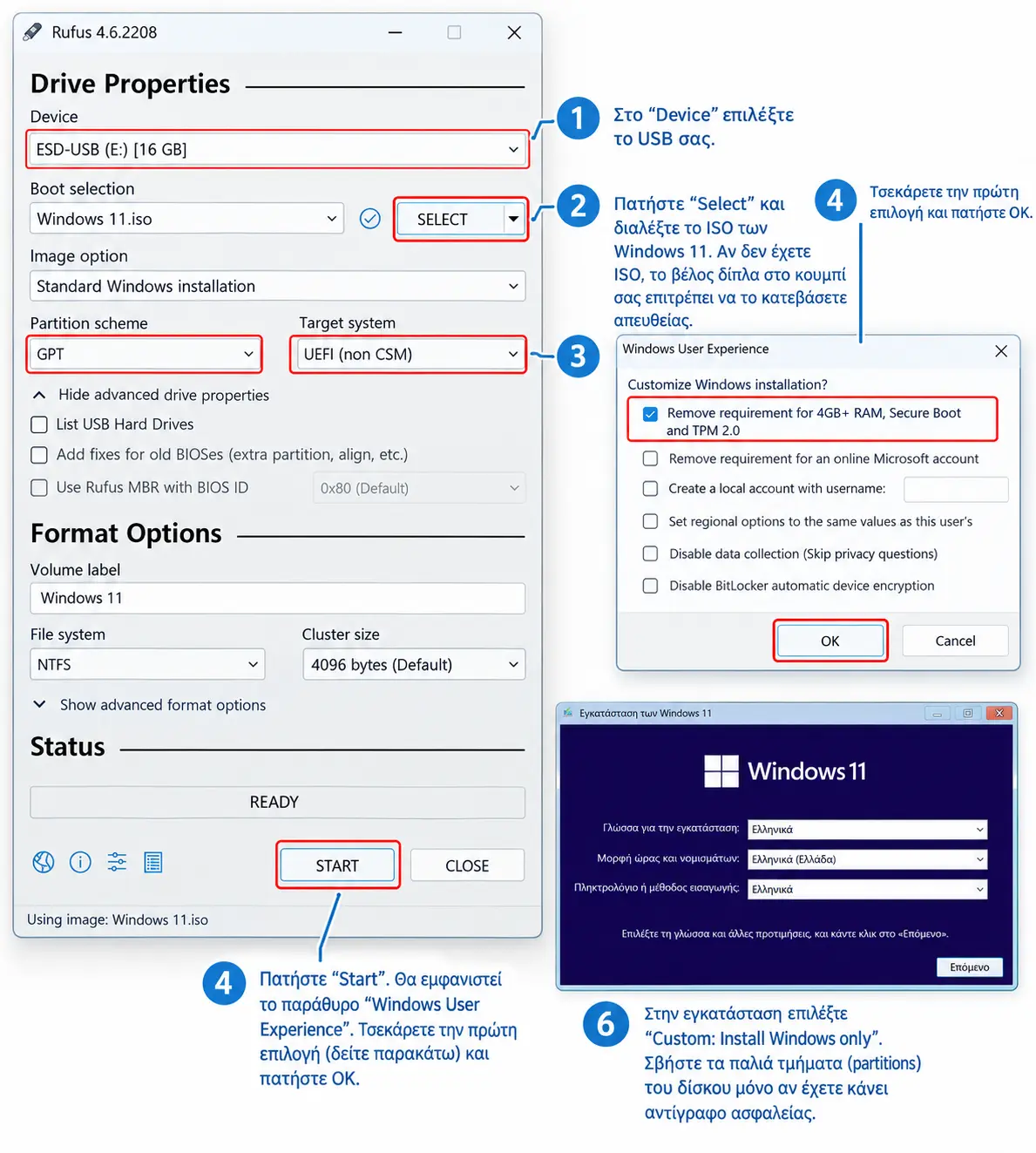
Το σημαντικό παράθυρο: Windows User Experience
Εδώ γίνεται η παράκαμψη. Τσεκάρετε την επιλογή που αφαιρεί τις απαιτήσεις για 4 GB RAM, Secure Boot και TPM 2.0. Αν θέλετε, μπορείτε να ζητήσετε και τοπικό λογαριασμό χωρίς σύνδεση με Microsoft, καθώς και να απενεργοποιήσετε την αυτόματη κρυπτογράφηση BitLocker.
Μέθοδος 2: Αναβάθμιση χωρίς να χάσετε αρχεία
Αν δεν θέλετε να ξαναστήσετε τα πάντα, μπορείτε να αναβαθμίσετε τα Windows 10 διατηρώντας αρχεία και εφαρμογές. Φτιάξτε το USB με το Rufus όπως παραπάνω και, μέσα από τα Windows 10, τρέξτε το setup.exe του USB. Από την έκδοση 4.6 και μετά, το Rufus προσθέτει ένα ειδικό "περιτύλιγμα" που παρακάμπτει τους ελέγχους και στην αναβάθμιση.
Όταν φτάσετε στο "Ready to install", πατήστε "Change what to keep" και βεβαιωθείτε ότι είναι επιλεγμένο το "Keep personal files and apps". Ακόμα και έτσι, κάντε αντίγραφο ασφαλείας πρώτα. Οι αναβαθμίσεις σε μη υποστηριζόμενα συστήματα αποτυγχάνουν πιο συχνά.
Μέθοδος 3: Με αλλαγές στο μητρώο (Registry)
Αν θέλετε να αναβαθμίσετε τα Windows 10 σε Windows 11 χωρίς να χρησιμοποιήσετε εργαλεία τρίτων, μπορείτε να αλλάξετε μια συγκεκριμένη ρύθμιση στο μητρώο των Windows (Registry). Η διαδικασία απαιτεί προσοχή, καθώς μια λανθασμένη αλλαγή μπορεί να προκαλέσει προβλήματα στο σύστημα. Πριν ξεκινήσετε, δημιουργήστε ένα αντίγραφο ασφαλείας των σημαντικών αρχείων σας.
Για αναβάθμιση από Windows 10
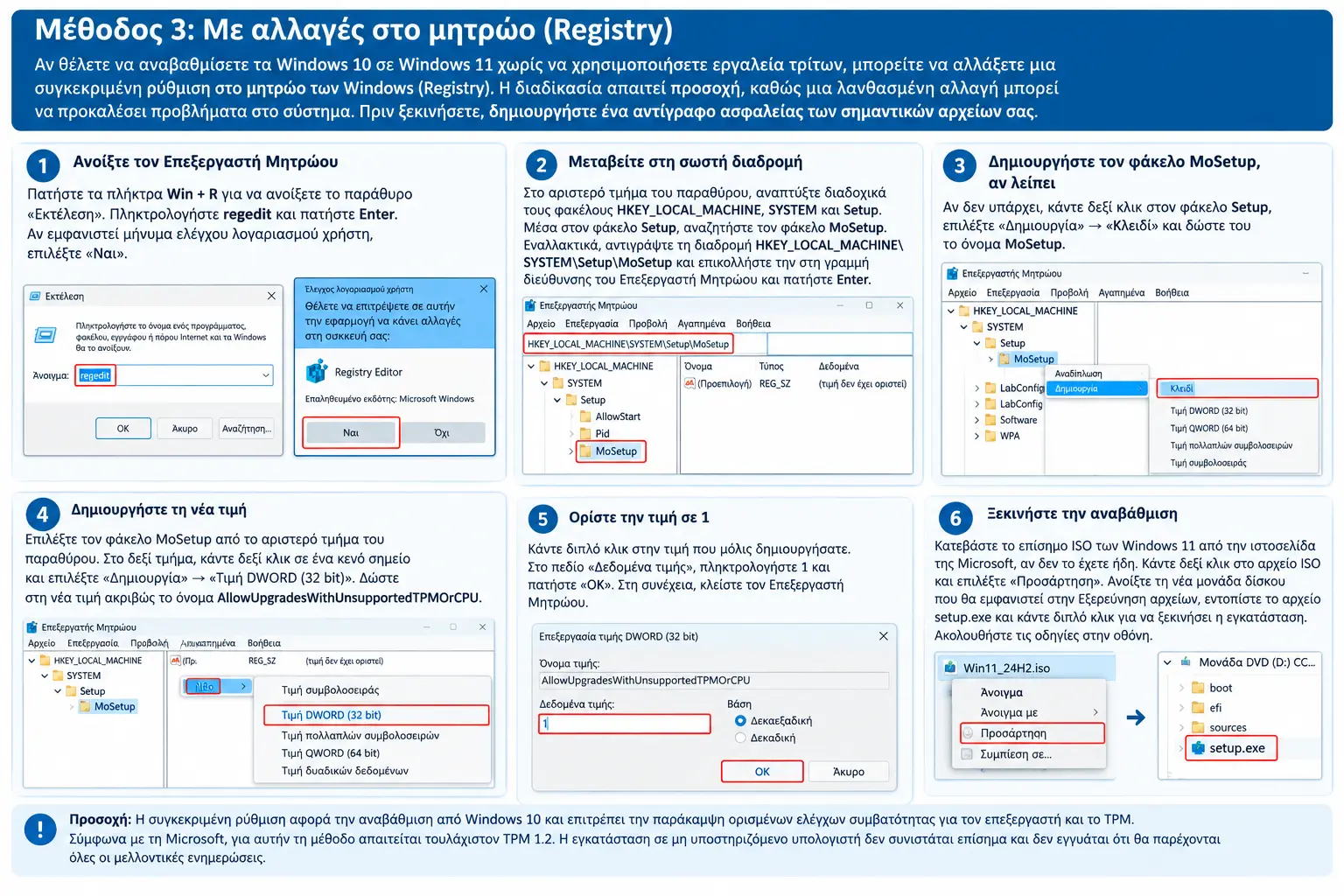
Βήμα 1: Ανοίξτε τον Επεξεργαστή Μητρώου. Πατήστε τα πλήκτρα Win + R για να ανοίξετε το παράθυρο «Εκτέλεση». Πληκτρολογήστε regedit και πατήστε Enter. Αν εμφανιστεί μήνυμα ελέγχου λογαριασμού χρήστη, επιλέξτε «Ναι».
Βήμα 2: Μεταβείτε στη σωστή διαδρομή. Στο αριστερό τμήμα του παραθύρου, αναπτύξτε διαδοχικά τους φακέλους HKEY_LOCAL_MACHINE, SYSTEM και Setup. Μέσα στον φάκελο Setup, αναζητήστε τον φάκελο MoSetup. Εναλλακτικά, αντιγράψτε τη διαδρομή HKEY_LOCAL_MACHINE\SYSTEM\Setup\MoSetup, επικολλήστε την στη γραμμή διεύθυνσης του Επεξεργαστή Μητρώου και πατήστε Enter.
Βήμα 3: Δημιουργήστε τον φάκελο MoSetup, αν λείπει. Αν δεν υπάρχει, κάντε δεξί κλικ στον φάκελο Setup, επιλέξτε «Δημιουργία» → «Κλειδί» και δώστε του το όνομα MoSetup.
Βήμα 4: Δημιουργήστε τη νέα τιμή. Επιλέξτε τον φάκελο MoSetup από το αριστερό τμήμα του παραθύρου. Στο δεξί τμήμα, κάντε δεξί κλικ σε ένα κενό σημείο και επιλέξτε «Δημιουργία» → «Τιμή DWORD (32 bit)». Δώστε στη νέα τιμή ακριβώς το όνομα AllowUpgradesWithUnsupportedTPMOrCPU.
Βήμα 5: Ορίστε την τιμή σε 1. Κάντε διπλό κλικ στην τιμή που μόλις δημιουργήσατε. Στο πεδίο «Δεδομένα τιμής», πληκτρολογήστε 1 και πατήστε «OK». Στη συνέχεια, κλείστε τον Επεξεργαστή Μητρώου.
Βήμα 6: Ξεκινήστε την αναβάθμιση. Κατεβάστε το επίσημο ISO των Windows 11 από την ιστοσελίδα της Microsoft, αν δεν το έχετε ήδη. Κάντε δεξί κλικ στο αρχείο ISO και επιλέξτε «Προσάρτηση». Ανοίξτε τη νέα μονάδα δίσκου που θα εμφανιστεί στην Εξερεύνηση αρχείων, εντοπίστε το αρχείο setup.exe και κάντε διπλό κλικ για να ξεκινήσει η εγκατάσταση. Ακολουθήστε τις οδηγίες στην οθόνη.
Προσοχή: Η συγκεκριμένη ρύθμιση αφορά την αναβάθμιση από Windows 10 και επιτρέπει την παράκαμψη ορισμένων ελέγχων συμβατότητας για τον επεξεργαστή και το TPM. Σύμφωνα με τη Microsoft, για αυτήν τη μέθοδο απαιτείται τουλάχιστον TPM 1.2. Η εγκατάσταση σε μη υποστηριζόμενο υπολογιστή δεν συνιστάται επίσημα και δεν εγγυάται ότι θα παρέχονται όλες οι μελλοντικές ενημερώσεις.
Για καθαρή εγκατάσταση
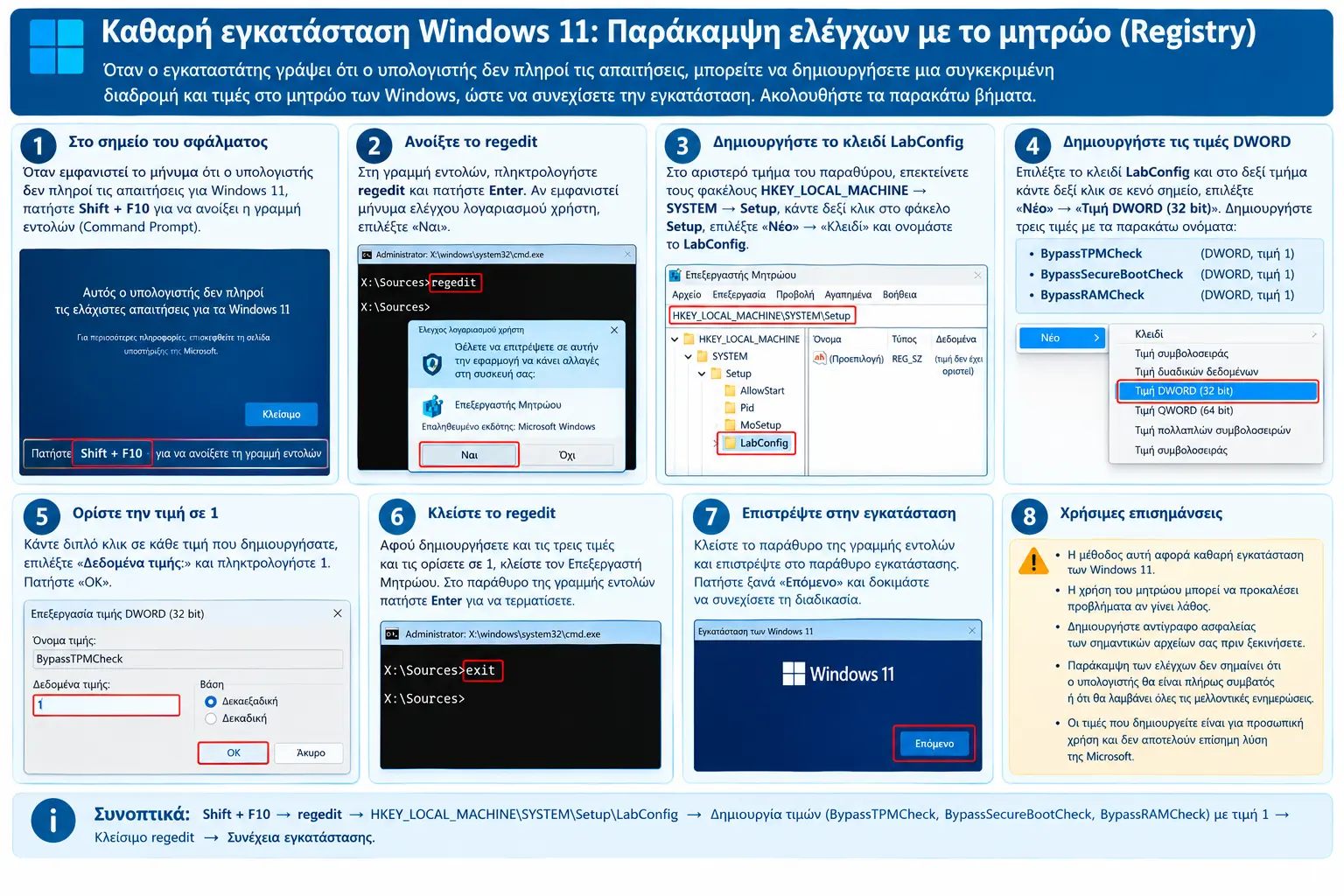
Όταν το πρόγραμμα εγκατάστασης γράψει ότι ο υπολογιστής δεν πληροί τις απαιτήσεις, πατήστε Shift+F10 για γραμμή εντολών, γράψτε regedit και δημιουργήστε το κλειδί HKEY_LOCAL_MACHINE\SYSTEM\Setup\LabConfig. Μέσα του προσθέτετε τιμές DWORD με τιμή 1: BypassTPMCheck, BypassSecureBootCheck και BypassRAMCheck. Κλείστε το regedit, γυρίστε πίσω και δοκιμάστε ξανά.
Τι να περιμένετε μετά την εγκατάσταση
Τα Windows 11 θα δουλέψουν, αλλά με κάποιες διαφορές από έναν "κανονικό" υπολογιστή:
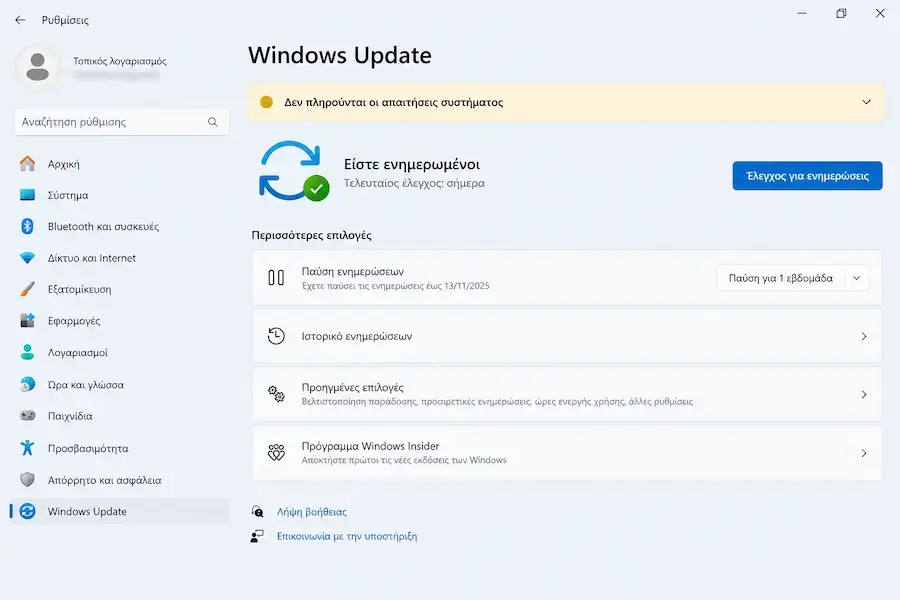
- Υδατογράφημα. Η Microsoft εμφανίζει στην επιφάνεια εργασίας μήνυμα ότι δεν πληρούνται οι απαιτήσεις συστήματος, και ειδοποίηση στις Ρυθμίσεις. Δεν επηρεάζει τις εφαρμογές.
- Ενημερώσεις. Το Windows Update συνήθως δουλεύει, αλλά η Microsoft δηλώνει ότι δεν εγγυάται ότι θα λαμβάνετε ενημερώσεις, ακόμη και ασφαλείας.
- Εγγύηση. Βλάβες από ασυμβατότητα δεν καλύπτονται από την εγγύηση του κατασκευαστή.
- Οδηγοί. Σε παλιά laptop κάποιες λειτουργίες (touchpad, κάμερα, πλήκτρα Fn) μπορεί να θέλουν χειροκίνητη εγκατάσταση οδηγών.
Το θέμα με το Secure Boot
Η Microsoft αντικαθιστά σταδιακά τα παλαιότερα πιστοποιητικά Secure Boot, που χρησιμοποιούνται από το 2011, με νέα μέσω ενημερώσεων των Windows. Για να εφαρμοστούν σωστά οι σχετικές ενημερώσεις, είναι σημαντικό το Secure Boot να είναι ενεργοποιημένο, όπου υποστηρίζεται. Ελέγξτε επίσης αν ο κατασκευαστής του υπολογιστή σας διαθέτει νεότερη ενημέρωση BIOS/UEFI. Αν το Secure Boot παραμένει απενεργοποιημένο, ενδέχεται να μην εφαρμοστούν ορισμένες ενημερώσεις που σχετίζονται με την ασφάλεια της εκκίνησης.
Αν μετά την αναβάθμιση θέλετε να επιστρέψετε στην προηγούμενη έκδοση των Windows, μεταβείτε στις Ρυθμίσεις > Σύστημα > Αποκατάσταση και επιλέξτε «Επιστροφή», εφόσον η επιλογή είναι ακόμη διαθέσιμη. Η δυνατότητα επιστροφής παρέχεται για περιορισμένο χρονικό διάστημα μετά την αναβάθμιση.
Συνηθισμένα προβλήματα και λύσεις
- Βγαίνει το μήνυμα "Αυτός ο υπολογιστής δεν μπορεί να εκτελέσει Windows 11". Φτιάξτε ξανά το USB με την τελευταία έκδοση του Rufus και βεβαιωθείτε ότι τσεκάρατε την επιλογή παράκαμψης. Εναλλακτικά, χρησιμοποιήστε τη μέθοδο με το κλειδί
LabConfigπου περιγράφεται παραπάνω. - Δεν εμφανίζεται το παράθυρο "Windows User Experience". Εμφανίζεται μόνο όταν το ISO είναι Windows 11 και έχετε επιλέξει "Standard Windows 11 Installation". Ελέγξτε και τα δύο.
- Ο υπολογιστής κολλάει στο λογότυπο ή κάνει επανεκκινήσεις στην πρώτη εκκίνηση. Συνήθως ο επεξεργαστής δεν έχει τις εντολές POPCNT και SSE4.2. Σε αυτή την περίπτωση τα Windows 11 δεν θα δουλέψουν και η λύση είναι οι εναλλακτικές της ενότητας 8.
- Δεν βρίσκει Wi-Fi μετά την εγκατάσταση. Συνδέστε καλώδιο Ethernet ή εγκαταστήστε τον οδηγό δικτύου από το USB που ετοιμάσατε.
- Ζητά κλειδί ανάκτησης BitLocker. Το βρίσκετε στο λογαριασμό Microsoft σας. Για να μην ξανασυμβεί, χρησιμοποιήστε στο Rufus την επιλογή που απενεργοποιεί την αυτόματη κρυπτογράφηση.
- Τα Windows δεν ενεργοποιούνται. Αν είχατε ενεργοποιημένα Windows 10 στην ίδια συσκευή, η ψηφιακή άδεια συνήθως μεταφέρεται αυτόματα. Δοκιμάστε Ρυθμίσεις > Σύστημα > Ενεργοποίηση > Αντιμετώπιση προβλημάτων.
Αξίζει τελικά; Οι εναλλακτικές σας
Η ειλικρινής απάντηση: εξαρτάται από το τι θέλετε από τον υπολογιστή. Δείτε τις επιλογές δίπλα δίπλα.
| Επιλογή | Κόστος | Ενημερώσεις | Ταιριάζει σε |
|---|---|---|---|
| Windows 10 με ESU | Δωρεάν ή περίπου 30 $ | Μόνο ασφαλείας, έως 12/10/2027 | Όσους θέλουν χρόνο |
| Windows 11 με παράκαμψη | Δωρεάν | Χωρίς εγγύηση | Όσους θέλουν τα Windows 11 σε υπολογιστή που δουλεύει καλά |
| Linux (π.χ. Linux Mint) | Δωρεάν | Πλήρεις και επίσημες | Παλιούς υπολογιστές και βασική χρήση |
| Νέος ή μεταχειρισμένος υπολογιστής | Αγορά | Πλήρεις και επίσημες | Όσους εξαρτώνται από τον υπολογιστή για δουλειά |
Η ESU του Windows 10 ενεργοποιείται δωρεάν αν συνδεθείτε με λογαριασμό Microsoft και συγχρονίσετε τις ρυθμίσεις σας, ή με 1.000 πόντους Microsoft Rewards, ή με περίπου 30 $ εφάπαξ (στον Ευρωπαϊκό Οικονομικό Χώρο το πρόγραμμα είναι δωρεάν με σύνδεση σε λογαριασμό Microsoft). Απαιτεί Windows 10 έκδοση 22H2. Το πρόγραμμα αφορά προσωπικούς υπολογιστές και όχι μηχανήματα που είναι συνδεδεμένα σε domain ή διαχειρίζονται από οργανισμό, ενώ μία άδεια ESU καλύπτει έως 10 συσκευές στον ίδιο λογαριασμό Microsoft.
Η γνώμη μου: αν ο υπολογιστής είναι σχετικά πρόσφατος (περίπου 2012 και μετά) και απλώς του λείπει το TPM 2.0, η παράκαμψη αξίζει, γιατί παίρνετε τα Windows 11 που θα υποστηρίζονται για χρόνια. Αν ο υπολογιστής είναι πολύ παλιός ή τον χρησιμοποιείτε για κάτι κρίσιμο, μείνετε στα Windows 10 με ESU μέχρι το 2027 και σχεδιάστε αντικατάσταση. Η παράκαμψη έχει τα ανταλλάγματά της: ζείτε χωρίς εγγύηση ενημερώσεων.
Συμπέρασμα
Η εγκατάσταση των Windows 11 σε "μη υποστηριζόμενο" υπολογιστή είναι εφικτή και, για τους περισσότερους υπολογιστές των τελευταίων δέκα ετών, σχετικά απλή. Το όριο το βάζει ο επεξεργαστής: χωρίς POPCNT και SSE4.2 δεν υπάρχει παράκαμψη.
Η πιο ασφαλής πορεία είναι να κάνετε πρώτα αντίγραφο ασφαλείας, να φτιάξετε το USB με το Rufus από το επίσημο ISO και να προτιμήσετε την καθαρή εγκατάσταση. Αν ο υπολογιστής σας είναι κρίσιμος για τη δουλειά σας, τα Windows 10 με ESU σάς δίνουν χρόνο μέχρι τον Οκτώβριο του 2027 να σχεδιάσετε αντικατάσταση χωρίς πίεση.
Η εμπειρία μου
Δοκίμασα τη μέθοδο με το Rufus σε ένα παλιό laptop Dell Inspiron 3537, το οποίο δεν πληρούσε τις απαιτήσεις για την εγκατάσταση των Windows 11. Η δημιουργία του USB ολοκληρώθηκε σε λίγα λεπτά και η εγκατάσταση προχώρησε κανονικά.
Μετά την εγκατάσταση, όλα λειτούργησαν ομαλά και δεν εμφανίστηκε κανένα υδατογράφημα στην επιφάνεια εργασίας. Η συγκεκριμένη δοκιμή έδειξε ότι η διαδικασία μπορεί να ολοκληρωθεί επιτυχώς ακόμη και σε παλιότερο υπολογιστή.
Ωστόσο, επειδή πρόκειται για μη υποστηριζόμενο υλικό, δεν υπάρχει εγγύηση ότι όλες οι μελλοντικές ενημερώσεις των Windows θα λειτουργούν χωρίς περιορισμούς. Για αυτόν τον λόγο, είναι καλό να υπάρχει αντίγραφο ασφαλείας των αρχείων και ένα USB εγκατάστασης διαθέσιμο, σε περίπτωση που χρειαστεί αντιμετώπιση κάποιου προβλήματος.
Συχνές ερωτήσεις
Είναι νόμιμο να εγκαταστήσω Windows 11 σε μη υποστηριζόμενο υπολογιστή;
Ναι, αρκεί να έχετε νόμιμη άδεια. Ένας υπολογιστής με ενεργοποιημένα Windows 10 συνήθως ενεργοποιεί αυτόματα και τα Windows 11. Η Microsoft απλώς δεν το συνιστά και δεν εγγυάται υποστήριξη.
Θα παίρνω ενημερώσεις ασφαλείας στα Windows 11 με παράκαμψη;
Συνήθως ναι, το Windows Update δουλεύει. Όμως η Microsoft δηλώνει ότι τέτοιοι υπολογιστές δεν είναι εγγυημένο ότι θα λαμβάνουν ενημερώσεις, και μια μελλοντική αλλαγή μπορεί να κλείσει την πόρτα.
Μπορώ να βάλω Windows 11 σε πολύ παλιό επεξεργαστή, όπως Core 2 Duo;
Όχι. Από την έκδοση 24H2 και μετά τα Windows 11 απαιτούν επεξεργαστή με τις εντολές POPCNT και SSE4.2. Οι πολύ παλιοί επεξεργαστές δεν τις έχουν και ο έλεγχος αυτός δεν παρακάμπτεται με το Rufus.
Είναι ασφαλές το Rufus;
Το Rufus είναι δωρεάν εφαρμογή ανοιχτού κώδικα. Κατεβάστε το μόνο από το επίσημο rufus.ie και το αρχείο ISO μόνο από τη σελίδα της Microsoft, ποτέ έτοιμα τροποποιημένα ISO από άγνωστες σελίδες.
Μπορώ να γυρίσω πίσω στα Windows 10;
Αν κάνατε αναβάθμιση και δεν έχει περάσει πολύς καιρός, υπάρχει η επιλογή Επιστροφή στις Ρυθμίσεις > Σύστημα > Αποκατάσταση. Σε καθαρή εγκατάσταση χρειάζεται νέα εγκατάσταση των Windows 10, γι' αυτό το αντίγραφο ασφαλείας είναι απαραίτητο.
Τι γίνεται με το υδατογράφημα "Δεν πληρούνται οι απαιτήσεις συστήματος";
Η Microsoft εμφανίζει υδατογράφημα στην επιφάνεια εργασίας και ειδοποίηση στις Ρυθμίσεις. Δεν επηρεάζει τη λειτουργία των εφαρμογών, είναι απλώς μια υπενθύμιση ότι ο υπολογιστής δεν υποστηρίζεται.
Ποια μέθοδος είναι η καλύτερη για εμένα;
Η καθαρή εγκατάσταση με Rufus είναι η πιο αξιόπιστη και αυτή που προτείνουμε πρώτη. Η αναβάθμιση διατηρεί τα αρχεία σας αλλά αποτυγχάνει συχνότερα, ενώ η αλλαγή στο μητρώο ταιριάζει σε όσους δεν θέλουν εργαλεία τρίτων.
Μέχρι πότε θα παίρνουν ενημερώσεις ασφαλείας τα Windows 10;
Η κανονική υποστήριξη τελείωσε στις 14 Οκτωβρίου 2025. Με το πρόγραμμα Extended Security Updates οι οικιακοί χρήστες παίρνουν ενημερώσεις ασφαλείας έως τις 12 Οκτωβρίου 2027, εφόσον έχουν εγγραφεί.
💬 Σχόλια